インストールコマンド1行とボットトークン1個 — エージェント未経験者のための OpenClaw 2.0 セットアップ
初心者向けに検証済みの OpenClaw 2.0 セットアップ手順をまとめました。必要な Node のバージョン、エージェントにモデルを与える3つの方法とそれぞれのコスト、v2026.8.1 で入った6ステップのガイド付きオンボーディングが尋ねる順序、Telegram の4ステップのペアリング、最初の1週間に回すべき3つのタスク、影響範囲を小さく保つ初日の権限設定、そして新規インストールが実際にぶつかる5つの失敗まで。
OpenClaw のインストールに関する公式の数字は、いい意味で地味です。インストールスクリプトは 2〜5分 。QuickStart のオンボーディングは「数分」。あとは openclaw dashboard と打てばブラウザのタブが開き、メッセージを送ると何かが返ってきます。
つまり難しいのはセットアップではありません。難しいのはその後の1週間です。これに何を触らせるか、何を頼むか、そして黙り込んだときに理由がまったく分からない状態をどうするか。
OpenClawを使い始める最初の1週間に必要なのは、返事を得ることだけではありません。モデルを選び、チャンネルを慎重につなぎ、問題が起きたときに何を確認するかを知る必要があります。以下では、インストール、ガイド付きオンボーディング、Telegram、リスクの低い最初のタスク、初日の権限設定、よくある問題への対処を説明します。セットアップ手順の背景にあるリリース変更は、OpenClaw 2.0で変わったことをご覧ください。バージョン固有のコマンドと詳細は、2026年9月1日に取得したOpenClaw公式ドキュメントに基づきます。それ以降のバージョンで実行する前に、最新のドキュメントを確認してください。
要点
- 必要なのは Node.js 22.22.3+、24.15+、25.9+ のいずれか(Node 26 推奨)と、AI の供給源がひとつ。既存の Claude / ChatGPT サインイン、API キー、あるいはローカルモデルサーバーです。
- 初心者向けの経路は1行。
curl -fsSL https://openclaw.ai/install.sh | bash— Node がなければインストールし、オンボーディングまで起動します。- 2.0 のガイド付きオンボーディングは、すでに使える AI アクセスを先に探します。そして 実際の completion が成功するまでモデル経路を保存しません 。この変更ひとつが、旧来のセットアップが黙って失敗する最大の原因を潰しました。
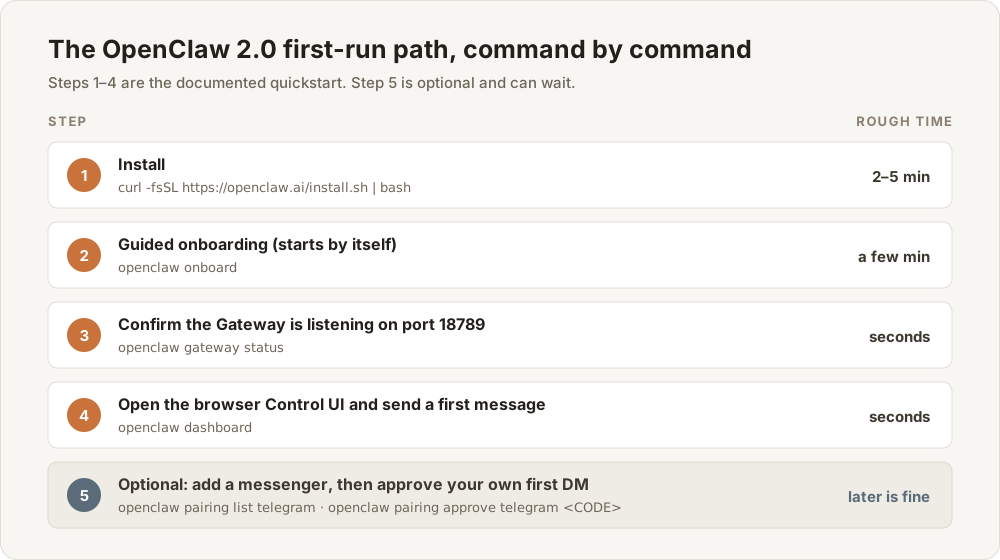
ステップ1〜4がドキュメント記載のクイックスタートです。出典: OpenClaw「Getting started」「Install」2026年9月1日取得。
何かを打つ前に用意するもの
前提は3つ、そのうち判断が要るのは1つだけです。
サポートされている Node.js 。 OpenClaw のインストールページは Node 22.22.3+、24.15+、25.9+ を挙げ、Node 26 を推奨しています。node --version で確認してください。Node がまったく無い場合はインストーラが用意します — macOS には Node 26、Linux には Node 24 LTS 。
起きたままの機械。 macOS でも Linux でも Windows でも動きます。ドキュメントはトレードオフを率直に書いています。ノートPCは摩擦がいちばん少なく、ローカルファイルと目に見えるブラウザウィンドウにそのまま触れますが、スリープ・ネットワーク切断・OS アップデートのすべてが実行を中断します。小さなサーバーは常時稼働ですが画面がありません。ドキュメントの VPS 最小要件は 1 vCPU、1 GB RAM、ディスク約 500 MB で、余裕をみるなら 2 GB 以上が推奨です。Raspberry Pi 4 の 4 GB でも十分で、Pi はゲートウェイを動かすだけでモデル自体はネットワーク越しに呼ばれるからです。
いま持っているノートPCから始めてください。あとでディレクトリを2つコピーすれば丸ごと移せますし、その移行手順もドキュメントにあります。
AI の供給源。 ここが判断の分かれ目です。OpenClaw はモデルを同梱せず、モデルに接続するだけです。
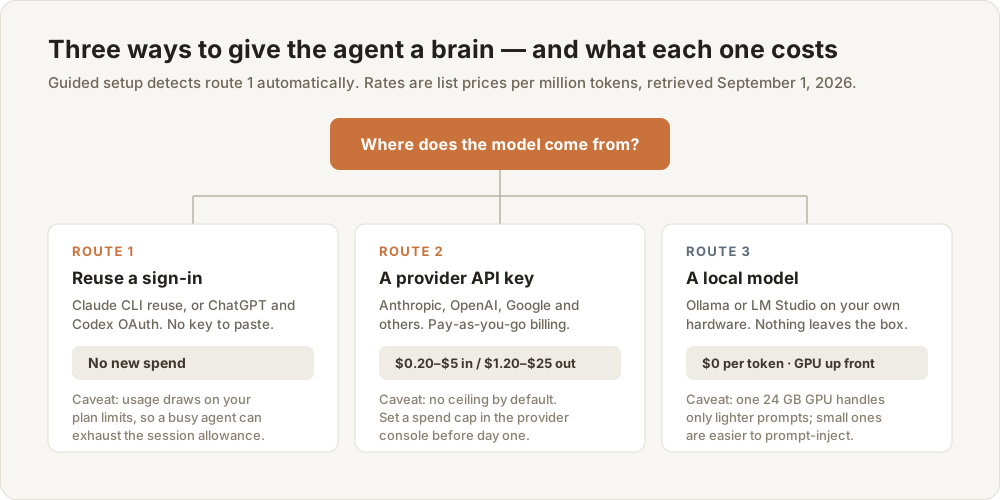
ガイド付きセットアップは経路1を自動で検出します。料金は2026年9月1日に取得した各社の定価。
| モデル供給源 | コスト | 向いている人 | 落とし穴 |
|---|---|---|---|
| 既存の Claude サブスクリプション(Pro / Max / Team / Enterprise) | 追加支出なし | すでに Anthropic に毎月払っている人 | OpenClaw が Claude CLI のログインを再利用します。Anthropic は現在この経路を別枠の無料分ではなくプラン上限内の利用として扱うため、おしゃべりなエージェントはセッション予算を食い潰しかねません |
| 既存の ChatGPT / Codex サブスクリプション | 追加支出なし | すでに ChatGPT プランを使っている人 | Codex OAuth で完全にサポートされ、オンボーディングが OAuth フローを代行できます。OpenAI は OpenClaw のような外部ツールでのサブスクリプション OAuth 利用を明示的に許可しています |
| プロバイダの API キー | トークン従量課金 | 予測可能な課金を望む人 | 定価の幅は広く、Claude Sonnet 5 は入力100万トークンあたり2ドル・出力10ドル、Claude Opus 5 は5ドルと25ドル、OpenAI の gpt-5.6-luna は0.20ドルと1.20ドル |
| ローカルモデル(Ollama、LM Studio) | トークン費用ゼロ | データを絶対に外に出せない場合 | ハードウェアの敷居は本物です。OpenClaw のローカルモデル文書は 24 GB の GPU 1枚では「軽いプロンプトを、より高いレイテンシで」しか扱えないとし、小さい・強く量子化されたモデルはプロンプトインジェクションに弱いと警告しています |
API キーの行には実際の数字を置きましょう。「トークン従量課金」は判断材料としては無価値だからです。1日30往復、毎回およそ 8,000 トークンの文脈を送って 700 トークン返ってくるとすると、1日あたり入力 240,000 トークン、出力 21,000 トークン。Claude Sonnet 5 の定価なら 1日約0.69ドル、月にして21ドル前後 。gpt-5.6-luna なら 1日約0.07ドル、月2.20ドル前後 。実測の請求ではなく公開定価に当てた算数で、実際の文脈は想像より大きく、キャッシュがいくらか取り返します。それでも桁は掴めます — 数百ドルではなく数ドルの世界だということ。
初回インストールへの推奨はこうです。すでに払っているサブスクリプションがあるならそれを使う。何も貼り付けなくてもガイド付きセットアップが見つけます。無ければどのプロバイダでもいいので API キーを取り、オンボーディングを走らせる 前に そのコンソールで支出上限をかける。ローカルモデルは後回しに。正当な行き先ではありますが、スタートラインとしては不向きです。
インストールは1行、知っておく価値のある代替が2つ
ドキュメントが示す初心者向け経路はインストールスクリプトです。OS を判別し、必要なら Node を入れ、OpenClaw を入れ、オンボーディングを起動します。4つの決断の代わりにコマンド1つ。
macOS / Linux / WSL2:
curl -fsSL https://openclaw.ai/install.sh | bash
Windows PowerShell:
iwr -useb https://openclaw.ai/install.ps1 | iex
インストールはこれで全部です。今日使わなくても知っておく価値のある代替が2つあります。
デスクトップアプリ 。ターミナルに住みたくない場合です。Windows には署名済みの Hub インストーラがあり普通の Windows アプリのように実行でき、macOS にはプロジェクトの GitHub リリースで .dmg として配布されるメニューバーアプリがあります。どちらも初回セットアップでローカルゲートウェイを構成できます。
npm 。Node を自分で管理している場合です。npm 12 または npm 11.16 以降では:
npm install -g openclaw@latest --allow-scripts=openclaw
openclaw onboard --install-daemon
--allow-scripts=openclaw フラグは重要です。npm 12 は未承認のライフサイクルスクリプトを既定でブロックし、このフラグが無いと OpenClaw の preinstall と postinstall を「blocked because they are not covered by allowScripts」として報告します。npm 11.15 以前では同じコマンドをフラグ無しで実行してください。Docker、Podman、Nix、ソースからの pnpm ビルドもすべて文書化されていますが、どれも最初の1時間には不向きな選択です。
2.0 のガイド付きオンボーディングが順に尋ねること
v2026.8.1 が初心者体験をもっとも大きく変えた箇所なので、来る前に知っておく価値があります。インストーラが代わりに起動してくれる openclaw onboard は、いま6ステップのガイド経路をたどります。
- セキュリティ通知に同意する。 読んでください。あなたが受け入れる信頼モデルを述べた画面で、その中身はこの記事の後半で平易に解きほぐします。
- 検出が読み取り専用で走る。 すでに設定済みのモデル、API キーの環境変数、対応するローカル AI CLI、そして到達可能な Ollama / LM Studio サーバーにすでに入っているツール対応モデルを探します。この段階でモデルをダウンロードすることは決してありません。文書に明記された除外が2つあります。Gemini CLI と Antigravity は検出セットアップ経路として提供されません 。また Pi と OpenCode のインストールは参考として報告されることはあっても、推論経路としては使えません。
- 最初の候補を実際の completion で試す。 失敗すれば理由を示して次の候補へ進み、壊れた経路を保存しません。
- 検出が何も見つけなければプロバイダを選ぶ。 最初のメニューには OpenAI、Anthropic、xAI(Grok)、Google、OpenRouter が並び、残りは More… 、載っていないエンドポイントは Custom Provider です。次のメニューでそのプロバイダのリージョン、プラン、対応する認証方式(ブラウザ、デバイス、API キー、トークン)が示されます。どの経路も同じ実 completion テストを通ります。Skip for now を選べば、そこで抜けます。
- 検証済みの経路だけが保存される。 それに必要な資格情報やプラグインの状態も一緒に。この段階でワークスペースとゲートウェイの設定には手を付けません。
- セットアップアシスタントが起動する。 検証済みモデルで残りを会話形式で構成します — ワークスペース、ゲートウェイ、チャンネル、エージェント、プラグイン。
そのあとは自分で確認します。
openclaw gateway status     # ゲートウェイがポート 18789 で待ち受けているはず
openclaw dashboard          # ブラウザで Control UI が開く
Control UI のチャットにメッセージを打ってみてください。返事があれば、すべての層が動いています。
肝心なのはここです。2.0 について理解しておくべき最も有用な一点。ガイドフローは、動作を証明できていないモデル経路を保存しません。 だから設定済みのインストールで openclaw onboard を再実行すると、それ自体が修復パスになります。現在の既定モデルを先にテストし、失敗しても黙ってモデルを差し替えることはなく、止まって指示を求めます。
ガイド付きオンボーディングが意図的にやらないことが2つあります。リモートゲートウェイの設定、チャンネルのペアリングウィザード、デーモン制御、スキル、インポートは扱いません — それらは openclaw onboard --classic のクラシックウィザードの担当です。そして後からモデルプロバイダや認証を変えるには、アシスタントを抜けて openclaw onboard を再実行します。会話型アシスタントはプロバイダ設定フローを開きません。
Telegram をつなぐ: 4ステップと、自力で見つける数字がひとつ
ドキュメントは Telegram を最速のチャンネルとして挙げています。ボットトークン以外に何も要らないからです。DM ポリシーの既定は pairing で、それが安全な既定であり、ステップ3が存在する理由です。
-
ボットを作る。 Telegram で @BotFather にメッセージを送り(ハンドルが正確にそれであることを確認)、
/newbotを実行します。案内に従い、出てきたトークンを保存してください。UI が好みなら BotFather のウェブアプリからも作れます。 -
トークンを設定に入れる。 場所は
~/.openclaw/openclaw.json:
{
  channels: {
    telegram: {
      enabled: true,
      botToken: "123:abc",
      dmPolicy: "pairing",
      groups: { "*": { requireMention: true } },
    },
  },
}
環境変数 TELEGRAM_BOT_TOKEN は既定アカウントに限りフォールバックとして機能します。Telegram は openclaw channels login telegram を使い ません 。設定か環境変数にトークンを入れてからゲートウェイを起動してください。
- ゲートウェイを起動し、ボットに DM を送り、自分を承認する。
openclaw gateway
openclaw pairing list telegram
openclaw pairing approve telegram <CODE>
ペアリングコードは 1時間 で失効します。期限切れならボットにもう一度メッセージを送って新しいコードをもらってください。
- 自分の Telegram 数値ユーザー ID を突き止めて固定する。 ペアリング承認が与えるのは DM アクセスだけで、全方位の認可ではありません。ドキュメントが勧めるプライバシーに配慮した方法はこうです。ボットに DM を送り、
openclaw logs --followを回し、ログ行のfrom.idを読む。公式 Bot API を使うならcurl "https://api.telegram.org/bot<bot_token>/getUpdates"を叩いてmessage.from.idを読みます。サードパーティの ID ボットもありますが、プライバシー面では劣ります。番号を得たら、1人所有のボットについてドキュメントが推奨するのは、過去のペアリング承認に頼るのではなくdmPolicy: "allowlist"にしてchannels.telegram.allowFromに数値 ID を明示することです。
グループは別の判断であり、別の落とし穴を抱えています。Telegram のボットは既定で Privacy Mode のため、そもそも受け取れるグループメッセージが制限されます。すべてを見せたいなら BotFather の /setprivacy でプライバシーモードを切るか、ボットをグループ管理者にしてください。そして切り替えたあとは 各グループでボットを一度外して入れ直す 必要があります。そうしないと Telegram が変更を反映しません。初日はグループそのものを飛ばしましょう。
Discord、Signal、WhatsApp、Slack、iMessage、Matrix、Microsoft Teams をはじめ20以上のチャンネルが、それぞれの文書ページとともにサポートされています。そのどれも、ボットトークン1つほど早くは立ち上がりません。
最初の1週間に合ったサイズの3タスク
エージェントが得意なのは、取ってくる・要約する・見張る・知らせるです。間違いが高くつき、しかも誰も確認しない仕事には向きません。最初のタスクは、間違っても5秒のいらだちで済むものを選んでください。
その1: 一度きりのリマインダー。 スケジューラ、モデル、通知先が連携することを確認できます。実行前に、下の<FUTURE_UTC_TIMESTAMP>を未来のUTC時刻を示すISO 8601形式に置き換えてください。末尾のZはローカル時刻ではなくUTCを表します。
openclaw automations create "<FUTURE_UTC_TIMESTAMP>" \
  --name "Reminder" \
  --session main \
  --system-event "Reminder: review the OpenClaw permissions I set on day one" \
  --wake now \
  --delete-after-run
その2: 繰り返しの朝のブリーフィング。 スケジュール欄は標準の cron 式を取り、プロンプトは2番目の位置引数です。
openclaw automations create "0 7 * * *" \
  "Summarize what changed in my workspace notes since yesterday." \
  --name "Morning brief"
そして作ったものを覗いてください。実行履歴を読むことが、エージェントが実際に何をしたのかを学ぶ方法です。
openclaw automations list
openclaw automations runs --id <job-id>
いま身体に入れておくべき性質が2つあります。オートメーションは ゲートウェイのプロセス内で 動きます。つまりゲートウェイが動いている間しかスケジュールは発火しません — 閉じたノートPCは止まったスケジューラです。そして各実行がバックグラウンドタスクの記録を残すので、openclaw tasks list と openclaw tasks audit が謎ではなく監査証跡を返してくれます。
その3: 自分の資料に対する読み取り専用の作業。 エージェントを自分のワークスペースに向け、要約・検索・比較をさせます。書き込みなし、メールなし、カレンダーなし、シェルなし。ここでやっているのは較正です。1週間続ければ、どの依頼を確実にこなし、どの依頼を自信満々に間違えるのかが具体的に分かります。その較正こそが1週目の本当の成果物であって、オートメーションではありません。
保留にすべきもの。文書にあるメール経路、すなわち IMAP トリガーは本当に有用なパターンですが、その文書自体が専用の制限リーダーエージェントの背後に tools.profile: "minimal" 、workspaceAccess: "none" のサンドボックス、送信者許可リスト、DMARC ベースの送信者認証を置いて構成しています。他人のテキストをモデルに届かせるにはちょうどその程度の被害妄想が正しく、そしてそれは初日のプロジェクトではありません。
初日の境界線: 何をさせるかより先に、どこまで届かせるかを決める
OpenClaw のセキュリティ文書は、保守的な既定値で出荷しているという宣言から始まります。ゲートウェイはループバックにバインドし、多くのチャンネルは見知らぬ相手の DM を処理する代わりにペアリングコードで応答し、グループアクセスはメンションゲートの背後で許可リスト制です。初日のあなたの仕事は、おおむねこれを壊さないことです。
信頼モデルを平たく言うと。 ゲートウェイ1つが信頼境界1つ。ツールが有効なエージェントにメッセージを送れる人は全員、そのエージェントのツール権限を共有します。あなた自身なら問題なく、すでに互いを信頼しているチームでも問題なく、互いに敵対しうる利用者が1つのエージェントを共有する構成は明示的に非対応です。~/.openclaw 配下のファイルを編集できる人は、定義上、信頼された運用者です。互いを信頼しない人たちに提供する必要があるなら、文書の答えは巧妙な設定ではなくゲートウェイの分離、できれば OS ユーザーやホストごと分けることです。
ずれているかどうかはコマンド1つで分かります。
openclaw security audit
openclaw security audit --fix    # 狭く安全な修正だけを適用します
監査自身のトリアージ順序が、そのまま初心者向けの優先順位になります。「open」とツール有効化が重なるものが最優先、次に公開ネットワーク露出、ブラウザ制御の露出、ファイル権限、プラグイン、最後にモデル選択。
1週目につながないもの。 どの dmPolicy も "open" にしないでください。ボットのユーザー名を見つけた、あるいは推測した Telegram アカウントなら誰でもボットに命令できてしまいます。ゲートウェイをループバックの外に出さず、Tailscale Funnel も有効にしないこと。サンドボックスの外でシェルコマンドを走らせる脱出口である tools.elevated を有効にしないこと。読んでいないプラグインを入れないこと。そして可能なかぎり最新世代の強いモデルを使うこと。文書は、弱い・過度に量子化されたモデルほどプロンプトインジェクションに弱いと明言しており、ツールを持つエージェントが他人の書いた文章を読んだ瞬間にそれが効いてきます。
できるところは読み取り専用から。 文書にある読み取り専用プロファイルは、workspaceAccess: "ro" のサンドボックスとツール拒否リストを組み合わせます。
{
  agents: {
    entries: {
      family: {
        default: true,
        workspace: "~/.openclaw/workspace-family",
        sandbox: { mode: "all", scope: "agent", workspaceAccess: "ro" },
        tools: {
          allow: ["read"],
          deny: ["write", "edit", "apply_patch", "exec", "process", "browser"],
        },
      },
    },
  },
}
止め方。 必要になってからではなく、その前に知っておいてください。
openclaw gateway stop        # 管理されたサービスを停止
openclaw gateway restart     # 再起動(stop と start をつなげて代用しないこと)
openclaw backup create       # 破壊的な操作の前にスナップショット
openclaw uninstall --dry-run # 削除が何を消すかを正確に確認
openclaw gateway stop は非対話シェルでは --force を要求します。macOS では現在のブートセッションから LaunchAgent を外す動きになるため、再起動後も止めたままにしたいなら --disable を付けてください。本当に何かが起きたときのインシデント対応順序はこうです。プロセスを止め、gateway.bind: "loopback" に戻し、危険な DM を dmPolicy: "disabled" に切り替えて、すべての "*" 全許可エントリを削除する。
初心者が実際にぶつかる5つの失敗
インストールは成功したのに openclaw: command not found 。 ほぼ必ず PATH の問題で、npm のグローバル bin ディレクトリがシェルの PATH に入っていません。node -v 、npm prefix -g 、echo "$PATH" で診断します。Windows なら npm config get prefix を確認し、そのディレクトリをユーザー PATH に加えて PowerShell を開き直してください。
インストーラが固まったように見える。 --verbose を付けて再実行すれば実際のフィードバックが得られます: curl -fsSL --proto '=https' --tlsv1.2 https://openclaw.ai/install.sh | bash -s -- --verbose 。PowerShell インストーラに verbose スイッチは無いので、代わりに Set-PSDebug -Trace 1 で挟んでください。
オンボーディングが wake-up の行を出したまま返事が無く、トークン数が 0 で止まっている。 エージェントがそもそも動いていません。ゲートウェイを再起動し、この順で認証とログを確認します。
openclaw gateway restart
openclaw status
openclaw models status
openclaw logs --follow
openclaw doctor
モデル設定を飛ばしていた場合、オンボーディングは「Model auth missing」と知らせます。openclaw configure --section model で直してください。
Telegram の起動で getMe returned 401 。 ボットトークンの Telegram 認証失敗、それ以上でも以下でもありません。BotFather でトークンを取り直すか再生成し、channels.telegram.botToken を更新してください。起動中の deleteWebhook 401 Unauthorized も、同じ不正トークンが別の呼び出しで表に出ただけです。
ボットがグループのメッセージを無視する。 3点を順に確認します。プライバシーモードがまだ有効ではないか(BotFather /setprivacy のあとボットを外して入れ直す)、そのグループが実際に channels.telegram.groups に載っているか、そして openclaw logs --follow がどんなスキップ理由を出しているか。-100 で始まる負のスーパーグループ ID は groupAllowFrom ではなく groups の下に入ります — 本当によくある取り違えです。
それでも解決しないときは、コマンド1つがインストールの状態を診断に変えてくれます。openclaw triage は読み取り専用のヘルスチェックを走らせ、見つけた内容を無害化したプロンプトに書き出し、そのプロンプトをあなたの機械にあるコーディングエージェントへ渡すか尋ねます。エージェントを選ぶまで何も機械の外へは出ず、シークレット・トークン・生のチャットペイロード・生のログはプロンプトから除外されます。
次に見るところ
行き先はドキュメントで、これが驚くほど回遊しやすい。どのページ URL にも .md を付ければ綺麗な Markdown が返り、docs.openclaw.ai/llms.txt は全ページと1行説明を並べた完全な索引です。初日にブックマークする価値があるのは Getting started 、Channels 、Security 、Automations 。openclaw docs はこの索引をターミナルから検索します。
最後に正直な限界をひとつ。エージェントは間違えますし、ツールを持つエージェントは何かに触れる間違いをします。OpenClaw の文書はその部分をはっきり書いています。検索・フェッチ・MCP・プラグイン・ブラウザが返すテキストは、モデルが見る前に長さを制限され、正規化され、信頼できない外部コンテンツとして明示的に印を付けられます。それでもなお「モデルは読んだ敵対的な素材に影響されうる」のです。あるタスクを可能にする最小の権限だけを与える習慣を作り、境界は特定のタスクがそう強いたときにだけ広げてください。
結論: セットアップは8分、残りの1週間は判断
インストールは本当に1行です。オンボーディングは本当に、すでに払っているサブスクリプションを見つけます。どんなインストーラも代わりにできないのは、自律的に動くプロセスがあなたの名前でどこまで手を伸ばしてよいかを決めることです。そして設置ではなくその判断こそが、エージェントから実際に成果を得る人と、2週間後に静かに開かなくなる人を分けます。
せいぜいあなたをいらつかせる程度しかできない、読み取り専用のエージェントから始めてください。境界は一度に権限ひとつずつ、そのたびに特定のタスクが要求したから広げる。1週目は遅くなり、2か月目はずっと良くなります。
あなたが見ていないあいだに、プログラムに本当に任せられる仕事は何でしょうか。
Telli.sh はここに入ります: エージェントはあなたが渡したタスクを処理し、Telli.sh は人と交わした会話の記録を残します。会議にリアルタイム文字起こし・話者分離・AI 要約を適用し、44言語への翻訳と15言語のインターフェースを備えています。通話で下された決定が、記憶ではなく検索できるノートとして残るように。エージェントがチームの合意に基づいて動くのなら、その合意をまず正確に書き留めた何かが要るはずです。
出典
- OpenClaw — Getting started — Node 22.22.3+/24.15+/25.9+ の要件、インストールコマンド、ポート 18789 の
openclaw gateway status、openclaw dashboard、openclaw triage。2026年9月1日取得 - OpenClaw — Install — システム要件、デスクトップアプリのダウンロード、npm / pnpm / bun の各経路と npm 12 の
--allow-scripts=openclawポリシー、PATH のトラブルシューティング。2026年9月1日取得 - OpenClaw — Onboarding (CLI) — 6ステップのガイド既定フロー、実 completion の検証ゲート、プロバイダメニュー、Gemini CLI と Antigravity の除外、
--classicが今も担う範囲。2026年9月1日取得 - OpenClaw — v2026.8.1(OpenClaw 2.0)リリースノート — ローカル custodian フローとなったガイド付きオンボーディング、セットアップ後のブラウザ優先ハンドオフ、ツール出力への信頼できない外部コンテンツ表示。2026年9月1日取得
- OpenClaw — Telegram — BotFather の
/newbot、設定ブロック、openclaw pairing list/approve、1時間のコード失効、プライバシーモードとボット再追加の必要性、-100スーパーグループ ID の規則、getMe returned 401のシグネチャ。2026年9月1日取得 - OpenClaw — Security — 保守的な既定値、ゲートウェイあたり1つの信頼境界モデル、
openclaw security auditとトリアージ順序、読み取り専用エージェントプロファイル、インシデント封じ込め手順。2026年9月1日取得 - OpenClaw — FAQ: first-run setup — 2〜5分のインストール見積もり、Claude CLI 再利用とプラン上限課金の注意、Codex OAuth のサポート、返事の無い wake-up の復旧手順、VPS 最小要件、ノートPC対サーバーのトレードオフ。2026年9月1日取得
- OpenClaw — FAQ: models and auth — ツール有効エージェントに強いモデルを推す指針と Ollama のセットアップ経路。2026年9月1日取得
- OpenClaw — Automations および
openclaw automations— 一度きりと cron のcreate構文、ゲートウェイ内実行、実行履歴。2026年9月1日取得 - OpenClaw — Local models — 24 GB 単一 GPU の制約と量子化チェックポイントへのプロンプトインジェクション警告。2026年9月1日取得
- OpenClaw —
openclaw gatewayおよびopenclaw uninstall— stop / restart の挙動、非対話シェルでの--force要求、--dry-runでの削除確認。2026年9月1日取得 - Anthropic — モデル料金 — Claude Sonnet 5 が100万トークンあたり2ドル・10ドル、Claude Opus 5 が5ドル・25ドル。2026年9月1日取得
- OpenAI — API 料金 — gpt-5.6-luna が100万トークンあたり入力0.20ドル・出力1.20ドル。2026年9月1日取得
- OpenClaw 2.0 のリリースが実際に何を変えたのかを論じた対の記事