Every Translator 1.30.0:ページ全体ではなく段落を翻訳する
段落翻訳、Spotlight、実ページで検証した8つのブログプラットフォーム、YouTubeの概要欄とコメント、検証済みのClip接続。Telli.sh: Every Translator 1.30.0の変更点と使い方を紹介します。
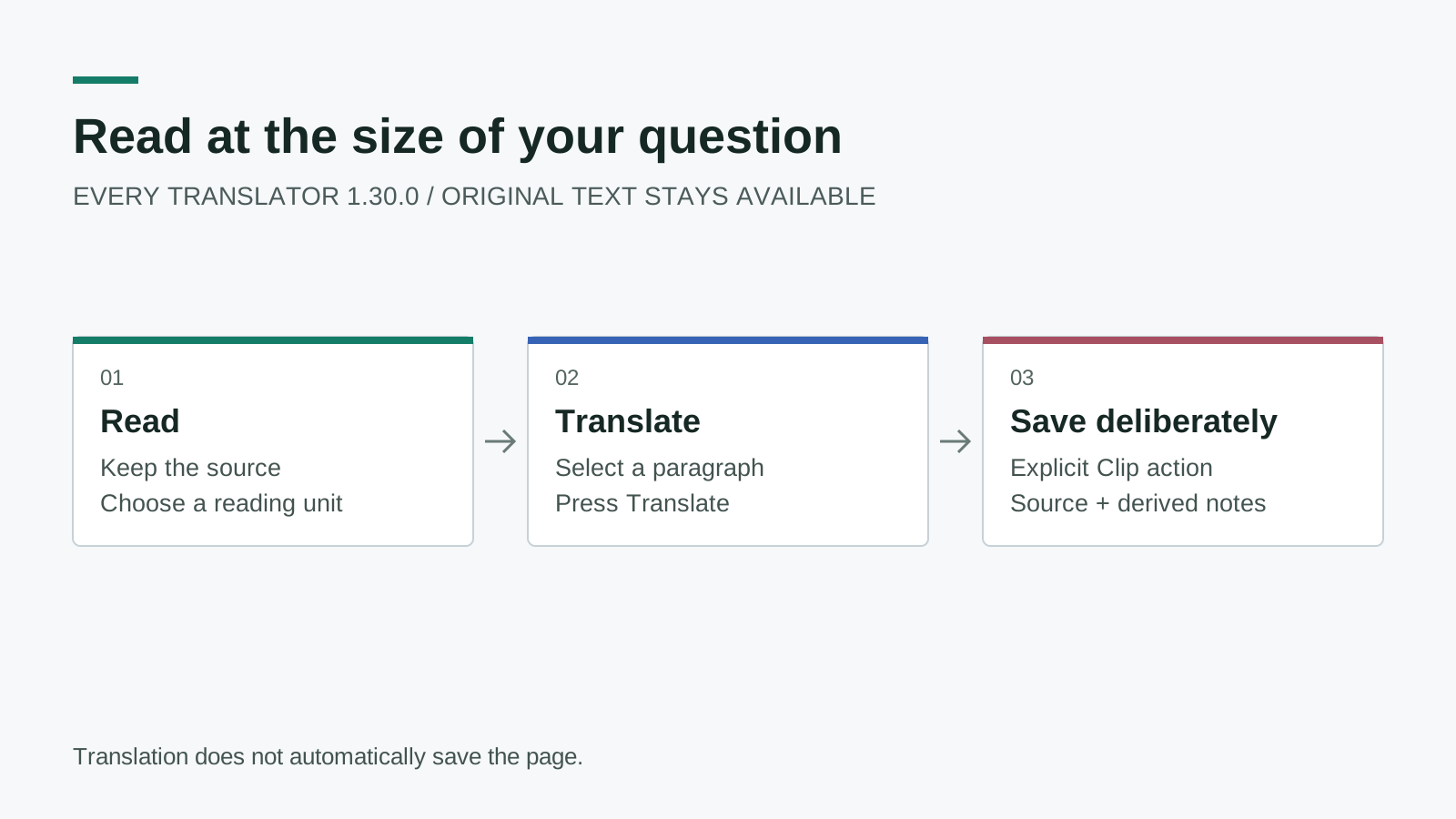
オリジナルのリリース図。閲覧、翻訳、保存はそれぞれ別の操作です。段落を翻訳しても、ページ全体が自動的に保存されることはありません。
ある技術記事の一節が気になり、長いページを開いたとします。最初の段落はすぐ読めても、次には見慣れない用語が出てきて、コード例には翻訳が必要ないかもしれません。特定の箇所だけを読みたいのに、記事全体を翻訳文に置き換えるのは大ざっぱな対応です。
Telli.sh: Every Translator 1.30.0では、その選択をより細かく行えます。意味のまとまりである段落を翻訳し、新しいSpotlight表示モードで段落を選び、原文に戻りたいときには翻訳結果を折りたためます。同じアップデートではブログ対応を拡充し、Clipの接続状況をより明確にし、未対応サイトのリクエストを管理者へ届ける仕組みも追加しました。
これは製品アップデートであり、実用的な読書ガイドでもあります。Web側とAPIの変更はデプロイ済みで、拡張機能パッケージは2026年9月30日(韓国時間)にChrome Web Storeの審査へ提出されました。提出は承認を意味しません。リリース確認時点で、公開ストア版はまだ1.29.6でした。新しい操作が見当たらない場合は、まずインストール済みの拡張機能のバージョンを確認してください。ここで説明する動作の根拠となる日付付きの情報は、1.30.0の公開元による検証記録と公開機能ガイドです。
要点:
- 翻訳単位(段落またはブロック全体)と表示モードは、別々に選べます。
- Spotlightは段落を強調表示しますが、翻訳が始まるのは「翻訳」を押したときだけです。
- 8つのブログプラットフォームを実ページで検証しました。YouTube対応の対象は概要欄と読み込まれたコメントで、字幕や吹き替えではありません。
- Clipの保存は引き続き明示的な操作です。接続テストはノートを作成せず、サーバーへの接続を確認します。
翻訳単位と表示モードは別の問いに答える
最も見落としやすい設定の違いは、翻訳単位と表示モードです。翻訳単位は、1回の翻訳リクエストに含める原文の範囲を決めます。表示モードは、翻訳結果をどのように表示し、読むかを決めます。一方を変更しても、もう一方の選択権が失われるべきではありません。
段落モードでは、対応サイトのアダプターが対象を認識できる場合、段落、見出し、リスト項目など意味のあるテキスト要素ごとに翻訳します。ブロック全体モードでは、検出した記事やメッセージをひとまとまりにします。どちらも、ナビゲーション、エディター、コードを含むブラウザー上の表示文字を無差別に翻訳するという意味ではありません。比較できるよう、原文はそのまま残ります。
チュートリアルなら、段落モードで説明文と、その直前の見出しやリスト項目を見比べられます。短いメッセージなら、ブロック全体モードのほうが文脈を保てることがあります。意味上の段落ではなく改行だけで構成されたメッセージは、ひとつの単位のまま扱われる場合があります。画面上の行をすべて独立した段落とみなすわけではありません。記事全体を扱う場合も上限は20,000文字で、無制限にページ内容を送信することはありません。
| 読書の状況 | 翻訳単位 | 表示方法 | 期待できる動作 |
|---|---|---|---|
| 難しい箇所がひとつある長いブログ | 段落 | Spotlight | 箇所を選び、明示的に翻訳します |
| 原文と細かく比較したい技術解説 | 段落 | 二言語表示またはインライン表示 | 原文の近くに派生した翻訳を表示します |
| 短くまとまったメッセージ | ブロック全体 | これまで使っていた表示モード | 検出されたメッセージをひとつの単位として翻訳します |
| もう一度読み返しているページ | どちらでも | 折りたたみと再表示 | 翻訳結果を消さずに隠せます |
段落モードは、ページを置き換える機能ではなく、読むためのレンズだと考えてください。どこに注目するかは自分で決められ、周囲の原文も引き続き参照できます。長い記事で著者が用語を一貫して使っている場合には、前後の定義を見失わずに難しい箇所だけを確認できるため、特に便利です。
Spotlightは明示的な翻訳操作を待つ
Spotlightは、既存のコメント表示、二言語表示、クリックして展開、クリックして切り替えに加わる5つ目の表示モードです。対象となる箇所にポインターを合わせると強調表示されます。その箇所を選ぶと、翻訳操作が表示されます。ポインターを合わせたり選択したりしただけでは、翻訳リクエストは送信されません。
この分離により、ポインターを動かすたびにリクエストを発生させることなくページを確認できます。翻訳料金がかかるプロバイダーを使うときも、どの操作で費用が発生するかが明確です。ページ上では視覚的に注目箇所を示しつつ、翻訳エンジンを呼び出すのは意図的な指示があってからです。
この操作にはポインターだけでなくキーボードからの経路もあります。通常のリンク操作を奪うものではありません。リンクをたどる操作はナビゲーションのままであり、親段落を誤って翻訳する指示になってはいけません。コードブロック、非表示のコンテンツ、編集可能なコントロールは、文字列を含むだけで読書対象になるわけではありません。こうした細部も読書体験の一部であり、後回しにできる装飾ではありません。
- バージョン1.30.0に更新するか読み込み、読みたいページを開き直します。
- 拡張機能の設定を開き、段落翻訳を選択します。
- 表示モードをSpotlightにして、翻訳先の言語とプロバイダーを選びます。
- 対象の段落に移動して選択します。キーボードでは、その箇所でサポートされているフォーカスと実行の操作を使います。
- 「翻訳」を押して結果を取得します。専門用語をそのまま信頼する前に、原文と照らし合わせてください。
- 不要になったら結果を折りたたみ、比較を続けるときは再表示します。
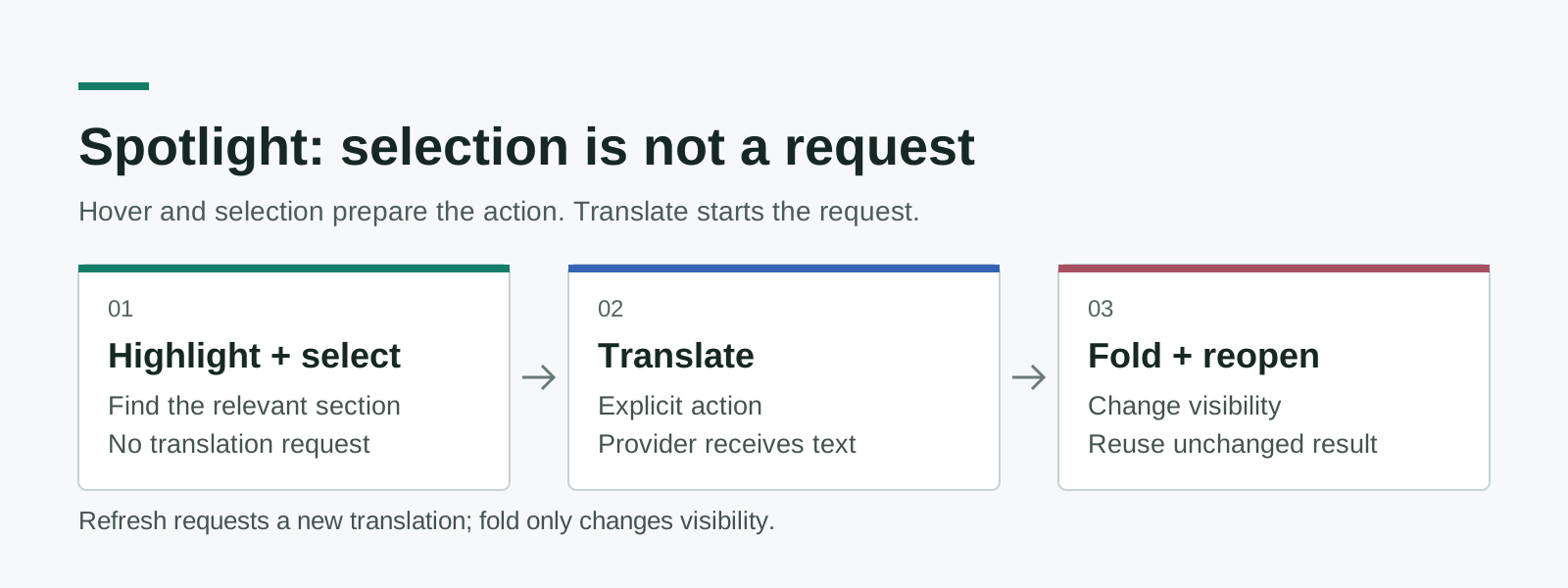
1.30.0の実装に基づくオリジナルの操作図。翻訳リクエストが発生するのは「翻訳」を押したときであり、ポインターを合わせたときや選択したときではありません。
折りたたみと再翻訳も、それぞれ異なる操作です。折りたたみは表示状態を変えます。内容が変わっていない結果を再表示するときは再利用され、新しいリクエストは発生しません。翻訳をもう一度実行するには、「更新」を明示的に選びます。著者の表現と翻訳を行き来するだけなら、使うのは折りたたみです。
この違いは、丁寧に読み進めるときに役立ちます。見慣れない主張を翻訳して、図を見ている間は隠し、結論を読んだあとにもう一度開く、といった使い方ができます。表示を変えただけで、プロバイダーへの処理がひそかに繰り返されることはありません。本当に新しい結果が必要なときは「更新」で、意図を明確にして再実行できます。
ブログ対応は実ページでの検証が8プラットフォームに拡大
バージョン1.30.0ではMedium、Cnblogs、SegmentFault、51CTOのアダプターを追加し、JuejinとCSDNの対応を復旧・改善し、SubstackとDEVでは見出しと入れ子構造の処理を改善しました。リリース検証時には、この8つのプラットフォームを実サイトで韓国語翻訳のテストに使用しました。CSDNでは通常どおりユーザー自身がセキュリティチャレンジを完了する必要があり、拡張機能が回避したわけではありません。
ブログは単なるテキストの箱ではないため、プラットフォーム名は重要です。記事本文、埋め込みウィジェット、コメント欄、購読案内では、それぞれ構造が異なります。サイト専用アダプターは、意図した読書領域を特定し、ナビゲーション項目を二重に翻訳したり、別の要素の内側にある記事を見落としたりする可能性を下げます。ただし、公開元がマークアップを変更しないと保証するものではありません。
対応サイトのカタログには、実装済みアダプター36件が反映されました。動作する連携であるかのように表示しないよう、プレースホルダーだった8項目を削除しました。対象はWeChat、Zhihu、LinkedIn、Weibo、Douban、Hugging Face、V2EX、Bilibiliです。設定一覧に表示する名前は、将来の希望ではなく実装済みの対応状況を示すべきです。これらを削除したのはカタログの正確性を直すためであり、各サービスの重要性を否定するものではありません。
独自ドメインのサイトでは、「ブログらしく見えるか」より具体的な点を確かめる必要があります。よく知られたエンジンを使っていても、記事コンテナー、ハイドレーションの仕組み、ログインの境界が異なる場合があります。カスタムドメイン、あらゆるニュースレター、対応ホスト上のすべてのページで使えると主張しているわけではありません。新しいリクエスト機能を使えば、対応範囲を誇張せずに、未対応のケースを具体的に伝えられます。
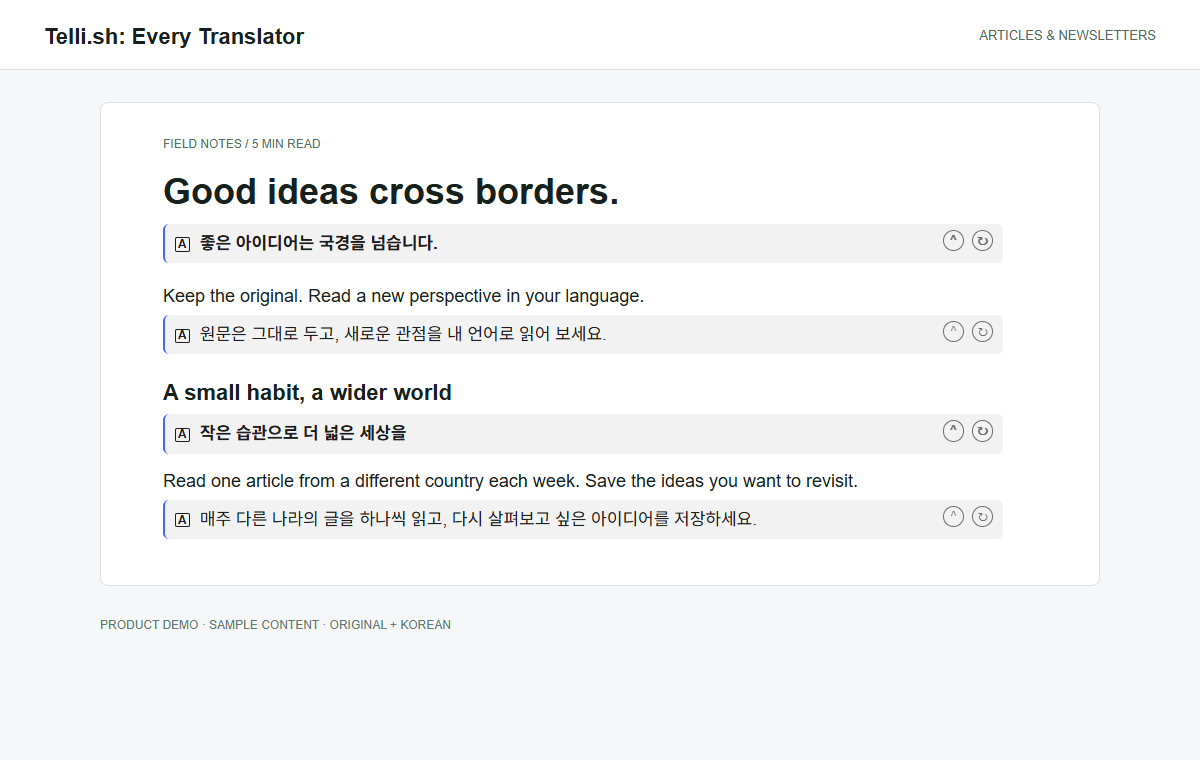
実際の拡張機能UI、作成したサンプルコンテンツ、固定の翻訳応答を使って作成した製品イメージです。レイアウトを示すものであり、プロバイダーの速度や独立測定された翻訳品質スコアを示すものではありません。
YouTube翻訳の対象は動画を取り巻くテキスト
YouTube対応の対象は、動画の概要欄と、ページに読み込まれているコメントです。概要欄に参考リンク、プロジェクトの説明、手順が含まれる場合や、タイトルだけでは分からない背景がコメントにある場合に役立ちます。これはページ上のテキスト翻訳であり、音声処理ではありません。
境界を明確にしておきましょう。1.30.0では、字幕翻訳、同時通訳、翻訳音声の吹き替えは追加されていません。YouTubeが読み込んでいないコメントを、完全なアーカイブのようにひそかに取得することもありません。概要欄を展開するか、読みたいコメントを読み込んでから、ページに実際に表示されている情報を拡張機能で翻訳してください。
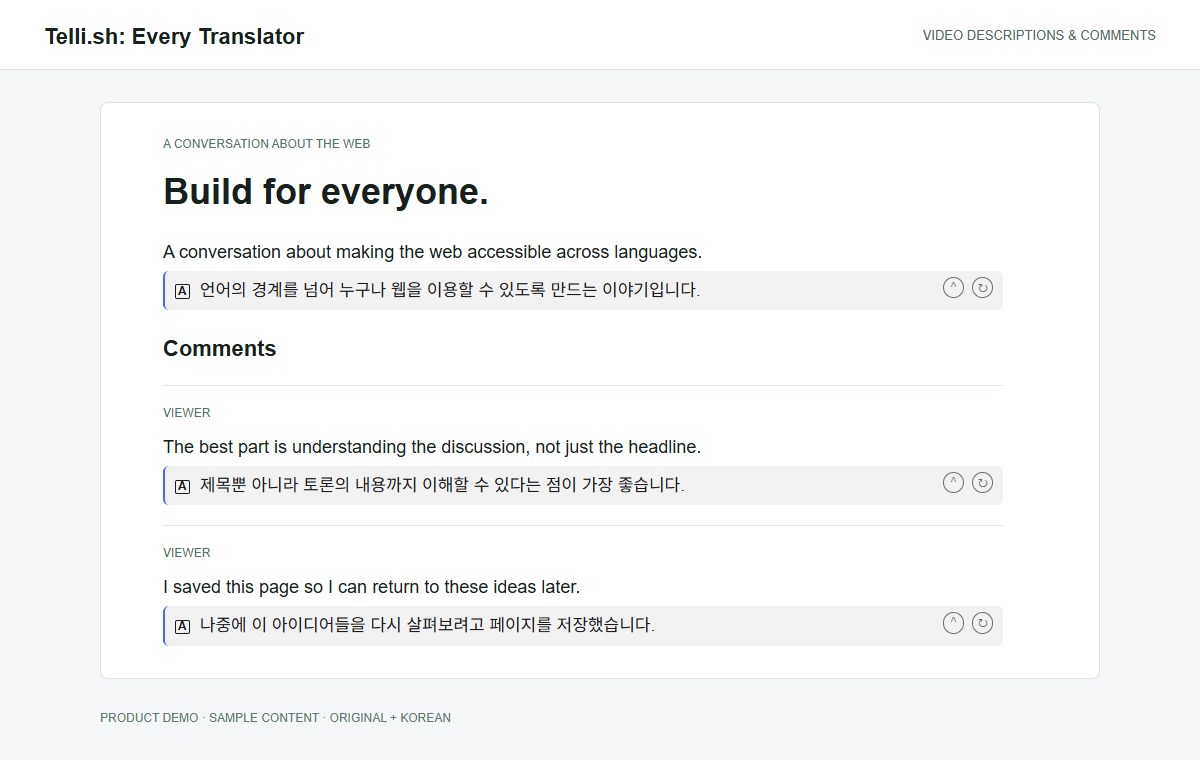
実際の拡張機能UIで表示した、YouTube風に作成したサンプルです。概要欄とコメントを扱う例であり、字幕や音声の翻訳を示すものではありません。
動画を翻訳するという曖昧な約束より、こちらのほうが調査に適しています。著者がリンクした資料を確認し、コメント欄の異論を読み、その情報源をさらに調べる価値があるか判断できます。翻訳されたコメントも、あくまで他人の主張です。判断に影響する場合は、原文と前後の文脈も確認してください。
Clipの接続確認は保存済みトークンだけでは終わらない
以前は、サーバーとの通信をはっきり確認できないままトークンが接続済みと表示されることがあり、入力内容に変更がなくても「接続」ボタンを操作できました。更新後のフローでは、接続候補を保存する前にテストします。入力が空、または変更されていない場合には、不要な接続試行を促しません。置き換えに失敗した場合も、以前に保存したトークンは保持されます。
別途用意した接続テストでは、設定済みのClipエンドポイントがトークンを受け付けるかを確認します。このテストでノートが作成されたり、ノートの利用枠が消費されたりすることはありません。運用上、この区別は重要です。接続テストの成功が証明するのは限定された認証・接続の契約であり、Clip保存の成功が証明するのは別個の作成フローです。どちらもボタンの見た目が変わっただけで成功とみなしてはいけません。
段階的な公開中、新しいエンドポイントが本番APIにまだ反映されていなかったため、初回の接続テストは失敗しました。デプロイ後にエンドポイントから正常な応答が返り、同じユーザーがトークンを再入力せず接続テストに成功したことを確認しました。1.30.0の公開元による検証記録にはその経緯が記されています。あらゆるネットワーク障害や認証エラーがなくなった証拠ではありません。
Clipの保存には、引き続き拡張機能のコンテキストメニューから明示的に操作する必要があります。バックグラウンドで巡回する仕組みではなく、段落を翻訳しただけでページがアカウントに暗黙にアップロードされることもありません。実際のMediumページでの保存確認では、元ページのURL、タイトル、選択した内容、派生した要約の出力を確認しました。記事全体、画像、埋め込み添付ファイルがすべて保存されたという意味ではありません。
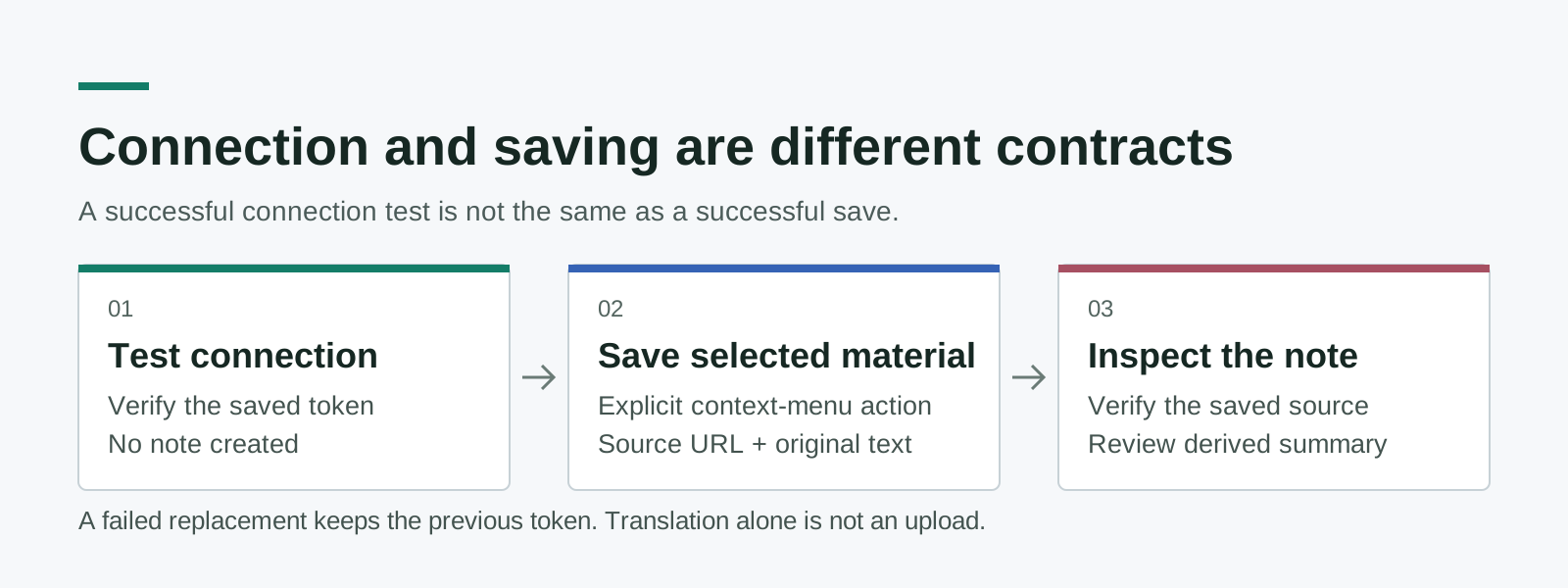
オリジナルの契約図。接続テストとノートの作成では副作用が異なります。ノートを作成するのは明示的な保存フローだけです。
アップデート後に初めて保存するときは、適法にアクセスでき、内容を確認しやすいページの短い箇所を使ってください。要約を評価する前に、保存先ノートの元URLと保存テキストを確認します。原資料と生成された説明は役割が異なります。ひとつは根拠を保存し、もうひとつは内容を把握する助けになります。
未対応サイトのリクエストを追跡できるようになった
設定画面にサイトのリクエスト窓口が加わりました。認証付きのWebフォームを開き、送信したリクエストはステータスとともに管理者の一覧に表示されます。これにより、未対応の記事に出会っても、今後のアダプター開発に使える具体的かつ確認可能な例が残らない、という問題を解消します。
フォームではページURLと簡単な説明を入力します。送信時にURLを取得したり、AIジョブを開始したりはしません。つまり、リクエストを送ることは、サーバーに任意のネットワークリソースを取得させる指示ではありません。アカウントの確認、重複処理、入力制限を適用してから、リクエストを保存します。
リリースでは、24時間の移動期間につき新しいドメインを3件まで、アカウントあたり毎分5件までという制限と、各入力欄の上限を設けています。永続的なドメイン枠はデータベースで調整し、短い間隔のレート制限はプロセス内で管理します。これは具体的な不正利用対策であり、DDoSを完全に防ぐ保証でも、インフラレベルの防御に代わるものでもありません。
役立つリクエストにするには、アクセス可能な記事のURLを1件示し、どの読書領域で問題が起きるかと、期待していた動作を記してください。たとえば、コメントは翻訳できるのに記事本文が表示されない、と書けば、単にサイトが壊れていると報告するより具体的です。パスワード、アクセストークン、非公開の記事内容は入力しないでください。管理者は認証情報を収集せずにアダプターを評価できます。
検証範囲は互換性の保証ではない
このリリースでは自動テストと実サイトでの確認を行いました。拡張機能のテストスイートは236件、フロントエンドのリリース実行は126スイート、1,176件が成功し、対象を絞ったリリースE2Eテストも合格しました。検証記録には、読書モード、狭い画面とデスクトップのレイアウト、ローカライズされた操作項目、Clip接続、サイトリクエストのフローが含まれています。これらの数値が示すのはテストしたリビジョンの結果であり、公開Web全体で恒久的に成功する割合ではありません。
リリース後も実サイトは変化します。ログイン要件、ボット対策のチャレンジ、ブラウザー拡張機能、プロバイダーの制限、公開元のマークアップによって、読者に見える内容が変わることがあります。該当ページとインストール済みのバージョンを正確に記録すれば、アダプターの回帰、プロバイダーの障害、ページ側でまだ読み込まれていないコンテンツを区別しやすくなります。カタログにサイト名があるだけでは判断できません。
新しい設定が見つからない場合は、まず1.30.0が実際にインストールされているか確認してください。ストアの審査中は、以前のバージョンが有効なままの場合があります。設定が表示されるのに翻訳できない場合は、選択中のプロバイダーと、アクセス可能な短い箇所で確認してから記事全体を試してください。Clipで問題が起きた場合は接続テストを実行し、その結果と実際の保存結果を分けて確認してください。これらを順に確かめることで、別々の機能を同じ根拠として扱わず、原因を絞り込めます。
要点:知りたい範囲に合わせて翻訳する
優れた読書ツールは、開くたびにより多くの文章を翻訳すればよいわけではありません。必要な箇所を調べ、原文を残し、役立つ情報だけを選んで保存できることが大切です。バージョン1.30.0では、その選択を、いま読んでいる段落により近いところで行えます。
リリース情報
- 1.30.0の公開元による検証記録、2026年9月30日のリリース確認(KST)。
- 公開機能ガイド、2026年9月30日確認。
- Chrome Web Storeの掲載ページ、2026年9月30日確認。
情報源からノートを作る
あとで読み返したい情報源があれば、Every Translatorを詳しく見るからTelli.shのアカウントを作成できます。原資料を保ち、翻訳を確認し、意図して選んだ内容だけを保存しましょう。