無音の映像に4つの音を足すPremiere。編集時間はどれだけ減る?
Adobe Premiereは最長15秒の映像から編集可能な効果音トラックを4つ作る。生成と手作業を比べ、最終ミックスに残る音にかかった時間を測る。
包丁がまな板を3回たたく。映像はフライパンに切り替わり、少し遅れて湯気が立つ。無音の調理映像にそれらしい効果音を2つ見つけるのは簡単だ。ちょうどよい包丁の音を3回分そろえ、映像に合わせ、フライパンの音まで同じ台所で鳴ったように聴かせるところに時間がかかる。
Adobeは2026年11月10日、デスクトップ版PremiereのGenerate Soundscapeを発表し、バージョン27.0のリリースノートに掲載した。エディターは選択した最長15秒を解析し、背景音2つと前景の効果音2つを、それぞれ独立したオーディオクリップとしてタイムラインに追加する。翌日、Adobe Researchは操作できるサンプルを公開した。台所を含む3場面で、生成された4トラックそれぞれを単独で再生したり、ミュートしたりできる。 Adobeの発表 · Premiere 27.0リリースノート · Adobeヘルプ · Adobe Researchのデモ
比べたいのは完成版に残る音だ。短い場面を選び、使い慣れた効果音ライブラリーとGenerate Soundscapeで別々に編集し、何を採用したかを書き留める。数秒で音に厚みが出ても、前景の音をすべて直す必要があれば、仕上げはかえって長くなる。
独立した4つのクリップなら必要な音だけ残せる
音がすべて混ざったクリップ1本なら、耳障りな音を抑えるために生成音全体を下げなければならない。編集可能なクリップが4つなら、空間の雰囲気を残して不自然な包丁音だけを外せる。Adobeの11月10日付の手順では、音ごとの別案を試聴し、対応するクリップをトリミング、移動したり、エフェクトを適用したりできる。シーケンス内のほかのオーディオと同じ扱いだ。 タイムライン画面付きのPremiereサウンドスケープ手順
背景音は場所を伝え、場面をつなぐ。台所の機械の小さなうなりは、特定のフレームに合わせる必要はないが、カットで急に消えたり、理由もなく音色が変わったりすると不自然だ。前景の効果音はより厳密さを求められる。包丁が初めて当たる音、はさみで切る音、留め金が閉じる音は、観客に見える動作とそろっている必要がある。
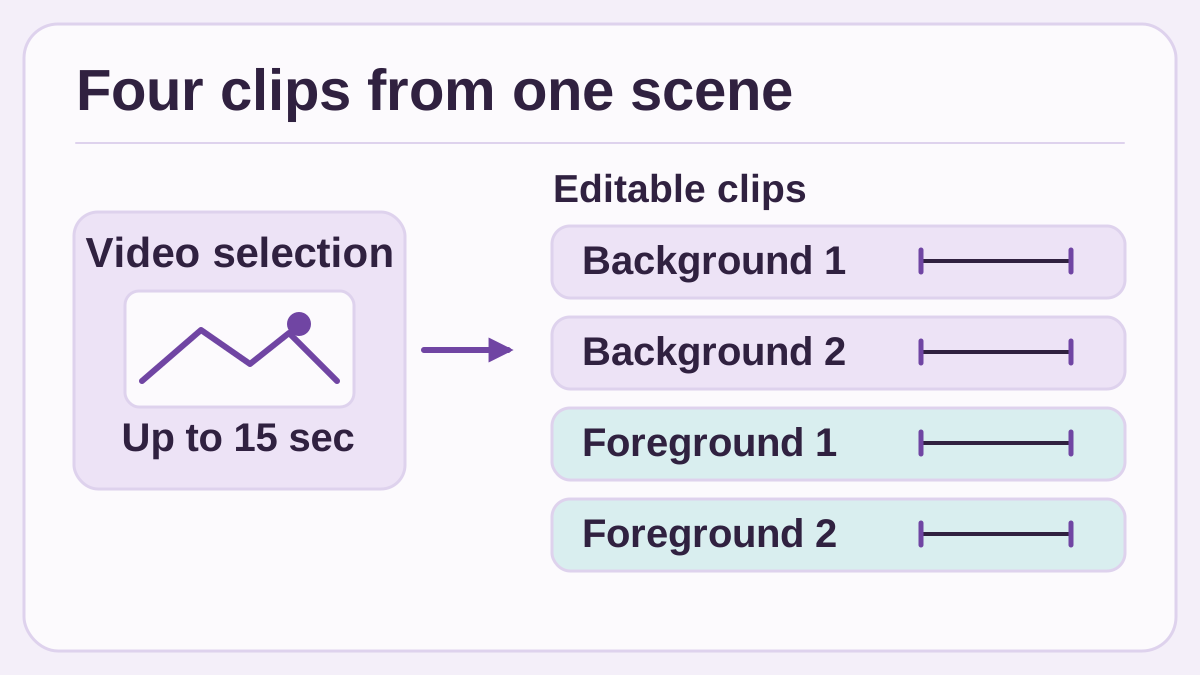
4つのクリップを個別に試聴し、使う音を選べる。Adobeの11月10日付の手順をもとにTelli.shが制作した図。
包丁の音はよいが、ひと呼吸遅れて聞こえるとする。音と音の間隔が映像に合っていれば、クリップを移動する。間隔も合わなければ別案を聴くか、使える一打だけを切り出すか、クリップを置き換える。台所の音が自然でもナレーションを邪魔するなら、単独で聴いて原因を確かめ、音量を下げるか取り除くかを決める。
公開デモでは自分で生成せずに判断を練習できる。まず1場面を4レイヤーすべてで聴き、次に背景音だけにする。前景を1トラック加え、どの動作と結び付いて聞こえるかを確かめる。Adobeが用意した事例は操作方法とレイヤー構成を示す。日常の編集での結果や、自分の素材で同じように機能するかどうかは、別途確かめる必要がある。 レイヤー別オーディオデモ
大事な音は映像に照らして判断する
生成の前に、台所の映像で2つの目印を決める。包丁が初めてまな板に当たる瞬間と、食材がフライパンに入る瞬間だ。複製した2本のシーケンスの同じフレームに印を付ける。カットをまたいで背景音が続くべきか、視点の変化に合わせて変わるべきかも確認する。こうした3つの基準を両方の編集に当てはめる。
| 確認箇所 | 調べること | 対処 |
|---|---|---|
| 包丁がまな板に当たる | 接触する映像と一打ずつ照合 | ずれていたら効果音を移動、トリミング、交換する |
| フライパンへカットが変わる | 空間の音が不自然に変化しないか聴く | つなぎ目を埋めるか一続きの背景音にする |
| ナレーションが入る | 効果音で言葉が聞こえなくならないか確認 | 競合するレイヤーを弱めるか外す |
| 食材がフライパンに入る | 素材感や音の強さが合っているか判断 | 使える部分を残すか、ライブラリーの効果音に交換する |
前景の音で立ち上がりが明確なら、ずれをフレーム数で記録する。毎秒24フレームで3フレームは125ミリ秒。これは換算例で、許容範囲は場面に合わせる。厳密に合わせる必要がある音を決め、手作業と生成で同じ基準を使う。立ち上がりが緩やかな音は、波形上の1サンプルを探すより短い範囲を聴くほうが判断しやすい。
動作をそれらしく伝えることと、その動作を正しく記録することも別だ。生成したカチッという音は架空の台所のモンタージュでカットを自然につなげられる。同じ音が手順説明や証拠映像に入ると、実際には行っていない手順を行ったように受け取られるかもしれない。音が現実の出来事を伝える役目なら、収録音を使うか、編集で追加したことが分かる形にする。心地よい音から、現場のマイクが何を拾ったかは分からない。
シーケンス全体にクレジットを使う前に短い素材で試す
Adobeヘルプには、Generative Media Toolで範囲を選び、Generate soundscapeを指定し、生成前に対象映像と表示されたクレジット数を確認する流れがある。手順の画面例には30クレジットとある。予算は自分のセッションに表示される数値で考える。長いプロジェクトでは、区間を増やして生成を繰り返すたびに編集の判断が増え、クレジットをさらに消費する可能性がある。 Adobeの操作手順とクレジットの例
- 代表的な範囲を選ぶ。 試験に使える素材を最長15秒選ぶ。重要な動作と聞こえる状態で残すべき音に印を付ける。モンタージュなら無関係な場面の寄せ集めより、意味のあるカットを1つ含む範囲にする。
- 同じシーケンスから編集を始める。 シーケンスを複製し、採用の条件をそろえる。手作業は最初のライブラリー検索から測る。生成を使う側は、直接編集した時間、待ち時間、生成前に表示されたクレジット数を記録する。
- レイヤーを単独で聴く。 背景と前景のクリップを一つずつ聴き、必要に応じて別案を比べ、最低限の変更を加える。残ったものと置き換えたものを記録する。再生成前に戻れる状態も保存しておく。
- 同じ試聴条件を使う。 ナレーション、モニター音量、カット位置をそろえて両方を確認する。スマートフォン向けなら、別の再生環境でも確認する。最後の試聴や必要な交換の時間も数える。
- 場面の種類ごとに結果を残す。 使用クレジット、作業分数、前景のタイミング修正、作業の中断、残した素材と試聴者が気付いたことを控える。結果がよければ、プロジェクト全体に当てはめる前に、動きや音響の異なる場面でも試す。
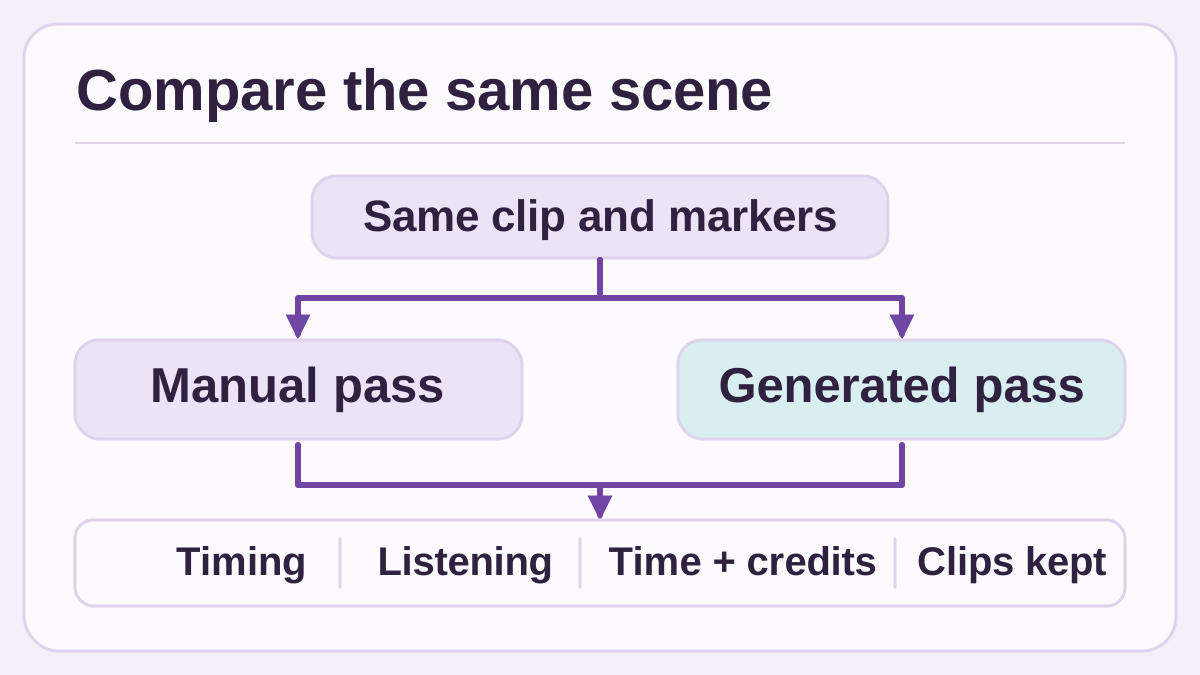
二つの初稿を同じ採用基準で比べ、最終ミックスに本当に残った音を数える。Telli.shが制作した試験案の図。
待ち時間が進行をどう変えたかも書き留める。別の編集に使える10分と、その10分のためにシーケンスを固定できない場合は違う。経過時間と手を動かした時間を別々に測る。ライブラリー検索が減れば、作業全体が短くならなくても、人が手を動かす時間を納品が立て込む日に節約できる。
次に静かな廊下で試す。課題は4つのレイヤーを使うことより、1つの自然な空間音をカットの先まで渡すことかもしれない。すでにプロジェクトのライブラリーに使える音が2つあるなら、4つ生成すると確認の手間が増えるだけになり得る。動作の多いテンポの速い料理動画では、同じ機能が手早く集めにくい選択肢を用意してくれる。二種類の場面を一つの数字にすると、必要な違いが見えなくなる。
三つ目の案は、ネジが抜け、工具がマットに置かれる短い無音の修理映像だ。違う動作にぴったり合わせた合成音のほうが、少し遅れた音より気になることもある。どちらの編集にも関わっていない人に通常速度で見てもらう。どの動作で音がしたと思ったか、空間がつながって聞こえたか、説明から注意がそれた音はあったかを聞く。フレームを一つずつ確かめるのはその後だ。タイムライン上で整って見える音と、視聴中に話の流れを支える音をこれで区別できる。
採用するクリップに名前を付け、大きな変更の前にシーケンスの版を保存する。開き直した同僚が、録音、ライブラリー素材、生成後に加工した音を区別できるようにする。映像のカットが遅れて届き、どの音を映像と一緒に動かすかを決めるときにもこの記録が役立つ。ナレーション付きで納品するなら、最終版の声を入れて確認する。効果音だけでの試聴は欠点を見つけやすい一方で、最終ミックスではほぼ聞こえない音を重く見すぎることがある。
採用された場面にかかった手間とクレジットを見る
捨てた結果も含め、生成回数と消費したクレジットを数える。別案を選び、クリップを合わせ、効果音を置き換えた時間も計上する。同じクレジットを使っても、片方の場面だけで使えるレイヤーが完成版に残るなら、費用対効果は違う。プランごとにクレジットの付与条件が違っても、金額に換算せずに双方を記録できる。
区切りを付ける基準も試せる。初回の生成結果と別案を聴いた後、どの音が足りずに編集が止まっているかを考える。厳密なタイミングが必要な効果音が1つだけで、信頼できるライブラリーにあればそれを使う。使える背景音は残す。この時点で方法を変えれば、足りない1音のためにほかの部分まで作り直すコストを抑えやすい。
複数のカットでは音の連続性を意識する。台所の引きの画からまな板に切り替えるなら、同じ空間音を両方に敷くと合う場合がある。別々に生成すると互いに使い回せる環境音が出るとは限らない。関連するショットに繰り返し使う背景を整え、前景音を個別に編集する。慣れた素材と組み合わせるミックスにも生成音が生きる余地はある。
Adobeが表示するクレジットを記録し、クライアントの映像を使う前にチームの素材取り扱いルールも確認する。手順によれば、表示されている範囲が生成の手掛かりになる。組織の規則やクライアントとの契約で制作映像の処理に制約があるなら、許可された試験クリップを選ぶ。新機能でプロジェクトのどこまで処理するかを決める前に、試験計画で扱う項目だ。
もっとも役立つ成果は狭い範囲でもよい。短い映像の空間音を探す時間が減り、物語を伝える音は編集者が配置し続けるという形だ。Premiereの4トラックならその差も測れる。役立った部分を残し、採用した場面をもとに次の生成に価値があるかを決める。
出典
- Adobe Creative Cloudの発表、2026年11月10日
- Adobe Premiereデスクトップ版27.0のリリースノート、2026年11月10日
- Adobeヘルプ、編集可能な4トラック、クレジット表示、タイムライン画面
- Adobe Researchのオーディオデモ3点、2026年11月11日
クライアントの意見と音声編集の判断をまとめて検索するには、Telli.shアカウントを作成できます。