ChromeのModern Web Guidance 1.0で、AIが作ったフォームをキーボードで試す
Chromeのコーディングエージェント向けガイドは、ブラウザー互換性と専門家の知見を生成コードに反映する。購入フォームを例に、自分のプロジェクトで測る項目を考える。
Tabキーで購入フォームに入ると、まだ触っていない欄にエラーが出る。入力を始めると書式のヒントが消える。配送オプションを開くと、次のTabでダイアログの後ろにフォーカスが移る。短い画面プレビューでは、三つとも見落とすかもしれない。キーボードやスクリーンリーダーで購入する人は、1分のうちに全部に出会う。
Chrome for Developersは2026年11月10日、Modern Web Guidance 1.0を公開した。ウェブ標準、実装上の助言、ブラウザー互換性の情報をコーディングエージェントに届けるスキル集だ。既存コードのモダナイゼーション候補を調べる機能と、公開評価ダッシュボードが加わった。ChromeはFirefoxとEdgeのプロジェクト参加も発表した。 Chromeの1.0公開発表
まず、ごく普通のフォームを一つ選ぶ。チームが頼っている現行の挙動を残したうえで、ブラウザーとアクセシビリティのガイドを読んだエージェントが何を変えるかを比べる。目指すのは、サポート対象のブラウザーで利用者が購入を完了でき、各変更が役立ったと確認できるフォームだ。
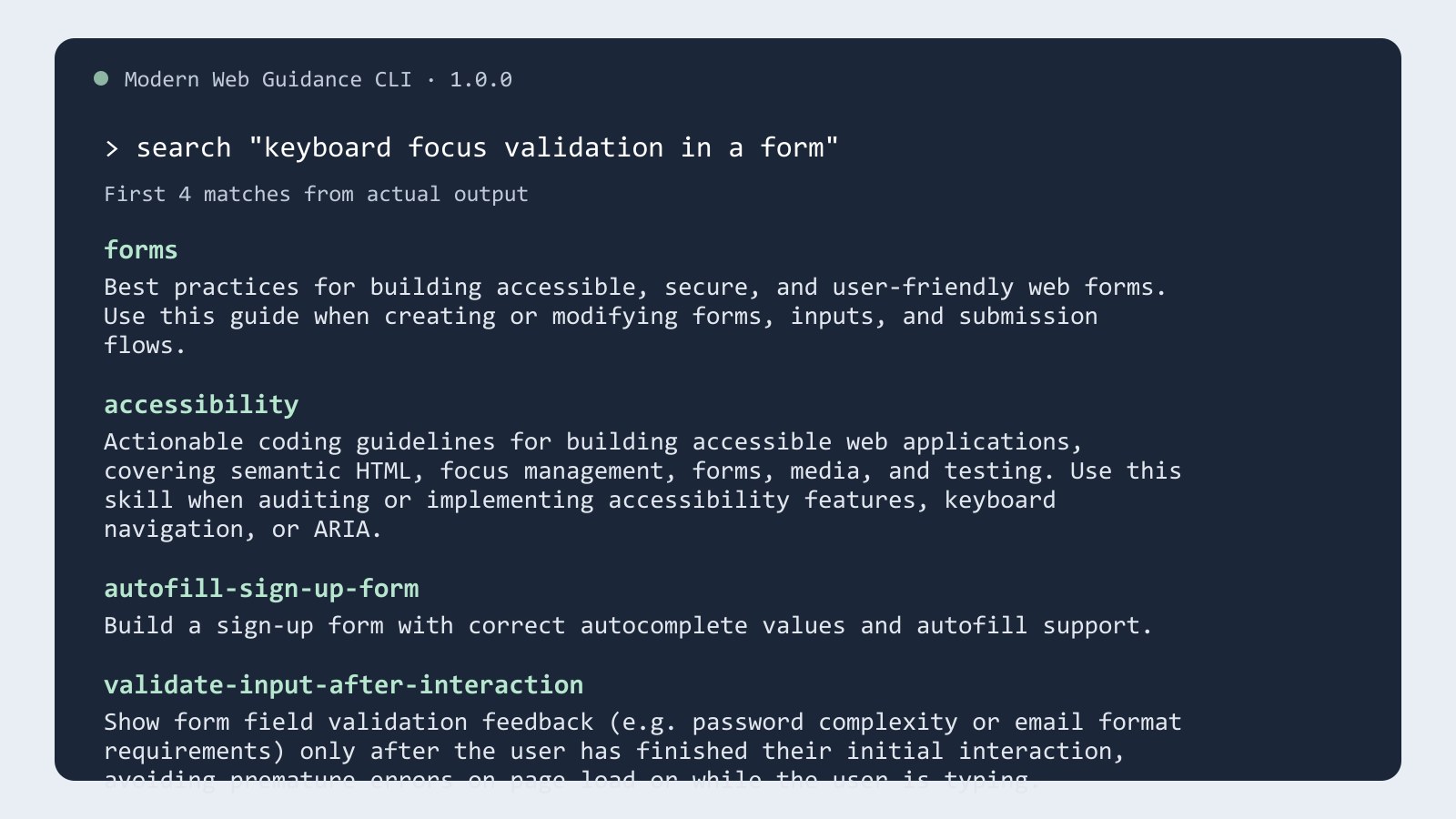
Modern Web Guidance 1.0.0でフォーム検証を検索した実際の結果。Telli.shがローカルCLIの先頭4件を整形した。 Chromeのソースとライセンス
Chromeチームの評価では、合格率が52%から91%に上がった
11月11日の記事で、ChromeのPhilip Waltonは各ガイドの評価方法を説明した。ガイドのあるエージェントとないエージェントに同じ課題を与え、出力をガイドごとの要件に照らす。11月9日時点の図では、評価対象の最先端エージェントの平均合格率が、スキルなしで52%、ありで91%だった。プロジェクト自身のチェックで39ポイントの差が出た。 Chromeによる評価方法の説明
同じ課題を使う方法は、自社の機能の比較にも使える。両案を同じコードと要件から始め、受け入れ条件は実装から独立して決める。住所フォームなら、初期値、セッション条件、端末設定をそろえる。郵便番号が空でも入力を再開できるか、オーバーレイを閉じて住所入力に戻れるかを、同じ条件で調べられる。
ガイドの数字は、定義された評価項目の結果だ。自社アプリの変更は、業務ルール、旧バージョンのブラウザー、挙動を管理するコンポーネントライブラリなどの影響を受ける。どの修正を採用するか決める前に、利用者が頼る挙動を確かめたい。 公開評価の記事には、各場面の説明とダッシュボードへのリンクがある。
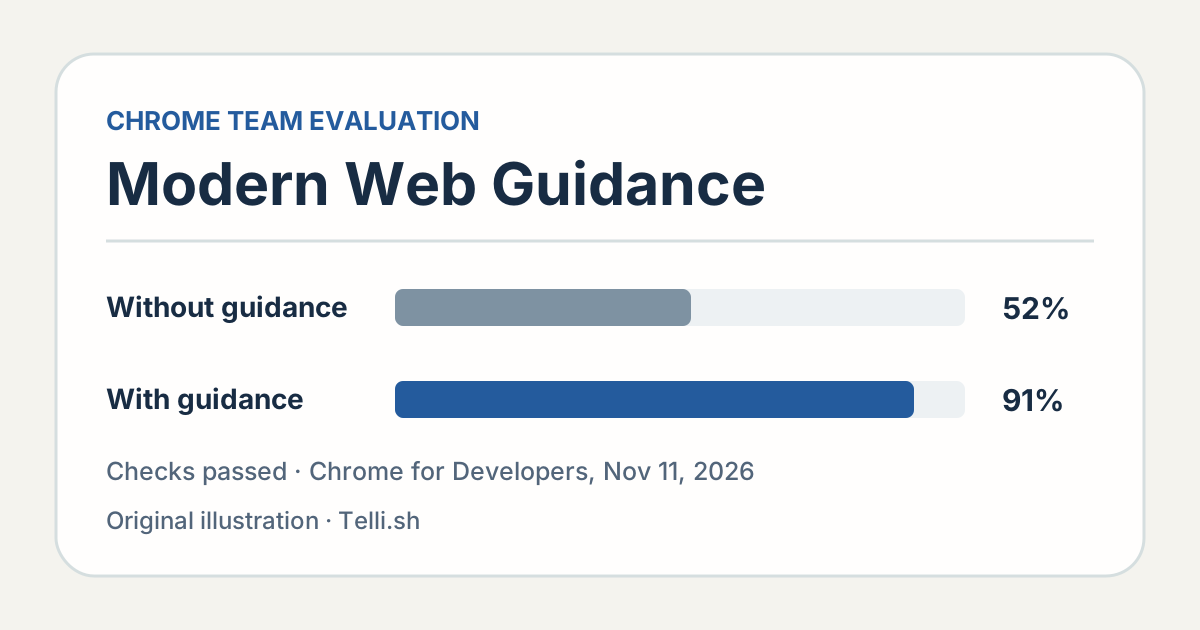
2026年11月9日時点のChromeの評価。11月11日公開。チーム自身のチェックの平均合格率を示す。Telli.sh作図。 Chromeの評価
修正が必要な時点で、何を直すか伝える
必須の郵便番号の後に、任意の配達指示があるとする。フォームを見て回っているだけの人が郵便番号欄をTabで通過したとき、すぐ赤いエラーが出ると、既に失敗したように感じるかもしれない。ラベルを表示したままにし、必要な書式を読めるところに置き、入力を直す必要が生じた時点で問題を説明する。
11月11日のChromeのガイドは、生成フォームで見られた問題を挙げている。フォーカスを外した時点で必須エラーを早く出し過ぎる、画面に見えるエラーと支援技術に伝わる無効状態が一致しない、書式のヒントを入力時に消えるプレースホルダーに置く、といった例だ。正常時の画面が正しく見えても、送信後にスクリーンリーダーで状態を把握できるとは限らない。 Chromeのフォーム検証例
誰でも再現できるチェックにする。郵便番号を空にして一度送信し、具体的なメッセージが読めるか聞こえるかを確かめる。入力を直して送信し直し、記入内容が保持され、適切な時点でエラーが消え、有効な場合だけ次に進むかを見る。日常の使い方に含まれるなら、パスワード管理ツールからの貼り付けやモバイルの自動入力も試す。別のコンポーネントで実装しても、見るべき挙動は変わらない。
配送ダイアログがあるなら、フォーカス用のチェックを別に作る。キーボードで開き、どこにフォーカスが入るかを確認する。操作項目を順番にたどり、閉じた後は、開いたボタンなど妥当な位置に戻るかを見る。操作でそのボタンが消える場合は、次に進むべき論理的な場所を決める。特定の実装を求めず、挙動として検証できる。
| 場面 | 再現手順 | 期待する結果 |
|---|---|---|
| 必須欄が空 | 郵便番号なしで送信する | 欄に結び付いた明確な説明があり、入力を直せる |
| 配送ダイアログを閉じる | キーボードで開いて閉じる | 開いたコントロールか次に妥当な項目にフォーカスが戻る |
| 自動入力 | 対応ブラウザーの住所自動入力を使う | 値、ラベル、検証状態が分かりやすい |
| 動きを減らす設定 | OSの設定を有効にして次の画面を開く | 不要な動きなしで行き先と操作が分かる |
ブラウザー要件をエージェントに渡す
Chromeによると、Modern Web GuidanceにはBaselineと互換性情報が含まれる。プロジェクトの対応条件を踏まえて機能を提案できる。社内PCならバージョンを厳密に管理できるかもしれない。一般向けの購入画面では、古い端末、モバイルブラウザー、組み込みのウェブビューも対象になりうる。企業側がそれらを更新できるとは限らない。 ChromeのBaseline連携の説明 · Baseline
作業指示には対象を書く。対応バージョンを挙げ、フォームに影響する特殊な環境を示す。関連するコンポーネントを渡し、説明できる範囲の小さな修正を求める。新機能による改善を使うときは、それが利用できない対応ブラウザーでも、どの基本動作が残るのかを尋ねる。コードを取り込む前に、その方針を確認できる。
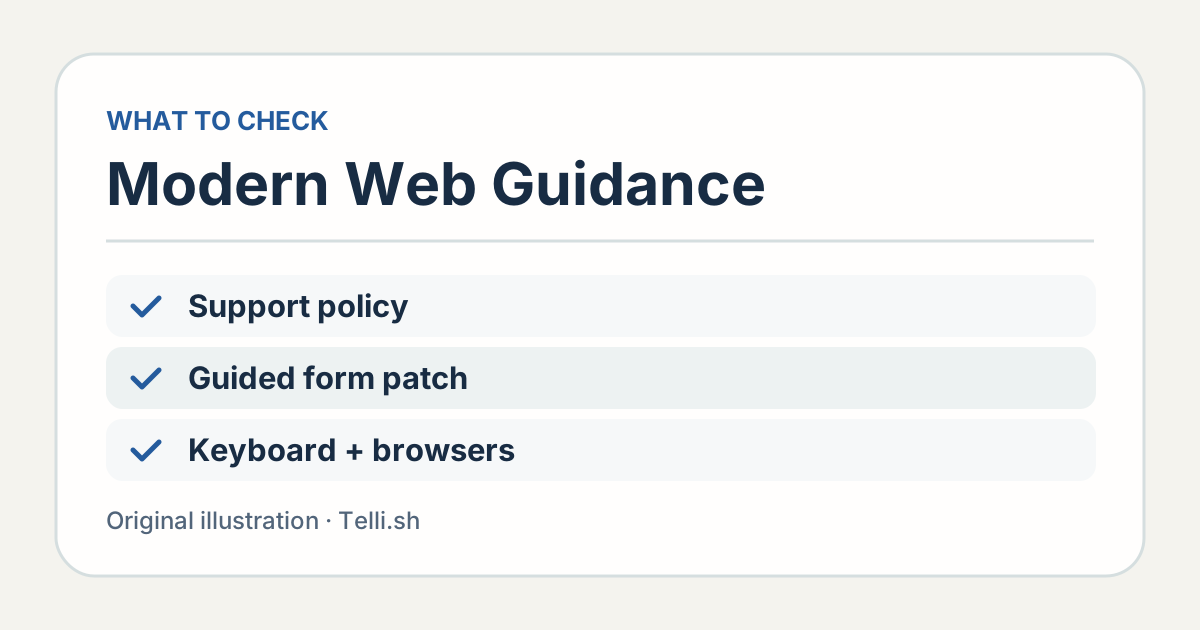
ガイドは実装選びを助ける。ブラウザー、キーボード、支援技術での確認は、利用者がフォームを使えるかを示す。Telli.shによる図。
1.0では既存コードのモダナイゼーション機能も追加された。発表によれば、初版はHTML、CSS、JavaScript、パッケージのメタデータを調べ、限られた既知のパターンを見つける。小さな更新候補を探す用途に向く。特定のブラウザーや顧客環境のために古い回避策が残っている場合は特に、チームが対象ページへの影響と動作を確認する。 Chromeのモダナイゼーション機能の発表
共通フォームコンポーネントができる前にエラーやオーバーレイを実装した、古い設定画面でも試せる。まず最小の対象を選ぶ。サーバー側の検証、権限、分析の仕組みを保ったまま、ブラウザー上の操作を改善できるか調べる。現行の流れと比べやすく、無関係なコードまで抱えずにレビューや差し戻しができる。
ガイド付きの変更を一つ試し、送信まで確認する
- 現行の挙動と期待する結果を書く。 ダイアログを閉じた後のフォーカス消失など一つを選び、再現したブラウザーと入力方法を記す。
- クリーンなブランチでガイドを導入する。 Chromeの手順では、プロジェクトディレクトリで
npx modern-web-guidance@latest installを実行する。設定の変更を確認し、再現するなら実際に入ったバージョンを残す。 Chromeのインストール手順 - 最小の修正を依頼する。 対応ブラウザー、フォームの方針、再現方法を渡し、互換性とアクセシビリティの判断を説明してもらう。
- 対象とする入力方法でフォームを使う。 キーボードの順序、見えるフォーカス、検証、復旧、自動入力、送信を試す。重要なブラウザーバージョンとモバイル条件を含め、該当部分をスクリーンリーダーでも確認する。
- 同じ受け入れ条件で比べる。 該当の操作が合格し、通常の流れも保たれた結果を採用する。次の変更で壊れうる挙動は、テストで確かめられるようにする。
比較を明確にするなら、各試行に新しいブランチと同じ課題を与える。取り込む前に結果を読む。操作のチェックを通過した修正でも、依存関係が増えたり、ページの別の部分の保守が難しくなったりすることはある。ブラウザー上の体験と、変更の規模や分かりやすさを両方レビューする。
元の問題を、人が再現できる形で残す。スクリーンショットでラベルやエラーは見えるが、どこがフォーカスを受け、スクリーンリーダーが何と読むかは伝わらない。短い録画やキー操作の記録があれば、次の担当者は同じところから確認できる。
比較ごとに、一つの不具合に絞る
次は購入ではなく予約フォームでもよい。有効な時刻を入力した後に日付を変えると、空き枠が変わるとする。選んだ時刻が無効になったら、画面は何を伝えるべきか。時刻を消す仕様なら、変更が伝わるか。以前の時刻を残すなら、送信時に理由が分かる形で止められるか。エージェントが実装を改善するには、製品に合う選択を先に知る必要がある。
古いモバイルブラウザーでも同じように確かめる。ダイアログなら、OSの標準的な操作で閉じるか、フォーカス欄が表示範囲に入るか、キーボードで必要な説明が隠れないかを見る。一般的な住所と長い住所を両方試す。ブラウザーと端末を記録しておけば、後で問題が起きたときにプラットフォームとアプリのどちらから調べるか判断しやすい。
Chromeの発表では、note inc.がNext.jsのコードベースで180回評価し、現代的なウェブ実装のチェック合格率が、ガイド導入で61%から94%に上がったと紹介している。別の本番コードベースでの報告で、対象にはツールチップやアコーディオンも含まれた。馴染みのある環境でガイドを試す方法の一例だ。購入や予約なら、入力を失ったり途中で止まったりせず、実際に人が完了できるかを見る。 Chromeによるnote inc.の評価紹介
問題が出たブラウザー、入力方法、操作の時点を記録する。たとえば「住所欄でキーボードを開くと郵便番号の書式を読めなくなる」と書ける。修正側はヒントを残し、次のレビュー担当者も具体的な動作を確認できる。記録はテストと一緒に置き、対応環境のどれを対象にしたか記す。
最後に、普通に成功する送信も試す。アクセシビリティの修正でイベントやフォーカスのタイミングが変わるため、以前に動いていた経路も確認する価値がある。無効状態の伝え方を変えたなら、有効な値から無効な値に変え、再び直すところまで見る。更新しなくても各段階の結果が分かるようにしたい。
人が最後まで使えるフォームが成果になる
互換性ガイドは、フォームの作り方を決めるときにエージェントへ良い情報を渡す。送信が成功したと見なす条件は、プロジェクト側で決める。ガイドを使って根拠のある小さな修正を作り、人が作業を完了するところまで確かめる。使いやすく、次も検証しやすい経路になったかは、生成プレビューだけでは分からない。
出典
- ChromeのModern Web Guidance 1.0発表、2026年11月10日
- Chromeの評価と問題例、2026年11月11日
- Baselineのブラウザー互換性リファレンス
- Modern Web Guidance 1.0.0パッケージ
- Modern Web Guidanceのソースとライセンス
使いやすさのレビューや判断を検索できる形で残すなら、Telli.shのアカウントを作成できます。