HermesとCua Spaces:エージェントは実際にどのコンピューターを使っているか
Cua SpacesプラグインはHermesの作業用コンピューターを見える形にします。Linuxのデスクトップ境界、環境の寿命、設定と確認の手順を解説します。
エージェントが「ブラウザーを開きました」と言います。どのブラウザーでしょうか。ターミナルは仮想マシンにある一方、デスクトップのツールは自分のコンピューターを操作しているなら、本当の仕事を任せる前に確認が必要です。
2026年10月20日に公式カタログへ追加され、10月21日に更新されたHermes用Cua Spacesプラグインは、ターミナル、ファイル、コードの操作を、人が見守れる別のコンピューターにつなぎます。HermesはNous Researchのエージェントプロジェクトで、Cuaはコンピューター環境と接続用ツールを提供します。組み合わせることで、エージェントの作業環境を具体的に見える形にできます。
大切なのはプラットフォームの境界です。必要なソフトウェアを備えた対応 Linux Spaceでは、デスクトップとブラウザーの操作もターミナルと同じSpaceへ向けられます。一方、プラグインの文書によれば、macOSとWindowsのSpaceではこれらのツールはホスト側に残ります。この記事ではその違い、範囲を絞った設定手順、共有コンピューターがチームの作業確認に役立つ場面を説明します。
メイン画像:エージェントと作業用コンピューターを表す独自の編集用図。導入完了やベンチマーク結果を表すものではありません。
作業用コンピューターを分けるとタスクを確認しやすくなる
Spaceをエージェントの 作業台 と考えてください。そこに置くツール、ファイル、アカウントを利用者が選び、作業中に別の人も同じ画面を見られます。利点は具体的です。結果の理解が、操作者しか見ていない個人的なターミナル記録に左右されにくくなります。
社内ツールの小規模なレビューを例にしましょう。エージェントが依存関係をインストールし、テスト用アプリを起動して、いくつかのサンプルレコードを調べます。同僚が画面を見て足りない状態を指摘し、エージェントが作業を続けます。共有コンピューターがあれば、同じ環境と結果を見ながら、共通の対象について話せます。
見えること自体は、仕事が正しいことを意味しません。レビューする人には依然として期待する結果が必要であり、エージェントが誤った指示に従う可能性もあります。作業台は活動を確認しやすくしますが、タスクの定義を代わりに行うものではありません。
このプラグインは、エージェントのプロセスと作業の一部も分離します。Hermesを現在の実行場所に残したまま、ターミナルやファイル操作をSpace内で行えます。既存のエージェント構成をすべて一度に移動せず、再現可能な作業マシンを用意したい場合に有用です。
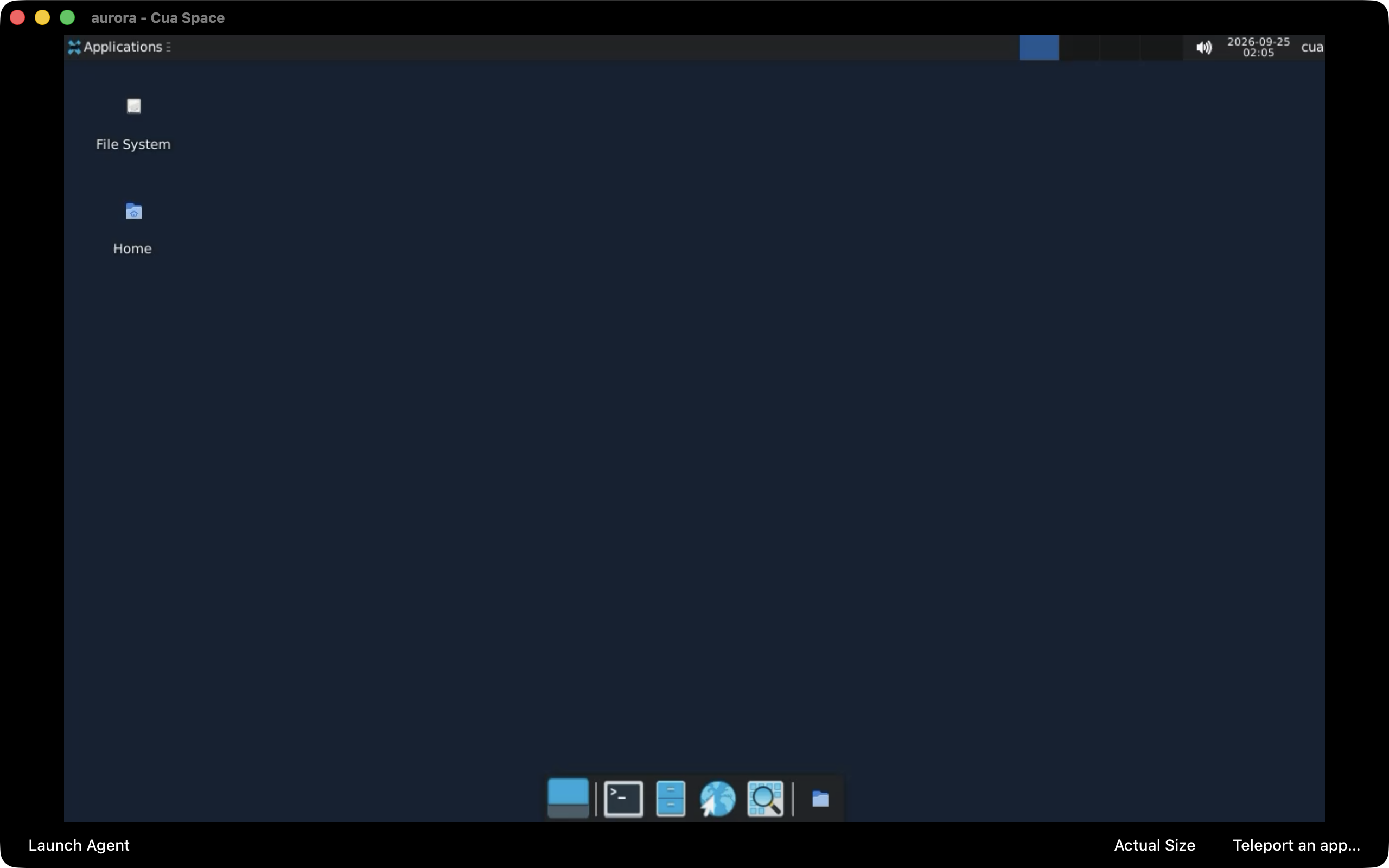
Cuaのドキュメント画像はSpacesビューアー内のLinuxデスクトップを示しています。見える作業用コンピューターの例であり、この記事のために実行したHermesのタスクではありません。出典:Cua AI, Inc.の固定リビジョンの資料画像。MITライセンスに基づいて使用。

ターミナルとデスクトップでは境界が異なる
公式プラグイン文書は、Linux、macOS、WindowsのSpaceでターミナル、ファイル、コード操作に対応すると説明しています。一方、より詳しいデスクトップの表では、Bot Desktop、computer_use、ブラウザーのルーティングを対応Linux Spaceに限定しています。「サンドボックス内で動く」という大まかな説明よりも、この条件のほうが重要です。
Linuxのデスクトップ経路には、0.22.2より後の該当変更を含むHermes、0.7.0以上 のCua CLI、Space内のデスクトップ用ソフトウェア一式が必要とされています。文書には、デスクトップツールをホスト側に残す構成もあります。すべてのツールが同じ境界を共有すると考える前に、構成全体を確認してください。
| 対象環境 | ターミナル、ファイル、コードの作業 | このプラグイン経由のデスクトップとブラウザー操作 |
|---|---|---|
| 必要なデスクトップ依存関係を備えた対応Linux Space | Space内で実行 | ターミナルと同じSpaceへ向けられる |
| 必要なデスクトップ設定のないLinux Space | ターミナルバックエンドは利用できる場合がある | デスクトップ経路の準備ができているとは限らない |
| macOS Space | Space内で実行 | 文書にあるプラグイン経路ではホスト側に残る |
| Windows Space | プラットフォームの前提条件を満たせばSpace内で実行 | 文書にあるプラグイン経路ではホスト側に残る |
機能比較:Hermes公式プラグイン文書、2026年10月27日確認。この連携経路の説明であり、Cuaのあらゆる構成を表すものではありません。
ほかの部分の設定が成功していると、この違いは見落としやすくなります。コマンドでSpaceのホスト名が返っても、後の画面操作が別のマシンへ届く場合があります。ターミナルの検証で分かるのはターミナルの対象であり、次のツールが動く場所ではありません。
許可するツールの種類ごとに、無害で見分けやすい確認を行ってください。ブラウザー作業なら実アカウントを渡す前に対象ブラウザーを目視します。ファイル作業なら場所が明確なサンプルファイルを使います。途中で失敗する大きなタスクより、小さな確認をいくつか行うほうが、混在した環境を理解しやすくなります。
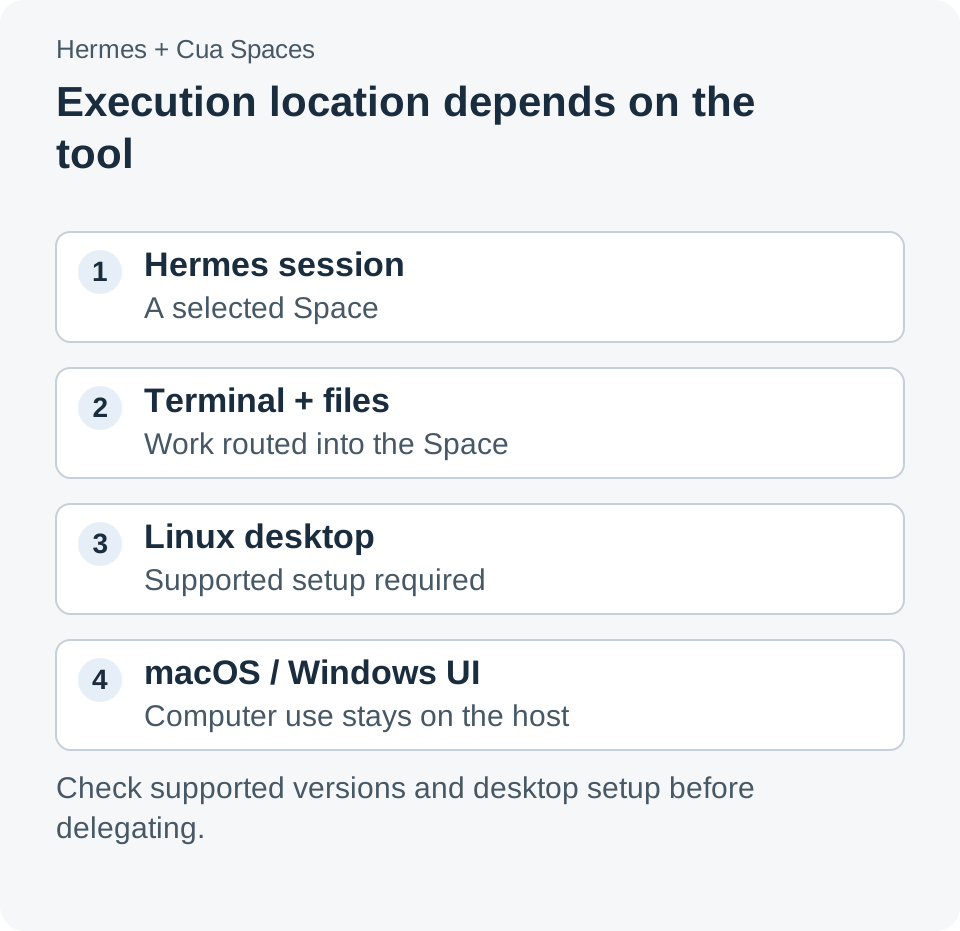
文書に記載されたツールの境界に基づく独自の連携図。エージェントプロセス、ターミナルバックエンド、条件付きのデスクトップ経路を分けています。
一時的なSpaceと永続的なSpaceでは責任が変わる
プラグインは実行用のSpaceを作成することも、ユーザーが指定した名前のSpaceに接続することもできます。これは単なる便利な設定ではありません。どのファイルが残るか、誰が後片付けをするか、文書で説明されるコマンド確認がどう動くかを変えます。
プラグインが作ったSpaceは、既定ではHermesの終了時に削除されます。プラグインはSpaceをサンドボックスとして扱うため、その環境ではHermesの危険なコマンドに対する確認を省略します。既存の名前付きSpaceでは、確認は維持され、プラグインが停止や削除を行うことはないと文書に書かれています。
チームはこの違いに応じて選べます。一時環境は、合成データを使い、終了前に結果を書き出す使い捨てのテストに向いています。永続環境は、セッション間で状態を残す必要がある長い作業に向いていますが、後片付けと継続的なリソース使用の担当者が必要です。
永続的な作業台には、忘れられた文脈が蓄積することもあります。ブラウザーのセッション、生成ファイル、古い依存関係が、新しい依頼で触れていなくても後のタスクに影響します。再現性が重要なら環境の内容を記録し、新しい仕事をクリーンなイメージから始めるか、意図して維持した状態から始めるかを決めてください。
これは運用上の判断であって、自動的なセキュリティ保証ではありません。一時マシンでも認証情報を渡せば外部サービスへアクセスできます。名前付きマシンにも機密ファイルが存在しえます。実際のタスクを念頭に、環境と権限を合わせて選ぶ必要があります。
チームを招く前にLinuxで一つのテストを設定する
以下は文書の連携経路に沿い、検証の提案を加えた手順です。この記事のために実行したものではありません。使い捨てのテスト環境と、本番の業務データではなくサンプルファイルを使うタスクから始めます。
-
互換性のある構成を用意する。 CuaとHermesの公式インストールガイドに従い、プラグインの現在の前提条件を確認します。Linuxのデスクトップ経路を試すときは、対応するHermesリビジョンとCua CLI 0.7.0以上を使います。
-
プラグインをインストールして有効化する。 下の文書化されたコマンドで連携を追加します。続行前に、要求されるPython依存関係と有効化の確認を読んでください。
Shellターミナルで実行hermes plugins install https://github.com/trycua/hermes-cua-spaces -
ターミナルバックエンドを選ぶ。 Hermesの接続先をCuaにし、使い捨てSpaceを作るか、名前付きSpaceを使うかを決めます。
Shellターミナルで実行hermes config set terminal.backend cua -
必要ならLinuxのデスクトップ経路を準備する。 プラグインは文書にあるデスクトップ依存関係をSpace内にインストールできます。公式ガイドが説明する権限とネットワークアクセスが必要です。
Shellターミナルで実行hermes config set plugins.entries.cua-spaces.settings.desktop true -
作業前に対象を確認する。 ホスト名とOSの情報を求め、ビューアーでSpaceを確認します。デスクトップやブラウザーを使う場合は、その経路を別に確認します。
-
小さく、元に戻せるタスクを実行する。 例えばサンプルのテキストファイルを作り、読み戻し、ローカルのテストページを開かせます。期待する結果を事前に定め、実際の成果物を見ます。
-
セッション終了を試す。 残したいものを書き出し、選んだライフサイクルの動作を確かめます。唯一の出力が一時Spaceと一緒に消えるなら、タスクは完了したとは言えません。
最初の仕事は、レビュー担当者が一連の流れを追える長さにしてください。最初に得たいのは高度なデモではなく、各操作がどのマシンに届き、結果のファイルがどこにあるかという確信です。それが明確になれば、より現実的なワークフローを追加できます。
共有コンピューターはテスト、引き継ぎ、実演に役立つ
この構成が役立つ三つの例を考えます。提案するワークフローであり、測定した成果や顧客導入ではありません。いずれにも明確な結果と、それを判断できる人が必要です。
社内ツールのスモークテスト では、サンプルアプリと合成レコードを用意したLinux Spaceを使えます。同僚が見守る中、エージェントが定めた手順を進みます。有用な証拠は、アプリの目に見える挙動と保存したテスト出力であり、エージェントの「完了しました」という報告ではありません。
開発の引き継ぎ では、不具合の再現を別の人が確認する間、作業環境を保てます。担当者は同じファイルやアプリの状態を調べ、より小さい再現例を依頼し、そのまま作業を続けられます。永続化が役立つのは、意図した状態とリセットすべき状態をチームが把握している場合です。
ブラウザーワークフローの実演 では、テストアカウントで提案する処理を見せられます。曖昧な画面で同僚が介入し、意図する選択を説明できます。実アカウントを使う前に、ツールの境界を確認し、そのアカウントで許可する操作を決める必要があります。
三つとも、観察と操作の担当を明確にするべきです。二人が同じ画面を同時に変更すると、結果を説明しにくくなります。タスクを止め、レビュー担当者に判断してもらい、再開前に次の手順を言い直すという簡単な引き継ぎルールを決められます。
コンピューター、接続、モデルの費用は分けて考える
2026年10月27日に確認したCuaの料金ページによれば、利用者は自分のコンピューターやクラウドマシンを用意します。サービスが提供するのはアプリ、共有、リレーの機能であり、ハードウェアやクラウドの請求は別です。モデル使用もエージェントのワークフローの別の費用として予算化する必要があります。
Freeの公開枠は 同時ライブセッション2件、リモート利用月20時間 です。Proは 月額18ドル、または 年額180ドルの一括請求 です。Teamsは 1席あたり月額30ドル、または 1席あたり年額300ドルの一括請求 で、年払いの月額換算はそれぞれ15ドルと25ドルです。
これらは確認日時点の公開プランであり、エージェントがタスクを完了する費用ではありません。チームは、マシンの稼働時間、再試行で消費するモデル使用量、必要なレビュー量も考える必要があります。
料金ページでは、有効期限付き共有リンク、監査履歴、SSO、監査データのエクスポートなどが今後の追加機能とされています。計画ではその表示を文字どおりに扱ってください。後日提供の機能を、現在の導入計画の必須条件にしてはいけません。
比較の一例として、契約料金だけでなく実際のワークフローの1か月分を見積もります。想定するセッション数、リモート利用時間、マシンの稼働時間、レビュー時間を書き出してください。永続マシンは便利でも、短い作業の間に不要に動かしたままになっていると分かるかもしれません。
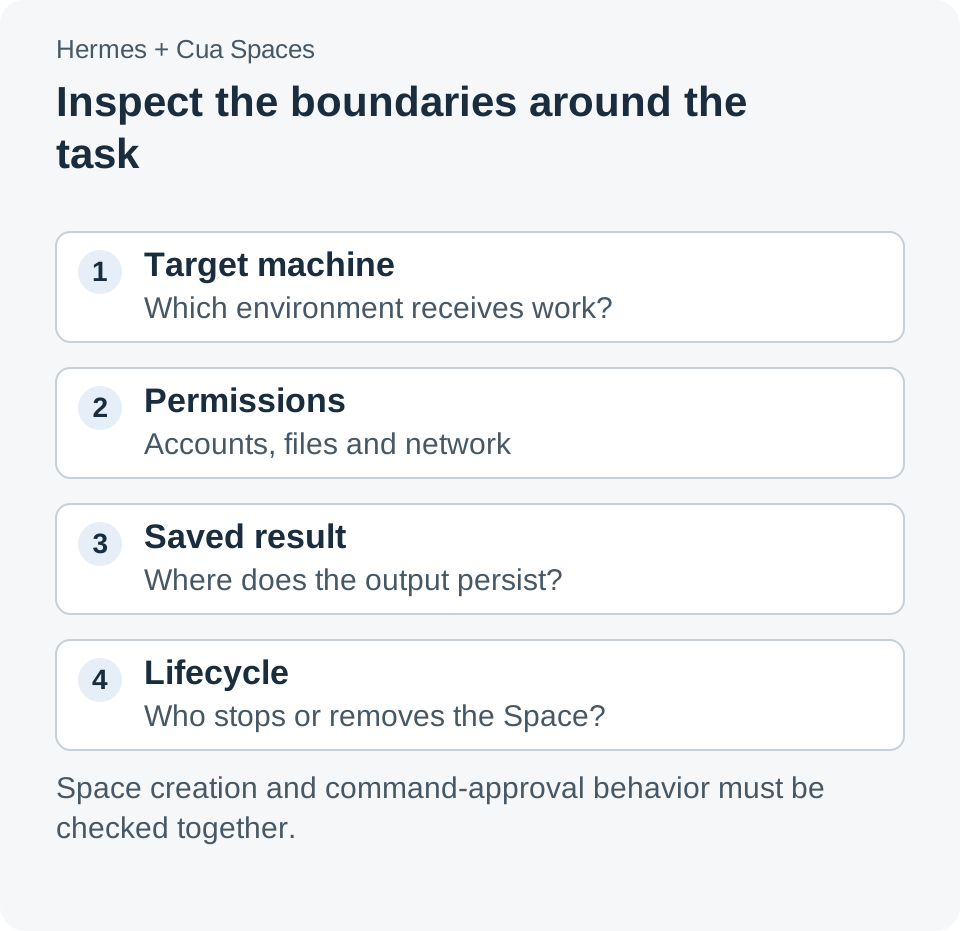
独自の運用レビューガイド。四つの確認は受け入れ基準の提案であり、プラグインの認証や安全性の測定結果ではありません。
別の人が結果を理解できるかを測る
最も多くのことが分かる評価は、引き継ぎであることがあります。最初のプロンプトを書いていない人に環境を見てもらい、何が変わったかを説明してもらいます。操作者が記憶からすべての手順を再構成しないと分からないなら、作業を観察して理解することにまだ問題があります。
小さな試行では四つの具体的な結果を確認します。意図したマシンが作業を受けたこと、結果がタスクと一致すること、使い捨て環境の外でも出力を入手できること、残ったマシンの状態を理解できることです。これらは提案する基準であり、「生産的に見えた」という一つの印象より有用です。
失敗例も成功例と同じくらい丁寧に残してください。間違ったブラウザーを開いたタスクと、正しいブラウザーで間違ったレコードを選んだタスクでは学べることが異なります。前者は接続先と設定、後者はタスクの解釈やレビューの問題です。
Cuaの公式Hermesガイドは、DriverとMCPによる連携も説明しています。それぞれ挙動が異なる別の経路です。複数の方法の指示を混ぜて説明のつかない構成を作るのではなく、意図して一つを選び、チームの設定メモに記録してください。
役立つ境界とはチームが指し示せる境界だ
エージェントにコンピューターを与えることが実用的になるのは、人が対象を特定し、作業を確認し、結果を回収できるときです。HermesとCua Spacesはそのための具体的な連携を提供しますが、実際のタスクを始める前にプラットフォームとライフサイクルの詳細を確認する必要があります。
試用で持ち続けたい問いは単純です。同僚は使われているコンピューターを指し示し、そこでエージェントに許可されていることを説明できるでしょうか。明確に答えられれば、見えるデスクトップは役立つ作業環境になります。次の失敗の原因も調べやすく、次の引き継ぎも信頼しやすくなります。
出典
- Hermesプラグインカタログ:Cua Spaces — 2026年10月20日追加、10月21日更新。プラットフォーム別の接続先、設定、ライフサイクルの挙動。
- Cua:Hermes連携ガイド — 2026年10月27日確認。DriverおよびMCPによる別の設定経路。
- Cua Spaces料金 — 2026年10月27日確認。プラン、利用枠、利用者がコンピューターを用意する方式、今後の機能という表示。
- 公式Spacesビューアー画像と固定リビジョンのMITライセンス — Cua AI, Inc.のドキュメント素材。
出典確認日:2026年10月27日。設定コマンドは文書化された例で、ワークフローは例示です。この記事のためのインストール、分離の監査、タスク費用のベンチマークは行っていません。
Telli.shからのおすすめ
設定メモ、テスト録画、エージェントのワークフローに関する判断を検索できる場所が必要ですか。参考資料をTelli.shに集め、引き継ぎを分かりやすく保ちましょう。