OutlookメールでGleanエージェントが起動。どのメールを対象にする?
Gleanの11月19日アップデートでOutlookの通知からエージェントを起動できるようになりました。サポート用メールボックスで振り分け、アクセス権、下書きの確認を試す方法を紹介します。
午前9時2分、サポート用のメールボックスに顧客から緊急対応の依頼が届きます。9時7分には同じスレッドが二度転送され、当番は最後の返信しか読めていません。顧客名、影響を受けているサービス、求められている対応をアシスタントが拾ってくれれば、当番は状況をつかみやすくなります。チームが自力で整理を終える前に下書きが届くと、特に役立ちます。
業務ツールをつなぐ企業向け検索・AIエージェント基盤のGleanは、2026年11月19日のリリースでOutlookメール用エージェントの起動方法を変更しました。新しいメールやスレッドのWebhook通知を受けて起動でき、次の定期チェックを待つ必要がなくなります。Gleanによると、新しいOutlookメール用エージェントではリアルタイムトリガーが既定で有効になり、条件を満たす既存のエージェントも自動で切り替わります。どのメールを対象にするか、何を作成するか、誰が結果をもとに対応できるかは、チームで決める必要があります。 Gleanの11月19日リリースノート
定期チェックから通知に変えると何が変わるか
メールボックスを定期的に確認する運用では、回答までの早さは次の確認時刻にも左右されます。チェック直後に届いたメールは、ほぼ一周期分待つことがあります。通知で動くワークフローなら、条件に合うメールが届いたとの通知を受けて実行を始められます。確認済みの緊急案件や当番への依頼など、範囲が明確で待つ余裕の少ない業務に向いています。
記録する時刻は分けて考えます。通知がすぐ届いても、エージェントは参照資料を探し、本文を読み解き、下書きを作る時間が必要です。結果ができたときに担当者が別の仕事をしていることもあります。メールの到着、エージェントの起動、確認可能な出力の完成、担当者の対応を四つの時刻として記録します。そうすると、リアルタイムトリガーが初動を早めたのか、同じ人の確認待ちの通知を増やしたのかが分かります。
Gleanのコンテンツトリガーの資料では、Outlookメールを他のコネクターと区別しています。新着メールイベントは、件名、差出人、送信元ドメイン、宛先、重要度、フォルダー、カテゴリなどで絞り込めます。11月のリリースが明記している対象はOutlookメールです。一般的な遅延の目安は、データソース、コネクター、イベントの種類によって変わります。別の業務の対応時間を決める前に、そのワークフローでも実測します。 Gleanのコンテンツトリガー · Outlookメールの更新内容
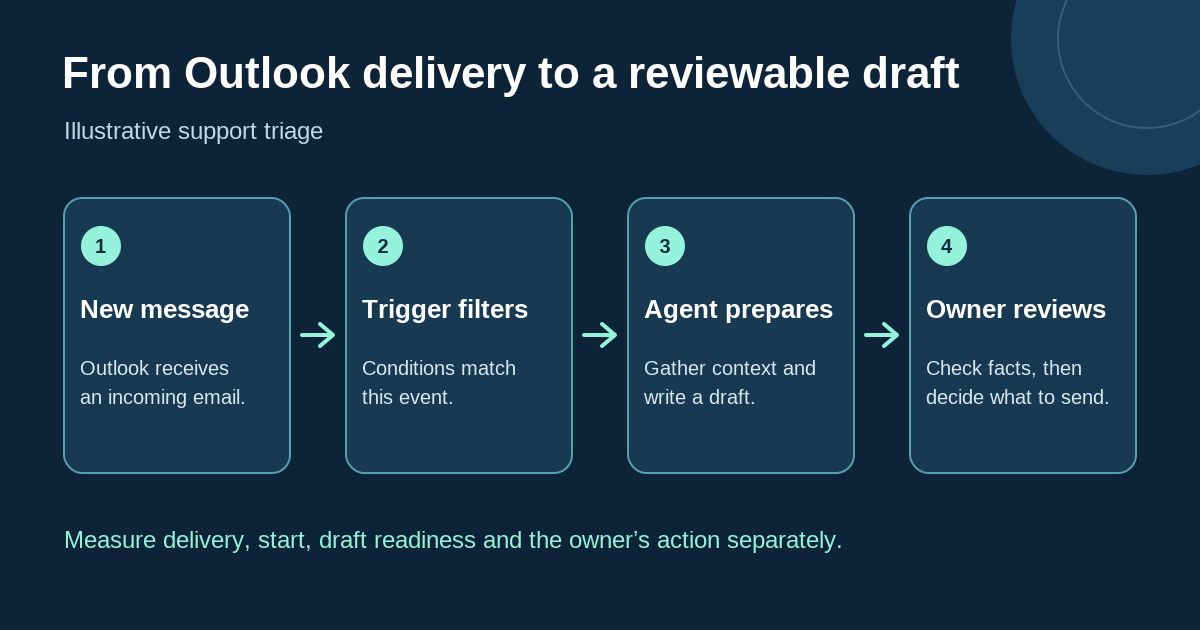
監視対象の受信トレイを使う一例です。トリガー、下書き、顧客への返信はそれぞれ別の段階です。
担当者が決まっている問い合わせから始める
特定の顧客からの緊急依頼に、決まった手順で対応しているチームを考えてみます。指定したエージェントの利用者が実際にアクセスできるメールボックスかフォルダーを使い、どの受信メールを試験に含めるかを先に決めます。宛先と送信元ドメインを条件にすれば、対象を一つの窓口と取引先の範囲に絞れます。差出人とサポートチームの間で使い方が合意されているなら、重要度も一つの手掛かりになります。重要度の表示だけでは、顧客の状況までは分かりません。
最初の出力には短い社内向けの要約が適しています。差出人、文面に出てくる製品やサービス、求められている対応、確認者が開けるリンク、検証が必要な事項を入れます。担当者が追加で調べるべき情報も示すようにします。返信の下書きは、どのサービスが影響を受けているか、誰に返信すべきか、予定を伝えられるだけの根拠があるかを人が確認します。
同じスレッドでも依頼内容が変わると、この区別が重要になります。エクスポートが遅れているという最初の連絡には、簡単な状況確認で足りることがあります。続報に新しいチケット番号があれば、実際に失敗したジョブまで特定できるかもしれません。試験に両方のメールを入れ、二度目の下書きに新しい事実が反映されているかを確認します。依頼の繰り返しにすぎなければ、二度目の通知はかえって気を散らすことがあります。
運用チームなら、信頼している仕入先から届く予約や日程変更にも同じ考え方を使えます。まず変更時刻、影響を受ける作業、未確認の事項をまとめます。担当者は現行の日程と照らし合わせ、変更を反映するか判断できます。通常の連絡まで、すぐ対処すべき問題と同じ経路に乗せると、仕組みの利点は小さくなります。
フィルターだけでは結果を見せる相手を決められない
GleanのOutlookコネクター資料では、利用者のOutlook権限を確認した上で、メールを読み取り専用で索引化したりその場で取得したりすると説明しています。コンテンツトリガーの資料によると、エージェントは有効化した人の権限のもとで動き、有効化するたびに個人用トリガーが作られます。管理者はコンテンツトリガーへのアクセスを制御でき、ワークフローの作成や有効化には適切な権限が必要です。同じメールを読める社員が複数いる場合は、権限を持つ二人で試し、一通のメールからそれぞれの実行が始まるかを確認できます。 Outlookコネクターの権限モデル · コンテンツトリガーとアクセス制御
メールを開ける人と、要約を渡すべき人の範囲が異なる場合があります。サポート責任者は顧客データを含む添付ファイルを読めても、より広いインシデント対応チャンネルにはチケット番号だけで足りるかもしれません。引用された返信やリンクも含め、出力先が含まれる情報に見合うかを確認します。受信メールには未確認の主張や変更依頼が含まれる場合があります。要約では確認を要する依頼として扱い、影響が大きい指示を実行する前に信頼できる社内記録と照らし合わせます。
読み取り専用のOutlookコネクターと、操作を行うツールは役割が異なります。GleanのMicrosoft 365ツール資料には、別途設定するOutlookツールで、確認して送信できる下書きを作る機能が紹介されています。利用できるツールは導入環境によって異なります。試験では担当者向けの下書きを作るか、送信を伴わない社内要約を作れます。メールを読んで下書きを作れる場合でも、返信を送るかは担当者が判断できます。 GleanのMicrosoft 365ツールパック
何を実行対象にし、何を担当者に知らせるか
| 受信したイベント | 最初に役立つ出力 | 確認するポイント |
|---|---|---|
| 試験用メールボックスに条件を満たす緊急依頼が到着 | 問題、次の担当者、関連リンクを含む要約 | 振り分け先が正しく、対応できる依頼か |
| 同じスレッドに新情報を含む返信が到着 | 更新した下書き、または担当者に伝える追加情報 | 既存作業を重複させず、大事な変更が反映されているか |
| 再転送、または実質的な変更のない状況連絡 | ワークフローが実行されたかの記録 | 同じ依頼を別の人が重複して処理しないか |
| 担当者は読めるが、チーム全体には共有できないメール | 閲覧範囲を限定した結果、または共有なし | 機密性のある本文や添付が承認済みの範囲にとどまるか |
表は試験で想定する結果です。Gleanの新着メールトリガーはイベントの発生時に条件を評価します。資料によると、新規イベントの項目を後から条件に合う状態へ変更しても、元のイベントが再実行されるわけではありません。受信後に緊急用フォルダーへ移す流れや、誰かがカテゴリを付ける運用なら、その項目がいつ見えるかと、最初のイベントがすでに条件を満たすかを試します。設定した条件が正しくても、評価のタイミングが合わなければ、必要なメールを取りこぼすことがあります。 Gleanの新規イベント条件
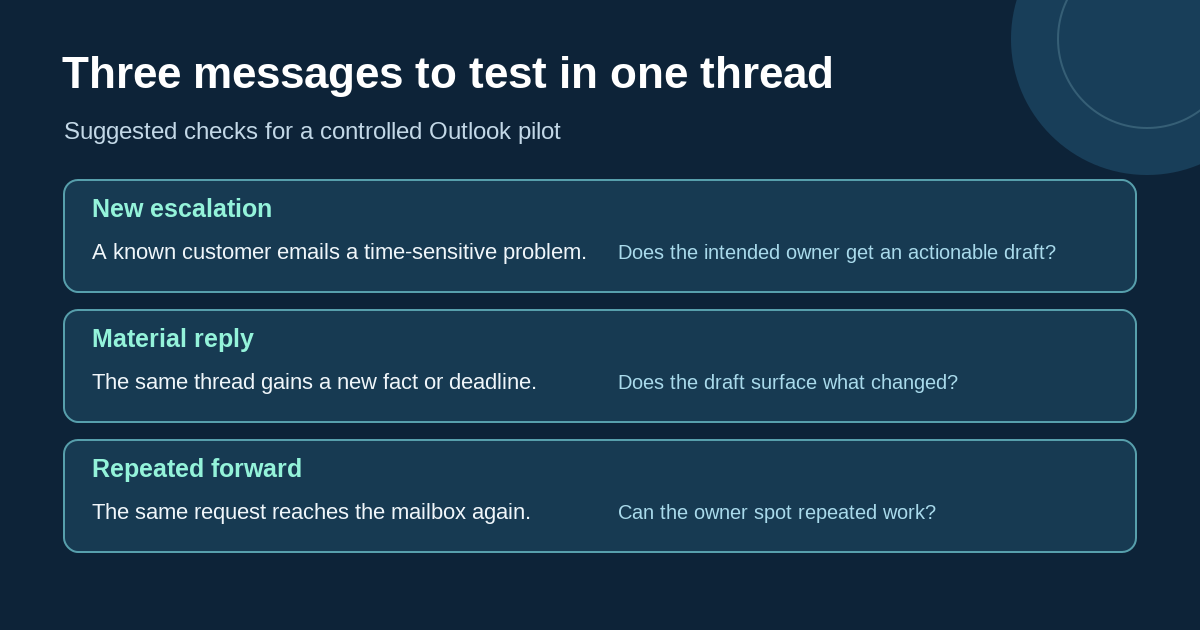
実際の窓口で使う前に、カバー範囲と作業の重複を確認するための入力例です。
停止でき、効果も測れる試験運用にする
- 権限を確認して窓口を選びます。 Outlookとの接続、指定した利用者の閲覧権限、該当するグループに対する管理者のコンテンツトリガー設定を確認します。対応範囲を決める前に、組織の環境で選べるメールボックスの種類と操作ツールを確認します。
- Agent Builderでトリガーを設定します。 ワークフローを作成し、トリガーの種類をContentにしてOutlookの新着メールイベントを選びます。試験用の宛先、承認済みの差出人、フォルダーなどの条件を設定します。イベント、利用可能な項目、条件を設定する場所はGleanのガイドで確認できます。
- 人が検証できる出力を作ります。 受信メールをワークフローに渡し、未確認事項を明記した短い要約や下書きを作らせます。承認済みのツールと権限がそろっている場合に限り、Outlookの下書き操作を追加します。顧客に送る前に担当者が宛先、添付、事実関係を確認します。
- 代表的な例を流します。 承認された試験メールを使い、緊急依頼、通常の連絡、再転送、重要な情報を更新する返信を試します。到着後にカテゴリが変わるケースも入れます。どのイベントで実行が始まったか、何を人が修正する必要があったかを記録します。
- Active agentsページを確認します。 Gleanの資料には、コンテンツトリガーを使ったエージェントの実行履歴と、一時停止・再開の操作が記載されています。権限の変更後に誰が確認するか、通知が多いとき誰が止めるか、一時的に使えないときどう代替するかを決めておきます。
Gleanでは公開されているワークフローを動かしたまま、変更を下書きにできます。共有範囲によって公開時に承認が必要になる場合があります。バージョン履歴の資料は、ワークフロー本体の変更と、権限や共有設定の変更を区別しています。試験で使ったバージョン、有効化した人、実際のメールボックス権限を同じ運用記録に残せば、引き継いだ人も設定を再現できます。 コンテンツトリガーの設定と管理 · エージェントの下書きとバージョン履歴
測定期間には通常のメールと本当に緊急な依頼を両方含めます。条件に合うメールを何件拾い、何件取りこぼしたか、担当者が何件の結果を却下したか、同じ仕事を二人が始めた頻度を記録します。確認できる下書きまでの時間を、従来の振り分けと比較します。緊急性が重要な業務では、典型的な所要時間に加えて遅かったケースも見ます。すぐ届く下書きでも、担当者をたびたび間違えたり既知の情報を繰り返すだけだったりすると、確認側の負担が増えます。
リリースノートが説明しているのは、メールの到着から処理を始める方法の変更です。すべてのメールボックス構成に共通する遅延目標は示されていません。対象を絞った依頼をすばやく判定できて時間を短縮するチームもあれば、アクセス権、情報不足、確認待ちが遅延の大半を占めるチームもあります。十分な情報を持った権限のある人が、次に必要な対応をより早く、正確に取れるかどうかが判断基準です。 Gleanの11月リリースノート
振り分けの例、承認済みの返信、導入中に分かったことを一か所にまとめましょう。 Telli.shで最初のノートを作成する。