自社運用のGitHubのPRをCopilotで開ける。ログインの次に何を確認する?
GitHub Copilotアプリ1.2.0から、Enterprise Serverのリポジトリ、Issue、プルリクエストへの接続が一般提供になりました。社内レビューで使う前の確認点を紹介します。
日次レポートの配信時刻を変更する社内プルリクエストがあります。Issueには顧客のタイムゾーンに合わせると書かれており、レビュアーは月初の処理がどう変わるか確かめたいところです。Issueも差分も、社内で運用するGitHubサーバーにあります。すでに別のリポジトリでCopilotのデスクトップアプリを使っているなら、これからはそのアプリで社内のレビューも進められます。
GitHubは2026年11月13日、Copilotアプリのバージョン1.2.0以降でGitHub Enterprise Serverへの対応を一般提供しました。以前は利用者が有効にするプレビュー機能でした。GitHubによると、接続したEnterprise Serverのアカウントでリモートリポジトリ、Issue、プルリクエストを扱えます。まずGitHub.comまたはGHE.comでサインインし、その後で社内サーバーのアカウントを追加します。Enterprise Server向けのクラウドセッションは今回の提供範囲外です。GitHubの発表と公式ビジュアル(2026年11月13日)
アカウント設定は最初の確認点です。日常的なPRを一つ選んで試せば、画面の行き来は減るか、モデルにどの情報が必要か、提案の根拠を差分やテスト結果までたどれるかが分かります。管理者にとっても、利用範囲を広げる前に検討できる具体的な作業手順になります。
アプリへのサインインとリポジトリの認可では役割が違う
GitHub Enterprise Server、略してGHESは、GitHubを自社で運用するためのプラットフォームです。企業がGitHubのインスタンスを運用し、開発者はそこでリポジトリやIssue、プルリクエストを扱います。GitHub Copilotアプリは、GitHubの作業とコーディングセッションの進行に使うデスクトップクライアントです。サーバーのアカウントを追加すると、クライアントから社内インスタンスのリポジトリと関連項目にアクセスできます。アプリへの最初のサインインには、引き続きGitHub.comかGHE.comを使います。GitHubのバージョン3.22向けの手順では、ブラウザでサーバーを別途認可します。GitHub Enterprise Server 3.22のサインイン手順 · Copilotアプリの概要
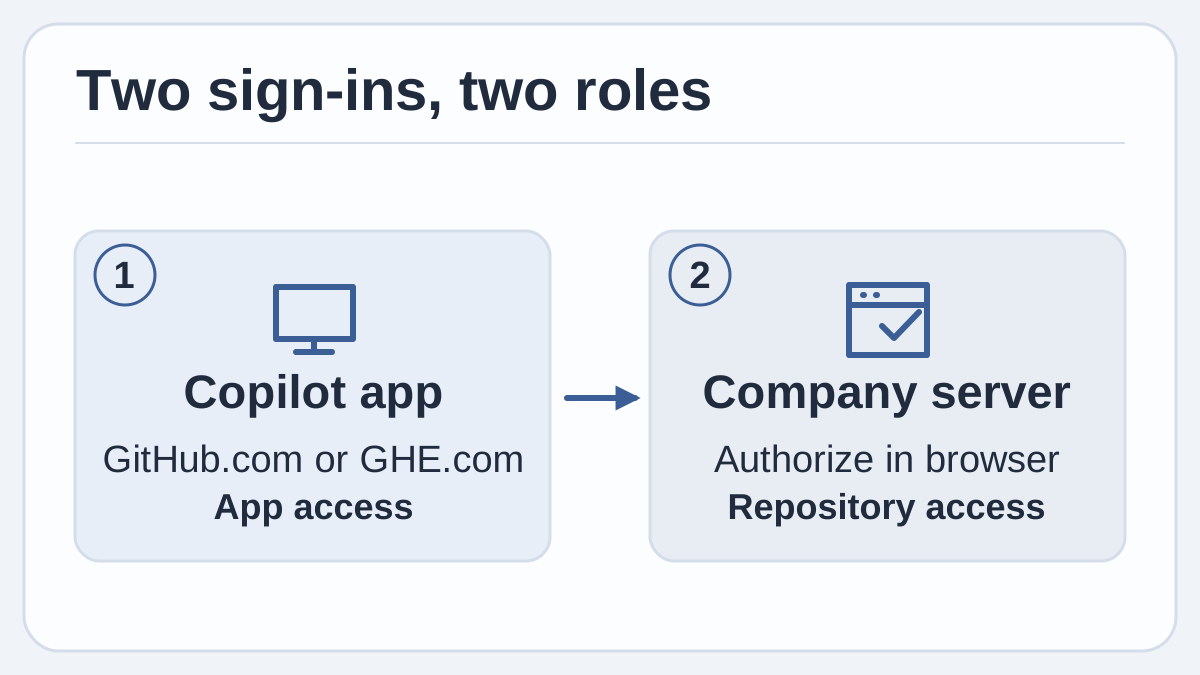
GitHubの11月13日の発表とEnterprise Server 3.22の接続手順をもとにした独自の図。ホスト型サービスのアカウントでアプリに入り、自社サーバーの認可でリポジトリへのアクセスを得ます。
複数のアカウントを使う人には、違いが身近な場面で表れます。研修用と社内用のリポジトリが、別々のホストで同じ短い名前を持つことがあります。リンクを開く前やレビューを送信する前に、ホスト、オーナー、リポジトリ名、PR番号を依頼元の情報と突き合わせます。短い確認で、ある会社のコードについてのコメントを別の場所に投稿するのを防げます。
問題の切り分けにも、二つの設定が役立ちます。アプリが開いても目的のリポジトリが見当たらないなら、サーバーの認可を確認し、同じGHESアカウントで普段のサーバー画面から見えるか確かめます。リポジトリは開けるのにモデルへのリクエストが通らない場合は、モデル設定とアプリの利用ポリシーを見ます。GHESの手順によると、通常のCopilotリクエストにはCopilotライセンスがあるクラウドアカウントでのサインインが必要です。独自にモデル提供元を設定する方法も案内されています。BusinessとEnterpriseについて、一般向けのアプリ文書はCopilot CLIとは別にアプリの利用ポリシーがあると説明しています。GHESの接続とモデルの利用要件 · Copilotアプリの利用条件とポリシー
ローカルでの実行、モデルへの送信、履歴の同期は別々に確認する
11月13日の提供開始で、デスクトップアプリからGHESのリポジトリを扱えるようになりました。GHESではアプリのクラウドセッションは使えません。GitHubがホストする開発セッションを始め、別のクライアントで続きを進める作業に慣れている開発者には重要な制約です。チームはまずPRの閲覧から始め、承認を得た範囲でローカルのチェックアウトを使えます。ローカルセッションが示すのは処理を実行する場所です。モデルの処理先やセッション履歴が同期されるかどうかは、個別に確かめます。GHES対応の範囲 · GitHubのセッションデータに関する文書
| 確認項目 | 発表と文書で示されていること | チームで確認すること |
|---|---|---|
| リポジトリへのアクセス | GHESへの接続でリモートリポジトリ、Issue、プルリクエストを扱える | 認可されたアカウントでアクセスできる社内ホストとリポジトリ |
| セッションの実行場所 | GHESではクラウドセッションを利用できない | 承認されたローカルのレビューやテストをどこで実行するか |
| モデルへのリクエスト | GHESの手順では通常のリクエストにCopilotライセンス付きクラウドアカウントが必要で、独自のモデル提供元を設定する案内もある | 対象のコードやプロンプトを処理してよい提供元 |
| セッション履歴 | ローカル実行したセッションのローカル保存と、ポリシーに応じた同期が文書に記載されている | 履歴を同期してよいか、誰が閲覧できるか、通常の保存期間のルールが適用されるか |
この区別は小さな修正でも大切です。ファイルのローカルコピーを使ってよい場合でも、一部をモデルに渡すには別の許可が必要なことがあります。セッションの記録には、プロンプト、応答、ファイルの変更が含まれる場合があるとGitHubは説明しています。一般向け文書によると、BusinessとEnterpriseでローカルセッションのデータが同期されるのは、適用されるポリシーが許可する場合です。非公開コードを使う前に、対象のアカウントとモデル提供元に実際に適用される設定を確かめます。GitHubのセッションデータと同期ポリシー · GitHubのモデル提供元設定ガイド
最初は利用を承認されたサンプル用リポジトリと、日常的な機能変更を選ぶと試しやすくなります。判断は、保守担当者が普段参照する社内PRやIssueに残します。データ取り扱いの取り決めが外部処理を認めていない場合は、その範囲を守り、非公開の資料を含める前に、設定済みのクライアントと提供元が何に対応しているかをIT担当者に確かめてもらいます。
確認できる根拠があってこそレビューの提案が役に立つ
たとえば、小さなPRで日次の配送レポートの送信時刻をUTCの午前0時から顧客のタイムゾーンの午前8時に変更するとします。最初に知りたいのは、どのスケジューラがジョブを動かすか、顧客の設定が空の場合にどうなるか、該当する日付をテストしているかです。この程度に絞るとレビューしやすくなります。アシスタントに変更ファイルやテストの箇所を示してもらい、指摘として採用する前に該当する行を読みます。
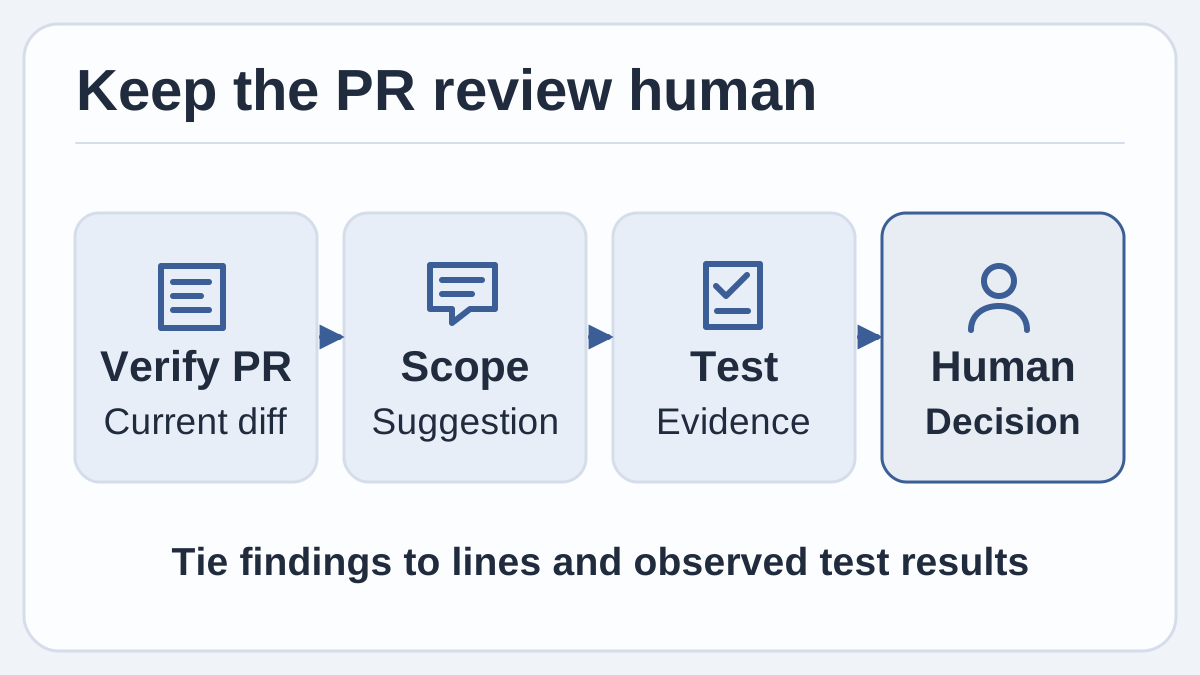
プルリクエストレビューの独自の例。今の差分と確認できるテスト結果に結びつく提案は、判断に使いやすくなります。
質問に答えられる程度の情報を渡します。デフォルトのタイムゾーンの挙動が変わったか、該当テストはどれか、網羅できていない場合にどのケースを一つ追加するか、と尋ねます。変更行とその周辺コードを根拠にするよう伝えます。最初は指摘までにとどめ、編集やコメントの投稿は求めません。提案されたケースが別名のテストですでに扱われていれば、その場で提案を見送れます。
IssueとPRは、一つの問いの違う部分に答えます。Issueからは、顧客ごとに送信時刻を設定する意図が分かります。PRでは、実装と承認の根拠になるテストを確認します。ファイルをまたぐ小さなレビューでは、双方を見比べられることが役に立ちます。この例なら、タイムゾーン未設定の顧客をテストに加えてほしいというコメントを、対象のテストファイルへのリンクとともに残せます。
もう一つの使い道は、レビューの引き継ぎです。後から担当する人は、変更点を短くまとめてもらい、同じPRを開いて残っている質問を確認できます。要約は便利ですが、その間にPRの先頭コミットが更新されることがあります。以前の要約や成功していたテストに頼る前に、最新の差分を読み、CI結果が同じリビジョンに対するものか確かめます。
このレポートは、アシスタントの有無にかかわらず、よいテスト題材です。二つのサンプル顧客に別々のタイムゾーンを設定し、もう一つは未設定にして、想定する実行時刻をテスト上の挙動と比べます。顧客の現地日付がサーバーの日付と異なるときに適用されるルールも探します。アシスタントはその場所を示せます。最終コメントには、観察した動作と、Issueに合っているか、どこが異なるかを書きます。
画面の文言変更にも同じ考え方を使えます。新しいラベルがどこに出るか、その画面が使う翻訳もPRで更新されたかを聞けます。全言語を対象にする変更なら、実際のメッセージキーと幅の狭い表示例を見てからコメントします。これなら短い時間で手順を繰り返せて、別の人が気づいた点とも比べられます。
最初の試行で設定とレビューをまとめて確認できる
GitHubの11月13日の発表と3.22向けのサインイン手順に、接続方法が書かれています。以下は、アプリ、サーバーのアカウント、承認済みモデルの利用許可を得ているチームに向けて、実際のレビューの練習を加えたものです。リポジトリ一つと、チームですべて確認できるテスト用PRを選びます。GitHubの一般提供の発表 · GHESの公式接続手順
- アプリのバージョンと承認済みアカウントを確かめます。 Copilotアプリ1.2.0以降を使い、指定されたGitHub.comまたはGHE.comのアカウントでサインインします。チームでCopilotのライセンスを管理している場合は、その利用者にアプリポリシーとモデル設定が適用されることを担当者に確かめてもらいます。
- 社内サーバーを追加します。 Settings → Accounts → Add account → GitHub Enterprise Server を選び、ブラウザで既知の社内ホストを認可します。リポジトリを一つ開き、表示されたIssueまたはPRを普段のGHES画面と見比べます。
- 日常的な変更を選び、質問する前に成功条件を決めます。 報告書の配信時刻や仕様に沿った表示名の変更など、承認済みの例を使います。Issueと現時点のPRの先頭コミットを確認し、レビューで見るべき挙動とテストを決めます。
- 最初の依頼を絞ります。 変更された行をもとに説明してもらい、指定したテストに抜けがないか尋ねます。コードを渡す前にモデル設定を確認します。試行で承認されたローカル実行環境が必要なら、利用可能な場合はワークツリーを分け、そのセッションのツール権限を確認します。
- 結果を実際のレビューと照らし合わせます。 変更行を読み、必要なテスト結果を確認し、指摘が現在のリビジョンでも当てはまるか確かめます。最終コメントは普段のPR作業の流れで残します。採用できた提案、誤っていた提案、確認にかかった時間を記録します。
複数の社内リポジトリを運用している組織なら、同じ担当者がIssueの様式やテストの配置が異なる二つ目のリポジトリで試せます。操作が楽になったのがアプリによるものか、元々そのリポジトリに慣れていたからかを考える材料になります。計測するなら、Issueを開いてから根拠のある最初のコメントを書くまでの時間が一つ。追加調査なしで確認できた提案の数も一つです。文脈を取り戻す時間や、採用しなかった提案の確認時間も含めます。
試行の振り返りでは、開発者と管理者に異なる質問をします。開発者は、Issue、差分、テストを見比べやすかったか、提案が明確だったかを判断できます。管理者は、承認されたアカウントと提供元、同期ポリシーが使われていたか確認できます。ほかのメンバーが利用できない設定で得た結果なら、記録に残し、対象者全員が使える構成で繰り返します。
要件からレビューの判断までたどれることに価値がある
今回のGHES対応で得られる身近な利点は、日頃の開発作業にも使うデスクトップアプリで、社内のIssueやプルリクエストを開けることです。ホスト型と自社運用のリポジトリを行き来するチームなら、日常的なレビューが進めやすくなります。同じ結果を読んだ二人が、それを裏付けるホスト、リビジョン、テストを一致して答えられるときに、効果がよく分かります。
一般提供は、接続を試すきっかけになります。モデルの構成、レビューの証拠、リポジトリのルールを決めるのは引き続き担当者です。小さな配信時刻の変更を、一つの目安にしましょう。要件から新しい挙動まで確認し、余分な手直しなしに正しいリポジトリへ明確なコメントを残せたら、その作業にはアプリを使う理由があります。
出典
- GitHubの変更履歴と公式ビジュアル(2026年11月13日)
- GitHub Enterprise Server 3.22の設定とモデル利用要件
- GitHub Copilotアプリの概要とポリシー
- GitHub Copilotアプリのセッション環境と権限
- GitHub Copilotのセッション保存と同期ポリシー
引き継ぎのときにレビューのメモや技術判断を探しやすくするなら、Telli.shアカウントを作成できます。