Gemini 4 Argonを使いこなす:タスク、連携アプリ、Macでのコーディング入門
まずは安全なGeminiタスクを一つ試し、調査、カレンダー、買い物比較、コーディングのワークフローへ広げましょう。アカウント要件、WindowsとMacの設定、確認ポイント、スケジュール、トラブル対応を解説します。
AIにワークショップの計画を頼むと、見栄えのよい議題はすぐにできます。しかし、会場を確認し、備品を比較し、カレンダーに登録し、使えるファイルにまとめる作業は、誰かが引き受けなければなりません。難しいのは答えを得ることではなく、その周辺にある作業です。
Googleは2026年10月13日、Gemini 4 ArgonをGeminiアプリで提供開始しました。利用できるのはGoogle AI ProおよびUltraの加入者です。この更新では、会話からタスクへ切り替える使い方が強化され、MacアプリにはAntigravityのコーディング画面も加わりました。Argon自体の発表日は9月30日で、10月13日はアプリで利用可能になった日です。アプリの発表 · モデルの発表
このガイドでは、小規模な調査から始め、学習、予定調整、買い物の比較、コーディングに役立つワークフローへ進みます。必要な設定、依頼の仕方、結果が完成したかを判断する方法がわかります。始めるのにAPIキーもソフトウェア開発プロジェクトも必要ありません。
Geminiの3つの要素は、それぞれ役割が違います
モデル、タスクモード、連携サービスは、魔法のスイッチ一つではなく作業台の道具だと考えてください。Argonはモデルで、推論と応答を担います。タスクモードはワークフローで、Geminiが目標に沿って作業を進められるようにします。Connected Appsは連携機能で、アカウントや権限が許す範囲で、特定の情報や操作を利用できます。
| やりたいこと | 始める場所 | 役立つ結果の目安 |
|---|---|---|
| トピックを理解する、段落を推敲する | 通常のチャット | 自分で確認できる明確な回答 |
| 複数の情報源を調べて成果物を作る | タスクモード | 依頼条件を満たす、出典付きのファイル |
| 別サービスの情報を読んだり操作したりする | Connected Apps内の対象サービス | 正しい情報源、または確認済みの変更 |
| Macで小さなアプリを作る | Gemini MacアプリのAntigravity | 選択したプロジェクトフォルダーで動作する機能 |
Googleの10月13日の発表によると、Geminiは40以上のアプリと連携します。これはカタログ全体の数であり、自分のアカウントですべての連携が使えるという意味ではありません。利用可否は地域、端末、言語、アカウント種別によって異なります。まず自分のConnected Apps画面を確認しましょう。Connected Appsガイド
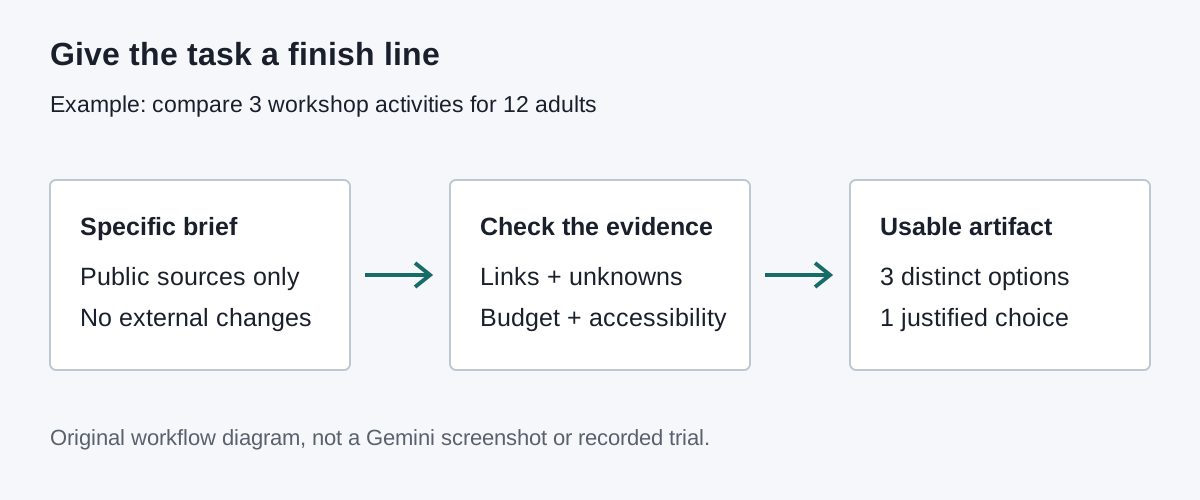
オリジナルの解説図です。目標、成果物、確認ポイントのつながりを示しています。Geminiの画面を撮影したものではありません。連携の図はGoogleの公式アプリ発表をご覧ください。
ワークフローに料金を払う前に利用条件を確認しましょう
Googleが案内するタスクモードの現行要件には、個人のGoogleアカウント、18歳以上、Google AI ProまたはUltra、アクティビティの保存の有効化、Personal Intelligenceへのオプトインが含まれます。仕事用および学校用アカウントは、現在このタスク機能の対象外です。案内されている対象外地域は、欧州経済領域、ナイジェリア、スイス、英国です。加入前に最新の要件を確認してください。タスクの要件
仕事用アカウントではGeminiの機能がすべて使えない、ということではありません。対象となるWorkspaceアカウントには、Connected Appsの独自ルールと管理者設定があります。ドキュメント連携が使えるからといって、個人アカウント向けのタスクモードも使えるとは限りません。会社のPCで問題を調べるときは、この二つを分けて考えましょう。仕事用・学校用アカウントの連携
Windowsでは、Geminiウェブアプリから始めましょう。対象ユーザーは、以下で紹介する調査や連携サービスのワークフローにタスクモードを使えます。これはブラウザーでの利用方法であり、Macのコーディング画面がWindowsにあるという意味ではありません。Macでもウェブ版は使えますが、専用Macアプリでは後述のAntigravityも利用できます。自分のプランに含まれるモデルは、他の人のスクリーンショットから推測せず、モデル利用可否一覧で確認してください。
個人データを接続する前に、アクティビティとパーソナライズの設定を確認しましょう。Geminiのプライバシーハブでは、データの取り扱い、人による確認、アクティビティ設定を説明しています。Personal Intelligenceには、追加の接続・利用資格設定があります。これらの設定が自分のデータに合わない場合は、公開情報を使った通常のチャットを最初の練習にするのがおすすめです。
最初のタスクには、小さく明確なゴールを設定しましょう
公開情報、成果物一つ、外部への変更なし、という条件で試してください。架空の地域ワークショップを企画する人向けの練習課題です。
Research three beginner-friendly ways to run a 90-minute community
workshop about reducing household waste.
Use public sources only. Do not access my email or personal files.
Create a Markdown comparison with: activity, materials, estimated
preparation effort, accessibility concerns, and source links.
Label cost estimates and unavailable facts. Recommend one option
for 12 adults with a materials budget of USD 60.
Do not book, buy, contact anyone, or create calendar events.
ここにある数値は例題の制約であり、実測した費用ではありません。制約を置くと、回答を評価しやすくなります。「すばらしいワークショップを考えて」という一般的な依頼では、紙を使う簡単なワークと、機材や訓練を受けた講師が必要な活動を区別する理由がありません。
- Geminiを開き、テキストボックスの下にあるTaskを選びます。
- 課題を入力します。必要ならモデルメニューから利用可能なモデルを選びます。
- 送信し、追加アクセスの要求が出た場合は許可する前に内容を確認します。
- タスクの進捗チップを開き、作業パネルを確認します。
- 生成されたファイルを開き、出典と制約を確認します。
これらの操作はGoogleのタスクワークフローガイドに記載されています。有用な到達点は「完了」という表示ではありません。実際に異なる3種類の活動、参照可能な出典、明示された不明点、予算に沿う提案を含むファイルができたかどうかです。
リンク先の出典を少なくとも2つは自分で読みましょう。備品やアクセシビリティの説明が、もっともらしい推測ではなく、そのページに基づいているか確認してください。価格が出典に載っていなければ、表にもその旨を記載すべきです。すでに確認した内容まで変えてしまう全面再生成ではなく、該当行だけの修正を依頼しましょう。
準備と実行を分けた依頼文を作りましょう
よい依頼文には、目標、入力、境界、成果物、受け入れ条件の5つが含まれます。この構成はさまざまな製品で使えます。大切なのは、選択肢を準備することと、会話の外にある何かを変更することを区別することです。
Goal: [one concrete outcome]
Inputs: [specific public links or files I authorize]
Boundaries: [what you must not read, change, send or purchase]
Deliverable: [file type, sections and required source links]
Acceptance: [checks that determine whether the job is finished]
If a required input is missing, ask rather than inventing it.
私たちは、タスクを範囲を限定した引き継ぎとして扱うことをおすすめします。エージェントに任せるのは、見える制限のある小さな仕事であり、一日の予定すべてではありません。結果が安定してきたら、情報源を増やす、サービスを接続する、定期スケジュールにする、のように一度に一つだけ拡張してください。3つを同時に変えると、失敗の原因を切り分けにくくなります。
カレンダーの段取りは、2段階で進めましょう
勉強会の準備を例にしましょう。まず、自分が渡した情報を使って候補の時刻と議題を提案させます。詳細を確認してから、具体的なカレンダー操作を一つだけ頼みます。分けておけば、誤った日付のまま予定を作ってしまうのを防ぎやすくなります。
GoogleはWorkspace連携で、Google Calendarの予定作成、検索、編集を案内しています。カレンダーを明示的に選べます。指定しない場合は既定のカレンダーが使われます。対応操作はカレンダーの提供元によって異なります。他社カレンダーに記載された制限を、Google Calendarにも当てはまると考えないでください。現在の対応操作を確認し、対象外の変更にはカレンダーアプリを使いましょう。カレンダーの手順と制限
Prepare, but do not create, a 45-minute study-session event for
November 4, 2026 at 18:00 Asia/Seoul.
Show the date, weekday, time zone, end time and a three-part agenda.
Do not invite anyone or change existing events.
提案を確認したら、別の依頼で@Google Calendar、予定の内容、保存先カレンダーを指定できます。その後、カレンダーを開いて、タイムゾーン、所要時間、重複の有無を確認してください。自然言語で「正しく登録した」と返ってきても、実際の予定を確認したことにはなりません。
チームで使う場合は、書き込み操作の前に、共有できる形の提案を文書でまとめましょう。必要な操作をアカウントで実行できない場合は、承認済みの情報を手動でCalendarに入力すればかまいません。より広いアクセス権を与えたり、データの保存先を理解しないままアカウントを切り替えたりする必要はありません。
購入は任せず、候補の比較にとどめましょう
価格調査は、エージェントに明確な停止点を設ける必要性がよくわかる例です。いくつかの入手可能な製品を比べ、単位をそろえ、送料も含めるよう依頼します。最初の練習では、購入手続きには進ませません。
Compare three publicly listed USB-C chargers suitable for my
65 W laptop. I will supply the laptop's required charging profile.
Use official product pages where possible. List output profiles,
ports, plug region, warranty, listed price and shipping exclusions.
Use live public pages and include a source URL and checked date for
each price. If browsing or price evidence is unavailable, say so;
do not substitute a remembered price. Do not sign in, add items to
a cart, purchase, or claim compatibility when the profile is missing.
この依頼だけでは電気的な互換性を確認できません。メーカーの仕様を開き、ノートPCが必要とする電力プロファイル、ケーブルの定格、地域に合ったプラグ形状を照合してください。別の機器を同時に接続したときに必要な出力が得られないなら、価格が安くても役に立ちません。
旅行やレストランでも同じ区別が重要です。GoogleはOpenTable連携を案内していますが、利用資格や予約条件を確認する必要があります。初心者が最初に頼むのは、キャンセル条件と時間を含む候補一覧にしましょう。他の人を巻き込む予約を、気づかないうちに確定してしまうのは避けてください。
出典に立ち戻れる学習パックを作りましょう
学生やキャリアチェンジを目指す人は、少数の読書リストを学習順序にまとめるタスクを利用できます。広いテーマの情報をすべて探させるのではなく、公開記事を3つ渡しましょう。説明、用語集、丸暗記ではなく理解を問う問題を作るよう依頼します。
Using only these three public links, prepare a beginner study pack
about [topic]. Explain five essential terms in plain language.
Create a 30-minute lesson, six practice questions and an answer key.
For factual answers, include the supporting URL and section title.
Mark disagreements between sources. Do not invent missing citations.
Output Markdown. Do not access my account data.
学習パックは自分でも試してください。答えを読まずに用語を一つ説明できますか。解答はリンク先の出典から導けますか。意見の違いを隠した整った資料は、誤った内容をより効率よく教えてしまうことがあります。
自分のノートは、個人情報を取り除いてから2つ目の入力として使いましょう。学校の課題では、所属機関のAI利用ルールに従い、自分の考察と生成された支援を正直に区別してください。役立つのは学習補助であって、自分で取り組むべき課題の代わりに書く著者ではありません。
Macで小さなアプリを一つ作り、動作を確かめましょう
Gemini Macアプリ内のAntigravityは、コーディングのための別の経路です。Googleの案内では、最新のMacアプリ、対象となる個人用または仕事用アカウント、18歳以上が条件です。画面は、Antigravityの対象地域で英語により利用できます。エージェントは選択したフォルダー内で作業し、機密性のある変更には許可を求めます。Mac版Antigravityガイド
- 使い捨ての練習プロジェクト用に、空のフォルダーを作ります。
- Gemini Macアプリを開き、上部でAntigravityを選びます。
- プロジェクトまたは会話を開始し、その練習用フォルダーだけを選択します。
- 実装前に計画を求め、提案されたファイルと依存関係を確認します。
- 合意した実装を許可し、手順の説明を見ながら結果を実行します。
本番用ウェブサイトではなく、読書リストのページを試してみましょう。
Plan a local reading-list page with title, URL and read/unread status.
Use invented sample entries. Keep all work in the selected folder.
No accounts, payments, analytics, external APIs or deployment.
Explain whether a dependency is necessary before installing it.
After approval, build it and provide checks for adding an entry,
filtering read items, narrow-screen layout and reload behavior.
計画を承認する前に、再読み込み後にどうなるべきか決めてください。一時的なデモならデータが消えてもよいでしょう。繰り返し使うツールなら、ローカルへの保存が必要かもしれません。これは別々の要件です。成功した画面だけでなく、空欄、長いタイトル、キーボードのフォーカス、狭いウィンドウでも確認してください。
初回の練習では、認証情報や既存プロジェクトが入ったフォルダーを指定しないでください。Antigravityの単体アプリとGeminiアプリの両方から同じ会話を使うと、競合する可能性があるとGoogleは注意を促しています。練習にはどちらか一方の画面を選びましょう。Mac連携があるからといって、WindowsのGeminiウェブ画面にも同等のAntigravity操作があるわけではありません。
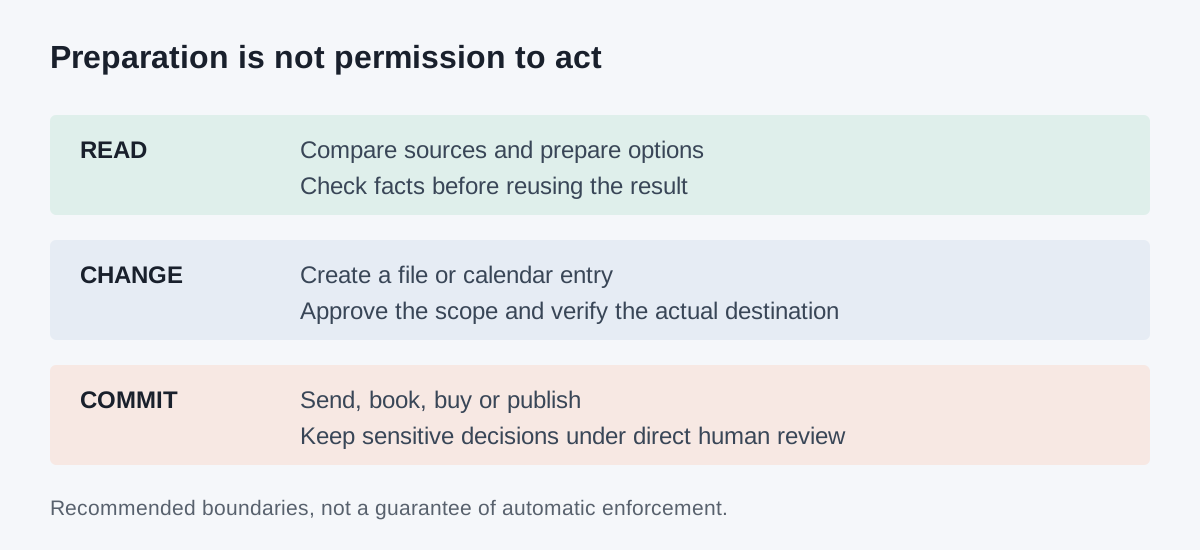
オリジナルの確認手順図です。操作権限を広げるたびに、新しい確認ポイントを設けることを示しています。推奨する実践例であり、エージェントがすべての指示を強制する保証ではありません。
手動版が役立ってからスケジュールを設定しましょう
定期タスクは、よい結果も間違いも繰り返し増幅します。ワークショップ調査や学習ダイジェストを、まずは手動で実行しましょう。形式、出典の質、通知頻度が役立つことを確かめてから、実行条件を追加してください。
Googleのタスクスケジュールでは、時刻指定の実行、Gmailの監視、トピックの監視に対応しています。時刻指定のスケジュールは、旅行中も元のタイムゾーンを維持します。チケット発売と同時に購入するような時間厳守の用途には、監視機能は適さないとドキュメントに記載されています。スケジュールガイド
最初のスケジュールには、読み取り専用のダイジェストを使いましょう。「毎週月曜日の09:00(Asia/Seoul)に、この公開情報源3つの更新を比較し、重要な変化だけを報告する」といった具合です。受け入れる前に、スケジュール、タイムゾーン、入力、出力先をGeminiに復唱させましょう。初回の実行を確認し、繰り返しや根拠のない主張があれば一時停止します。
クラウドでの実行と、ローカルPCの操作は同じではありません。GoogleのChrome自動ブラウズに関する説明には、米国での提供、端末の表示言語が英語であること、対象となる個人用ProまたはUltra、段階的な展開など、別個の利用条件が記載されています。一般的なタスク機能が使えても、このローカルブラウザー機能が使えるとは限りません。ローカルのブラウズでは端末とChromeを起動したままにする必要があります。リモートブラウザーは独立して実行できますが、サインイン時にユーザーが操作を引き継ぐ場合があります。クラウドタスクが動いているからといって、ローカルのMacファイルや認証済みのタブにアクセスできると思い込まないでください。
権限を変更する前に、どこで詰まっているか確認しましょう
| 症状 | 最初に確認すること | 次に試すこと |
|---|---|---|
| ArgonまたはTaskが表示されない | プラン、アカウント種別、地域、モデルメニュー | 対象機能の最新の利用条件を再確認する |
| アプリが利用できない | この端末とアカウントのConnected Apps | 対応操作を読み、別プラットフォームの機能があると思い込まない |
| タスクが完了せず待機している | 作業パネルと入力要求 | 必要なサインインまたは承認だけを済ませる |
| カレンダーの変更が正しく見えない | 保存先カレンダー、タイムゾーン、重複 | Calendarで修正し、次の依頼範囲を絞る |
| 定期ダイジェストにノイズが多い | 実行条件、出典、「新規」の定義 | 一時停止し、手動版を見直す |
| コードが完成したように見えるのに動かない | 実際の挙動と合意した確認項目 | 期待値と実際の結果を添えて、再現可能な不具合を報告する |
アプリの接続と操作権限は別物です。GoogleのConnected Appsガイドではサービスの接続・解除方法を、プライバシーハブではより広いデータの扱いを説明しています。サインインが止まったときに、パスワード、支払い情報、機密書類をタスクへ貼り付けて解決しようとしないでください。製品が案内する操作の引き継ぎ手順を使い、接続先は自分で確認しましょう。
費用はどれくらいですか。常に上位モデルが必要ですか
一般向けアプリでは、対象となるサブスクリプションと機能ごとの上限が適用されます。これはAPIの使い方を説明するものではなく、加入すれば無制限に実行できるという意味でもありません。特定のワークフローのために購入する前に、最新のGoogle AIプランとモデル利用可否を確認してください。
まず依頼文を改善しましょう。日付がない、出力形式が決まっていない、制約が矛盾している、といった問題はモデルに関係なく作業を無駄にします。長く複雑なタスクは、成果に明確な価値がある場合に選び、確認にかかった時間もコストに含めてください。再利用できる正確な比較は、条件の曖昧なタスクを10回こなすより価値があるかもしれません。
役立つエージェントは、仕事ぶりを確認できるエージェントです
私たちが重要だと考えるのは、答えを集めることから、完成した仕事を整理することへの変化です。Geminiのモデル、連携機能、タスク画面は、依頼から使える成果物までの距離を縮められます。しかし、よい結果とは何かを定義する必要はなくなりません。
公開情報、成果物一つ、見える停止点から始めましょう。エージェントが何を読んだか、何を変更したか、どう確かめたかを説明できてから、範囲を広げてください。それが、有望なデモを実用的な習慣にする方法です。
出典とメディア
2026年10月20日時点で確認。ここにあるプロンプトとシナリオは練習用の例であり、製品を実際に試した記録ではありません。有料タスク、ローカルでのコーディング実行、比較ベンチマークを行ったとは主張していません。画像はオリジナルの解説素材です。利用許諾を確認せず公式製品画像を再掲載するのではなく、出典元へのリンクを掲載しています。
- Google:Gemini 4 Argonモデル発表、9月30日
- Google:Geminiアプリの更新、10月13日
- タスク:利用条件、作成、確認
- Connected Appsと対応アカウントのルール
- カレンダーの設定と制限
- MacアプリのAntigravity
- スケジュールとタイムゾーン
- Chromeのブラウズ、操作の引き継ぎ、監督
- プライバシーハブ
依頼文と結果を一緒に残しましょう
出典リンク、プロンプト、承認済みの結果、フォローアップのメモを、再利用できる一つの資料として保存しましょう。Telli.shは調査メモの整理に使えますが、Geminiのタスクを操作する連携機能ではありません。Telli.shアカウントを作成