Adobe Firefly Graphで、1枚の商品写真をカタログ一式に展開できるか
AdobeのFirefly Graphベータは制作工程を再利用できる。商品撮影を例に、つながった工程が時間を節約する場面と、人の確認が欠かせない場面を見る。
ある店が3色のボトルを発売する。色ごとに、正方形の商品画像、縦長のSNS素材、横長バナーが必要だ。1回の撮影から納品物は9点。難しいのは、最初の1枚がうまくいった後だ。どの画像にも正しいボトルを載せ、トリミングや背景を変えるたびに9点を編集し直さずに済むようにしたい。
PhotoshopやIllustratorを手がけるAdobeは、2026年11月10日のAdobe MAXでFirefly Graphを公開ベータとして発表した。素材、Creative Cloudの機能、生成モデルを視覚的につないで、保存、調整、共有できる。Adobeによると、グラフの実行中に途中の結果も表示される。制作担当者は、ある工程の結果をその後の作業で使う前に確認できる。 Adobe MAXの発表 · Firefly Graphの製品ガイド
カタログは、ベータ版に測定しやすい仕事を任せられる題材だ。承認済みの素材一つから何点か作り、入力を変えても何が安定するかを見る。画面の構成と、保存したグラフをチームで使う流れは、公開デモで確認できる。 Adobe公式のFirefly Graphデモ
保存したグラフから、どのバリエーションも同じ手順で始められる
Firefly Graphでは、工程をノードで表す。ノードは素材を入力したり、Adobeのツールを使ったり、生成モデルを呼び出したりする。接続すると結果が次のノードへ渡り、一つの入力を複数の処理に分けられる。11月10日の発表では、グラフを繰り返し使い、共有できると説明している。製品ガイドには、個別のノードを編集、差し替えして結果を確認する方法も載っている。 Adobe MAXの発表 · Adobe Graph製品ガイド
写真、背景の処理方法、トリミングのルールが承認済みだとしよう。写真は一度だけ入力する。共通の工程で被写体を切り抜いたり、配置をそろえたりする。そこから、ストア向けの正方形、説明文を置く余白を確保した縦長素材、見出しが入る横長バナーに分ける。別の色を扱うときは、その色の承認済み写真を選ぶ。
これは検証用グラフの一例だ。どこまで組み込むかは、チームが使えるノードや、掲載先のファイル要件による。モールでは厳密な背景指定があっても、SNSキャンペーンでは違いを出せる場合がある。それぞれの分岐で、この判断が分かるようにする。寸法を変えた分岐を引き継いだ人が見つけられないなら、初回の実行で見えたほど運用は簡単ではない。
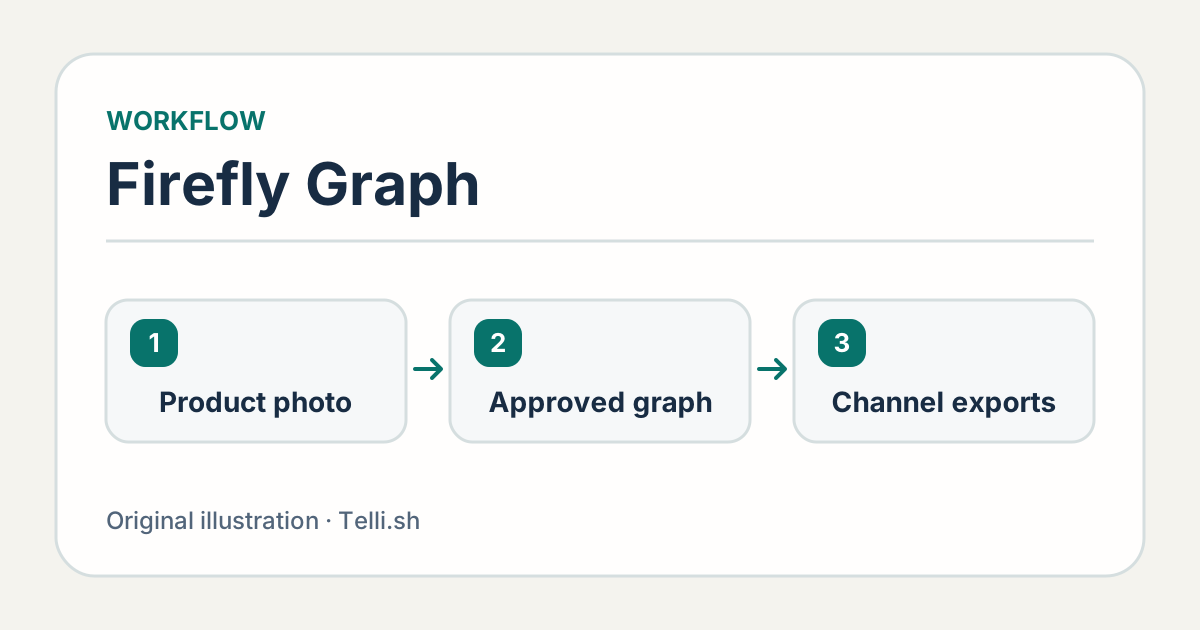
カタログ制作の一例。一つの承認済み写真を三つの形式に展開し、書き出した素材を個別に確認する。Telli.shによる図。
同じ考え方で、一つのキャンペーンの背景を2案比べられる。同じ素材を二つの分岐に渡し、画像を比較して、次回の撮影で使う案を承認する。判断の根拠が画像として残り、採用された画像を作った入力と工程を同僚がたどれる。チャットに残ったプロンプトから再現する手間も省ける。
購入者に伝わる商品そのものは元写真を基準にする
完成度の高い画像でも、商品を正しく伝えているとは限らない。生成した背景の反射で、つや消しの容器につやがあるように見えることがある。輪郭近くの小さなロゴがぼやけることもある。黒いボトルに合った配置でも、背の高いボトルではキャップが切れるかもしれない。キャップの見切れと、生成したラベルが元と違う場合では、直すべきところが違う。
工程ごとの役割を明確にする。商品の比率、質感、印刷部分は元写真で決める。生成による変化は、購入者が演出として受け取る部分に使う。書き出す前に、特に影や反射と商品が接する場所を承認済みの写真と比べる。画像全体を再生成するなら、購入者が商品を見分ける細部すべてを確認する。
初回は、輪郭が単純な商品、反射するか透明な商品、端に近い位置に文字がある商品の3種類を試すとよい。工程を例外扱いにする理由を三つ、具体的に検証できる。入力3点、納品物9点という数はテスト規模の提案だ。Adobeがこの組み合わせでのエラー率を報告したわけではない。
| 納品物 | 固定するもの | レビュー項目 |
|---|---|---|
| 正方形の商品画像 | 承認済みの写真と掲載要件 | 商品全体が見え、色と包装が元写真に合っている |
| 縦長のキャンペーン素材 | 商品の同一性と文字の配置に必要な余白 | 掲載先のプレビューでも見切れず、文字が読める |
| 横長バナー | 承認済みの被写体と見出し用の余白 | 狭いデスクトップ画面やモバイル画面でも被写体が分かる |
色違いや型違いを混同しないことも大切だ。入力と書き出しのファイル名に、固定した商品IDと色を入れる。画像自体に違和感がなければ、間違った色が何度もレビューを通ることがある。市場ごとに素材を作るなら、法定表示や地域向けの表記を対応する分岐で管理するか、最後のレイアウト工程で加える。
どのノードを再実行するかでクレジット消費が変わる
Firefly Graphでは、生成モデルを使う工程とそれ以外を一緒に実行できる。Adobeの製品ガイドによると、生成ノードにはクレジットが必要で、消費数はノードとモデルによって異なり、生成前に表示される。工程の組み方は予算に関わる。分岐したグラフでは、共通の素材を毎回生成し直すと、承認済みの途中結果のトリミングや配置を調整するより多くのクレジットを使うことがある。 Adobe Graph製品ガイド
問題を解決する最小の変更を探す。バナーの見出し用スペースが足りないなら、まず構図を調整する。背景が透明な商品に合わないなら、修正した案と写真を生かした案を一つずつ比べ、他の形式はそのままにする。合格した結果は承認済みの入力とモデル設定とともに保存する。次回は、変わった点に集中できる。
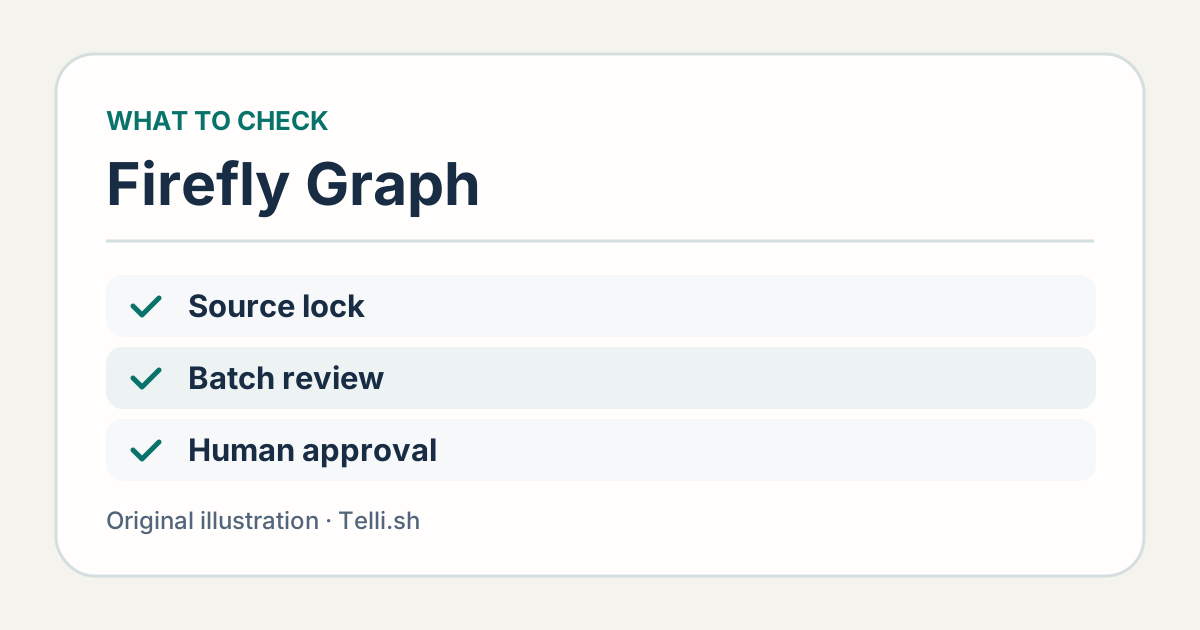
どの工程でクレジットを使い、どのチェックで結果を採用するかを記録する。Telli.shによる図。
人がレビューする時間も同じ計算に入れる。最初の実行で9ファイルを作り、2ファイルをやり直したとする。準備からレビューまでの所要時間、生成前に表示されたクレジット数、承認済みの書き出し数を記録する。責任者は、承認された素材1点あたりの費用と時間で、従来の方法と比べられる。最初のプレビューが早いのは利点だが、納品までの時間とは別の指標だ。
モデルとデータの扱いに関するチームの規則も確認する。Adobeのガイドには複数の提供元への対応が記載されている。グラフでモデルを並べると結果を比較しやすいが、各サービスにどの素材を渡せるかはチームで判断する必要がある。検証には利用許可を得た商品写真を使い、未発表のコレクション、取引先の資料、顧客画像は、それぞれを対象とする規則に沿って扱う。 Adobe Graph製品ガイド
次の撮影前に、別の担当者にもグラフを使ってもらう
- 納品条件を書き出す。 ストア上の掲載枠一つと、キャンペーン形式二つを選ぶ。寸法、文字を置ける範囲、担当者が確認すべき商品の細部を一覧にする。
- Fireflyアカウントで使える場合はベータを開く。 Adobeの手順ではFireflyのGraphからCreate New Graphを選ぶ。承認済みの素材から短い工程を作り、段階ごとの結果を確認する。 Adobeのグラフ作成と共有手順
- 最初の商品では生成工程を一つだけ試す。 背景や方向性の比較に使う。実行前にノードが表示する費用を控え、現行の手順で作った比較用の書き出しも残す。
- 素材と掲載形式は別々に変える。 二つ目の商品写真を使い、配置は固定する。その後で最初の素材に戻し、掲載形式だけを変える。どこを変えたか分かる名前を付ける。
- 同僚にも同じ手順で実行してもらう。 グラフ、承認済みの素材、三つのレビュー条件を渡す。引き継ぎから承認までを、質問にかかる時間も含めて測る。二人目が工程を作り直す必要があるなら、対象を広げる前にグラフや説明を整える。
例外のケースも見えるようにしておく。背の高い商品や透明な商品は別の準備が必要かもしれない。分岐を作る方法も、人が処理する方法もある。素材が最初の確認を通らなければ、さらにクレジットを使う前に止められるようにする。レビュー担当者はどれが候補で、どれが承認済みか分かる必要がある。こうした運用は、Adobeが特定の承認機能やバージョン管理を提供すると想定しなくても決められる。
Adobeのヘルプは、共有グラフの閲覧者と編集者を区別している。閲覧者は実行と変更を試せ、変更を残すにはコピーを保存する。編集者は共有版を編集、実行できるが、同時に編集すると、どちらかが読み込み直すかコピーを保存する必要がある。カタログの検証では、閲覧権限で二人目が既知のグラフを新しい写真で試せる。共有版の更新を担当する人に編集権限を付ける。 Adobeのグラフ共有手順
引き継ぎでは、新しい素材を試す作業と、工程そのものを変える作業を分ける。新しいボトルで正方形の切り取りを確かめる担当者は、同じグラフに素材を差し替えて実行できる。カタログ全体のトリミングを広げる担当者は、新しいルールでどの画像を確認し、誰が承認したか示せるようにする。素材、出力、変更内容を一緒に残せば、キャンペーン後も判断をたどれる。
復旧の小さな練習もできる。同僚に、キャンペーンを丸ごと実行し直さずに誤ったトリミングを直してもらう。新旧のファイルを比べ、変わった2点とその理由を示せるかを見る。初回実演では見つけにくい運用の負担が分かる。
季節ごとの刷新も同じだ。先月承認したグラフを起点に、背景のルールだけを変える。旧版は、それで作ったキャンペーンとともに残す。残りを実行する前に、新しい素材1点を旧版と比べる。最初の設計者が別の仕事に移った後も、繰り返し使える工程になる。
小さな変更に耐えられる工程は繰り返し使える
Firefly Graphで試す価値があるのは、画像と同じくらい簡単に、その裏側の工程を直せるかだ。最初の1点でクリックが一つ減っても、次の入荷で効果があるとは限らない。新しい写真、形式の変更、二人目の担当者に対応できれば、チームは繰り返し使える。引き継ぎに時間がかかっている現場なら、ベータ版を試す理由になる。
繰り返し発生する最小の素材セットで、承認までの時間を測る。次の担当者は、何を固定し、何を変更し、なぜ採用したかを説明できるだろうか。それができれば、グラフは制作の重要な一部を担える。
出典
- Adobe MAXのFirefly Graph発表、2026年11月10日
- Firefly Graph製品ガイド、ベータと生成クレジットのFAQ
- Adobeのグラフ作成と共有ヘルプ
- Adobe公式のFirefly Graphデモ
次のカタログ刷新で決めたことを検索できる形で残すなら、Telli.shのアカウントを作成できます。