ChatGPT Slides:走り書きのメモから、チームで仕上げるプレゼンへ
ChatGPT Slidesの実践ガイドです。アクセスを確認し、Spaceでデッキを作り、編集・共同作業を行い、数値を検証して書き出すまで、コピーして使える例を3つ交えて説明します。
プレゼンテーションは、最初からスライドの形で始まるとは限りません。レポート、スプレッドシート、授業の目標、あるいは8分で説明しなければならない会話から始まります。それらをスライドにするのは仕事の半分にすぎません。残りの半分は、伝える筋道について関係者が合意し、内容を検証することです。
OpenAIは2026年10月16日の発表で、Space内で共同編集できるプレゼンテーション、ChatGPT Slidesを紹介しました。ウェブとデスクトップでSpaceを利用できる対象のPro、Business、Enterpriseユーザーへの提供であり、すべてのChatGPTアカウントが対象ではありません。10月16日のリリースノート
このガイドでは、アクセス確認から書き出したデッキのレビューまで進めます。公開向けレポート、授業、ピッチの3つの例を扱います。いずれも架空の素材なので、機密情報をアップロードせずに練習できます。
まず、共有デッキを作る環境か確認しましょう
Spaceには、現在のChatGPTワークスペース内に作業を保存します。ワークスペースは個人または組織の環境で、その中のSpaceには関連資料をまとめます。ファイルをアップロードする前に、どのワークスペースを使っているか確認することが大切です。Spaceガイド
次の順序で進めます。
- ウェブまたはデスクトップでサインインし、対象アカウントでSpaceを使えることを確認します。対象プランであることは、アカウントへの提供が完了したことを意味しません。管理対象のワークスペースでアクセスできない場合は、管理者に確認してください。
- Workに切り替え、具体的な成果物を決めてタスクを開始します。OpenAIは、デッキなど確認可能な完成物の作成にWorkを推奨しています。Workの設定
- 承認済みのファイルを添付するか、概要を貼り付けるか、関連する会話から続けます。対象読者、目的、長さ、参考デッキを明記してください。OpenAIの案内では、これら3つの素材で開始でき、テンプレートや例のデッキを見た目の参考にできます。スライド作成ワークフロー
- 以下のように、Spaceでプレゼンテーションを作るとはっきり依頼します。続ける前に、質問や承認の要求を確認してください。
- Spaceで生成された編集可能なデッキを開きます。別の方法として、ヘルプセンターではSpace内のCreate > Slideから、空のスライドまたはテンプレートで始める手順も紹介されています。Slidesヘルプセンター
Create a six-slide presentation in Space from the material below.
Audience: colleagues unfamiliar with this project.
Goal: decide whether to run a small pilot.
First propose slide titles and list missing information. Wait for my approval
before building the deck. Use only the supplied facts; do not invent results.
Keep source references beside numerical claims. Do not share or publish it.
依頼文の下に素材を追加してください。最初の練習には、資料一式を丸ごと渡すより、1ページの要約、小さな表、意思決定事項一つが向いています。資料を追加で渡す前に、不足情報を列挙させましょう。足りないのはファイルではなく定義かもしれません。
見た目を整える前に、主張の筋道を承認しましょう
概要を、デッキのエビデンスの背骨として扱います。各スライドには主張、その裏付け、そしてそこに置く理由が必要です。参考デッキは見た目の参考になりますが、過去の数字や顧客名は新しい話の根拠にはなりません。テンプレートのどの部分を再利用し、どの部分が過去の情報なのか、ChatGPTに伝えましょう。
パイロット提案のスライド6枚の構成例です。
- **判断が必要です:**提案するパイロットと、求める承認を示す。
- **現在のプロセスには測定可能な制約があります:**基準値と出典を示す。
- **パイロットではプロセスの一部を変えます:**介入内容を説明する。
- **成功は検証可能な形で定義できます:**測定方法と閾値を指定する。
- **リスクには担当者がいます:**不確実性、対策、責任範囲を示す。
- **次のステップには範囲があります:**対象範囲、確認日、停止条件を提示する。
これは構成案であり、ChatGPTに必須の形式ではありません。承認する前に、事実、解釈、提案に当たるスライドをそれぞれ尋ねてください。予測をグラフにきれいに収めても、実績に変わるわけではありません。
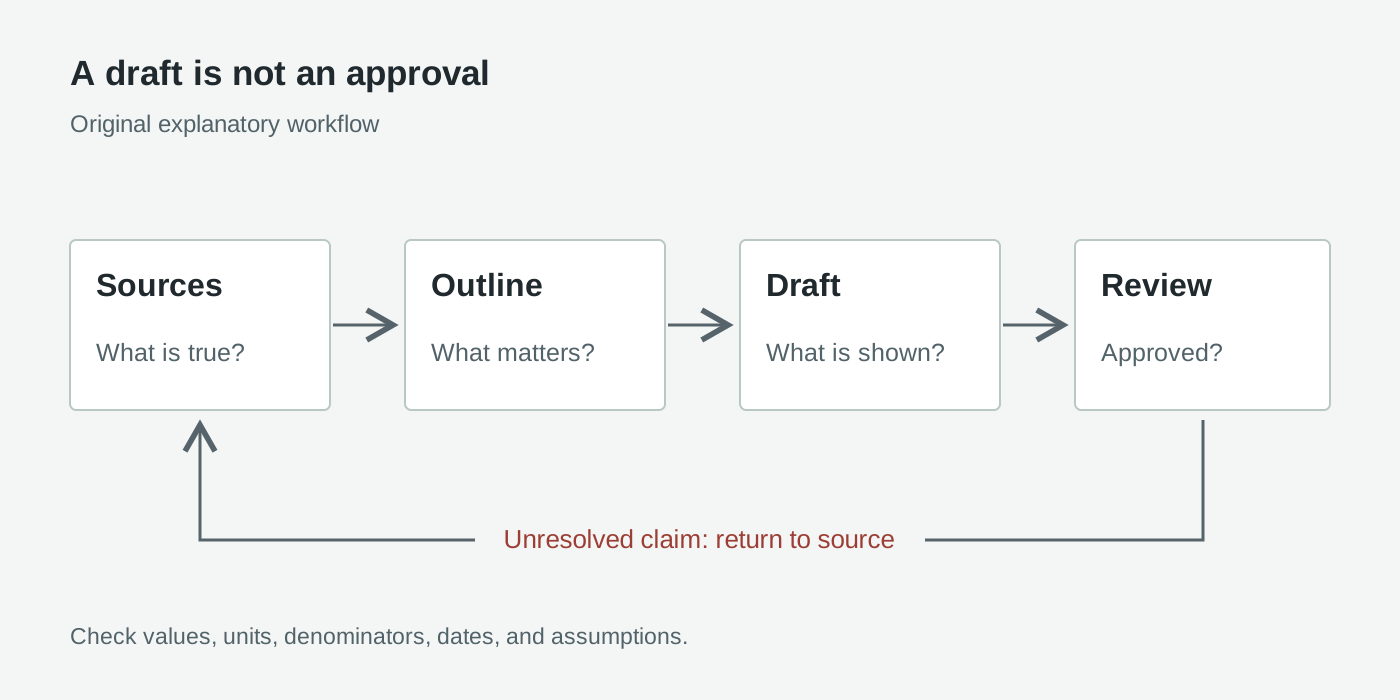
製品のスクリーンショットではなく、オリジナルの解説図です。根拠のない主張は、そのまま公開するのではなく、レビューで出典に差し戻します。
受け入れ基準は、別の人が確認できるほど具体的にしましょう。6枚のパイロット用デッキなら、スライドが6枚あること、意思決定が一つあること、数値を含む主張すべてに出典があること、前提が見える形で記載されていること、事実に関する未解決のプレースホルダーがないことを条件にします。最後に初めて伝えるのではなく、最初の依頼に含めてください。
個人情報を使わず、公開向けレポートを練習しましょう
架空の地域プログラムが、公開用の年次報告を準備しているとします。次の合成データが唯一の情報源です。実在の団体についての主張ではありません。
| 指標 | 前年 | 今年 |
|---|---|---|
| 実施したワークショップ | 40 | 50 |
| 参加延べ回数(再参加を含む) | 800 | 1,100 |
| プログラム支出、USD | 20,000 | 27,500 |
この表をタスクにコピーし、Synthetic practice datasetと明記して、次の依頼を追加してください。
Create a six-slide public-facing program report in Space using only the
synthetic table above. Label the deck "Fictional practice example."
Outline: purpose, workshops, attendee visits, spending, interpretation,
and questions for next year. Use editable charts where appropriate.
Show absolute values and calculate year-over-year changes. Preserve USD units.
Do not call attendee visits unique people, infer causes, or invent testimonials.
Include the source table and formulas in a final review note in this task.
Stop before sharing or publishing anything.
グラフをレビューする前に、自分で数値を計算しましょう。ワークショップは10件、つまり25%増えています:(50 - 40) / 40。参加延べ回数は300回、つまり37.5%増加です。支出は$7,500増え、同じく37.5%増加しています。参加延べ1回あたりの支出は、両年とも$25のままです:20,000 / 800と27,500 / 1,100。
この最後の計算で、話の見え方が変わります。支出総額が増えたことだけでは単位あたりの効率が悪化したとは言えませんし、延べ参加回数の増加から実人数の増加もわかりません。小さな注記に埋め込まず、スライドのタイトルで区別しましょう。
すべてのグラフが表を再現し、両年が表示され、計算した割合が一致したら草案を受け入れます。「地域へのリーチが37.5%増えた」という主張は、リーチを参加延べ回数と定義していない限り認めないでください。実際の報告書に使うときは、合成データを承認済みの公開記録に置き換え、公開日、ページまたは表番号、URLを記録します。
長文を並べるのではなく、誤解を題材に授業を作りましょう
授業で使う例として、架空の投票を使い、割合とパーセントポイントを教えます。生徒の名前、学年、個別の回答は不要です。次のように、依頼に必要な情報をすべて含めます。
Create five slides in Space for a 15-minute introductory lesson on
percentages versus percentage points. Use this fictional poll:
Class A: 12 of 20 prefer option X. Class B: 18 of 20 prefer option X.
Outline: prediction, source counts, calculations, comparison, exit question.
Use large labels, a directly labeled chart, and short explanations.
Keep the exit-question answer out of the student-facing slides; put it in
a separate teacher review response. Do not claim these are real students.
Ask me to approve the outline before creating the deck.
確認済みの答えは60%と90%です。差は30パーセントポイントで、60%から90%への相対的な増加率は**50%**です。どちらも正しい比較ですが、答えている問いが違います。学習者が計算を再現できるよう、分母の20も見える形にしましょう。
最後の確認問題では、2つ目の数を20人中16人に変えます。答えは80%になり、差は20パーセントポイント、相対的な増加率は約33.3%です。合格基準は、学習者が分母を説明し、段落を読み上げずに2種類の比較の違いを説明できることです。授業で使う前に、同僚に解答資料を別途確認してもらいましょう。
需要と前提を区別するピッチにしましょう
ピッチには明確な依頼が必要ですが、わかりやすさのために前提を実績に見せかけてはいけません。顧客がまだいない架空のサブスクリプションサービスを考えます。次の内容はシナリオ計算であり、投資判断の根拠ではありません。
Create a seven-slide concept pitch in Space for a fictional service.
Audience: an internal pilot committee. Ask: approve a four-week discovery pilot.
Outline: problem hypothesis, intended users, concept, validation plan,
scenario economics, risks, decision. Label every slide "Concept scenario."
Illustrative inputs: 200 paying accounts at USD 15 per month; monthly fixed
costs USD 2,400; variable costs USD 3 per account per month.
There are no actual customers, interviews, or revenue. Do not invent them.
Calculate scenario revenue, contribution, and break-even accounts; show formulas.
Use placeholders for missing evidence and stop before external sharing.
このシナリオでは、月間売上は**$3,000です。変動費は$600で、固定費を差し引く前は$2,400**、差し引いた後は**$0です。1アカウントあたりの貢献利益は$12なので、損益分岐点は200アカウント**です:2,400 / (15 - 3)。この単純化したモデルには税金や、明示されていないその他の費用は含まれません。
年額と月額を混在させないように確認してください。グラフの横には前提であることを明記し、「すでに支払っている」と主張させず、人々が実際に支払うかを検証する計画を求めます。受け入れ基準は、見栄えのよい売上曲線ではなく、誠実なパイロット判断です。
デッキ全体を書き直す前に、個々の要素を編集しましょう
Slidesヘルプセンターでは、テキスト、画像、図形、表、グラフを直接編集する方法を説明しています。AIで対象を絞って改訂する場合は、要素を選択してRequest editsを選び、変更内容を伝えます。デッキ全体への依頼にはプロンプトバーを使います。編集ガイド
タイトルやラベルを正確に直すなら、直接編集が向いています。画像についてOpenAIは、アップロードした画像とカスタム生成の両方を説明しています。共有許可のある素材を使い、例示用画像と記録としての証拠を区別してください。Slidesの公式例
図形で作ったプロセス図では、段階を減らし、方向を明示するよう依頼して、矢印が意図した順序を示しているか確認しましょう。グラフを直すときは、説得力のある見た目を頼むだけではなく、元データを変更します。内容に大きな変更を加えたら、合計、単位、軸、分類の並びを確認してください。
「もっとよくして」という曖昧な依頼より、範囲を限定した依頼のほうが確認しやすくなります。
Revise only slide 4. Shorten its title to one factual sentence.
Keep all source values unchanged. Replace the decorative graphic with a
directly labeled comparison chart. Preserve the other slides and flag
anything that cannot be supported by the supplied table.
共同編集者には、役割に必要なアクセスだけを付与しましょう
Spaceの共有設定を開き、共同編集者を招待して、閲覧または編集アクセスを選びます。Slidesには、コメントのみを許可する独立した権限が現時点ではありません。編集者は同じデッキを同時に編集でき、メンションでチームメンバーやChatGPTに改訂を依頼しながら、共有コメントを利用できます。スライドの共同編集権限
ストーリーの責任者、出典を確認する人、プレゼン品質を見る人を、それぞれ一人ずつ決めましょう。これはチーム内での役割分担案であり、製品に別の権限レベルがあるという意味ではありません。各編集者がどのスライドを直すか合意し、レビュー中にデッキ全体へのAI依頼が重ならないようにしてください。
役立つコメントには、対象、問題、受け入れ条件が含まれます。「スライド3で参加回数を人数と書いています。『参加延べ回数』に戻し、1,100は維持して、タイトルとグラフラベルを確認してください」のような指摘です。変更後は、対応済みとみなす前に該当スライドを読み直してください。
各共同編集者が、意図したアカウントでデッキを開けることを確認します。リンク先の情報源へのアクセスは別途確認してください。共有デッキを閲覧できても、リンク先の情報源まで自動的に開けるとは限りません。出典アクセスのガイド
共有、書き出し、公開は別々に判断しましょう
デッキを共有すると共同編集できます。書き出しは、別のツールや読者に渡す成果物を作ります。ウェブサイトとしての公開は、Sitesを使う別のワークフローであり、デッキ編集者を招待しただけでは行われません。Sitesの説明
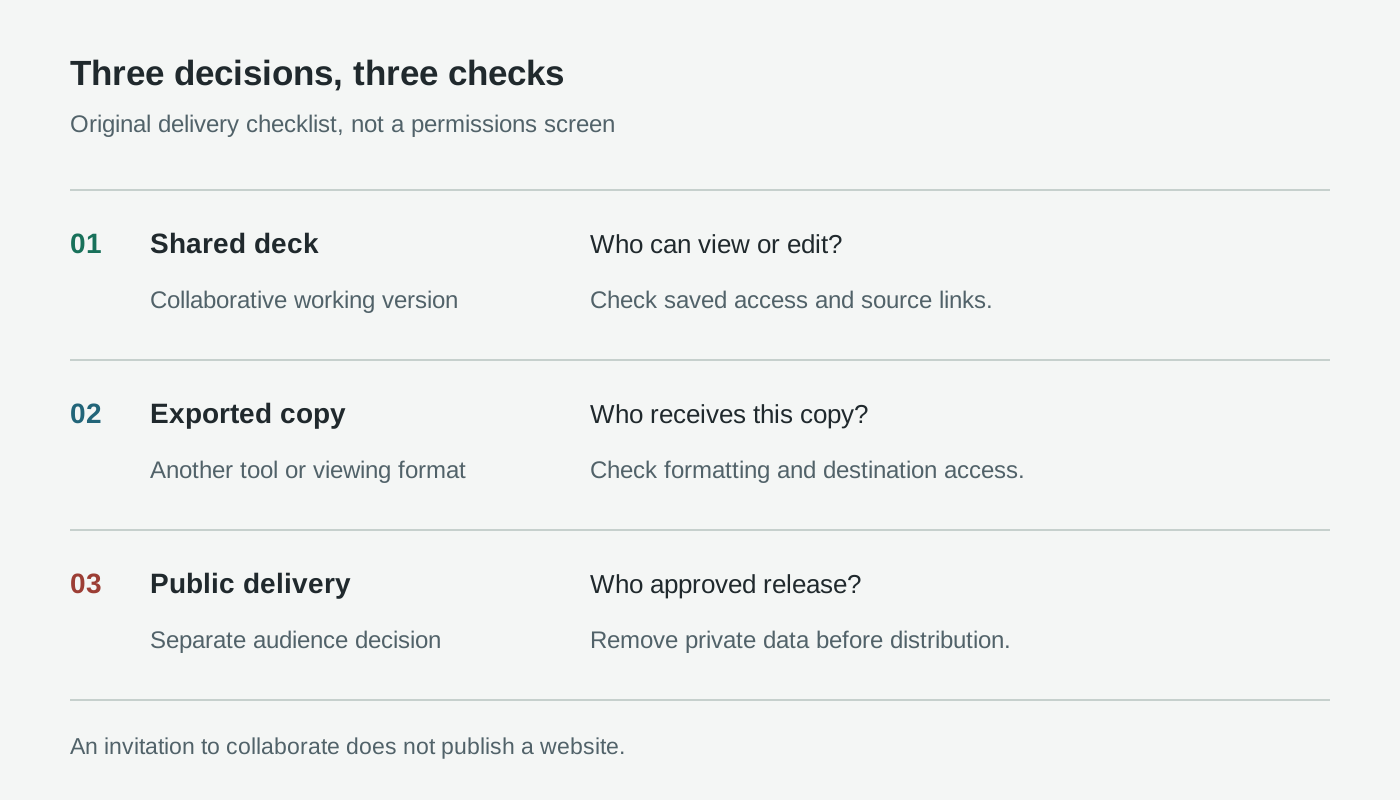
権限画面ではなく、オリジナルの配布前チェック図です。共有デッキから内容が外に出るたびに、対象読者を改めて確認してください。
人を招待する前に、プレゼンテーションに不要な個人情報や機密情報を削除してください。OpenAIのSpaceガイドでは、個人のチャットと、共有コンテンツにコピーした情報を区別しています。リンク先のファイルには個別の権限が残りますが、内容の要約をコピーすると、ファイルの情報が見える可能性があります。個人アカウントでは、他の共同編集者によるエージェントとのやり取りに、その人自身の学習設定が適用され、あなたの設定ではありません。Spaceのデータ管理
BusinessとEnterpriseのデータは、OpenAIのモデル学習に既定では使用されません。それでも、組織の承認、保存、外部共有に関する方針に従う必要があります。Enterpriseのプライバシー
まずは個人情報を除いた練習用コピーを使いましょう。外部へ渡す前に、グラフ、コメント、添付資料、ノートに識別情報がないか確認してください。誤って共有した場合は配布を止め、所有者または管理者に連絡します。Enterpriseで新しい共有を無効にするだけでは、既存の共有アクセスは取り消されません。Spaceの管理
配布方法を選び、その形式で仕上がりを確認しましょう
案内されている方法はクライアントによって異なります。
| 方法 | 用途 | 最終確認 |
|---|---|---|
| ChatGPT内でプレゼンする | デッキをそのまま発表する | 読みやすさとプレゼンの流れ |
ウェブからPowerPoint .pptxへ書き出す | PowerPointファイルで編集を続ける | フォント、グラフ、スライドの配置 |
| ウェブからPDFへ書き出す | 閲覧用コピーを配布する | 全ページと、含めた場合はノート |
| ウェブからGoogle Slidesへ書き出す | Google Slidesで編集を続ける | レイアウトと移行先での共有設定 |
| デスクトップからPowerPointまたはKeynoteで開く | インストール済みアプリで作業する | アプリの有無と変換された内容 |
これらのプレゼンと書き出し経路は、OpenAIのSpace入門ガイドに記載されています。デスクトップの選択肢は対象アプリがインストールされていることが前提で、どのPCにもKeynoteやPowerPointがあるという保証ではありません。共有デッキを合意済みの作業版として維持し、承認した書き出しコピーを特定できるようにしましょう。
実際に配布する形式でアクセシビリティを確認してください。内容を説明するタイトル、読みやすい文字、十分なコントラストを使い、グラフは色だけに頼らないラベルを付けます。重要な図にはテキストによる説明を用意し、移行先のエディターが対応していれば読み上げ順と代替テキストも確認してください。PDFに書き出しただけで、アクセシブルなPDFになった証明にはなりません。
何かが見当たらないときは、まず利用条件を確かめましょう
Slidesが表示されない場合は、タスクを作り直す前に、提供対象か、Spaceにアクセスできるか、現在どのワークスペースにいるかを確認します。共同編集できない場合は、制限のないリンクを回すのではなく、所有者に保存済みの権限と組織の設定を確認してもらいましょう。
Windowsでは、必要なMXCコンポーネントが利用できないローカルタスクで、共同編集用のSlidesではなく.pptxファイルが作られる場合があります。OpenAIによるとWindows 10はこのコンポーネントに対応していません。Windows 11では更新または組織による有効化が必要なことがあります。共同編集のSlidesにはクラウドモードかウェブを使ってください。Windowsの要件
数値に誤りがあれば、元の表と計算式に戻ります。書き出し後にレイアウトが崩れたら、移行先のコピーを直して再確認してください。どちらの問題も、最初のスライドを魅力的にするだけでは解決しません。
つまり、完成したデッキとは検証済みの意思決定です
私たちは、役立つ変化はスライドの自動生成だけではなく、共有しながら改訂できることだと考えます。少数の情報源から始め、概要を承認し、各レビュー担当者に具体的な役割を割り当ててください。ストーリー、根拠、権限、配布用コピーが一致したら、そのデッキは完成です。
出典と製品ビジュアル
2026年10月20日時点で確認。実際の画面例はOpenAIのSlides製品ギャラリーで、デモは公式トレーニングの解説で確認できます。図はオリジナルの解説素材です。作業例は架空の素材によるもので、実地試験の結果ではありません。
次のデッキのために、調査記録を残しましょう
Telli.shは、次のプレゼンテーションに向けて出典リンク、調査メモ、レビュー上の判断を整理するのに役立ちます。承認済みのデッキと一緒に記録を残しましょう。これはChatGPT Slidesとの連携機能ではありません。Telli.shアカウントを作成