カメラ1台で動画の奥行きを安定させられるか? AppleのDepth Pro 2
AppleのDepth Pro 2は、写真や動画から奥行きをメートル単位で推定します。輪郭の安定性が重要な理由、4種類のモデルの違い、手元の映像での試し方を紹介します。
スマートフォンで撮った短い動画で、椅子の後ろに仮想の観葉植物を置く場面を考えてみましょう。カメラが動いても、椅子と植物が重なるところでは椅子が植物を隠します。奥行きマップがあれば、編集ツールは前後関係をピクセルごとに判断できます。椅子の輪郭がにじんだりフレーム間でずれたりすると、さっきまで隠れていた植物が椅子の脚を突き抜けてちらつくかもしれません。
Appleの研究チームは2026年11月19日(UTC)にプレプリントを掲載し、Depth Pro 2 の推論コードと重みを公開しました。1台のカメラで撮影した画像や動画から、ライブストリームも含めて画素ごとの奥行きを推定します。Appleは、同じネットワークで明瞭な境界とフレーム間で安定した奥行きの両方を得る手法として紹介しています。コードと重みは一般にダウンロードできます。Appleが重みの利用を認めるのは、非商用の科学研究と学術開発です。 研究発表 · プレプリント · 推論用リポジトリとライセンス情報
カメラ1台からどんな情報が得られるか
Depth Pro 2は、画像に写っている各ピクセルの奥行きを予測します。生の出力値はカメラの光軸に沿った奥行きです。平らな壁の左端に近い点は、カメラからの直線距離が壁の中央より長くても、中央と同じ奥行きになることがあります。この違いは、予測を基準の測定値と比較したり、奥行き画像を点群に変換したりするときに重要です。 Appleの出力値の解説
椅子が壁より手前にあるとわかるだけでも、一部のレイヤー合成には十分です。メートル単位のマップなら、奥行き2メートルに置いたグラフィックを椅子の手前に表示すべきかなど、より具体的に判断できます。この距離でも推定には誤差があります。カメラが捉えるのは椅子の見えている面と周囲だけなので、隠れた部分を大きく見せる編集では、その領域を埋める追加情報が必要です。
奥行きをメートル単位で表すには焦点距離も必要です。Appleのツールは写真のメタデータから焦点距離を読み取るか、推定します。収録済み動画で焦点距離が不明なときは、最初の処理ウィンドウ内の推定値の中央値を動画全体に使うのが既定の動作です。Appleの文書によれば、焦点距離を10%長く指定すると、奥行きの推定値も10%遠くなります。安定して見える映像でも、全体に同じような割合の誤差が出ることがあります。 推論設定
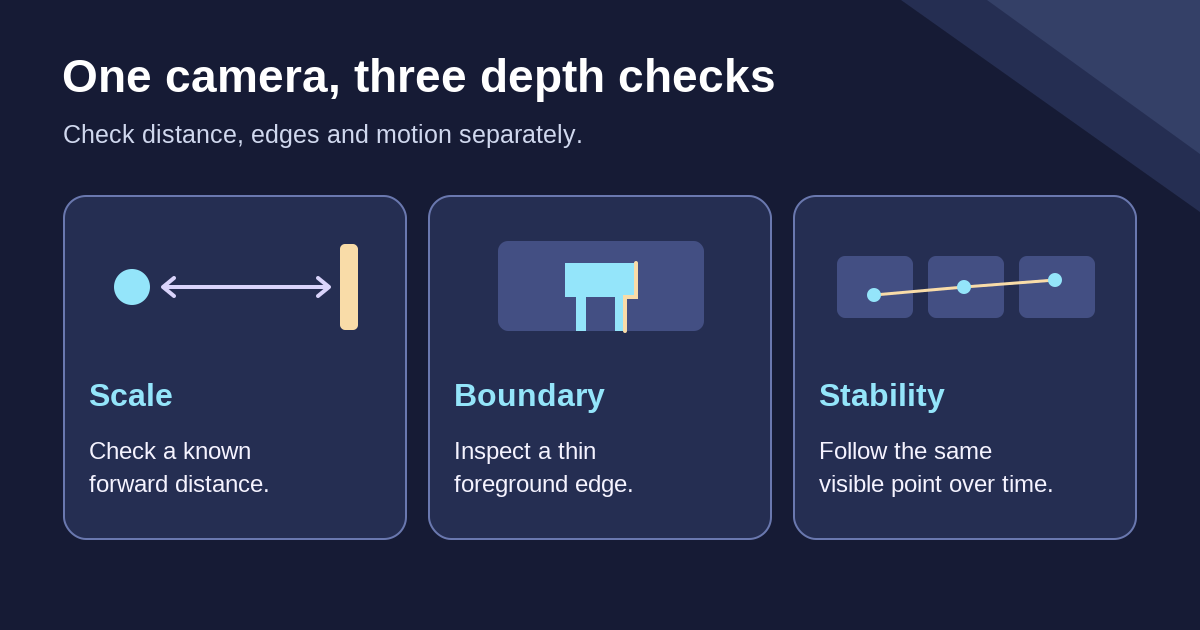
図版はTelli.sh制作。スケール、輪郭、フレーム間の安定性は、同じ奥行きマップの異なる特性です。
静止画で輪郭がはっきりしていても動画では揺れることがある
連続する2フレームで椅子の輪郭が明瞭でも、その間で推定した奥行きが急に変わる場合があります。奥行きに合わせて重ねる順序を決めると、仮想の物体があるフレームでは椅子の後ろにあり、次のフレームでは前に出るかもしれません。マップを滑らかにすれば急変を抑えられますが、椅子と壁が同じ領域ににじむと、細い脚が消えることがあります。
Depth Pro 2はこのバランスを考慮して設計されています。Appleはモデル群の基盤に画像認識用のDINOv3を使いました。ネットワークには現在のフレームを処理する層と、他のフレームの情報を取り込む専用の層があります。デコーダーは画素ごとの奥行き予測を作ります。バッファリング可能な収録済みファイルでは、既定の処理は16フレームを1区間とし、境界をなじませるため4フレームを重ねます。バッファリングしないモードでは、既定の処理区間で最大15フレームの過去情報を参照できます。開始直後は参照できる履歴が少なくなります。 論文のモデル構造と推論方法 · 既定の設定
フレームごとの修正が減るなら、編集者は動画処理を待てます。ウェブカメラを使うライブアプリは、次の描画期限までに使える奥行き情報を返す必要があります。利用予定の機器でフレーム処理時間と遅延を測りましょう。Appleのライブモードは入力の受け取り方を示す機能です。実際の速度はモデルの規模、フレームサイズ、履歴の長さ、機器に左右されます。 Appleのストリーミング解説
研究では何を測ったのか
論文は奥行きの精度、境界の明瞭さ、時間的一貫性を個別に評価しています。ある試験では、動画に写った物体表面の対応点を追跡し、奥行きの揺れを測ります。動画ごとに1回のアフィン整合が認められます。この試験でのDepth Pro 2 H+のスケーリング済み揺れスコアは、Sintelで 1.39、Springで 0.86 です。従来のDepth Proはそれぞれ 11.26、 8.99 でした。低い値ほど良好です。これらはAppleが各データセットで評価した結果です。 論文の表5と付録F
これらは整合後の一貫性を示す数値です。手元の動画で椅子の位置が何センチずれるかは、このスコアからはわかりません。Appleの論文は、細い前景の輪郭に関して境界F1スコアを別途示しています。スケールについては既知または推定したカメラ情報を使い、メートル単位の奥行きを比較しています。自分の動画でも、距離がわかる点、判定の難しい境界、滑らかに動くはずの可視点を選び、別々に結果を記録できます。 論文の表2~5
Appleのプロジェクトページでは、これらの試験で着目する違いを確認できます。比較映像には、対応する奥行きマップの可視化が付いています。色付きの出力は輪郭やちらつきを見つけるのに便利です。数値の範囲を色に変換した図なので、スクリーンショットから距離は測れません。特定のピクセルの値を確かめるには、メートル単位の生出力を使います。 Apple公式の比較映像 · 出力形式
ノートPCではどのモデルから試すか
Appleの参照用推論リポジトリには、4サイズのモデルが掲載されています。以下はPyTorchのチェックポイントのダウンロード容量です。別途用意されている焦点距離の推定器は94 MBと記載されています。いずれもディスク上のファイルサイズです。動画処理中のピークメモリは、入力解像度、処理区間の長さ、数値の精度にも左右されます。 モデルとメモリの設定
| モデル | パラメーター数 | 奥行きモデルのダウンロード容量 | 確認すること |
|---|---|---|---|
| S | 2,400万 | 97 MB | ノートPCでひととおり処理できるか確かめます。 |
| B | 9,700万 | 386 MB | 一段大きなモデルで最も細い前景の輪郭が改善するか確認します。 |
| L | 3億3,400万 | 1.3 GB | 難しい場面を短い参照動画で比較します。 |
| H+ | 8億7,200万 | 3.5 GB | 手元の動画で公開モデルがどこまでの品質を出せるかを測ります。 |
最初は、同じフレームをSと少し大きなモデル1種類で比較します。他の設定は固定してください。Sで輪郭と安定性の基準を満たし、必要な時間内に処理できるなら、大きいモデルを使う価値が出るのは、目に見える手直しが減るか、測定の信頼性が上がる場合です。動画がメモリに収まらないとき、Appleの文書はまず処理区間と重複部分を短くし、入力をリサイズする前に小さいモデルを試すよう勧めています。細い輪郭を比較する試験では、解像度を維持する意味が特に大きくなります。 Appleの設定ガイド
AppleはCore MLに書き出したモデルとMacの小さなカメラデモも用意しています。文書に記載されたデモの要件は、Appleシリコン、macOS 15以降、Xcode 16以降または同等のコマンドラインツールです。ストリーミング用のモデルは1フレームずつ処理し、それまでの情報を状態に保持します。その状態を使い回すのは同じショットやストリーム内に限定し、別の動画には新しい状態を用意します。 Macデモ · Core MLのモデルカード
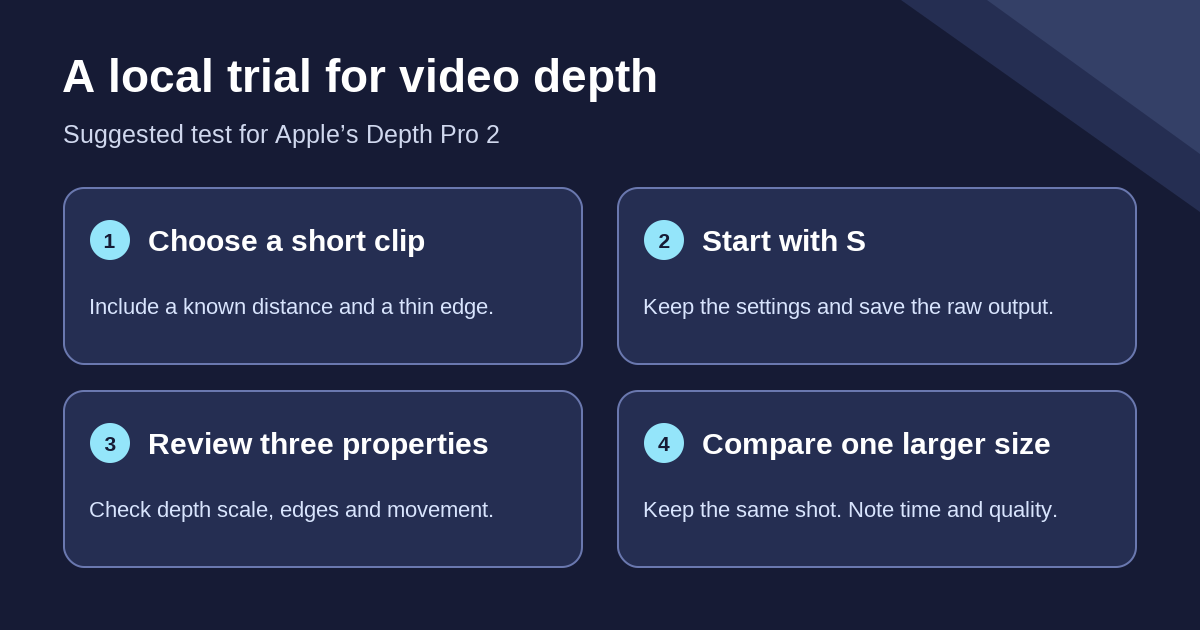
図版はTelli.sh制作。2種類のモデルを比較するときは、動画と設定をそろえます。
デモ映像より詳しくわかるローカルテスト
短い動画を1つ選び、どんな出力なら成功と言えるかを書いておきます。部屋の配置を検証するなら、奥行きがわかる位置に平らなカードを置き、カメラを固定します。映像合成なら、単純な背景の前に、よく見える細い物体を置きます。無地の壁の前にある椅子の脚などです。ゆっくりカメラを動かす動画も別に撮ります。最初はズームを固定し、1つの焦点距離を使えるようにします。
- サンプル動画をSで実行します。 Appleの推論リポジトリを取得したら、文書のコマンドを使って同梱のサンプルを処理します。以下はSを選び、色付きプレビューに加えてフレームごとの配列を保存する例です。まずサンプルの出力を読めることを確かめてから、自分の短い動画で試します。 セットアップとCLIの説明
uv run depth-pro-2 predict -i assets/example.mp4 -o out/ -m depthpro2-s --save-npz
- 作業に合う出力を選びます。 既定の色付き動画は、奥行きが切り替わる場所を知るのに役立ちます。NPZファイルには、メートル単位の奥行き配列と、使用したピクセル単位の焦点距離が入ります。Appleの16ビットグレースケールは、データとして読み込めるツール向けの逆奥行き出力です。動画では最初のフレームの奥行き範囲を使うため、後から物体が近づくと値が飽和する場合があります。比較に影響する場合は生の配列を使います。 Appleの出力ガイド
- 3種類の誤差を別々に測ります。 平らな基準カードの中央の予測値を、既知の奥行きと照らし合わせます。前景の境界は通常の再生速度とフレーム送りで確認します。固定カメラなら、見え続ける静止点の予測値を比べます。カメラを動かすとピクセル座標は変わるため、フレームをまたいで同じ物体上の同じ点を追います。
- 2回目に変えるのは1項目にします。 SとBまたはLを比べるなら、動画と設定はそのままです。バッファリングの効果を確認するなら、モデルと入力を固定してファイル処理と非バッファリングのモードを比較します。使用機器と処理時間、目に見える細部の欠落を記録します。ライブ入力では初期フレームの参照情報が少ないため、開始直後とそれ以降を分けて評価します。 Appleのストリーミングと解像度の解説
最初の比較が済んだら、反射する面、素早いパン、別の場面に切り替わるカットでも試します。この確認は実際の用途に合わせて行います。場面が急に切り替わるならショットを分けて処理すると、それぞれに固有の時間状態と焦点距離の推定値を持てます。手作業で直す必要があったフレーム数や、用途にとって重要な基準との誤差の範囲を記録します。プレビューが滑らかに見えるというだけで正確と判断するより実用的です。 ストリーミング時の状態管理
今後どこで役立つか
非商用の研究では、一般的な映像を使って、奥行きを使う効果、小規模な拡張現実の試作、映像の幾何情報を試せます。Appleの論文は、奥行きに応じたぼかしや、限られた範囲での新視点合成を実演しています。実際の合成作業では、ちらつく前景の輪郭を直す時間を短縮できるかもしれません。室内デモなら、距離のわかる数か所に1台の映像から自然に物体を置けるか検証できます。これらの用途が有効かは、自分の映像とそこでの誤差次第です。 研究のデモと論文の応用例
商用製品ではAppleの配布条件も別途適用されます。リポジトリはソフトウェアと重みにそれぞれ別のライセンスを掲載しています。重みを利用できるのは非商用の科学研究と学術開発です。許可された範囲で実験し、較正、別の視点、専用センサーが必要な課題を特定できます。重要な判断に使う測定ツールには、実際の条件と適切な基準を用いた裏づけが必要です。 Appleのコードライセンス · Appleのモデルライセンス
Depth Pro 2で確かめたいのは、カメラ1台で奥行きが安定すると、どのショットが扱いやすくなるかです。既知の距離と判定の難しい前景境界を含む、短く再現可能なテストなら、改善が目に見えるか、処理にどれほど時間がかかるか、どこで撮影の工夫が必要かがわかります。
Telli.shを無料で試す。試験用の動画、設定のメモ、比較結果をまとめて管理できます。