Jedno polecenie instalacji i jeden token bota: jak uruchomić OpenClaw 2.0, gdy nigdy nie prowadziłeś agenta
Sprawdzony krok po kroku przewodnik instalacji OpenClaw 2.0 dla początkujących: wymagana wersja Node, trzy sposoby na podpięcie modelu i koszt każdego z nich, sześcioetapowy prowadzony onboarding z v2026.8.1, czterokrokowe parowanie z Telegramem, trzy pierwsze zadania właściwej wielkości, uprawnienia pierwszego dnia utrzymujące mały promień rażenia oraz pięć awarii, na które naprawdę trafiają nowe instalacje.
Oficjalne liczby dotyczące instalacji OpenClaw są mało efektowne — i to zaleta. Skrypt instalacyjny zajmuje 2 do 5 minut. Onboarding QuickStart zajmuje „kilka minut". Potem wpisujesz openclaw dashboard, otwiera się karta przeglądarki, wysyłasz wiadomość i coś odpowiada.
Trudną częścią nie jest więc instalacja. Trudny jest tydzień po niej: decyzja, czego ta rzecz może dotykać, o co ją prosić i co robić, gdy milczy, a ty nie masz pojęcia dlaczego.
Pierwszy tydzień z OpenClaw to coś więcej niż uzyskanie odpowiedzi: trzeba wybrać model, ostrożnie podłączyć kanał i wiedzieć, co sprawdzić, gdy coś zawiedzie. Poniższe kroki obejmują instalację, prowadzony onboarding, Telegram, zadania na początek o niskim ryzyku, uprawnienia pierwszego dnia i typowe sposoby rozwiązywania problemów. O zmianach w wydaniu, które wpłynęły na konfigurację, przeczytasz w artykule o tym, co zmienił OpenClaw 2.0. Polecenia i informacje zależne od wersji opierają się na oficjalnej dokumentacji OpenClaw pobranej 1 września 2026 roku; przed użyciem ich w nowszym wydaniu sprawdź aktualną dokumentację.
W skrócie:
- Potrzebujesz Node.js 22.22.3+, 24.15+ lub 25.9+ (zalecany Node 26) oraz jednego źródła AI: istniejącego logowania do Claude lub ChatGPT, klucza API albo modelu lokalnego.
- Ścieżka dla początkujących to jedna linia —
curl -fsSL https://openclaw.ai/install.sh | bash— instaluje Node, jeśli go brakuje, i sama uruchamia onboarding.- Prowadzony onboarding w 2.0 najpierw próbuje wykorzystać dostęp do AI, który już masz, i nie zapisuje żadnej trasy modelu, dopóki prawdziwe completion nie zadziała. Ta jedna zmiana likwiduje najczęstszy sposób, w jaki dawne instalacje po cichu zawodziły.
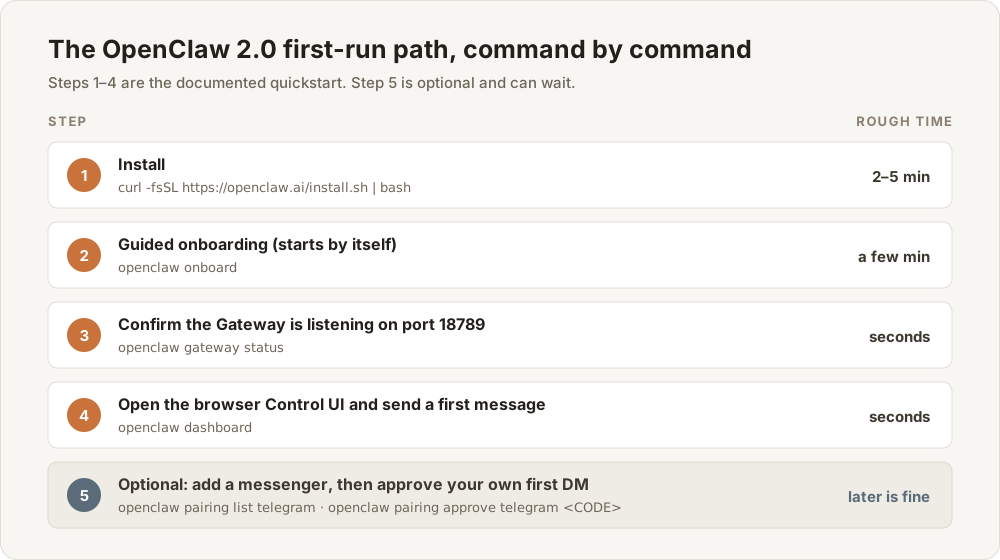
Kroki od 1 do 4 to udokumentowany szybki start. Źródło: OpenClaw „Getting started" i „Install", pobrane 1 września 2026 roku.
Co przygotować, zanim cokolwiek wpiszesz
Trzy wymagania, a tylko jedno wymaga decyzji.
Obsługiwana wersja Node.js. Strona instalacji wymienia Node 22.22.3+, 24.15+ lub 25.9+, z zalecanym Node 26. Sprawdź swoją poleceniem node --version. Jeśli Node w ogóle nie ma, instalator go zapewni — Node 26 na macOS i Node 24 LTS na Linuksie.
Maszyna, która nie zasypia. Działa macOS, Linux i Windows. Dokumentacja stawia kompromis wprost: laptop to opcja z najmniejszym tarciem, daje agentowi bezpośredni dostęp do plików lokalnych i widoczne okno przeglądarki, ale uśpienie, zerwane połączenie i aktualizacje systemu przerywają pracę. Mały serwer działa bez przerwy, lecz nie ma ekranu. Udokumentowane minimum dla VPS to 1 vCPU, 1 GB RAM i około 500 MB dysku, a zalecane 2 GB lub więcej na zapas. Raspberry Pi 4 z 4 GB wystarcza, bo Pi obsługuje tylko bramę, a sam model wywoływany jest przez sieć.
Zacznij na laptopie, który już masz. Później przeniesiesz całość, kopiując dwa katalogi — ta migracja jest opisana.
Źródło AI. Tu jest decyzja. OpenClaw nie dostarcza modelu; łączy się z modelem.
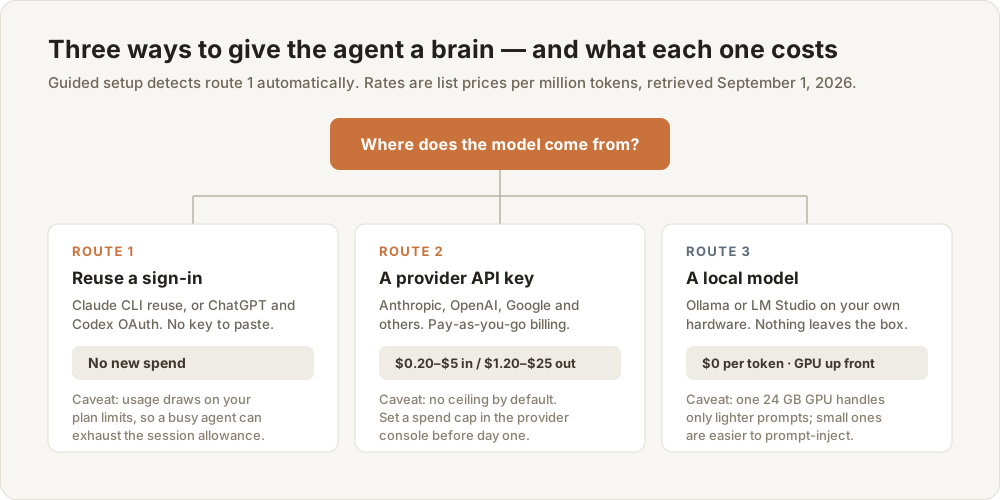
Prowadzona konfiguracja wykrywa ścieżkę 1 automatycznie. Ceny cennikowe dostawców, pobrane 1 września 2026 roku.
| Źródło modelu | Koszt | Dla kogo | Haczyk |
|---|---|---|---|
| Istniejąca subskrypcja Claude (Pro, Max, Team, Enterprise) | Brak nowych wydatków | Dla kogoś, kto już co miesiąc płaci Anthropic | OpenClaw wykorzystuje twoje logowanie Claude CLI. Anthropic traktuje dziś tę drogę jako zużycie w ramach limitów twojego planu, a nie osobną pulę — gadatliwy agent potrafi wyczerpać budżet sesji |
| Istniejąca subskrypcja ChatGPT lub Codex | Brak nowych wydatków | Dla kogoś już na planie ChatGPT | W pełni obsługiwana przez Codex OAuth, a onboarding może przeprowadzić ten przepływ za ciebie. OpenAI wprost zezwala na subskrypcyjny OAuth w narzędziach zewnętrznych takich jak OpenClaw |
| Klucz API dostawcy | Rozliczenie za tokeny | Dla kogoś, kto chce przewidywalnego rachunku | Ceny cennikowe są bardzo rozstrzelone: Claude Sonnet 5 kosztuje 2 dolary za milion tokenów wejściowych i 10 za wyjściowe, Claude Opus 5 — 5 i 25, a gpt-5.6-luna od OpenAI — 0,20 i 1,20 |
| Model lokalny (Ollama, LM Studio) | Zerowy koszt za tokeny | Dla danych, które nigdy nie mogą opuścić twojego sprzętu | Próg sprzętowy jest realny. Strona o modelach lokalnych OpenClaw pisze, że pojedynczy GPU 24 GB obsługuje „tylko lżejsze prompty przy wyższym opóźnieniu", i ostrzega, że małe lub mocno skwantyzowane modele są podatniejsze na prompt injection |
Podstawmy do wiersza z kluczem API prawdziwą liczbę, bo „rozliczenie za tokeny" nic nie mówi w chwili decyzji. Załóżmy trzydzieści wymian dziennie, każda wysyłająca około 8000 tokenów kontekstu i zwracająca 700. To 240 000 tokenów wejściowych i 21 000 wyjściowych dziennie. Przy cenniku Claude Sonnet 5 wychodzi około 0,69 dolara dziennie, blisko 21 dolarów miesięcznie. Przy gpt-5.6-luna — około 0,07 dolara dziennie, blisko 2,20 dolara miesięcznie. To arytmetyka na cenach publikowanych, nie zmierzony rachunek: twój kontekst będzie większy, niż sądzisz, a buforowanie część odzyska. Ale rząd wielkości jest ustalony — dolary, nie setki dolarów.
Nasza rekomendacja na pierwszą instalację: użyj subskrypcji, za którą już płacisz, bo prowadzona konfiguracja znajdzie ją bez wklejania czegokolwiek. Jeśli jej nie masz, weź klucz API u dowolnego dostawcy i przed uruchomieniem onboardingu ustaw twardy limit wydatków w jego konsoli. Modele lokalne zostaw na później — to prawomocny cel, ale kiepska linia startu.
Instalacja: jedno polecenie i dwie alternatywy warte poznania
Udokumentowaną ścieżką dla początkujących jest skrypt instalacyjny. Wykrywa system, w razie potrzeby instaluje Node, instaluje OpenClaw i uruchamia onboarding — jedno polecenie zamiast czterech decyzji.
Na macOS, Linuksie lub WSL2:
curl -fsSL https://openclaw.ai/install.sh | bash
W Windows PowerShell:
iwr -useb https://openclaw.ai/install.ps1 | iex
To cała instalacja. Dwie alternatywy warto znać, nawet jeśli dziś z nich nie skorzystasz.
Aplikacje desktopowe, jeśli terminal nie jest twoim żywiołem. Windows ma podpisany instalator Hub, który uruchamia się jak każdy program Windows; macOS ma aplikację w pasku menu, dystrybuowaną jako .dmg w wydaniach projektu na GitHubie. Obie potrafią przy pierwszym uruchomieniu przygotować lokalną bramę.
npm, jeśli sam zarządzasz Node. Na npm 12 lub npm 11.16+:
npm install -g openclaw@latest --allow-scripts=openclaw
openclaw onboard --install-daemon
Flaga --allow-scripts=openclaw ma znaczenie: npm 12 domyślnie blokuje niezatwierdzone skrypty cyklu życia, a bez niej npm zgłasza kroki preinstall i postinstall OpenClaw jako „blocked because they are not covered by allowScripts". Na npm 11.15 i starszym wykonaj to samo polecenie bez flagi. Docker, Podman, Nix i budowanie ze źródeł przez pnpm też są udokumentowane — i wszystkie są złym wyborem na twoją pierwszą godzinę.
O co prowadzony onboarding 2.0 pyta, po kolei
To tutaj v2026.8.1 najmocniej zmieniło doświadczenie początkującego, więc warto wiedzieć, co nadchodzi. Zwykłe openclaw onboard — które instalator uruchamia za ciebie — idzie teraz sześcioetapową prowadzoną ścieżką:
- Zaakceptuj informację o bezpieczeństwie. Przeczytaj ją. Opisuje model zaufania, na który się godzisz; ostatnia sekcja tego tekstu tłumaczy go prostym językiem.
- Rusza wykrywanie w trybie tylko do odczytu. OpenClaw szuka już skonfigurowanych modeli, kluczy API w zmiennych środowiskowych, obsługiwanych lokalnych CLI dla AI oraz modeli z obsługą narzędzi już zainstalowanych na osiągalnym serwerze Ollama lub LM Studio. Ten przebieg nigdy nie pobiera modelu. Dwa udokumentowane wyjątki: Gemini CLI i Antigravity nie są oferowane jako wykryte ścieżki konfiguracji, a instalacje Pi i OpenCode mogą pojawić się informacyjnie, nie nadając się na ścieżkę inferencji.
- Pierwszy kandydat jest testowany prawdziwym completion. Jeśli zawiedzie, onboarding pokazuje powód i przechodzi do kolejnego kandydata, zamiast zapisać zepsutą trasę.
- Jeśli wykrywanie nic nie znajdzie, wybierasz dostawcę. Pierwsze menu proponuje OpenAI, Anthropic, xAI (Grok), Google i OpenRouter, resztę pod More…, a niewymieniony endpoint przez Custom Provider. Drugie menu pokazuje regiony, plany i obsługiwane metody uwierzytelniania: przeglądarka, urządzenie, klucz API lub token. Każda ścieżka przechodzi ten sam test prawdziwego completion. Skip for now kończy pracę.
- Zapisywana jest wyłącznie zweryfikowana trasa, razem z potrzebnymi jej poświadczeniami i stanem wtyczek. Twoja przestrzeń robocza i ustawienia bramy pozostają na tym etapie nietknięte.
- Startuje asystent konfiguracji z tym zweryfikowanym modelem i konfiguruje resztę w rozmowie: przestrzeń roboczą, bramę, kanały, agentów, wtyczki.
Potem sprawdź samodzielnie:
openclaw gateway status     # brama powinna nasłuchiwać na porcie 18789
openclaw dashboard          # otwiera Control UI w przeglądarce
Wpisz wiadomość w czacie Control UI. Odpowiedź oznacza, że działa każda warstwa.
I to jest sedno — najbardziej użyteczna rzecz do zrozumienia w 2.0: prowadzony przepływ odmawia zapisania trasy modelu, której działania nie udowodnił. Ponowne uruchomienie openclaw onboard na już skonfigurowanej instalacji działa więc jak przebieg naprawczy: najpierw testuje bieżący model domyślny, a nieudany test nigdy nie podmienia go po cichu — zatrzymuje się i pyta.
Dwóch rzeczy prowadzony onboarding celowo nie robi. Nie zajmuje się konfiguracją zdalnej bramy, kreatorami parowania kanałów, sterowaniem demonem, umiejętnościami ani importem — to mieszka w klasycznym kreatorze openclaw onboard --classic. A żeby później zmienić dostawcę modelu lub uwierzytelnianie, wychodzisz z asystenta i uruchamiasz openclaw onboard ponownie; asystent konwersacyjny nie otwiera przepływów dostawców.
Podłączanie Telegrama: cztery kroki i jedna liczba do znalezienia
Dokumentacja wskazuje Telegram jako najszybszy kanał do uruchomienia, bo poza tokenem bota nie potrzeba niczego. Polityka wiadomości prywatnych jest domyślnie ustawiona na pairing — to bezpieczne ustawienie i powód, dla którego istnieje krok 3.
-
Utwórz bota. W Telegramie napisz do @BotFather — sprawdź, że nazwa jest dokładnie taka — i wykonaj
/newbot. Przejdź przez pytania i zapisz token. Jest też ścieżka webowa przez aplikację BotFather, jeśli wolisz interfejs. -
Umieść token w konfiguracji, w
~/.openclaw/openclaw.json:
{
  channels: {
    telegram: {
      enabled: true,
      botToken: "123:abc",
      dmPolicy: "pairing",
      groups: { "*": { requireMention: true } },
    },
  },
}
Zmienna środowiskowa TELEGRAM_BOT_TOKEN działa jako zapas, ale tylko dla konta domyślnego. Telegram nie używa openclaw channels login telegram — ustaw token w konfiguracji lub środowisku, a potem uruchom bramę.
- Uruchom bramę, napisz do bota i zatwierdź samego siebie:
openclaw gateway
openclaw pairing list telegram
openclaw pairing approve telegram <CODE>
Kody parowania wygasają po 1 godzinie. Jeśli twój się przeterminował, napisz do bota jeszcze raz po nowy.
- Znajdź swój liczbowy identyfikator użytkownika Telegrama i przypnij go. Zatwierdzenie parowania daje dostęp wyłącznie do wiadomości prywatnych, to nie jest autoryzacja globalna. Metoda przyjazna prywatności z dokumentacji: napisz do bota, uruchom
openclaw logs --followi odczytajfrom.idz linii dziennika. Oficjalna droga przez Bot API tocurl "https://api.telegram.org/bot<bot_token>/getUpdates"i odczytmessage.from.id. Istnieją też boty zewnętrzne do tego celu, mniej prywatne. Gdy masz numer, dla bota z jednym właścicielem dokumentacja zalecadmPolicy: "allowlist"z twoim liczbowym identyfikatorem wchannels.telegram.allowFrom, zamiast polegania na dawnym zatwierdzeniu parowania.
Grupy to osobna decyzja z osobną pułapką. Boty Telegrama są domyślnie w Privacy Mode, co ogranicza, jakie wiadomości grupowe w ogóle otrzymują. Aby widziały wszystko, wyłącz ten tryb przez /setprivacy w BotFather albo uczyń bota administratorem grupy — a po przełączeniu trzeba usunąć i ponownie dodać bota w każdej grupie, żeby Telegram zastosował zmianę. Pierwszego dnia grupy pomiń w całości.
Discord, Signal, WhatsApp, Slack, iMessage, Matrix, Microsoft Teams i około dwudziestu innych kanałów są obsługiwane, każdy ma własną stronę. Żaden nie stawia się tak szybko jak token bota.
Trzy pierwsze zadania w rozmiarze jednego tygodnia
Agenci są dobrzy w przynoszeniu, streszczaniu, pilnowaniu i przypominaniu. Są zawodni wszędzie tam, gdzie pomyłka kosztuje, a nikt nie sprawdza. Wybierz pierwsze zadania, w których zła odpowiedź kosztuje pięć sekund irytacji.
Zadanie pierwsze: jednorazowe przypomnienie. Sprawdza współpracę harmonogramu, modelu i kanału dostarczania, a po wykonaniu usuwa się samo. Przed uruchomieniem zastąp <FUTURE_UTC_TIMESTAMP> przyszłą datą i godziną w formacie ISO 8601 UTC; końcowe Z oznacza UTC, a nie czas lokalny.
openclaw automations create "<FUTURE_UTC_TIMESTAMP>" \
  --name "Reminder" \
  --session main \
  --system-event "Reminder: review the OpenClaw permissions I set on day one" \
  --wake now \
  --delete-after-run
Zadanie drugie: cykliczny poranny briefing. Pole harmonogramu przyjmuje standardowe wyrażenie cron, a prompt jest drugim argumentem pozycyjnym.
openclaw automations create "0 7 * * *" \
  "Summarize what changed in my workspace notes since yesterday." \
  --name "Morning brief"
Potem obejrzyj to, co zbudowałeś, bo czytanie historii uruchomień to sposób, w jaki dowiadujesz się, co agent naprawdę zrobił:
openclaw automations list
openclaw automations runs --id <job-id>
Dwie właściwości automatyzacji warto przyswoić od razu. Działają wewnątrz procesu bramy, czyli harmonogramy odpalają się tylko wtedy, gdy brama pracuje — zamknięty laptop to zatrzymany harmonogram. I każde uruchomienie tworzy wpis zadania w tle, więc openclaw tasks list i openclaw tasks audit dają ci ślad audytowy zamiast zagadki.
Zadanie trzecie: coś tylko do odczytu na twoim własnym materiale. Skieruj agenta na jego przestrzeń roboczą i poproś o streszczenie, wyszukanie, porównanie. Bez zapisu, bez poczty, bez kalendarza, bez powłoki. To, co robisz, to kalibracja: po tygodniu będziesz konkretnie wiedzieć, które prośby trafia bezbłędnie, a na które odpowiada pewnie i błędnie. Ta kalibracja jest prawdziwym rezultatem pierwszego tygodnia, a nie automatyzacje.
Co odłożyć: udokumentowana ścieżka pocztowa, czyli wyzwalacz IMAP, to naprawdę użyteczny wzorzec, ale jego własna dokumentacja konfiguruje go za dedykowanym ograniczonym agentem-czytnikiem z tools.profile: "minimal", piaskownicą z workspaceAccess: "none", listą dozwolonych nadawców i uwierzytelnianiem nadawcy opartym na DMARC. To dokładnie właściwa dawka paranoi, gdy tekst od obcych ma dotrzeć do modelu — i nie jest to projekt na pierwszy dzień.
Perymetr pierwszego dnia: najpierw zdecyduj, dokąd sięga
Strona bezpieczeństwa OpenClaw zaczyna się od stwierdzenia, że produkt jest dostarczany z zachowawczymi ustawieniami domyślnymi: brama nasłuchuje na loopbacku, większość kanałów odpowiada na nieznaną wiadomość prywatną kodem parowania zamiast ją przetwarzać, a dostęp do grup działa na liście dozwolonych za barierą wzmianki. Twoje zadanie pierwszego dnia polega głównie na tym, żeby tego nie zepsuć.
Model zaufania prostymi słowami. Jedna brama to jedna granica zaufania. Każdy, kto może napisać do agenta z narzędziami, dzieli z nim uprawnienia tych narzędzi. Dla ciebie to w porządku, dla współpracowników, którzy już sobie ufają, też — a dla wzajemnie wrogich użytkowników dzielących jednego agenta jest to jawnie nieobsługiwane. Każdy, kto może zmienić pliki w ~/.openclaw, jest z definicji zaufanym operatorem. Jeśli musisz obsłużyć ludzi, którzy sobie nie ufają, udokumentowaną odpowiedzią jest rozdzielenie bram, najlepiej także kont systemowych lub maszyn, a nie sprytna konfiguracja.
Jedno polecenie mówi, czy odpłynąłeś:
openclaw security audit
openclaw security audit --fix    # stosuje tylko wąskie, bezpieczne poprawki
Kolejność triażu w samym audycie jest dobrą listą priorytetów dla początkującego: najpierw wszystko „otwarte" w połączeniu z włączonymi narzędziami, potem publiczna ekspozycja sieciowa, potem ekspozycja sterowania przeglądarką, potem uprawnienia plików, potem wtyczki, a na końcu wybór modelu.
Czego nie podłączać w pierwszym tygodniu. Nie ustawiaj żadnej dmPolicy na "open" — pozwoli to każdemu kontu Telegrama, które znajdzie lub odgadnie nazwę twojego bota, wydawać mu polecenia. Nie wystawiaj bramy poza loopback i nie włączaj Tailscale Funnel. Nie włączaj tools.elevated, czyli furtki uruchamiającej polecenia powłoki poza piaskownicą. Nie instaluj wtyczek, których nie przeczytałeś. I bierz najmocniejszy współczesny model, jaki możesz, bo dokumentacja mówi wprost: słabsze i nadmiernie skwantyzowane modele łatwiej przejąć przez prompt injection — a to zaczyna mieć znaczenie w chwili, gdy agent z narzędziami czyta tekst napisany przez kogoś innego.
Zacznij od trybu tylko do odczytu tam, gdzie się da. Udokumentowany profil łączy piaskownicę z workspaceAccess: "ro" i listę zablokowanych narzędzi:
{
  agents: {
    entries: {
      family: {
        default: true,
        workspace: "~/.openclaw/workspace-family",
        sandbox: { mode: "all", scope: "agent", workspaceAccess: "ro" },
        tools: {
          allow: ["read"],
          deny: ["write", "edit", "apply_patch", "exec", "process", "browser"],
        },
      },
    },
  },
}
Jak to zatrzymać. Naucz się tych poleceń, zanim będą potrzebne, a nie po fakcie.
openclaw gateway stop        # zatrzymuje zarządzaną usługę
openclaw gateway restart     # restart (nie łącz stop i start jako zamiennika)
openclaw backup create       # migawka przed każdą destrukcyjną operacją
openclaw uninstall --dry-run # pokazuje dokładnie, co usunęłoby odinstalowanie
openclaw gateway stop w powłoce nieinteraktywnej wymaga --force. Na macOS usuwa LaunchAgent z bieżącej sesji rozruchu; dodaj --disable, jeśli zatrzymanie ma przetrwać restart. A kolejność ograniczania szkód, gdyby naprawdę coś poszło nie tak: zatrzymać proces, ustawić gateway.bind: "loopback", a następnie przełączyć ryzykowne wiadomości prywatne na dmPolicy: "disabled" i usunąć każdy wpis "*".
Pięć awarii, na które początkujący naprawdę trafiają
openclaw: command not found po udanej instalacji. Prawie zawsze problem z PATH — globalny katalog bin npm nie jest w PATH twojej powłoki. Diagnozuj przez node -v, npm prefix -g i echo "$PATH". W Windows sprawdź npm config get prefix, dodaj ten katalog do PATH użytkownika i otwórz PowerShell na nowo.
Instalator wygląda na zawieszony. Uruchom go ponownie z --verbose, żeby dostać prawdziwą informację zwrotną: curl -fsSL --proto '=https' --tlsv1.2 https://openclaw.ai/install.sh | bash -s -- --verbose. Instalator PowerShell nie ma przełącznika verbose; zamiast tego opakuj go w Set-PSDebug -Trace 1.
Onboarding wypisuje linijkę przebudzenia, nic nie odpowiada, a licznik tokenów stoi na 0. Agent w ogóle nie ruszył. Zrestartuj bramę, a potem sprawdź uwierzytelnianie i dzienniki w tej kolejności:
openclaw gateway restart
openclaw status
openclaw models status
openclaw logs --follow
openclaw doctor
Jeśli pominąłeś konfigurację modelu, onboarding informuje o tym notatką „Model auth missing" — napraw to poleceniem openclaw configure --section model.
Telegram przy starcie zgłasza getMe returned 401. To błąd uwierzytelnienia twojego tokena bota, i nic więcej. Skopiuj go ponownie lub wygeneruj na nowo w BotFather i zaktualizuj channels.telegram.botToken. Komunikat deleteWebhook 401 Unauthorized przy starcie to ten sam zły token wypływający przy innym wywołaniu.
Bot ignoruje wiadomości grupowe. Sprawdź trzy rzeczy po kolei: czy tryb prywatności jest nadal włączony (BotFather /setprivacy, a potem usuń i dodaj bota ponownie), czy grupa faktycznie widnieje w channels.telegram.groups, i jaki powód pominięcia podaje openclaw logs --follow. Ujemne identyfikatory supergrup zaczynające się od -100 należą do groups, nie do groupAllowFrom — to naprawdę częsta pomyłka.
Kiedy nic z powyższego nie pomaga, jedno polecenie zamienia stan twojej instalacji w diagnozę: openclaw triage wykonuje kontrole tylko do odczytu, zapisuje oczyszczony prompt z tym, co znalazł, i proponuje przekazać ten prompt agentowi kodowemu wykrytemu na twojej maszynie. Nic nie opuszcza maszyny, dopóki go nie wybierzesz, a sekrety, tokeny, surowe ładunki czatów i surowe dzienniki są z promptu wyłączone.
Dokąd dalej
Celem jest dokumentacja, a chodzi się po niej wyjątkowo wygodnie: dopisz .md do dowolnego adresu strony, aby dostać czysty Markdown, a docs.openclaw.ai/llms.txt to kompletny indeks wszystkich stron z jednolinijkowym opisem. Do zakładek pierwszego dnia: Getting started, Channels, Security i Automations. Polecenie openclaw docs przeszukuje ten indeks z terminala.
Jedno uczciwe ograniczenie na koniec. Agenci się mylą, a agent z narzędziami popełnia błędy, które czegoś dotykają. Dokumentacja OpenClaw mówi to wprost: tekst zwracany przez wyszukiwanie, fetch, MCP, wtyczki i przeglądarkę jest ograniczany, normalizowany i jawnie oznaczany jako niezaufany, zanim zobaczy go model — a mimo to „model wciąż może ulec wpływowi wrogiego materiału, który czyta". Wyrób w sobie nawyk przyznawania najwęższego uprawnienia, które umożliwia zadanie, i poszerzaj perymetr tylko wtedy, gdy wymusi to konkretne zadanie.
Podsumowanie: konfiguracja zajmuje osiem minut, osąd resztę tygodnia
Instalacja naprawdę jest jednym poleceniem. Onboarding naprawdę znajduje subskrypcję, za którą już płacisz. Czego żaden instalator za ciebie nie zrobi, to decyzji, dokąd autonomicznemu procesowi wolno sięgać w twoim imieniu — i to ta decyzja, a nie instalacja, dzieli tych, którzy wyciągają z agenta prawdziwą pracę, od tych, którzy po dwóch tygodniach po cichu przestają go otwierać.
Zacznij od agenta tylko do odczytu, który najwyżej może cię zirytować. Poszerzaj perymetr po jednym uprawnieniu naraz, za każdym razem dlatego, że wymusiło to konkretne zadanie. To wolniejszy pierwszy tydzień i znacznie lepszy drugi miesiąc.
Co naprawdę powierzyłbyś programowi, kiedy nie patrzysz?
Gdzie mieści się Telli.sh: agent zajmuje się zadaniami, które mu przekazujesz; Telli.sh przechowuje zapis rozmów, które prowadzisz z ludźmi. Zapewnia transkrypcję na żywo, rozdzielanie mówców i streszczenia AI dla twoich spotkań, z tłumaczeniem na 44 języki docelowe i interfejsem w 15 — żeby decyzje podjęte podczas rozmowy kończyły jako przeszukiwalna notatka, a nie wspomnienie. Jeśli twój agent ma działać w oparciu o to, co uzgodnił zespół, coś musi najpierw dokładnie zapisać tę ustalenie.
Źródła
- OpenClaw — Getting started — wymóg Node 22.22.3+/24.15+/25.9+, polecenia instalacji,
openclaw gateway statusna porcie 18789,openclaw dashboardiopenclaw triage; pobrane 1 września 2026 - OpenClaw — Install — wymagania systemowe, pobieranie aplikacji desktopowych, ścieżki npm/pnpm/bun i reguła
--allow-scripts=openclaww npm 12, rozwiązywanie problemów z PATH; pobrane 1 września 2026 - OpenClaw — Onboarding (CLI) — sześcioetapowa ścieżka prowadzona, weryfikacja przez prawdziwe completion, menu dostawców, wykluczenie Gemini CLI i Antigravity, zakres
--classic; pobrane 1 września 2026 - OpenClaw — informacje o wydaniu v2026.8.1 (OpenClaw 2.0) — prowadzony onboarding jako lokalny przepływ custodian, przekazanie do przeglądarki po konfiguracji i oznaczanie niezaufanych treści zewnętrznych; pobrane 1 września 2026
- OpenClaw — Telegram —
/newbotw BotFather, blok konfiguracji,openclaw pairing list/approve, godzinna ważność kodu, tryb prywatności i wymóg ponownego dodania bota, reguła identyfikatorów-100, sygnaturagetMe returned 401; pobrane 1 września 2026 - OpenClaw — Security — zachowawcze ustawienia domyślne, model jednej granicy zaufania na bramę,
openclaw security auditi jego kolejność triażu, profil agenta tylko do odczytu oraz sekwencja ograniczania szkód; pobrane 1 września 2026 - OpenClaw — FAQ: first-run setup — szacunek 2–5 minut, wykorzystanie Claude CLI i zastrzeżenie rozliczeniowe, obsługa Codex OAuth, procedura naprawy przy braku odpowiedzi, minimalne wymagania VPS i porównanie laptopa z serwerem; pobrane 1 września 2026
- OpenClaw — FAQ: models and auth — zalecenie najmocniejszego modelu dla agentów z narzędziami oraz ścieżka konfiguracji Ollamy; pobrane 1 września 2026
- OpenClaw — Automations i
openclaw automations— składniacreatedla zadań jednorazowych i cron, wykonanie wewnątrz bramy, historia uruchomień; pobrane 1 września 2026 - OpenClaw — Local models — ograniczenie pojedynczego GPU 24 GB i ostrzeżenie o skwantyzowanych punktach kontrolnych; pobrane 1 września 2026
- OpenClaw —
openclaw gatewayiopenclaw uninstall— semantyka zatrzymania i restartu, wymóg--forcew powłokach nieinteraktywnych oraz usuwanie z--dry-run; pobrane 1 września 2026 - Anthropic — cennik modeli — Claude Sonnet 5 po 2/10 dolara za milion tokenów i Claude Opus 5 po 5/25; pobrane 1 września 2026
- OpenAI — cennik API — gpt-5.6-luna po 0,20 dolara za wejście i 1,20 za wyjście na milion tokenów; pobrane 1 września 2026
- Nasz tekst towarzyszący o tym, co naprawdę zmieniło wydanie OpenClaw 2.0