Czy wzór ZigZag będzie wyglądał na tkaninie tak dobrze jak na ekranie?
ZigZag zamienia pliki SVG w edytowalne plany haftu. Własna geometryczna naszywka pozwala sprawdzić w pracowni, co z podglądu sprawdza się na tkaninie.
Pracownia chce przygotować małą naszywkę na warsztaty dla początkujących. Wzór składa się z okręgu, trójkąta w środku i krótkiej ozdobnej linii. Na ekranie wszystkim się podoba. Z tamborka wychodzi jednak próbka ze szczeliną w miejscu, gdzie trójkąt niemal styka się z obręczą. Sam plik SVG nie wyjaśnia przyczyny. Czy szczelina była w rysunku, w planie ściegów, czy powstała wskutek przesunięcia tkaniny?
ZigZag to bezpłatny, otwartoźródłowy edytor na komputery, który przekształca SVG we wzór haftu maszynowego. Twórca pod nickiem simpsoka przedstawił go w Show HN 12 listopada 2026 r. czasu UTC, czyli 13 listopada w Seulu. Projekt udostępnia wydania na macOS, Windows i Linux x86-64. Program pozwala podglądać i edytować ściegi, eksportować PES, DST, EXP, JEF i VP3 oraz udostępnić otwarty projekt zgodnemu agentowi AI przez Model Context Protocol (MCP). Wpis twórcy w Show HN · Wydanie ZigZag 0.1.3 · Oficjalna strona i podgląd stylów ściegu
Naszywka o średnicy 55 mm pozwala sprawdzić trzy rzeczy na jednym niedużym projekcie. Czy z kształtów powstają rozsądne trasy ściegów, czy maszyna przyjmuje plik oraz czy po zdjęciu tkaniny z tamborka nić znajduje się tam, gdzie powinna? Pierwsze dwa punkty możesz sprawdzić przy niewielkim zużyciu materiału.
SVG opisuje rysunek, a digitalizacja opisuje sposób szycia
SVG zapisuje kształty. Wypełniony trójkąt informuje przeglądarkę, który obszar zabarwić. Kontury i krzywe wyznaczają jego granice. Hafciarka musi wiedzieć, gdzie i w jakiej kolejności ma wkłuwać igłę oraz kiedy przerwać, zmienić kolor lub przejechać do dalszej części wzoru. Digitalizacja zamienia rysunek w takie polecenia. Określa też, ile nici przebiega przez mały obszar i gdzie jeden kształt może przykryć przejście do kolejnego.
Publiczna dokumentacja ZigZag wymienia 11 rodzajów ściegu. Na początek wystarczą trzy. Wypełnienie tatami pokrywa obszar przesuniętymi względem siebie rzędami. Ścieg satynowy tworzy kolumnę między dwiema krawędziami i pasuje do wyraźnie wyznaczonego pasa. Ścieg biegnący prowadzi po linii za pomocą kolejnych wkłuć. Dokumentacja opisuje podkład pod wypełnienie i satynę, korekty na ciasnych łukach, przejścia między obszarami i inne szczegóły planowania. Dokumentacja ZigZag i opis ściegów
Na naszywkę warsztatową przeznacz obręcz, duży trójkąt i krótką linię wewnątrz. Każdy element przygotuj jako osobny edytowalny kształt. Wypróbuj satynę na obręczy, wypełnienie trójkąta i ścieg biegnący na linii. Potraktuj to jako punkt wyjścia. W węższym lub bardziej skomplikowanym wzorze prosty kontur może być łatwiejszy do wyszycia, a drobny element może stać się czytelniejszy po usunięciu szczegółu.
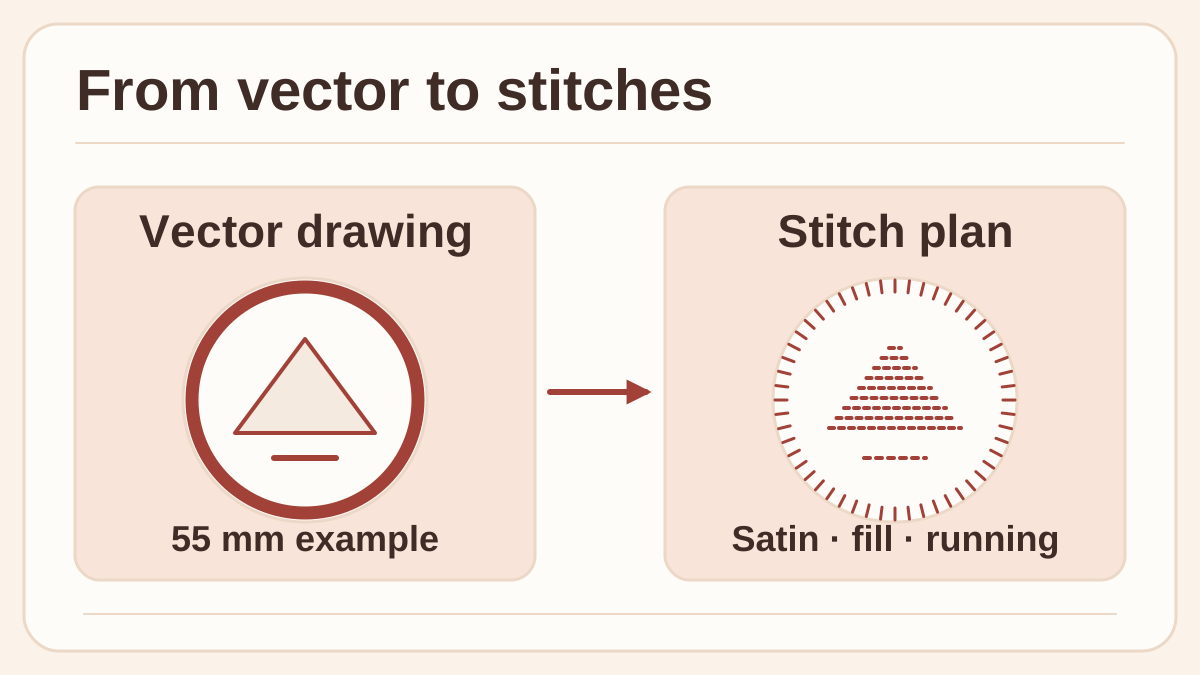
Oryginalny schemat proponowanej naszywki warsztatowej. Rysunek wyznacza obszary, a plan przypisuje każdemu z nich rodzaj ściegu.
Ustal docelowy rozmiar, zanim zdecydujesz, które detale zachować. Linia wyraźna przy powiększeniu 300 procent może zająć bardzo mało miejsca na próbce. Szczelina może się powiększyć, jeśli tkanina ściąga się inaczej pod sąsiednimi kształtami. Najpierw oceń wydruk lub obraz zbliżony do rzeczywistych wymiarów. Potem powiększ widok, by zobaczyć sposób szycia zaplanowany przez ZigZag.
Podobnie możesz podejść do drugiego zadania, np. jednokolorowego oznaczenia na etui na narzędzia. Zacznij od tego samego trójkąta, lecz użyj wyszytego konturu i prostej linii. Mniejsza liczba wypełnień daje konkretne porównanie z pełną naszywką. Wyszyj oba wzory na tym samym rodzaju tkaniny. Zobacz, który jest czytelny z odległości wyciągniętej ręki, który układa się bardziej płasko po wyjęciu i który łatwiej odtworzy inny prowadzący.
Efekt pracy AI można ocenić w planie ściegów
Integracja MCP zapewnia zgodnemu agentowi dostęp do operacji projektowych w edytorze. Dokumentacja opisuje zmianę kształtów i ustawień ściegów. Witryna przedstawia integrację oraz zawiera interaktywny podgląd stylów ściegu. Podstawowe funkcje SVG, podglądu i eksportu działają bez agenta. Klient agenta wymaga odrębnej konfiguracji, a jeśli używa modelu hostowanego, podlega osobnym zasadom przetwarzania przekazanych danych. Dokumentacja ZigZag · Oficjalna strona i podgląd stylów ściegu
Najpierw zleć konkretną poprawkę naszywki. Poproś o trójkąt na środku z wierzchołkami wyraźnie wewnątrz obręczy, krótką odrębną linię i brak napisów. Podaj docelowy wymiar 55 mm i poproś o zachowanie edytowalnych kształtów. Obejrzyj rysunek i sprawdź wpływ zmian na plan ściegów. Jeśli agent zamknął szczelinę na ekranie, ale zagęścił wkłucia w rogu lub dodał zmianę nici, poproś o następną korektę uwzględniającą ten problem.
To szczególnie przydatne, gdy warsztat zaczyna od istniejącego SVG. Jedna osoba może ręcznie przygotować punkt odniesienia, a następnie powielić dokument, żeby agent zaplanował drugi wariant na tej samej geometrii. Porównaj liczbę poprawek ręcznych, widoczne ściegi i to, jak łatwo wyjaśnić oba plany początkującym. Takie zestawienie mówi więcej niż pomiar pracy agenta na pustym projekcie, gdy człowiek zaczyna od innego rysunku.
Przed eksportem prześledź kolejność szycia elementów. Zobacz, gdzie kończy się blok koloru, gdzie zaczyna następny i które przejścia zakryją późniejsze ściegi. Wypełniony trójkąt może na końcu wyglądać dobrze, choć podgląd pokaże niewygodną kolejność szycia. Sprawdź podkład tam, gdzie potrzeba stabilności, oraz liczbę przejść przez zwężenia. Jeśli przewidziano szczelinę między obręczą a trójkątem, powinna pozostać widoczna w rysunku i planie pokrycia.
Podgląd i próbka odpowiadają na inne pytania
W podglądzie widać brakujący kształt, nieoczekiwane zmiany koloru i wyraźne przerwy w kolejności szycia. Prowadzący mogą nanosić uwagi na jeden dokument, zanim ktokolwiek skorzysta z maszyny. Na rzeczywisty wynik wciąż wpływają tkanina, nić i sposób mocowania w tamborku. Nawet poprawnie zaplanowane współrzędne wkłuć nie gwarantują, że naszywka nie ściągnie się, nie pomarszczy ani nie przesunie względem tkaniny.
| Co sprawdzasz | Co pokazuje podgląd | Co sprawdzić na próbce |
|---|---|---|
| Odstęp obręczy od trójkąta | Czy układ ściegów zamyka zamierzoną szczelinę | Czy kształty pozostają oddzielone po wyjęciu z tamborka |
| Narożniki i wąskie linie | Gdzie trasa zmienia kierunek lub wkłucia są gęstsze | Czy narożniki są wyraźne, a powierzchnia pozostaje płaska |
| Kolory i przejścia | Kiedy kończy się blok koloru i jak zaczyna się następny | Jak często operator musi interweniować i które przejścia widać |
| Rozmiar i dopasowanie do maszyny | Czy wzór mieści się w tamborku i czy program zgłasza ostrzeżenie | Czy maszyna czyta plik i pokazuje prawidłowe położenie na zamocowanej tkaninie |
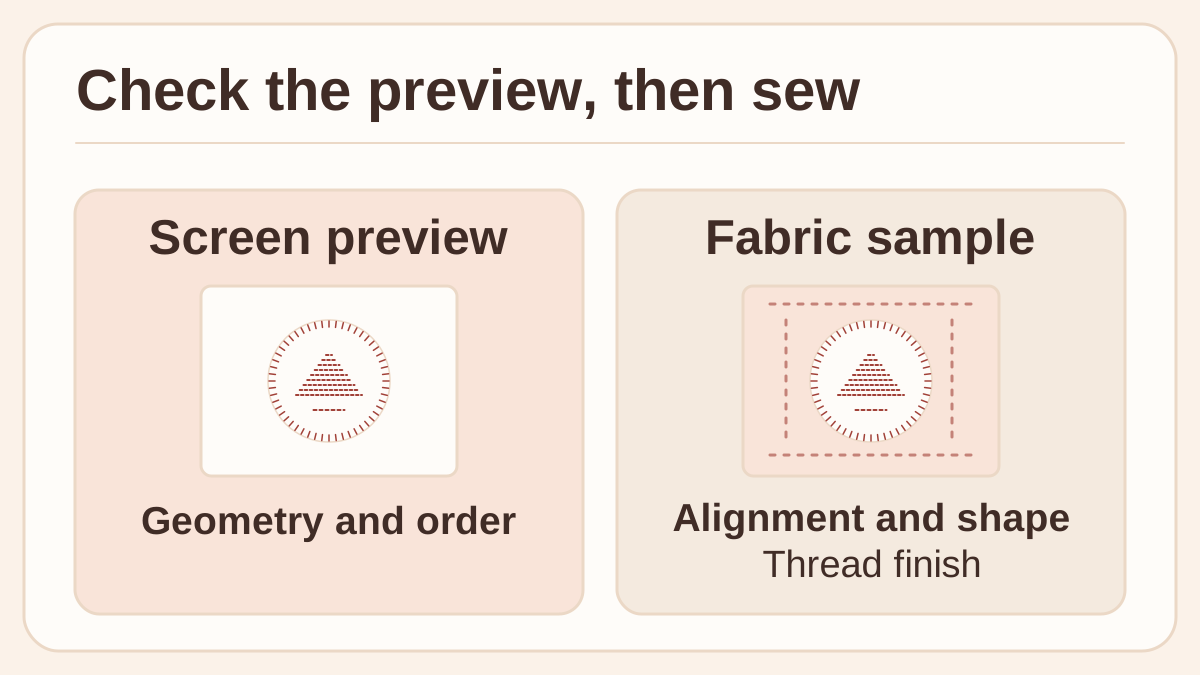
Oryginalne porównanie do proponowanego haftu próbnego. Podgląd przedstawia geometrię i kolejność. Próbka umożliwia ocenę ustawienia kształtów, odkształceń i wykończenia.
Podkład i kompensacja ściągania wpływają na próbkę, choć rysunek się nie zmienia. Podkład to ściegi pod widoczną warstwą, które ją stabilizują lub podpierają. Kompensacja zmienia geometrię z uwzględnieniem tego, że ściegi ściągają tkaninę i nici. Testuj te ustawienia, mając już próbkę odniesienia. Jeśli naraz zmienisz gęstość, podkład, tkaninę i położenie w tamborku, nie ustalisz, co poprawiło kształt.
Zachowaj pierwszą próbkę, nawet jeśli jest niedoskonała. Zapisz ustawienia na odwrocie albo odnotuj je ze zdjęciem. Jeśli obręcz po jednej stronie przesuwa się do środka, następną próbą weryfikuj konkretną hipotezę. Sprawdź, czy przesunięcie ma ten sam kierunek wokół tamborka, co może wskazywać na sposób mocowania, czy występuje tylko na styku dwóch ściegów, gdzie warto zbadać plan. Dwie próbki z jedną systematyczną zmianą nauczą następnego prowadzącego więcej niż sama gotowa naszywka.
Pięć kroków do pierwszej próby w pracowni
- Zacznij od pliku i maszyny, którą znasz. Wybierz wydanie na swój system. Sprawdź archiwum i sumę kontrolną na stronie wydania. Ustal rozmiar, np. 55 mm, i poszukaj w instrukcji urządzenia dopuszczalnych rozmiarów tamborka oraz formatów przesyłania. Wybierz tamborek i format obsługiwane przez tę hafciarkę.
- Wczytaj trzy proste kształty. Użyj własnej obręczy, trójkąta i linii. Każdemu przypisz sposób haftowania i ustal kolejność kolorów. Zapisz podstawową kopię projektu przed użyciem agenta lub próbą zmiany ustawień.
- Obejrzyj plan przed eksportem. Prześledź trasę, sprawdź, ile czasu przypada na gęste fragmenty, i znajdź przejścia między kształtami, które mogą być widoczne. Zachowaj projekt i wyeksportowany plik maszynowy. Otwórz plik ponownie lub sprawdź go metodą opisaną przez producenta, żeby potwierdzić wymiary.
- Wyszyj jedną próbkę w zwykłych warunkach pracowni. Postępuj według instrukcji maszyny. Wybierz próbną tkaninę i stabilizator odpowiadające planowanemu nakładowi. Użyj docelowej igły i nici. Po wyjęciu z tamborka porównaj z podglądem odstępy, marszczenie, luźne nici i czytelność.
- Zmień jedną rzecz i wykonaj drugą próbkę. Wybierz konkretną wadę, np. linię zlewającą się z obręczą. Nieco ją przesuń lub zmień typ ściegu, zachowując tkaninę i ustawienia maszyny. Zapisz wersję wzoru, format, ustawienia oraz próbkę, którą pokażesz następnemu operatorowi.
ZigZag 0.1.3 dodaje wybór hafciarki, własne rozmiary tamborka i ustawienia maszyny dla krótkich oraz zabezpieczających ściegów. Przydają się przy przygotowaniu pliku, ale to urządzenie decyduje, co odczyta i jak pokaże wzór. Według informacji o wydaniu Brother Skitch sprawdzono na maszynie, a pierwsze profile innych urządzeń oparto na dokumentacji ich producentów. ZigZag opisuje bezpośredni transfer przez Bluetooth do Brother Skitch PP1. Dla innych urządzeń korzystaj z obsługiwanej metody eksportu i przesłania. Pracownia z dwiema maszynami może zachować dwa formaty eksportu i osobną próbkę dla każdej, korzystając z jednego źródłowego SVG. Wydanie ZigZag 0.1.3 i instrukcje dotyczące maszyn · Dokumentacja ZigZag
Dobry wzór da się powtórzyć przez kolejną osobę
Edytowalny plan ściegów ułatwia rozmowę o tym, jak wzór zmienia się w drodze na tkaninę. To jedno z praktycznych zadań dla agenta w pracowni. Może zaproponować inny układ lub prostszą trasę, a wykonawca oceni wynik na maszynie. Zapisz wersję projektu obok opisanej próbki. Następny prowadzący zobaczy zamysł i to, jak faktycznie ułożyła się nić.
Źródła
- Strona ZigZag z interaktywnym podglądem stylów ściegu
- Repozytorium i dokumentacja ZigZag
- Wydanie ZigZag 0.1.3 i pliki do pobrania, 13 listopada 2026 r. UTC
- Wpis twórcy w Show HN, 12 listopada 2026 r. UTC
Aby móc wyszukiwać notatki warsztatowe, obserwacje z prób i zmiany wzoru w jednym miejscu, utwórz konto Telli.sh.