Model 220 mld parametrów na PC z 64 GiB RAM? Najpierw sprawdź SSD
Strata 0.2.18 dodaje silnik Hy4-Flash. Sprawdź, co 129,61 GB do pobrania, pamięć GPU, kontekst i dwa zestawy wyników szybkości oznaczają w pracy lokalnej.
Załóżmy, że twój komputer ma 64 GiB RAM i kartę graficzną z 8 GiB własnej pamięci. Aktualizacja Straty z 21 listopada daje powód, by na takim sprzęcie wypróbować model o 220 miliardach parametrów. Zacznij od sprawdzenia dysku SSD. Najmniejszy polecany przez projekt pakiet Hy4-Flash dla tej konfiguracji zajmuje 129,61 GB na dysku bez opcjonalnego modułu obsługi obrazów. To, czy warto przeznaczyć na niego tyle miejsca, zależy od szybkości uruchamiania, pracy z potrzebną długością kontekstu i jakości odpowiedzi w porównaniu z już zainstalowanym modelem.
Strata to aplikacja desktopowa i narzędzie wiersza poleceń do lokalnego uruchamiania modeli. Wydanie 0.2.18 dodaje osobny silnik Hy4-Flash w wersji 0.1.64 z pakietami dla obsługiwanych systemów Windows i Linux oraz Maców z Apple Silicon. Projekt wymienia również kompilację dla Linuksa na ARM przeznaczoną dla NVIDIA DGX Spark. Aplikacja desktopowa i Terminal pozostają w wersji 0.2.18. Hy4-Flash przyjmuje tekst i opcjonalnie obrazy, a odpowiedzi zwraca w formie tekstowej. Na początek można porównać dwa zrzuty ekranu arkusza. Do próby tekstowej wystarczy ta sama tabela wyeksportowana jako zwykły tekst. Wydanie Strata 0.2.18 i pakiety dla poszczególnych platform · Karta modelu Hy4-Flash firmy Tencent
Model wymaga zaplanowania miejsca na dysku, RAM i pamięci GPU
Hy4-Flash firmy Tencent ma łącznie 220 mld parametrów. Według projektu Strata na token przypada 12 mld aktywnych parametrów, a w tablicy wyszukiwania Engram znajduje się 64 mld parametrów. Liczba aktywnych parametrów opisuje obliczenia dla danego tokenu. Komputer musi również pomieścić pliki modelu na dysku, dane wykorzystywane przez silnik w pamięci oraz trwające zapytanie. Polecenie, które mieści się w pamięci zaraz po uruchomieniu systemu, może sprawiać problemy przy otwartej przeglądarce, edytorze i innych zadaniach. Karta modelu Strata z tabelą pakietów
| Pakiet | Pamięć RAM według projektu | Pamięć karty graficznej według projektu | Pliki do pracy z tekstem na dysku | Z opcjonalnym plikiem obsługi obrazów |
|---|---|---|---|---|
| SQ-64 | 64 GiB | 8, 12 lub 16 GiB | 129,61 GB | Około 130,54 GB |
| SQ-96 | 96 GiB | 8 lub 12 GiB | 157,16 GB | Około 158,09 GB |
| SQ-128 | 128 GiB | 8 lub 12 GiB | 181,23 GB | Około 182,16 GB |
Podane rozmiary obejmują współdzielony plik Engram-Q8 o rozmiarze 67,58 GB, którego każdy pakiet potrzebuje do pracy z tekstem. Ostatnia kolumna dodaje osobny plik obsługi obrazów o rozmiarze 0,93 GB. Zostaw też miejsce na instalator, silnik, codzienną pracę i niezakończone pobieranie. Jeżeli trzymasz dwa pakiety, wspólna tablica wyszukiwania stanowi osobny plik względem plików wag każdego z nich. Sprawdź rzeczywistą zawartość katalogu, aby oszacować, ile miejsca odzyskasz lub ile potrzebujesz na aktualizację. Spis plików i sumy kontrolne Straty
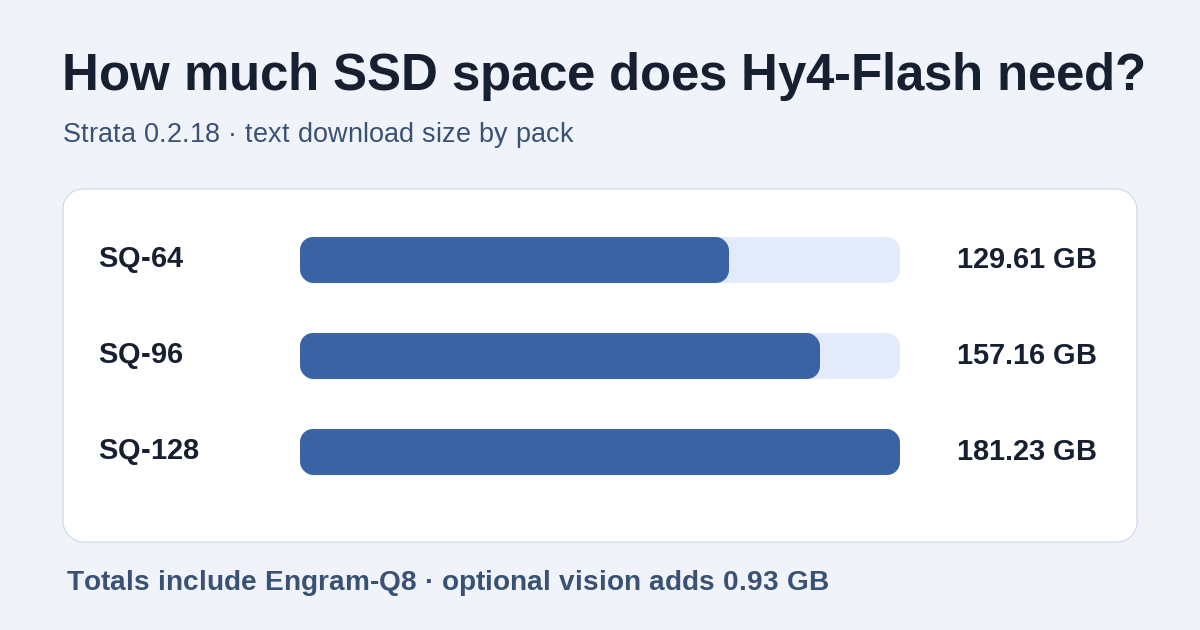
Własne zestawienie rozmiarów opublikowanych przez Stratę. Wartości obejmują Engram, a opcjonalny plik obsługi obrazów podano osobno.
GB to jednostka dziesiętna użyta w rozmiarach pobieranych plików. GiB to jednostka binarna zastosowana w tabeli pamięci komputerów. Jeżeli twój system wyświetla wolne miejsce w GiB, pliki tekstowe SQ-64 zajmują po przeliczeniu około 121 GiB, bez opcjonalnego modułu i przestrzeni roboczej. Sprawdź wolne miejsce na woluminie, na którym mają znaleźć się modele. Dwa dyski mogą mieć dużo miejsca łącznie, a na wybranym woluminie nadal może go brakować.
Powyższe wartości pamięci graficznej dotyczą opisanych przez projekt konfiguracji z osobną pamięcią GPU. W Macu z Apple Silicon procesor i GPU korzystają z jednej puli pamięci. Weź pod uwagę wskazówki projektu dotyczące pamięci zunifikowanej i sprawdź, ile jej zostaje po otwarciu innych aplikacji. Karta modelu podaje SQ-96 jako jedną z możliwości zostawiających zapas na inne zadania przy 128 GiB pamięci zunifikowanej. Pozycja SQ-64 dla osobnej karty graficznej sama w sobie nie określa minimum dla Maca z 64 GiB. Wskazówki Straty dotyczące pamięci zunifikowanej
Sprawdź, czy większy pakiet jest wart miejsca
W porównaniu projektu z oryginalnym modelem BF16 średnia dywergencja KL rozkładów przewidywań kolejnego tokenu w zadaniach wymagających rozumowania wyniosła 0,23206 dla SQ-64, 0,13591 dla SQ-96 i 0,08789 dla SQ-128. Niższa wartość oznacza większą zgodność z rozkładem odniesienia w tym teście. Projekt podaje też osobny zestaw poleceń związanych z użyciem narzędzi. Każdy zestaw obejmuje osiem odłożonych do testu poleceń po 512 tokenów. Wyniki pokazują, jak kwantyzacja zmienia przewidywania modelu. Poprawne wywołanie narzędzia, odczyt właściwej liczby ze zrzutu ekranu i odpowiedź zgodna z dokumentem wymagają osobnych prób. Porównanie kwantyzacji i metoda zastosowana przez Stratę
Przy zadaniu dotyczącym zrzutów ekranu zacznij od dwóch tabel, dla których znasz wynik. Poproś o trzy zmienione wartości i odpowiadające im etykiety wierszy. Dodaj wiersz z brakującą wartością, aby sprawdzić, jak model radzi sobie z niepewnością. Następnie podaj te same dane w formie tabeli tekstowej. Jeżeli tekst działa dobrze, a model błędnie odczytuje drobną liczbę na zrzucie, przed zmianą pakietu sprawdź obraz źródłowy lub kadr. Gdy oba warianty zawodzą na tym samym etapie rozumowania, możesz porównać je z większym pakietem na odpowiednim komputerze.
Drugie zadanie polega na odpowiadaniu na pytania z użyciem zbioru notatek technicznych. Zacznij od znanej informacji w krótkim fragmencie i stopniowo dojdź do zestawu, który rzeczywiście chcesz przekazać modelowi. Jeśli odpowiedź na podstawie fragmentu jest dobra, a przy całym zbiorze słabsza, spróbuj podać wprost najważniejsze akapity. Producent deklaruje dla Hy4-Flash kontekst do 1 048 576 tokenów. Dobierz praktyczne ustawienie według własnych pomiarów zużycia pamięci i czasu odpowiedzi, nawet jeśli model obsługuje znacznie dłuższe dane wejściowe. Szczegóły modelu opublikowane przez Tencent · Karta modelu Strata
Dwa pomiary szybkości dotyczą różnych konfiguracji
W teście z karty modelu Strata podaje szybkość generowania 62 tokenów na sekundę na AMD Radeon AI PRO R9700 lub RX 9070 XT dla SQ-64 z kontekstem 4K. Projekt użył Straty 0.2.18 i silnika Hy4 0.1.64 z włączonym wbudowanym dekodowaniem spekulacyjnym DFly2. W odrębnym zgłoszeniu na GitHubie użytkownik Ubuntu z kartą R9700 mającą 32 GB VRAM, procesorem Threadripper PRO 3975WX i 124 GiB RAM zgłosił 29,3 i 30,5 tokenu na sekundę w dwóch próbach SQ-64 z kontekstem 4K, temperaturą 0,9 i top-p 1,0. Przy temperaturze zero podał też 31,0 i 31,7. Dla krótkich poleceń dzielił liczbę tokenów odpowiedzi przez całkowity czas zapytania. Test wydajności i metoda projektu · Test użytkownika z poprawionym wynikiem SQ-64
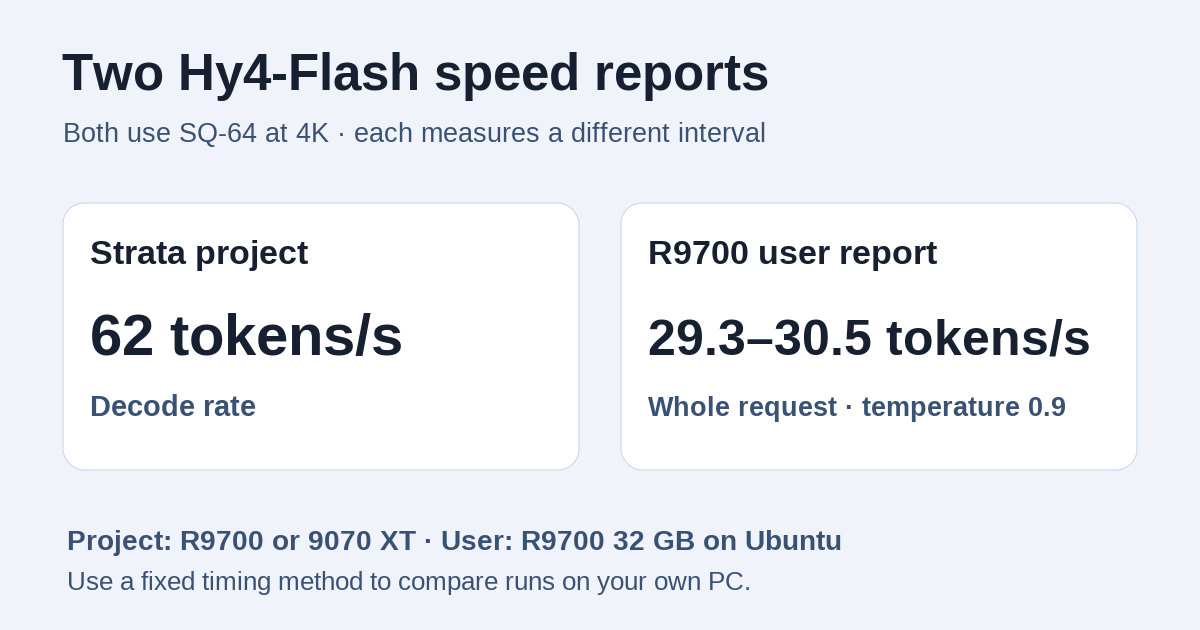
Własne zestawienie dwóch zgłoszonych wyników. Oba obejmują SQ-64 z kontekstem 4K, przy różnicach w sprzęcie lub metodzie pomiaru.
Wykorzystaj oba wyniki do zaplanowania próby. Przed uznaniem dwóch liczb za powtórzenie tego samego pomiaru dopasuj wersję kompilacji i backend, procesor, pamięć systemową i GPU, miejsce przechowywania danych, długość wejścia oraz ustawienia próbkowania i dekodowania spekulacyjnego. Mierz za każdym razem to samo, czyli albo cały czas od wysłania zapytania do końca, albo samo generowanie po pierwszym tokenie. Ten sam użytkownik zmierzył też wolniejszy przypadek SQ-96 z kontekstem 128K. To oddzielna próba względem skorygowanego testu SQ-64. Zapisuj pakiet i długość kontekstu we własnych pomiarach.
Z perspektywy osoby czytającej odpowiedź szybkość ciągłego generowania to tylko część czasu oczekiwania. Silnik nadal musi otworzyć pakiet i przetworzyć polecenie. Dłuższe dane wejściowe lub obraz mogą opóźnić pojawienie się pierwszego tokenu. Narzędzie może raportować wysoką szybkość generowania, a przy krótkich zadaniach interaktywnych i tak sprawiać wrażenie powolnego. Przy pracy wsadowej ten sam model może mieć sens, jeśli jego odpowiedź wymaga mniej poprawek. Mierz czas do uzyskania akceptowalnego wyniku, uwzględniając skracanie danych, ponowną próbę czy korektę odpowiedzi.
Przeprowadź próbę, zanim kupisz więcej pamięci
- Sprawdź backend i lokalizację plików modelu. Otwórz stronę konkretnego wydania Straty. Jeśli masz już Stratę, użyj ścieżki aktualizacji wskazanej przez projekt dla terminala lub aplikacji i sprawdź wyświetlaną wersję. Przed wyborem pakietu znajdź wolumin modelu i sprawdź wolne miejsce. Skorzystaj z opublikowanych informacji o zgodności danej karty graficznej i systemu operacyjnego.
- Wybierz najmniejszy odpowiedni pakiet. Kreator konfiguracji i widok modeli pokazują oznaczenia zgodności ze sprzętem. Jeśli można przetestować zadanie bez obrazów, wybierz najpierw pakiet tekstowy. Włącz obsługę obrazów, gdy jest potrzebna. Strata opisuje możliwość dołożenia brakującego pliku do istniejącego pakietu. Zacznij od krótkiego kontekstu i jednego zapytania naraz.
- Zmierz start po restarcie oraz pracę na załadowanym modelu. Zmierz jedną próbę po zwykłym restarcie, następnie zapisz wyniki kilku zapytań na już załadowanym modelu. Odnotuj czas do pierwszego widocznego tekstu i całkowity czas wykonania. Przy porównywaniu innego pakietu lub komputera zachowaj to samo polecenie, limit odpowiedzi i tryb. Sprawdź, czy można nadal normalnie korzystać z komputera.
- Zwiększ dane wejściowe do rzeczywiście używanej wielkości. W przypadku dokumentów sprawdź pytanie o znanej odpowiedzi na krótkim fragmencie i dłuższym materiale. Dla obrazów użyj wyraźnego zrzutu i trudniejszego przykładu z drobnym tekstem. Notuj brakujące wartości, błędne stwierdzenia i potrzebne dodatkowe sprawdzenia. Problem z jakością odpowiedzi może wskazywać najpierw na potrzebę mniejszego fragmentu tekstu lub innego formatu danych.
- Porównaj najtańsze rozwiązania, które zmienią wynik. Dysk SSD z większą ilością wolnego miejsca może rozwiązać problem z instalacją. Więcej dostępnej pamięci może pomóc, gdy model nie mieści się w RAM lub VRAM. Jeżeli mniejszy model jest wystarczający do zadania z długimi danymi wejściowymi, pomóc może inny sposób przygotowania polecenia. Te obserwacje pokażą, czy zakup usunie ograniczenie.
Obserwuj dysk SSD podczas oczekiwania
Długi pierwszy start i powolna odpowiedź już załadowanego modelu wskazują na różne etapy pracy. Podczas pierwszego uruchomienia obserwuj aktywność dysku. Nie aktualizuj w tym czasie systemu ani nie kopiuj innego dużego pliku. Następnie sprawdź, czy przy kolejnym zapytaniu dysk pozostaje aktywny, czy większość czasu zajmuje przetwarzanie wejścia i generowanie odpowiedzi. Informacje o wydaniu opisują dla Windows i GPU AMD ścieżkę strumieniowego wczytywania danych z SSD przy zimnym starcie. Nie podają jednej wymaganej szybkości dysku dla wszystkich platform i pakietów. Informacje o strumieniowym wczytywaniu danych i różnicach między backendami
Jeżeli masz już mniejszy model lokalny, wypróbuj go na tym samym przykładzie, zanim zajmiesz dysk kolejnym dużym pakietem. Zachowaj ten sam format wyników i kryteria poprawności. Przy porównywaniu analizy zrzutów ekranu sprawdź, czy model cytuje właściwe wartości, czy przyznaje, że komórka jest nieczytelna, oraz jak szybko można zweryfikować odpowiedź. Gdy tańsza konfiguracja spełnia te warunki, większy pakiet można zachować na przypadki, w których mniejszy model przeoczy ważną różnicę.
Komputer, na którym startuje SQ-64, zyskuje nową możliwość. Jest powód, by zostawić pakiet, jeśli działa przy zwykłym obciążeniu komputera i poprawnie odpowiada na trudny przykład. Przy zakupie i konfiguracji oceń go właśnie w taki sposób, a liczby dotyczące dysku, szybkości reakcji i zaakceptowanych odpowiedzi zapisz razem.
Źródła i oficjalne materiały
- Oficjalna strona Strata 0.2.18 i pliki do pobrania, 21 listopada 2026 r.
- Informacje o wydaniu Straty, pakiety silnika i konfiguracja aplikacji
- Karta modelu Strata, parametry pakietów i ilustracje
- Karta modelu Tencent Hy4-Flash i dokumentacja licencji
- Test społeczności ze sprzętem, metodą i skorygowanymi pomiarami
Zapisz pakiet, kontekst i czasy obok przykładowej odpowiedzi, aby łatwo porównać kolejną aktualizację. Utwórz pierwszą notatkę w Telli.sh.