L’IA crée un jeu Snapchat. Le téléphone tranche.
Easy Lens CLI, gratuit chez Snap, relie les assistants de programmation habituels à la création, à l’aperçu et à la publication de Lenses. Le test sur téléphone arrive plus vite, tandis que les fonctions natives et l’examen par la plateforme restent à vérifier.
Un jeu sur navigateur peut sembler terminé sur un ordinateur portable et devenir difficile à manipuler dès qu’on l’ouvre sur un téléphone. Un bouton est trop petit, la première scène met trop de temps à s’afficher et l’enregistrement du score dépend d’une fonction du compte jamais sollicitée dans l’aperçu sur ordinateur. La génération de code accélère certaines étapes, mais il reste ce travail de finition.
Avec Easy Lens CLI, annoncé le 18 novembre, Snap propose de raccourcir cette étape. Les développeurs peuvent connecter Claude Code, Codex, Cursor et d’autres assistants de programmation, décrire une Lens Snapchat, produire des vidéos d’aperçu et envoyer des versions sur leur téléphone. La CLI fonctionne sur Mac, Windows et Linux et son usage est gratuit avec un compte Snapchat. L’assistant connecté peut entraîner des frais distincts.
L’intérêt est de passer d’une idée à l’environnement réel de Snapchat avec un outil de développement familier. Il devient plus facile pour un petit studio, un créateur ou une agence de lancer un premier essai. Reste à déterminer ce que l’aperçu sur ordinateur permet de vérifier, ce qui exige un téléphone et ce qui relève encore de l’examen des Lenses.
Un assistant familier gagne un nouveau canal de publication
Les Lenses Snapchat sont des expériences créatives proposées sur la plateforme, notamment des effets de caméra et des jeux Web Lens. Easy Lens permet déjà de créer une Lens à partir d’instructions sur le Web et sur mobile. La CLI intègre ce processus aux outils habituels des développeurs. L’assistant peut ainsi contribuer à la préparation des ressources, à la construction, aux tests et aux corrections dans une même session.
Snap indique que son outil peut utiliser plus de 100 composants de réalité augmentée et plus de 50 générateurs de ressources par IA. Jeux avec classement, Lenses de caméra et effets de beauté figurent parmi les possibilités citées. Ces chiffres décrivent les ressources disponibles. L’adéquation d’une combinaison à un projet et les modifications que peut demander l’examen s’apprécient au cas par cas.
Le gain concret vient de la réduction des transferts entre outils. Le créateur décrit l’interaction, repère un problème dans l’aperçu et demande une correction sans déplacer manuellement chaque livrable. Il reste à rédiger le brief, à choisir les ressources et à comprendre le public. L’assistant peut appliquer une consigne. Il revient à l’équipe de juger si le résultat donne envie de jouer.
La CLI permet d’arriver plus vite au premier essai. Un aperçu généré peut révéler un défaut visuel évident. Un test sur téléphone peut faire ressortir une commande qui ne fonctionne qu’à la souris. L’examen par la plateforme détermine si l’expérience soumise respecte les règles de publication de Snapchat.
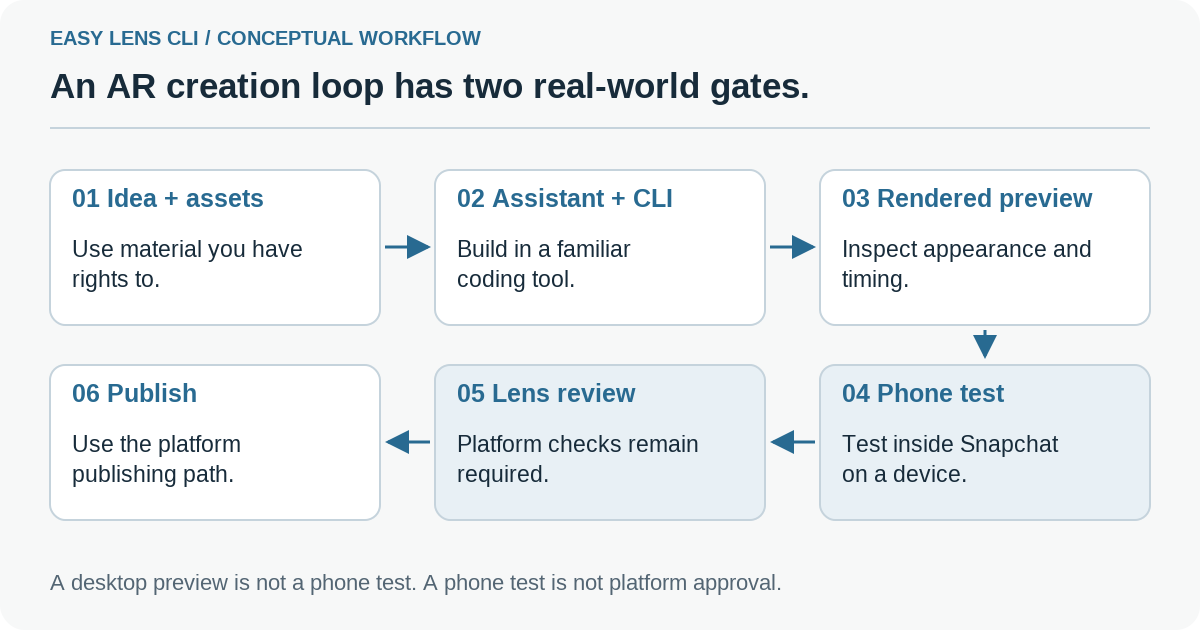
Schéma explicatif original inspiré du processus de création et de publication de Snap. L’aperçu, le test sur appareil et la validation par la plateforme sont trois étapes distinctes.
Commencer par un petit jeu dont on connaît les règles
Snap cite explicitement le portage de jeux sur navigateur vers Snapchat. C’est un bon point de départ puisque la personne qui crée le jeu connaît déjà les règles attendues et peut comparer le comportement avant et après le portage. Un jeu court qui consiste à battre un score offre par exemple un début clair, une interaction répétable et une fin vérifiable sans devoir créer tout un univers.
Pour un premier prototype, limitez-vous à un mode de commande et à une partie complète. Demandez à l’assistant de conserver la règle de calcul des scores et d’expliquer les modifications imposées par l’environnement d’exécution. Testez le cycle entier avant d’ajouter des fonctions sociales ou des illustrations élaborées. De beaux visuels générés peuvent masquer un jeu difficile à lancer ou à recommencer.
Le dépôt public de l’API Web Lens de Snap fournit une base technique à ce flux de travail. Sur iOS et Android, un pont JavaScript expose des fonctions natives, dont les classements, Bitmoji et un stockage lié au compte. Le dépôt contient aussi des exemples qui permettent de comprendre le comportement prévu avant d’en demander l’intégration à un assistant.
Les fonctions natives renforcent le lien avec Snapchat et ajoutent chacune des points à vérifier. Le classement doit préciser quels scores passent en tête. L’absence d’avatar demande un affichage de secours. La progression doit rester enregistrée après une ouverture et une fermeture ordinaires. Ajoutez les fonctions qui améliorent réellement le jeu et testez les cas particuliers qu’elles introduisent.
Le simulateur de bureau fonctionne avec des réponses fictives
L’API Web Lens propose un module de simulation pour développer dans un navigateur ordinaire, sur un serveur local ou dans la page de lancement de PlayCanvas. Selon le README officiel, ces environnements renvoient des données natives prédéfinies. Ils aident à construire l’interface et à vérifier des parcours élémentaires. Le fonctionnement avec un vrai compte Snapchat requiert un autre test.
Cette distinction est particulièrement importante pour Bitmoji. Le README indique que le simulateur renvoie un avatar de substitution. Une vraie personne peut ne pas avoir d’avatar, la récupération peut échouer ou une ressource peut devoir être chargée à nouveau. Le jeu doit rester compréhensible sans personnalisation. Dès le premier essai sur téléphone, vérifiez donc le parcours personnalisé et la solution de secours.
Le stockage peut lui aussi réserver des surprises après une démonstration locale. Le dépôt décrit un espace associé à chaque compte et à chaque Lens. Au démarrage à froid, la première lecture peut prendre plusieurs secondes. Écrire avant sa fin risque d’écraser une sauvegarde en cours de chargement. Gérer cet état d’attente fait partie du bon fonctionnement.
Le plan de test peut préciser le rôle de chaque environnement.
| Environnement | Points à vérifier ici | Points à vérifier séparément |
|---|---|---|
| Navigateur de bureau avec simulateur de l’API | Mise en page, règles de base et gestion des réponses natives simulées | Fonctions d’un vrai compte, commandes sur téléphone et intégration native |
| Vidéo d’aperçu rendue | Composition, rythme et défauts d’animation visibles | Interaction et réaction aux interruptions |
| Snapchat sur un téléphone | Commandes tactiles, comportement réel de l’application et parcours liés au compte | Couverture d’autres appareils et examen avant publication |
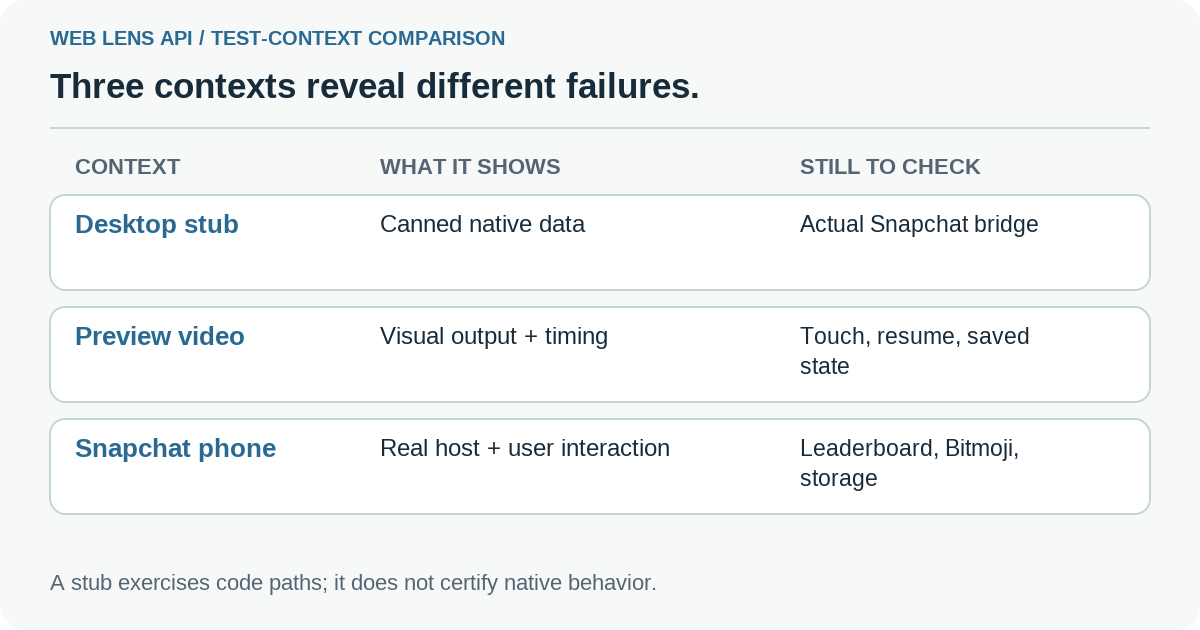
Comparaison originale fondée sur le simulateur de bureau documenté de l’API Web Lens et les outils de prévisualisation de Snap. Elle ne présente aucune mesure de performance sur appareil.
Préparer une archive qui fonctionne dans l’environnement de publication
Le README officiel de Web Lens indique que l’archive ZIP envoyée doit contenir index.html à sa racine. Le script de l’API doit également figurer localement dans l’archive. La politique de sécurité du contenu de la Lens empêche d’aller le chercher au moment de l’exécution. Une page fournie par un assistant peut fonctionner sur un serveur de développement permissif, alors que l’environnement de publication refuse un fichier distant dont elle dépend.
Pour un projet ESM, la commande d’installation documentée est la suivante.
npm install @snap/web-lens-api
L’API doit être initialisée avant de contrôler les capacités disponibles. Dans le dépôt, le code attend snapchat.init(), puis utilise snapchat.isSupported(...) avant d’appeler la fonction. Si le contrôle se produit trop tôt, la capacité peut paraître indisponible alors que la détection se poursuit. Une erreur reste possible après cette détection, d’où l’intérêt d’une solution de secours utilisable.
PlayCanvas ajoute une précision sur la préparation du paquet. Le README recommande d’ajouter l’API comme ressource Script locale, chargée avant le moteur, plutôt que comme URL de script externe. Communiquez cette contrainte précise à l’assistant avec le lien vers sa source. « Fais-le fonctionner sur Snapchat » fixe l’objectif. Des exigences de préparation concrètes permettent de contrôler le résultat.
Les consignes d’enregistrement gagnent à être tout aussi explicites. Le README recommande d’enregistrer les changements d’état et le passage de la page en arrière-plan, sans écrire à chaque image. Une Lens peut être fermée par un balayage. Le jeu doit conserver les évolutions importantes même si l’utilisateur n’atteint pas l’écran final ou si le rappel de fermeture habituel ne s’exécute pas.
Deux pistes créatives au-delà du portage d’un jeu
Une agence pourrait explorer une Lens de campagne construite à partir de visuels de marque autorisés. Première question possible : une courte interaction transmet-elle l’idée d’un produit plus clairement qu’une image statique ? Un prototype jouable sur téléphone aide à en discuter avant d’investir dans une production plus importante.
L’assistant peut assembler des variantes. L’agence doit néanmoins disposer des droits nécessaires sur les logos, vidéos, musiques et ressources générées de la version définitive. L’autorisation d’employer une image dans une présentation client ne suffit pas automatiquement à établir les droits de publication d’une expérience interactive. Enregistrer les sources dès le premier prototype permet de retrouver l’origine d’un visuel important après plusieurs révisions.
Un créateur peut essayer un effet de caméra ou un style d’image mis au point avec ses outils de création habituels. L’avantage réside dans l’itération : modifier un élément, regarder le résultat, puis l’essayer sur l’appareil visé. Les critères dépendent du projet. Un effet de beauté exige une inspection attentive dans les conditions et auprès du public prévus. Pour un jeu, on vérifie la clarté des commandes et la cohérence des règles.
Ce sont des idées de projets, sans résultats d’expérimentation pratique. Toutes gagnent à être jugées là où le public les découvrira. La vidéo générée permet de présenter le concept en interne. L’interaction avec la vraie Lens reste indispensable si le projet tire sa valeur du toucher, du mouvement ou de fonctionnalités liées au compte.
L’accès gratuit laisse des coûts à prévoir
Selon Snap, Easy Lens CLI est gratuit avec un compte Snapchat. L’assistant connecté peut néanmoins avoir un abonnement, des limites d’utilisation ou de la génération payante. La production des ressources, les tentatives successives et les vérifications par l’équipe consomment également des moyens. Un budget pilote doit en tenir compte.
L’annonce de Snap présente un jeu qui passerait de l’idée à la publication en une journée. Elle illustre un parcours possible. Le délai réel dépend entre autres des ressources existantes, du périmètre, des demandes de modification et de la capacité de l’équipe à détecter les défauts. Visez d’abord une expérience courte et fonctionnelle avant d’estimer une date de sortie.
La monétisation mérite la même attention. Snap évoque Lens+ Payouts et les gains possibles pour les créateurs inscrits. Une Lens publiée peut encore être soumise à des conditions d’admissibilité et son lancement ne garantit aucun revenu. Pour un premier projet, vérifier que les personnes comprennent et apprécient l’interaction est un meilleur critère de réussite.
Fixez une question précise par cycle pour limiter les reprises. Le premier passage peut évaluer la mécanique centrale, le suivant la compréhension à la première ouverture, puis un autre les fonctions natives et l’archive. Il est plus facile de contrôler la correction d’un défaut défini avec un résultat attendu que de juger une demande générale comme « rends l’expérience plus intéressante ».
Cinq étapes pour aller de la CLI à un essai sur téléphone
-
Partir de la page d’installation officielle de Snap. Ouvrez Easy Lens CLI, suivez les instructions actuelles de votre système, connectez-vous à Snapchat et associez l’assistant choisi. Vérifiez ses conditions d’utilisation et ses coûts avant une longue session.
-
Donner à l’assistant un brief circonscrit. Précisez l’interaction, le public, les ressources autorisées et une première partie ou scène complète. Pour un jeu sur navigateur à porter, signalez les règles à préserver et fournissez la documentation officielle de l’API Web Lens pour les capacités natives nécessaires.
-
Contrôler l’aperçu avant d’élargir le périmètre. Repérez les problèmes de cadrage et de rythme dans la vidéo, puis testez les règles de base dans l’environnement de développement. Demandez quelles réponses natives sont simulées et quels parcours restent à vérifier. Gardez la liste des tests sur téléphone accessible.
-
Envoyer la Lens sur un vrai téléphone et tester les cas d’échec. Vérifiez les zones tactiles, le premier chargement, l’absence d’avatar, le redémarrage et la réouverture après un balayage. Assurez-vous que les ressources de l’archive se chargent dans Snapchat et que la progression n’est pas écrasée pendant la première lecture. Répétez sur les appareils iOS et Android pertinents si votre public utilise les deux systèmes.
-
Soumettre une fois l’expérience et les ressources prêtes. Snap indique que les Lenses issues de la CLI passent par les mêmes contrôles du contenu, examens et étapes de publication que les Lenses réalisées avec les applications Easy Lens. Conservez la version testée et son registre de ressources pour retrouver les éléments déjà validés en interne si l’on vous demande une modification.
Plus la création accélère, plus les derniers tests comptent
Easy Lens CLI permet à davantage de personnes de tester un prototype Snapchat sur téléphone et aide les petites équipes à atteindre plus tôt ce stade. Le principal gain est un retour plus rapide entre l’idée et l’interaction réelle. Quand la génération devient plus accessible, l’observation de l’expérience, la correction des défauts et la connaissance de la plateforme pèsent davantage dans la qualité d’une Lens.
Après le premier aperçu réussi, posez cette question : quelqu’un qui n’a jamais vu les instructions peut-il ouvrir la Lens sur son téléphone et s’amuser ? Sa réponse vous en apprendra davantage que la quantité de code produite.
Sources et dates
- Snap, annonce d’Easy Lens CLI, 18 novembre 2026. Présentation officielle, systèmes de bureau pris en charge, étapes de création et examen avant publication.
- Snap, installation et accès à Easy Lens CLI.
- Snapchat, dépôt de l’API Web Lens et exemples, consulté le 20 novembre 2026. Capacités natives, simulateur de bureau, préparation de l’archive et stockage.
La page de l’annonce présente des images officielles et des vidéos de démonstration. Leurs droits de réutilisation nécessitent un examen distinct. Les schémas originaux expliquent le processus. Les exemples et le plan de test sont des pistes d’utilisation sans mesures réalisées en production.
Gardez ensemble le brief créatif, les observations des essais sur téléphone et les sources de vos ressources au fil des changements. Créez votre première note avec Telli.sh.