Premiere dodaje cztery ścieżki dźwiękowe do niemego klipu. Ile pracy to oszczędza?
Adobe Premiere potrafi dodać cztery edytowalne ścieżki efektów do maksymalnie 15 sekund wideo. Porównaj wygenerowaną wersję z ręcznym montażem, mierząc pracę nad dźwiękiem, który trafia do miksu.
Nóż trzy razy uderza w deskę. Kamera przenosi się na patelnię, z której po chwili unosi się para. Do niemego klipu z kuchni łatwo znaleźć dwa pasujące efekty. Czas zabiera dobranie trzech uderzeń noża, zsynchronizowanie ich z obrazem i sprawienie, by odgłos patelni brzmiał jak część tego samego wnętrza.
Adobe ogłosiło Generate Soundscape w desktopowym Premiere 10 listopada 2026 r. i wymienia tę funkcję w informacjach o wersji 27.0. Edytor analizuje zaznaczony fragment o długości do 15 sekund i dodaje do osi czasu cztery osobne klipy audio: dwa dźwięki tła oraz dwa efekty pierwszoplanowe. Następnego dnia Adobe Research opublikowało interaktywny przykład. W trzech scenach, w tym kuchennej, każdą z czterech wygenerowanych ścieżek można odsłuchać osobno albo wyciszyć. Ogłoszenie Adobe · Informacje o wersji Premiere 27.0 · Pomoc Adobe · Demo Adobe Research
Warto porównywać to, co trafia do gotowego montażu. Weź krótką scenę, przygotuj jedną wersję dźwięku z dobrze znanej biblioteki efektów, drugą z Generate Soundscape, a następnie zapisz, co zostało w miksie. Pierwsza wersja może zabrzmieć pełniej w kilka sekund, a mimo to dłużej potrwa jej dopracowanie, jeśli każdy dźwięk pierwszego planu trzeba poprawiać osobno.
Cztery osobne klipy dają swobodę wyboru
Przy pojedynczym zmiksowanym klipie ściszenie irytującego dźwięku wymagałoby zmniejszenia głośności całego nagrania. Cztery edytowalne klipy pozwalają zachować przekonujące tło wnętrza i pozbyć się nietrafionego odgłosu noża. Instrukcja Adobe z 10 listopada mówi, że można odsłuchać warianty każdego dźwięku, a następnie przycinać klipy, przesuwać je i nakładać na nie efekty. Można je potraktować tak samo jak resztę dźwięku w sekwencji. Instrukcja Premiere z widokami osi czasu
Dźwięki tła pomagają rozpoznać miejsce i zachować ciągłość sceny. Cichy szum urządzeń w kuchni nie musi przypadać na konkretną klatkę, lecz powinien przetrwać cięcie bez nieoczekiwanej przerwy lub zmiany brzmienia. Efekt pierwszoplanowy ma dokładniejsze zadanie. Pierwszy kontakt noża, cięcie nożyczek czy zamknięcie zasuwki trzeba zgrać z działaniem widocznym na ekranie.
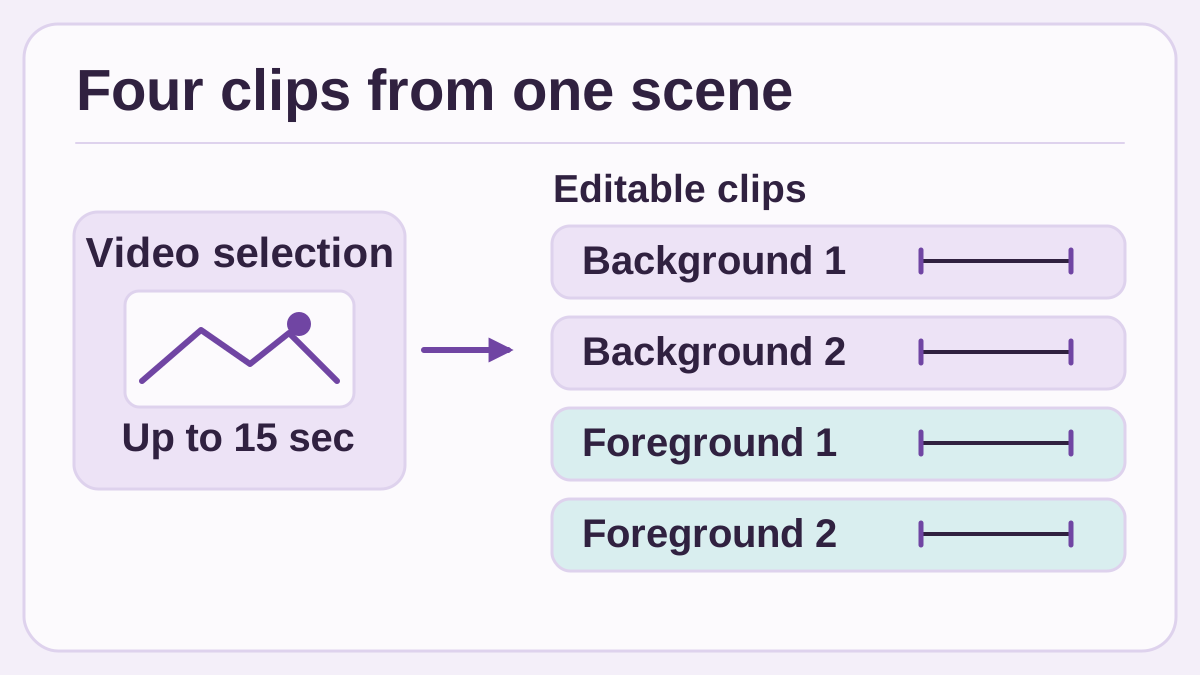
Każdy z czterech klipów można osobno ocenić i zachować. Oryginalna ilustracja Telli.sh oparta na instrukcji Adobe z 10 listopada.
Załóżmy, że uderzenia noża brzmią właściwie, ale pojawiają się za późno. Jeśli odstępy się zgadzają, przesuń klip. Gdy odstępy są inne, sprawdź wariant, wyodrębnij jedno przydatne uderzenie albo wymień klip. Jeśli odgłos kuchni brzmi przekonująco, lecz odciąga uwagę od narracji, odsłuchaj go osobno. Łatwiej zdecydujesz, czy wystarczy zmiana głośności, czy lepiej go usunąć.
Publiczne demo pozwala przećwiczyć tę ocenę bez uruchamiania generowania. Odsłuchaj jedną scenę ze wszystkimi czterema warstwami, a potem tylko z tłem. Dodaj jedną ścieżkę pierwszoplanową i sprawdź, któremu działaniu wydaje się towarzyszyć. Przykład przygotowało Adobe. Pokazuje sposób działania elementów sterujących i układ ścieżek. Do oceny zachowania funkcji na własnym materiale potrzebna jest osobna próba. Wielowarstwowe demo dźwięku
Sprawdź ważne dźwięki razem z obrazem
Przed generowaniem wybierz dwa punkty odniesienia w klipie kuchennym: pierwszy kontakt noża z deską i moment, gdy jedzenie trafia na patelnię. Zaznacz te klatki w obu kopiach sekwencji. Dodaj kontrolę ciągłości w miejscu cięcia, w którym tło może zachować brzmienie lub zmienić się wraz z perspektywą. Te trzy kryteria wyznaczają wspólne zadanie dla obu wersji.
| Punkt kontroli | Co sprawdzić | Co można zrobić |
|---|---|---|
| Nóż uderza w deskę | Porównaj każdy odgłos z widocznym kontaktem | Przesuń, przytnij lub wymień efekt, jeśli rozmija się z ruchem |
| Cięcie przenosi obraz na patelnię | Posłuchaj, czy brzmienie wnętrza nie zmienia się bez powodu | Połącz tło przez cięcie lub wybierz jedną ciągłą warstwę |
| Wchodzi narracja | Sprawdź, czy efekty nie zasłaniają słów | Ścisz lub usuń konkurującą warstwę |
| Jedzenie trafia na patelnię | Oceń, czy efekt sugeruje odpowiedni materiał i intensywność | Zachowaj przydatny fragment lub sięgnij po efekt z biblioteki |
Przy dźwiękach pierwszego planu z wyraźnym początkiem zapisz przesunięcie w klatkach. Przy 24 klatkach na sekundę trzy klatki to 125 milisekund. To przykład przeliczenia. Samodzielnie określ, które efekty w danej scenie wymagają ścisłej synchronizacji, i weź pod uwagę to samo kryterium w obu wersjach. Przy dźwięku narastającym łagodnie częściej pomoże krótki odsłuch niż próba znalezienia pojedynczej próbki przebiegu.
Przekonujący odgłos i wierny zapis zdarzenia pełnią różne funkcje. W inscenizowanym montażu kuchennym wygenerowane kliknięcie może uzasadnić cięcie. W filmie instruktażowym lub materiale dowodowym to samo kliknięcie mogłoby sugerować działanie, do którego nie doszło. Jeśli dźwięk ma informować widza, że zaszło realne zdarzenie, użyj nagrania lub jasno wskaż zabieg montażowy. Odsłuch pozwala ocenić brzmienie, a zapis mikrofonu dostarcza dowodu dźwiękowego zdarzenia.
Zrób krótką próbę przed wydaniem kredytów na całą sekwencję
Pomoc Adobe podaje kolejność działań. Zaznacz zakres narzędziem Generative Media Tool, wybierz Generate soundscape i przed generowaniem sprawdź widoczne ujęcia oraz wskazaną liczbę kredytów. Na zrzucie w instrukcji widać przykład z 30 kredytami. Budżet oprzyj na liczbie widocznej w swojej sesji. Przy długim projekcie podział na więcej fragmentów i ponawianie generowania zwiększa zarówno liczbę decyzji, jak i możliwe zużycie kredytów. Instrukcja Adobe i przykład wyświetlenia kredytów
- Wybierz reprezentatywny fragment. Przeznacz na próbę maksymalnie 15 sekund materiału, którego możesz użyć. Zaznacz istotne działania i wszystkie dźwięki, które muszą pozostać słyszalne. Jeśli testujesz montaż sceny, wybierz fragment z jednym znaczącym cięciem, zamiast zestawu niepowiązanych ujęć.
- Zacznij obie wersje od tej samej sekwencji. Zduplikuj sekwencję i ustal kryteria akceptacji. Mierz czas ręcznej wersji od pierwszego wyszukiwania w bibliotece. W wersji generowanej zapisz czas czynnego montażu, oczekiwanie i liczbę kredytów widoczną przed generowaniem.
- Odsłuchaj każdą warstwę osobno. Włącz solo dla klipów tła i pierwszego planu, porównaj przydatne warianty i dokonaj możliwie małych poprawek. Zapisz, które warstwy pozostają, a które wymagają wymiany. Zachowaj stan roboczy, do którego możesz wrócić przed kolejną generacją.
- Zachowaj te same warunki odsłuchu. Oceń obie wersje z tą samą narracją, głośnością odsłuchu i punktami cięcia. Jeśli film jest przeznaczony na telefony, sprawdź go również na innym urządzeniu. W pomiarze czasu uwzględnij końcowy odsłuch i potrzebne wymiany dźwięków.
- Zapisuj wyniki według rodzaju sceny. Zapisz liczbę kredytów, minuty czynnej pracy, poprawki synchronizacji, przerwy, zachowane materiały i uwagi słuchacza. Jeśli efekt się sprawdzi, przed oceną całego projektu wypróbuj drugą scenę, o innej akustyce lub ruchu.
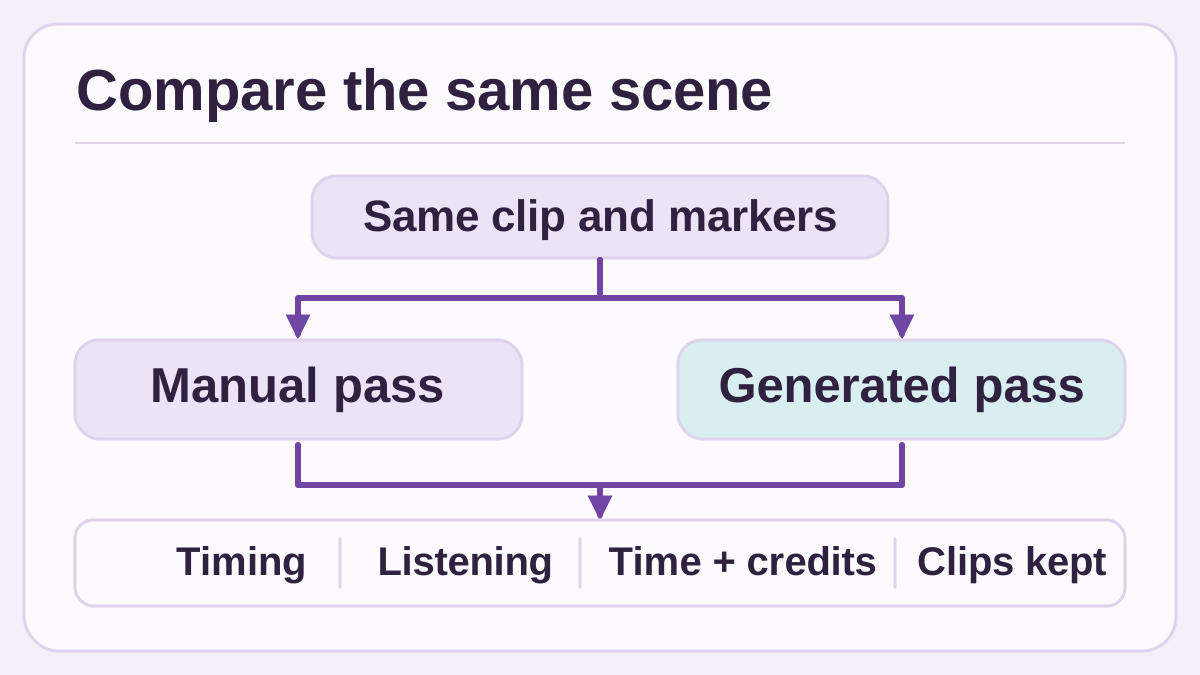
Porównaj dwie pierwsze wersje według tych samych warunków akceptacji i policz elementy, które trafiły do miksu. Oryginalna ilustracja Telli.sh przedstawia proponowany test.
Zapisz wpływ oczekiwania na pracę. Dziesięć minut, w trakcie których możesz zrobić coś innego, ma inną wagę niż dziesięć minut blokujących zamknięcie sekwencji. Zapisuj osobno całkowity czas i czas poświęcony na montaż. Ograniczenie przeszukiwania biblioteki może przynieść korzyść nawet wtedy, gdy cała sesja nie trwa krócej, szczególnie jeśli oszczędzasz czynne minuty w pracowity dzień oddania projektu.
W drugiej próbie wybierz cichy korytarz. Zazwyczaj przyda się tam jedno przekonujące tło łączące cięcie. Gdy biblioteka projektu zawiera już dwa pasujące odgłosy, wygenerowanie czterech może tylko wydłużyć odsłuch. W szybkim filmie kulinarnym, w którym widać kilka działań, funkcja może dać montażyście opcje trudniejsze do złożenia ręcznie w krótkim czasie. Jeden łączny pomiar dla obu rodzajów scen mógłby przesłonić tę różnicę.
W trzecim przykładzie weź krótki niemy klip naprawy z wykręcaniem śruby i odkładaniem narzędzia na matę. Syntetyczne kliknięcie dokładnie zsynchronizowane z niewłaściwym ruchem może odciągać uwagę bardziej niż lekko spóźnione, ale trafne. Poproś osobę, która nie montowała żadnej wersji, o obejrzenie sceny w normalnym tempie. Zapytaj, jakie działania jej zdaniem wydały dźwięk, czy przestrzeń miała spójną akustykę i czy jakiś efekt odwrócił uwagę od instrukcji. Dopiero potem sprawdź klatki. W ten sposób rozróżnisz porządek na osi czasu od efektu, który naprawdę pomaga widzowi śledzić scenę.
Nazwij klipy, które zachowujesz, i zapisz wersję sekwencji przed wprowadzeniem większych zmian. Współpracownik otwierający projekt powinien móc poznać, który odgłos nagrano, który pochodzi z biblioteki, a który wygenerowano i zmieniono. Taki zapis przydaje się, gdy skład obrazu zmieni się pod koniec pracy i trzeba ustalić, które dźwięki przesunąć razem z nim. Przy materiale z narracją uwzględnij w końcowej ocenie docelowy głos. Odsłuch samych efektów pomaga znaleźć problemy, ale może zawyżyć znaczenie brzmienia, którego prawie nie słychać w miksie.
Liczy się koszt sceny, która została zaakceptowana
Policz wszystkie generacje i wykorzystane kredyty, także przy odrzuconych wynikach. Zmierz czas wybierania wariantu, ustawiania klipu i wymieniania efektów. Jeżeli dwie sceny wykorzystują tyle samo kredytów, lecz tylko jedna zachowuje użyteczną warstwę w ostatecznej sekwencji, ich opłacalność jest różna. Można to zapisać bez przeliczania kredytów na pieniądze, jeśli pakiety rozliczają je odmiennie.
Warto wypróbować prosty warunek zakończenia pracy. Po przesłuchaniu pierwszego zestawu i wariantów sprawdź, którego dźwięku jeszcze brakuje do zamknięcia montażu. Jeśli chodzi o jeden precyzyjny efekt dostępny w sprawdzonej bibliotece, użyj go z biblioteki i zostaw sprawdzone elementy tła. Zmiana metody w tym momencie pozwala uniknąć dodatkowego kosztu za jeden brakujący dźwięk.
Pracując z wieloma ujęciami, świadomie zachowuj ciągłość dźwięku. Przejście z planu całej kuchni do deski może najlepiej działać z jedną warstwą tła pod oboma ujęciami. W oddzielnych generacjach tła mogą brzmieć inaczej. Układaj powracające tło dla powiązanych ujęć i montuj dźwięki z pierwszego planu według potrzeb. Nawet jeśli najlepszy miks łączy je z dobrze znanym materiałem, warto zachować przydatny wygenerowany element.
Zapisuj kredyty podawane przez Adobe i sprawdź zasady zespołu dotyczące materiałów klienta. Zgodnie z instrukcją generowanie uwzględnia obraz w zaznaczonym zakresie. Jeśli zasady organizacji lub umowa z klientem ograniczają przetwarzanie materiałów produkcyjnych, wybierz klip dopuszczony do testów. Uwzględnij to w planie, zanim zdecydujesz, jaką część realizacji poddać generowaniu.
Korzyść może dotyczyć konkretnej czynności: krótszego szukania tła do krótkich klipów przy zachowaniu ręcznego montażu dźwięków, które prowadzą historię. Cztery ścieżki Premiere pomagają ocenić, ile rzeczywiście oszczędzasz. Zostaw przydatne fragmenty i na podstawie zaakceptowanej sceny zdecyduj, czy warto ponawiać generowanie.
Źródła
- Ogłoszenie Adobe Creative Cloud z 10 listopada 2026 r.
- Informacje o wersji Adobe Premiere 27.0 na komputery, 10 listopada 2026 r.
- Pomoc Adobe: cztery edytowalne ścieżki, liczba kredytów i widoki osi czasu
- Adobe Research: trzy przykłady dźwięku z 11 listopada 2026 r.
Aby gromadzić uwagi klientów i decyzje dotyczące montażu dźwięku w jednym miejscu z wyszukiwaniem, utwórz konto Telli.sh.