Premiere aggiunge quattro tracce a un video muto. Quanto montaggio risparmia?
Adobe Premiere trasforma fino a 15 secondi di video in quattro tracce di effetti modificabili. Confronta una prima versione generata con un montaggio manuale e misura il lavoro che arriva al mix.
Il coltello batte tre volte sul tagliere. L’inquadratura passa alla padella e un attimo dopo sale il vapore. In un video di cucina senza audio è facile trovare due effetti plausibili. Quel che porta via tempo è trovare tre colpi adatti, allinearli e far sembrare che la padella sia nella stessa stanza.
Il 10 novembre 2026 Adobe ha annunciato Generate Soundscape per Premiere desktop e lo ha inserito nelle note della versione 27.0. Il programma analizza un intervallo di massimo 15 secondi e aggiunge alla timeline quattro clip audio separate: due suoni di fondo e due effetti in primo piano. Il giorno dopo Adobe Research ha pubblicato un esempio interattivo. In ciascuna delle tre scene, tra cui una cucina, puoi ascoltare da sole o silenziare le quattro tracce generate. Annuncio Adobe · Note di Premiere 27.0 · Guida Adobe · Demo di Adobe Research
Il confronto utile riguarda ciò che arriva al montaggio finale. Parti da una scena breve, fai una versione sonora con una libreria che conosci e un’altra con Generate Soundscape, poi annota che cosa hai tenuto. Una prima versione può sembrare più ricca in pochi secondi e richiedere più tempo per essere finita se va sistemato ogni effetto in primo piano.
Quattro clip indipendenti permettono di cambiare idea
Con un’unica clip audio già miscelata, per abbassare un suono fastidioso dovresti abbassare tutto il risultato. Con quattro clip modificabili puoi conservare un ambiente utile e togliere un effetto del coltello che non funziona. Le istruzioni Adobe del 10 novembre spiegano che si possono ascoltare le varianti di ciascun suono e poi tagliare, spostare o applicare effetti alle clip corrispondenti. Si montano come gli altri audio della sequenza. Istruzioni per Premiere con schermate della timeline
I suoni di fondo danno alla scena un luogo e continuità. Il ronzio sommesso di una cucina non deve entrare su un fotogramma preciso, ma deve reggere un taglio senza sparire o cambiare carattere all’improvviso. Un effetto in primo piano ha un compito più preciso. Il primo contatto del coltello, lo scatto delle forbici o la chiusura di un fermo devono coincidere con un gesto che si vede.
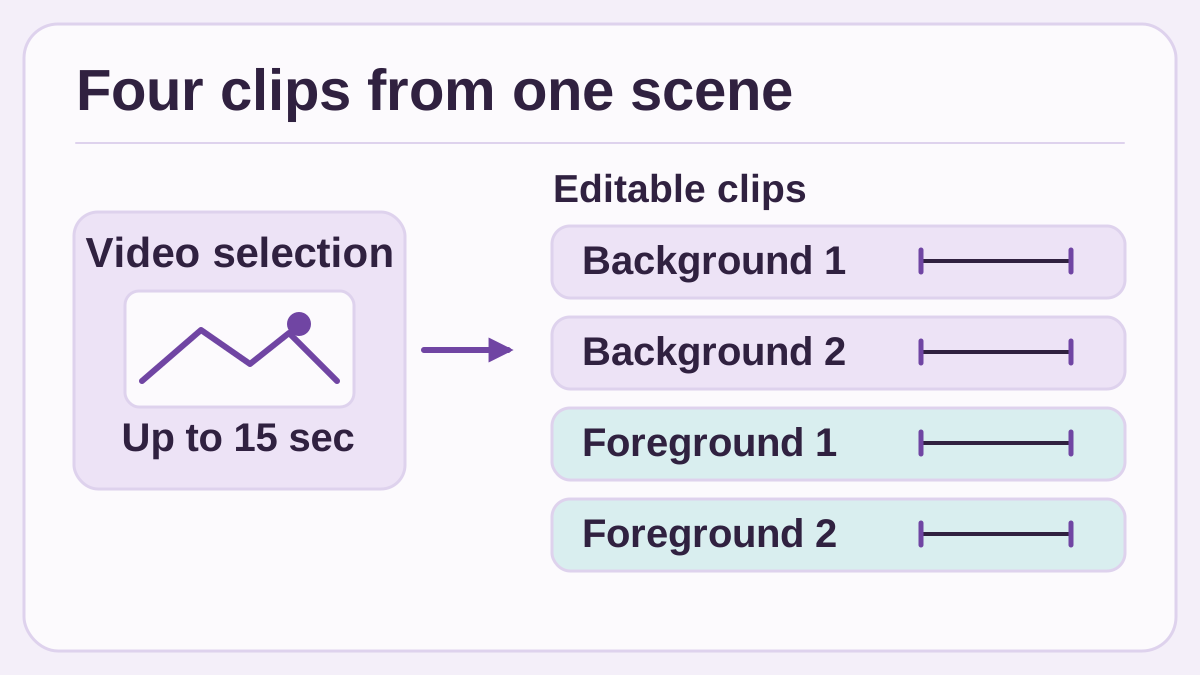
Le quattro clip si possono valutare e conservare separatamente. Illustrazione originale di Telli.sh basata sulle istruzioni Adobe del 10 novembre.
Supponiamo che i colpi del coltello suonino bene ma arrivino tardi. Sposta la clip se la distanza tra un colpo e l’altro è giusta. Se la distanza è sbagliata, prova una variante, isola un colpo utile o sostituisci la clip. Se il ronzio sembra credibile ma distrae dalla voce fuori campo, ascoltalo da solo per capire che cosa disturba e decidi se è meglio abbassarlo o toglierlo.
La demo pubblica permette di fare pratica senza avviare una generazione. Ascolta una scena con tutti e quattro gli strati e poi soltanto con l’ambiente. Aggiungi un effetto in primo piano e osserva quale azione sembra seguire. È un esempio Adobe dei controlli e della disposizione delle tracce. Il risultato con le proprie riprese va valutato in montaggio. Demo audio a strati
I suoni importanti si giudicano insieme all’immagine
Prima di generare l’audio, scegli due riferimenti nella scena di cucina: il primo contatto con il tagliere e il momento in cui gli ingredienti arrivano in padella. Segna gli stessi fotogrammi sulle due copie della sequenza. Aggiungi una verifica al taglio, dove il fondo dovrebbe restare continuo o cambiare perché cambia la prospettiva. Le tre verifiche danno lo stesso obiettivo ai due montaggi.
| Punto da verificare | Che cosa controllare | Come intervenire |
|---|---|---|
| Il coltello batte sul tagliere | Confronta ciascun suono con il contatto visibile | Sposta, taglia o sostituisci l’effetto se è fuori tempo |
| L’inquadratura passa alla padella | Ascolta eventuali cambiamenti inspiegabili di ambiente | Raccorda il taglio o scegli un fondo continuo |
| Entra la voce fuori campo | Controlla se gli effetti coprono qualche parola | Abbassa o togli lo strato che compete con la voce |
| Gli ingredienti toccano la padella | Valuta se l’effetto suggerisce materiale e intensità giusti | Tieni la porzione utile o usa un effetto di libreria |
Per gli effetti in primo piano, annota lo scarto in fotogrammi quando il suono ha un inizio riconoscibile. A 24 fotogrammi al secondo, tre fotogrammi equivalgono a 125 millisecondi. È un esempio di calcolo. Decidi quali effetti richiedono una sincronizzazione stretta e usa lo stesso criterio per il montaggio manuale e quello generato. Per un suono con attacco morbido, ascoltare un breve intervallo spesso dice più che cercare un singolo campione nella forma d’onda.
Un’azione convincente e una registrazione fedele di ciò che è accaduto sono due cose diverse. Uno scatto generato può rendere credibile un taglio in un montaggio di cucina di fantasia. Lo stesso scatto potrebbe suggerire un passaggio mai avvenuto in un video didattico o probatorio. Quando il suono comunica che è successo un fatto reale, usa audio registrato o chiarisci il trattamento editoriale. Un suono piacevole non dimostra cosa avrebbe captato un microfono.
Una prova breve aiuta a decidere quanti crediti spendere
La guida Adobe descrive un modo pratico per iniziare. Seleziona un intervallo con Generative Media Tool, scegli Generate soundscape e guarda le immagini e il costo mostrato prima di generare. Una schermata della guida riporta un esempio di 30 crediti. Per il budget usa il numero che compare nella tua sessione. In un progetto lungo la distinzione conta, perché dividere il materiale in più intervalli e generare di nuovo comporta più decisioni e può consumare più crediti. Istruzioni Adobe ed esempio dei crediti
- Scegli un intervallo rappresentativo. Usa fino a 15 secondi di materiale autorizzato per il test. Segna le azioni visibili importanti e l’audio che deve rimanere udibile. Per un montaggio scegli un passaggio con un taglio significativo, evitando un insieme di scene scollegate.
- Parti dalla stessa sequenza in entrambe le prove. Duplica la sequenza e concorda un risultato accettabile. Cronometra il montaggio manuale dalla prima ricerca in libreria. Per quello generato, registra tempo di lavoro effettivo, attesa e numero di crediti prima di generare.
- Ascolta gli strati separatamente. Isola fondo e primo piano, confronta le varianti quando utile e fai gli interventi essenziali. Annota che cosa resta e che cosa richiede una sostituzione. Salva una versione a cui tornare prima di rigenerare.
- Mantieni le stesse condizioni di ascolto. Rivedi entrambe le versioni con la stessa voce, lo stesso volume di ascolto e gli stessi punti di taglio. Prova un secondo dispositivo se il video è pensato per il telefono. Conta nel tempo anche l’ascolto finale e le sostituzioni necessarie.
- Conserva i risultati per tipo di scena. Registra crediti, minuti di lavoro attivo, correzioni di sincronizzazione, interruzioni, risorse mantenute e osservazioni di chi ascolta. Se il risultato serve, prova un’altra scena con movimento o acustica diversi prima di estenderlo al resto del progetto.
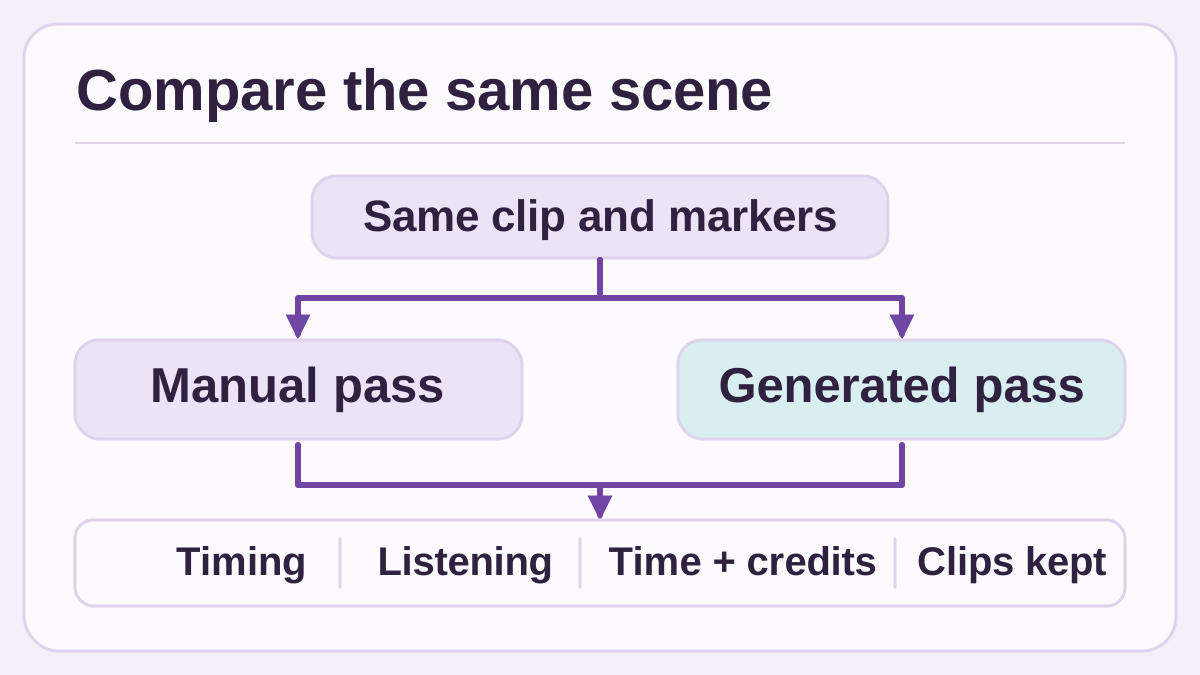
Confronta due prime versioni con gli stessi criteri e conta che cosa arriva al mix. Illustrazione originale di Telli.sh per una prova proposta.
Annota come l’attesa ha influito sul lavoro. Dieci minuti che puoi dedicare a un altro montaggio pesano diversamente da dieci minuti che ti impediscono di chiudere la sequenza. Registra a parte il tempo trascorso e il tempo di lavoro attivo. Risparmiare una ricerca in libreria può avere valore anche se la sessione totale non si accorcia, soprattutto in una giornata piena di consegne.
Come secondo caso, prova un corridoio silenzioso. Spesso la difficoltà principale è trovare un solo ambiente convincente che attraversi il taglio. Se hai già due suoni utili nella libreria del progetto, generarne quattro può aggiungere lavoro di revisione. In un filmato veloce di cucina con molte azioni, la stessa funzione può dare opzioni più difficili da assemblare a mano rapidamente. Un’unica misura per scene tanto diverse nasconderebbe il risultato che ti serve.
Come terzo caso, prendi un video muto di riparazione in cui si svita una vite e un attrezzo cade su un tappetino. Uno scatto sintetico sincronizzato perfettamente con il gesto sbagliato può distrarre più di uno leggermente in ritardo. Chiedi a una persona che non ha fatto i montaggi di vedere la scena a velocità normale. Domanda quali gesti sembravano produrre un suono, se lo spazio acustico restava coerente e se qualche effetto distraeva dalla spiegazione. Fai solo dopo il controllo fotogramma per fotogramma. Così distingui un effetto ordinato in timeline da uno che sostiene il racconto alla visione.
Dai un nome alle clip che restano e salva una versione della sequenza prima di intervenire in modo esteso. Chi riapre il progetto dovrebbe poter distinguere le registrazioni, i materiali di libreria e ciò che è stato generato e modificato. Il registro aiuta anche se arriva un taglio all’ultimo momento e bisogna decidere quali suoni possano seguire l’immagine. Se il pezzo contiene una narrazione, includi la voce fuori campo finale nella verifica. Ascoltare solo gli effetti aiuta a trovare i difetti, ma può esagerare l’importanza di un suono che nel mix si sente appena.
Il costo che conta è quello della scena approvata
Conta generazioni e crediti dell’intero processo, compresi i risultati scartati. Conta i minuti per scegliere una variante, allineare una clip o sostituire un effetto. Se due scene consumano gli stessi crediti, ma soltanto una arriva alla versione finale con uno strato utile, il costo effettivo cambia. Puoi registrare entrambi i casi senza assegnare un prezzo a crediti che possono essere inclusi diversamente nei vari piani.
Puoi provare un criterio semplice per fermarti. Dopo aver ascoltato il primo gruppo di suoni e le varianti, chiediti quale effetto manca per chiudere il montaggio. Se serve un suono molto puntuale che trovi già in una libreria affidabile, prendilo dalla libreria. Conserva gli ambienti che funzionano. Cambiare metodo a quel punto evita di spendere per il resto della scena per risolvere una sola mancanza.
Se lavori su più scene, costruisci con cura la continuità. Un taglio dal totale della cucina al tagliere può funzionare meglio con un fondo comune. Generazioni separate possono dare ambienti incompatibili. Monta fondi ricorrenti tra inquadrature collegate e tratta i singoli effetti in primo piano come interventi distinti. Un suono generato può contribuire al mix anche insieme a materiali più familiari.
Registra i crediti indicati da Adobe e controlla le regole del gruppo sul trattamento dei materiali prima di usare filmati di clienti. La guida dice che l’intervallo visibile orienta la generazione. Se le regole interne o il contratto con il cliente limitano il trattamento delle riprese di produzione, scegli una clip autorizzata. Risolvi il punto nel piano di prova prima di decidere quanta parte del progetto passare alla funzione.
Il risultato più utile può essere circoscritto: meno tempo a cercare un suono d’ambiente per clip brevi, mentre il montaggio continua a collocare a mano gli effetti che raccontano la scena. Le quattro tracce di Premiere permettono di misurare quel vantaggio. Tieni i pezzi che servono e usa la scena approvata per decidere se un’altra generazione vale la pena.
Fonti
- Annuncio Adobe Creative Cloud, 10 novembre 2026
- Note della versione Premiere desktop 27.0, 10 novembre 2026
- Guida Adobe alle quattro tracce, crediti e schermate della timeline
- Adobe Research, tre demo audio, 11 novembre 2026
Per poter ritrovare insieme i commenti dei clienti e le decisioni sul montaggio del suono, crea un account Telli.sh.