Premiere ajoute quatre pistes sonores à un clip muet. Combien de montage cela économise-t-il ?
Adobe Premiere peut produire quatre pistes d’effets modifiables à partir de 15 secondes de vidéo. Comparez une première version générée à un montage manuel en chronométrant le travail jusqu’au mixage final.
Le couteau frappe trois fois la planche à découper. L’image passe à une poêle, puis la vapeur s’élève. Pour un clip muet de cuisine, trouver deux effets plausibles est facile. Le temps se passe à choisir les trois bons coups de couteau, à les synchroniser et à donner l’impression que la poêle se trouve dans la même pièce.
Adobe a annoncé Generate Soundscape pour Premiere sur ordinateur le 10 novembre 2026 et l’a inscrit dans les notes de version 27.0. La fonction analyse une sélection de 15 secondes au maximum et ajoute quatre clips audio distincts au montage, avec deux sons d’ambiance et deux effets de premier plan. Adobe Research a publié un exemple interactif le lendemain. On peut isoler ou couper chacune des quatre pistes générées dans trois scènes, dont une cuisine. Annonce d’Adobe · Notes de version de Premiere 27.0 · Aide Adobe · Démo d’Adobe Research
Ce qui compte pour la comparaison, c’est ce qui se retrouve dans le montage final. Prenez une scène courte, faites une passe sonore avec une sonothèque familière et une deuxième avec Generate Soundscape, puis notez ce que vous avez gardé. Une première version peut sembler plus riche en quelques secondes et prendre ensuite plus de temps si tous les effets de premier plan demandent des retouches.
Quatre clips indépendants laissent la possibilité de changer d’avis
Avec un seul clip mixé, le monteur devrait baisser le volume de tout le résultat pour atténuer un son gênant. Quatre clips modifiables permettent de garder une ambiance convaincante et de retirer un mauvais bruit de couteau. Dans son guide du 10 novembre, Adobe indique qu’on peut écouter des variantes pour chaque son, puis raccourcir, déplacer ou traiter le clip correspondant. Ces clips se manipulent comme les autres éléments audio de la séquence. Guide de Premiere et captures du montage audio
Les sons de fond installent un lieu et assurent la continuité de la scène. Un ronronnement discret dans une cuisine n’a pas à tomber sur une image précise, mais doit traverser un raccord sans disparaître ni changer de caractère sans raison. Un effet de premier plan a un rôle plus précis. Le premier contact du couteau, le coup de ciseaux ou la fermeture d’un loquet doivent coïncider avec le geste que le public voit.
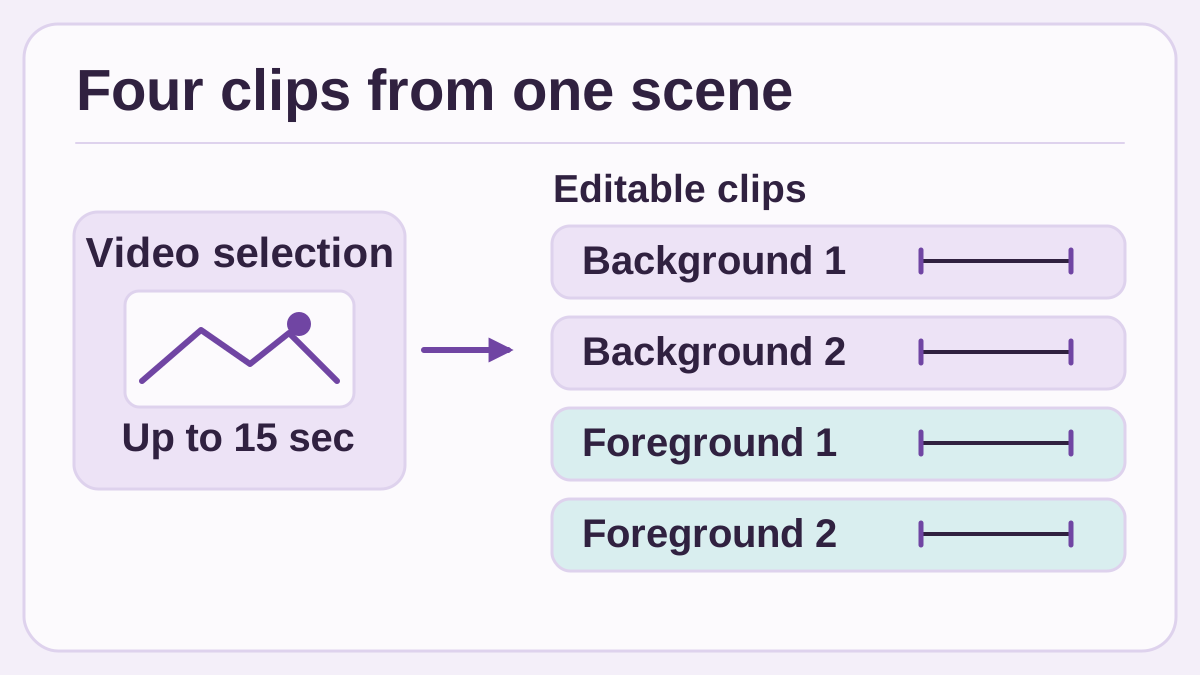
Les quatre clips peuvent être évalués et conservés séparément. Illustration originale de Telli.sh à partir du guide Adobe du 10 novembre.
Imaginons que les coups de couteau sonnent juste mais arrivent un temps trop tard. Déplacez le clip si l’intervalle entre les coups est correct. Dans le cas contraire, essayez une variante, isolez un coup utilisable ou remplacez le clip. Si le bruit de fond de la cuisine paraît crédible mais distrait de la voix off, isolez-le pour comprendre d’où vient la gêne. Vous saurez ensuite si la scène gagne à le baisser ou à le supprimer.
La démo publique permet de se familiariser avec ce jugement sans lancer de génération. Écoutez une scène avec ses quatre couches, puis l’ambiance seule. Ajoutez une piste de premier plan et repérez l’action qu’elle semble accompagner. L’exemple vient d’Adobe. Il permet d’entendre la disposition des couches et d’essayer les contrôles. Le résultat sur vos propres images dépendra de la scène. Démo audio avec pistes séparées
Évaluez les sons importants avec l’image
Placez deux repères dans le clip de cuisine avant la génération : le premier contact avec la planche et le moment où les aliments arrivent dans la poêle. Marquez ces images dans les deux copies de la séquence. Ajoutez un contrôle de la continuité au raccord. Le son de fond doit se poursuivre ou changer si le point de vue le justifie. Ces trois contrôles fixent le même objectif aux deux passes.
| Point de contrôle | Ce que vous pouvez examiner | Intervention utile |
|---|---|---|
| Le couteau touche la planche | Comparez chaque attaque au contact visible | Déplacez, raccourcissez ou remplacez l’effet s’il manque le geste |
| L’image passe à la poêle | Écoutez si le son de la pièce change sans raison | Faites un raccord sonore ou gardez une ambiance continue |
| La voix off commence | Vérifiez si les effets couvrent un mot | Baissez ou retirez la couche qui gêne |
| Les aliments arrivent dans la poêle | Jugez si le son évoque la bonne matière et la bonne intensité | Gardez la partie exploitable ou prenez un effet de la sonothèque |
Pour un son de premier plan dont l’attaque est nette, relevez le décalage en images. À 24 images par seconde, trois images représentent 125 millisecondes. C’est un exemple de calcul. Déterminez quels effets ont besoin d’un calage serré dans votre scène et appliquez le même critère aux deux versions. Pour un son dont l’attaque est progressive, un court passage à écouter est souvent plus parlant qu’un échantillon isolé sur la forme d’onde.
Un geste rendu crédible à l’écran et son enregistrement fidèle répondent à deux besoins différents. Un clic généré peut donner du rythme à un raccord dans une scène de cuisine fictive. Le même clic peut faire croire qu’une étape a eu lieu dans une vidéo de formation ou une séquence utilisée comme preuve. Quand le son doit attester qu’un événement s’est produit, choisissez le son enregistré ou indiquez le traitement effectué au montage. Un bruit convaincant ne permet pas de savoir ce qu’aurait capté un microphone.
Testez un court extrait avant de dépenser des crédits sur une séquence
L’aide Adobe décrit le parcours de départ. Sélectionnez une plage avec le Generative Media Tool, choisissez Generate soundscape, puis vérifiez les images visibles et le nombre de crédits affiché avant de générer. Une capture du guide montre un exemple à 30 crédits. Pour le budget, retenez le nombre affiché dans votre propre session. Sur un projet long, cela compte, car multiplier les plages et les essais ajoute des décisions et peut consommer plus de crédits. Instructions Adobe et exemple d’affichage des crédits
- Choisissez une plage représentative. Utilisez jusqu’à 15 secondes de vidéo autorisée pour le test. Marquez les actions importantes et tout son qui doit rester audible. Pour une scène montée, retenez un extrait contenant un raccord significatif plutôt qu’une série de plans sans lien.
- Partez de la même séquence pour les deux passes. Dupliquez la séquence et convenez des critères d’acceptation. Pour la passe manuelle, chronométrez dès la première recherche dans la sonothèque. Pour l’autre, notez le temps de travail actif, l’attente éventuelle et les crédits affichés avant de générer.
- Écoutez les couches séparément. Isolez l’ambiance et les effets de premier plan, comparez les variantes quand cela aide et limitez-vous aux ajustements nécessaires. Notez quelles couches restent et lesquelles doivent être remplacées. Avant de relancer la génération, gardez une version de travail que vous pourrez rouvrir.
- Gardez les mêmes conditions d’écoute. Comparez les deux versions avec la même narration, le même niveau d’écoute et les mêmes points de coupe. Vérifiez sur un second appareil si la vidéo est destinée aux téléphones. Comptez le contrôle final et les remplacements nécessaires dans le temps de travail.
- Gardez un relevé par type de scène. Notez les crédits, les minutes de montage actif, les corrections de synchronisation, les interruptions, les effets gardés et les observations de la personne qui écoute. Si le résultat est utile, essayez une scène avec d’autres mouvements ou une autre acoustique avant de tirer une conclusion pour le projet entier.
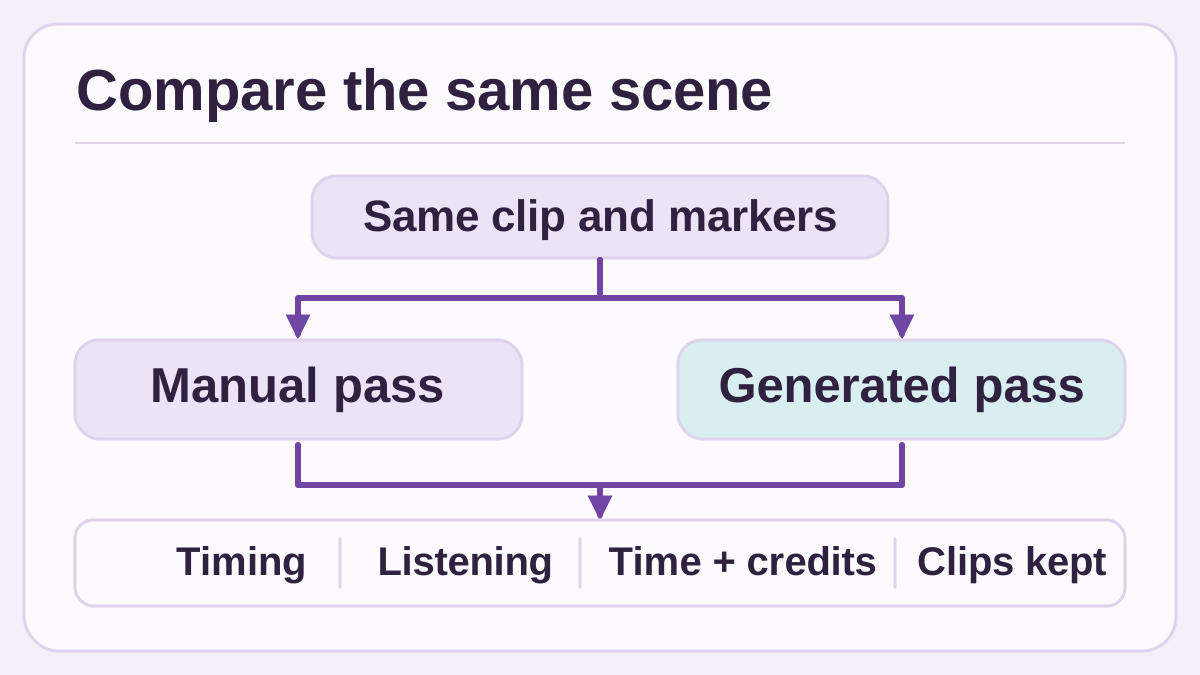
Appliquez les mêmes critères aux deux premières passes et comptez ce qui se retrouve dans le mixage. Illustration originale de Telli.sh d’un essai proposé.
Relevez les conséquences de l’attente. Dix minutes pendant lesquelles vous pouvez avancer sur un autre montage ont un effet différent de dix minutes qui empêchent de verrouiller la séquence. Mesurez séparément la durée écoulée et le travail actif. Économiser une recherche dans la sonothèque peut être utile même si la session ne se termine pas plus tôt, surtout à l’approche d’une livraison.
Prenez ensuite un couloir calme. Le principal défi y est souvent de garder une ambiance crédible au raccord. Si la bibliothèque du projet contient déjà deux sons utiles, en générer quatre pourrait simplement allonger l’écoute de contrôle. Dans une recette au montage rapide, la même fonction peut fournir des options qu’il serait plus long de combiner manuellement. Une seule mesure pour ces deux scènes masquerait le résultat dont vous avez besoin.
Pour le troisième cas, prenez un clip muet de réparation où une vis se dégage et un outil tombe sur un tapis. Un clic de synthèse parfaitement calé sur le mauvais geste peut gêner davantage qu’un clic légèrement en retard. Demandez à quelqu’un qui n’a monté aucune des deux versions de regarder la scène à vitesse normale. Quels gestes semblent produire un son ? L’espace reste-t-il cohérent d’un plan à l’autre ? Un effet détourne-t-il l’attention de l’instruction ? Faites le contrôle image par image ensuite. Vous distinguerez un effet propre sur la timeline d’un effet qui aide à suivre la scène.
Nommez les clips que vous conservez et gardez une version de la séquence avant les modifications importantes. La prochaine personne à ouvrir le projet doit pouvoir distinguer le son enregistré, les effets de sonothèque et ce qui a été généré puis retouché. Cette trace aide aussi en cas de coupe tardive, lorsqu’il faut décider quels sons déplacer avec l’image. Pour un contenu narré, écoutez le résultat avec la voix off finale. Une écoute des effets seuls aide à repérer certains défauts, mais peut amplifier l’importance d’un son qu’on entend à peine dans le mixage.
Le coût à surveiller est celui d’une scène validée
Comptez les générations et les crédits sur l’ensemble du processus, y compris les essais écartés. Comptez les minutes pour choisir une variante, caler un clip ou remplacer un effet. Si deux scènes utilisent autant de crédits mais qu’une seule apporte une piste utile au montage final, le coût se juge différemment. Vous pouvez noter les deux résultats sans attribuer de prix aux crédits, dont le regroupement peut changer selon l’abonnement.
Voici une règle simple pour décider de la suite. Après avoir écouté la première série et les variantes disponibles, demandez quel son manquant empêche d’avancer. Si c’est un effet à caler précisément et qu’une sonothèque de confiance le contient déjà, prenez-le dans cette bibliothèque. Gardez les éléments de fond qui fonctionnent. Changer de méthode à ce stade évite de faire porter au reste du montage le coût d’un seul son manquant.
Pour une série de clips, soignez la continuité sonore. Un plan général de cuisine suivi d’un gros plan sur la planche peut profiter d’une ambiance continue. Deux générations séparées peuvent fournir des ambiances difficiles à interchanger. Assemblez les fonds récurrents à travers des plans liés et montez les effets de premier plan individuellement. Un son généré peut servir même si le meilleur mixage le combine avec des éléments plus familiers.
Suivez le nombre de crédits indiqué par Adobe et vérifiez les règles de traitement de votre équipe avant d’utiliser des images de clients. Le guide indique que la plage visible oriente la génération. Si les règles de votre entreprise ou un accord avec un client limitent le traitement des images de production, choisissez un extrait autorisé pour le test. Réglez la question dans le plan d’essai avant de décider quelle part du projet confier à une nouvelle fonction de génération.
Un bénéfice ciblé peut suffire. Il peut s’agir de passer moins de temps à chercher une ambiance pour les clips courts, tout en laissant au monteur le placement des sons qui font avancer l’histoire. Les quatre pistes de Premiere rendent ce gain mesurable. Gardez ce qui sert le montage et jugez sur la séquence validée si une autre génération vaut la peine.
Sources
- Annonce Adobe Creative Cloud, 10 novembre 2026
- Notes de version d’Adobe Premiere 27.0 sur ordinateur, 10 novembre 2026
- Aide Adobe sur les quatre pistes modifiables, les crédits et les captures du montage
- Trois démonstrations audio d’Adobe Research, 11 novembre 2026
Pour retrouver au même endroit les retours de clients et les choix de montage sonore, créez un compte Telli.sh.