Premiere añade cuatro pistas a un vídeo mudo. ¿Cuánto montaje ahorra?
Adobe Premiere convierte hasta 15 segundos de vídeo en cuatro pistas de efectos editables. Compara una primera versión generada con una manual y mide el trabajo que llega a la mezcla.
El cuchillo golpea tres veces la tabla. El plano cambia a una sartén y al momento sube el vapor. En un vídeo de cocina sin audio es fácil encontrar dos efectos verosímiles. Lo que lleva tiempo es encontrar tres golpes adecuados, situarlos justo donde corresponden y lograr que la sartén parezca estar en la misma habitación.
Adobe anunció Generate Soundscape para Premiere de escritorio el 10 de noviembre de 2026 y lo incluyó en las notas de la versión 27.0. El editor analiza una selección de hasta 15 segundos y añade cuatro clips separados a la línea de tiempo: dos sonidos de fondo y dos efectos de primer plano. Al día siguiente, Adobe Research publicó un ejemplo interactivo. Permite aislar y silenciar las cuatro pistas generadas en cada una de tres escenas, incluida una cocina. Anuncio de Adobe · Notas de Premiere 27.0 · Ayuda de Adobe · Demostración de Adobe Research
La comparación útil es qué llega al montaje final. Parte de una escena corta, haz una versión sonora con una biblioteca que conozcas y otra con Generate Soundscape, y apunta qué has conservado. Una primera versión puede sonar más completa en segundos y tardar más en terminarse si hay que retocar todos los efectos de primer plano.
Cuatro clips independientes dejan margen para cambiar de idea
Si el audio generado se entregara en un único clip mezclado, para atenuar un sonido molesto habría que bajar el volumen de todo. Con cuatro clips editables puedes conservar una textura útil de ambiente y eliminar un efecto de cuchillo que no encaja. Las instrucciones de Adobe del 10 de noviembre indican que puedes escuchar variantes de cada sonido y después recortar, mover o aplicar efectos a los clips correspondientes. Se editan como el resto del audio de la secuencia. Instrucciones de Premiere y pantallas de la línea de tiempo
Los sonidos de fondo sitúan la acción y dan continuidad a la escena. El zumbido suave de una cocina no tiene que entrar en un fotograma exacto, pero debe mantenerse en un corte sin desaparecer ni cambiar de carácter de forma inesperada. Un efecto de primer plano tiene un cometido más preciso. El primer golpe del cuchillo, el chasquido de unas tijeras o el cierre de un pestillo tiene que coincidir con una acción que el público ve.
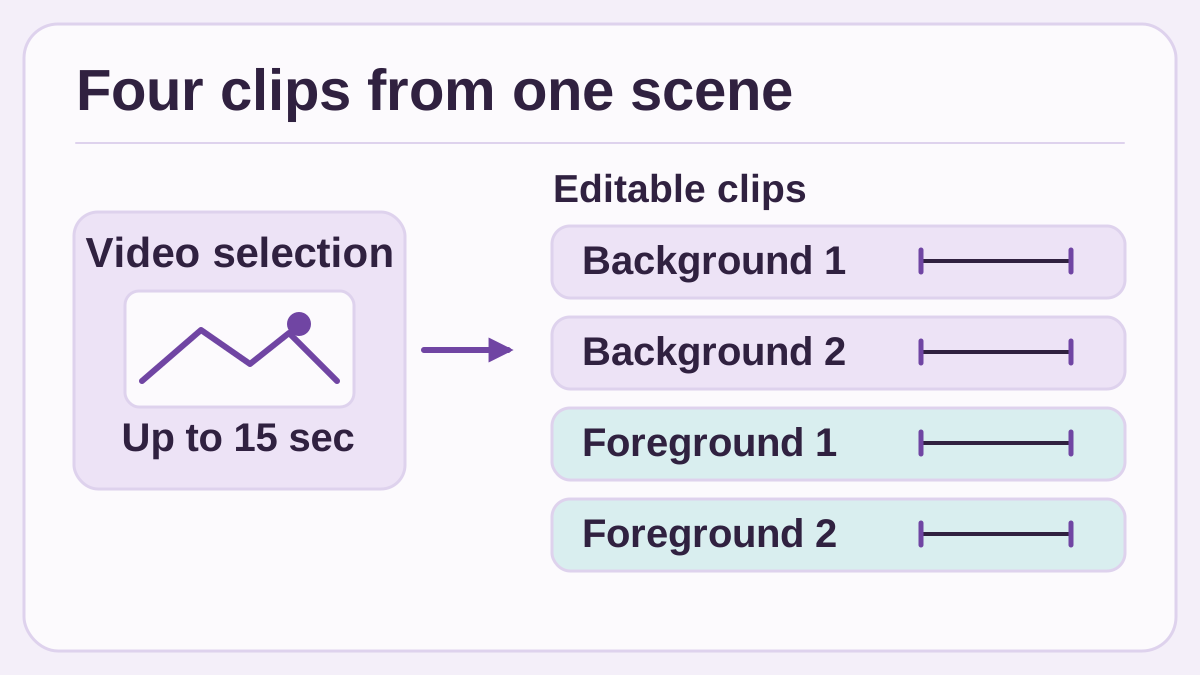
La persona que edita puede valorar y conservar cada clip por separado. Ilustración original de Telli.sh basada en las instrucciones de Adobe del 10 de noviembre.
Supongamos que los golpes suenan bien pero entran tarde. Desplaza el clip si el intervalo entre golpes encaja. Si el intervalo es incorrecto, prueba una variante, aísla un golpe útil o sustituye el clip. Si el zumbido de la cocina resulta convincente pero distrae de la voz en off, aíslalo para entender qué molesta y decide si funciona mejor bajarlo o eliminarlo.
La demostración pública sirve para practicar esa escucha sin generar nada. Oye una escena con las cuatro capas y después solo el ambiente. Añade un efecto de primer plano y fíjate en la acción que parece seguir. Es un ejemplo de Adobe y sirve para conocer los controles y la distribución de sonidos. El resultado con tus propios planos se comprueba en la edición. Demostración de audio en capas
Los sonidos importantes se juzgan junto a la imagen
Marca dos momentos del vídeo de cocina antes de generar audio, el primer contacto con la tabla y la llegada de los ingredientes a la sartén. Señala los mismos fotogramas en las dos copias de la secuencia. Añade una comprobación de continuidad en el corte, donde el fondo debe mantenerse o cambiar si cambia la perspectiva. Las tres comprobaciones definen el mismo encargo para las dos versiones.
| Qué revisar | En qué fijarse | Qué hacer |
|---|---|---|
| El cuchillo golpea la tabla | Compara cada efecto con el contacto visible | Mueve, recorta o sustituye el sonido si está fuera de tiempo |
| El plano cambia a la sartén | Escucha si el ambiente cambia sin motivo | Une el corte o elige un fondo continuo |
| Entra la voz en off | Comprueba si los efectos tapan alguna palabra | Atenúa o quita la capa que compite con la voz |
| Los ingredientes tocan la sartén | Decide si el efecto transmite el material y la intensidad adecuados | Conserva el tramo útil o sustitúyelo por un sonido de biblioteca |
Para los efectos de primer plano, registra el desfase en fotogramas cuando el sonido tenga un inicio claro. A 24 fotogramas por segundo, tres fotogramas equivalen a 125 milisegundos. Es un ejemplo de cálculo. Decide qué efectos necesitan sincronía estrecha en tu escena y usa el mismo criterio para ambas versiones. Si el inicio de un sonido es gradual, suele ser más útil escuchar un tramo corto que intentar señalar una sola muestra de la forma de onda.
También hay diferencia entre una acción convincente y un registro fiel de lo que ocurrió. Un clic generado puede dar credibilidad a un corte de un montaje de cocina ficticio. El mismo clic podría dar a entender que ocurrió un paso inexistente en un vídeo instructivo o probatorio. Cuando el sonido comunica que sucedió un hecho real, elige audio grabado o deja claro el tratamiento editorial. Un sonido agradable no demuestra qué habría captado un micrófono.
Una prueba corta ayuda a decidir cuánto gastar en créditos
La ayuda de Adobe describe una forma de empezar. Selecciona un tramo con Generative Media Tool, elige Generate soundscape y revisa el material visible y los créditos que aparecen antes de generar. La guía muestra una captura con un ejemplo de 30 créditos. Para presupuestar, usa la cifra que indica tu propia sesión. En un proyecto largo importa la diferencia: dividirlo en más tramos y volver a generar implica más decisiones y puede consumir más créditos. Pasos de Adobe y ejemplo de créditos
- Elige un tramo representativo. Usa hasta 15 segundos de material autorizado para la prueba. Marca las acciones visibles importantes y cualquier audio que deba seguir oyéndose. En un montaje, elige un tramo con un corte significativo y evita una colección de escenas sin relación.
- Parte de la misma secuencia en las dos pruebas. Duplica la secuencia y acuerda qué resultado será aceptable. Cronometra la versión manual desde la primera búsqueda en la biblioteca. Para la generada, apunta el tiempo de edición activa, la espera y los créditos que aparecen antes de generar.
- Escucha las capas por separado. Aísla fondo y primer plano, compara variantes cuando sirva y haz los ajustes mínimos. Anota qué capas conservas y cuáles necesitas sustituir. Guarda una versión a la que puedas volver antes de regenerar.
- Usa las mismas condiciones de escucha. Revisa las dos versiones con la misma narración, volumen de escucha y puntos de corte. Prueba otro equipo de reproducción si el vídeo se verá en móviles. Incluye la escucha final y las sustituciones en la medición.
- Guarda resultados por tipo de escena. Registra créditos, minutos activos, correcciones de sincronía, interrupciones, recursos que conservaste y observaciones de quien escucha. Si sirve, prueba otra escena con distinto movimiento o acústica antes de extrapolar al resto.
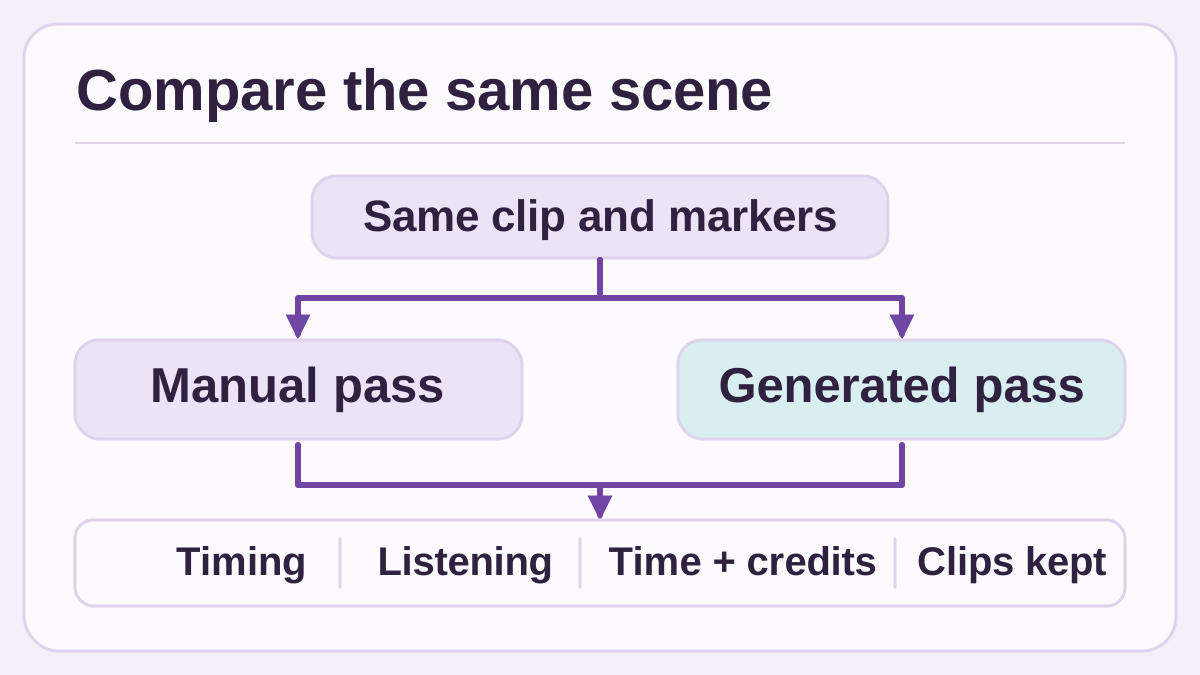
Compara dos primeras versiones con los mismos criterios y cuenta qué llega a la mezcla. Ilustración original de Telli.sh de una prueba propuesta.
Anota cómo afecta la espera al trabajo. Diez minutos que puedes dedicar a otro montaje se sienten de manera distinta de diez minutos que te impiden cerrar la secuencia. Registra por separado el tiempo transcurrido y el tiempo de trabajo activo. Ahorrar una búsqueda en biblioteca puede servir aunque no se acorte la sesión completa, sobre todo si ese margen llega en un día de entregas.
Prueba un pasillo silencioso como segundo caso. A menudo lo difícil es conseguir un único ambiente convincente que continúe tras el corte. Si ya tienes dos sonidos útiles en la biblioteca del proyecto, generar cuatro puede sumar trabajo de revisión. En un vídeo rápido de receta con varias acciones, la misma función puede ofrecer opciones que cuesta reunir a mano. Una sola cifra para ambos tipos de escena ocultaría esa diferencia.
Como tercer caso, toma un vídeo mudo de reparación en el que se desenrosca un tornillo y una herramienta cae sobre una esterilla. Un clic sintético muy puntual para la acción equivocada puede distraer más que otro un poco tardío. Pide a alguien ajeno al montaje que vea la escena a velocidad normal. Pregunta qué acciones le parecieron sonoras, si el espacio acústico tenía continuidad y si algún sonido le distrajo de la explicación. Comprueba fotograma a fotograma después. Así puedes distinguir un efecto limpio en la línea de tiempo de uno que acompaña bien la escena al verla.
Pon nombre a los clips conservados y guarda una versión de la secuencia antes de hacer cambios grandes. Quien vuelva al proyecto debería poder identificar qué es grabado, qué viene de una biblioteca y qué se generó y modificó. El registro también ayuda si llega un corte nuevo tarde y hay que decidir qué sonidos pueden seguir a la imagen. Si la entrega tiene narración, revisa la voz en off final. Escuchar los efectos solos va bien para detectar fallos, pero puede exagerar el peso de un sonido que apenas se conserva en la mezcla.
El coste que importa es el de una escena aceptada
Cuenta las generaciones y créditos de todo el proceso, incluidos los resultados descartados. Apunta los minutos de seleccionar variantes, alinear clips y sustituir efectos. Si dos escenas consumen lo mismo pero solo una acaba con una capa útil en la secuencia final, su coste efectivo es distinto. Puedes anotar ambos casos sin poner un precio en dinero a créditos que quizá se incluyan de forma diferente en cada plan.
Puedes probar una regla sencilla para parar. Tras escuchar el primer conjunto y sus variantes, pregunta qué sonido falta para cerrar el montaje. Si es un efecto muy preciso que ya tienes en una biblioteca fiable, usa ese efecto. Conserva los fondos que sí encajan. Cambiar de método en ese momento evita gastar en toda la secuencia para resolver una sola carencia.
En un lote, prepara la continuidad de los sonidos. Un corte de una vista general de la cocina a la tabla puede funcionar mejor con un mismo fondo de ambiente en los dos planos. Las generaciones separadas pueden dar ambientes que no encajen entre sí. Crea fondos que se repitan cuando los planos estén relacionados y edita cada efecto de primer plano por su cuenta. Un sonido generado puede aportar a la mezcla junto con material que ya conoces.
Registra los créditos que indica Adobe y consulta también las reglas de tratamiento de material de tu equipo antes de usar metraje de clientes. La guía dice que el rango visible orienta la generación. Usa un clip autorizado si las normas internas o un acuerdo con un cliente limitan el procesamiento de material de producción. Resuélvelo en el plan de ensayo antes de decidir qué parte del proyecto usar con la función.
El mejor resultado puede ser modesto: menos tiempo buscando ambiente para escenas cortas y el montaje sigue situando a mano los sonidos que cuentan la historia. Las cuatro pistas de Premiere permiten medir esa mejora. Conserva las que aporten y deja que la escena aceptada indique si merece la pena otra generación.
Fuentes
- Anuncio de Adobe Creative Cloud, 10 de noviembre de 2026
- Notas de Premiere 27.0 de escritorio, 10 de noviembre de 2026
- Ayuda de Adobe sobre las cuatro pistas editables, los créditos y la línea de tiempo
- Adobe Research, tres demostraciones de audio, 11 de noviembre de 2026
Para guardar y encontrar los comentarios de clientes junto a las decisiones de montaje sonoro, crea una cuenta en Telli.sh.