Un comando de instalación y un token de bot: cómo montar OpenClaw 2.0 si nunca has ejecutado un agente
Guía de instalación de OpenClaw 2.0 para principiantes, verificada paso a paso: la versión de Node necesaria, las tres formas de darle un modelo al agente y lo que cuesta cada una, el onboarding guiado de seis pasos que llegó en v2026.8.1, el emparejamiento de Telegram en cuatro pasos, tres primeras tareas del tamaño adecuado, los permisos del primer día que mantienen pequeño el radio de acción y los cinco fallos con los que tropiezan de verdad las instalaciones nuevas.
Las cifras oficiales de instalar OpenClaw son poco espectaculares, y eso es bueno. El script de instalación tarda entre 2 y 5 minutos. El onboarding QuickStart tarda «unos minutos». Después escribes openclaw dashboard, se abre una pestaña del navegador, mandas un mensaje y algo responde.
Así que la instalación no es lo difícil. Lo difícil es la semana siguiente: decidir qué puede tocar esta cosa, qué pedirle y qué hacer cuando se queda callada y no tienes ni idea de por qué.
Tu primera semana con OpenClaw implica algo más que conseguir una respuesta: elegir un modelo, conectar un canal con cuidado y saber qué comprobar si algo falla. Los pasos siguientes cubren la instalación, el onboarding guiado, Telegram, tareas iniciales de bajo riesgo, los permisos del primer día y soluciones a problemas habituales. Para conocer los cambios de la versión que explican este flujo de configuración, consulta qué cambió en OpenClaw 2.0. Los comandos y detalles específicos de cada versión se basan en la documentación oficial de OpenClaw consultada el 1 de septiembre de 2026; comprueba la documentación actual antes de seguirlos en una versión posterior.
En resumen:
- Necesitas Node.js 22.22.3+, 24.15+ o 25.9+ (se recomienda Node 26) y una fuente de IA: una sesión de Claude o ChatGPT que ya tengas, una clave de API o un modelo local.
- El camino para principiantes es una línea —
curl -fsSL https://openclaw.ai/install.sh | bash— que instala Node si falta y arranca el onboarding por ti.- El onboarding guiado de la 2.0 intenta primero reutilizar el acceso a IA que ya tienes y no guarda ninguna ruta de modelo hasta que una completion real funciona. Ese solo cambio elimina la forma más habitual en que las instalaciones antiguas fallaban en silencio.
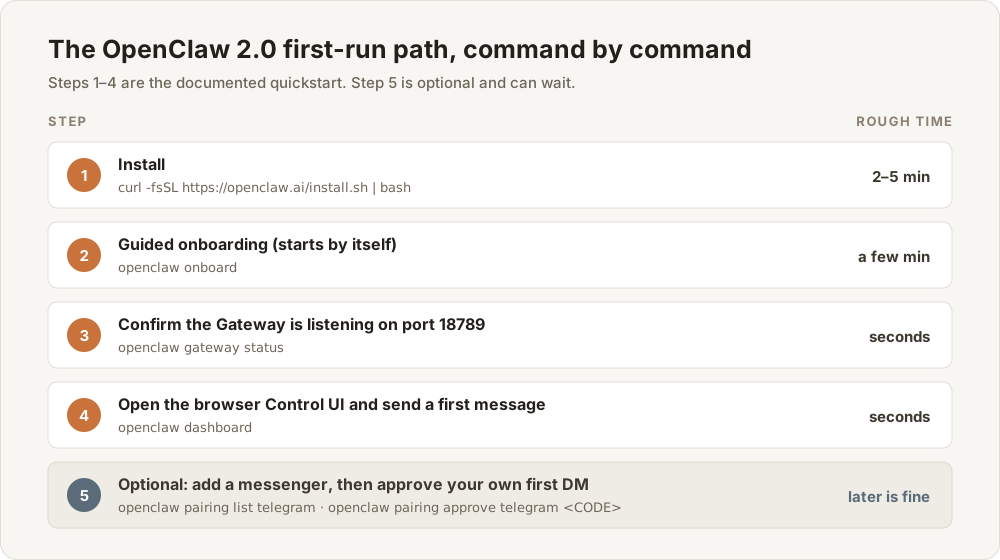
Los pasos 1 a 4 son el inicio rápido documentado. Fuente: OpenClaw «Getting started» e «Install», consultados el 1 de septiembre de 2026.
Qué necesitas antes de escribir nada
Tres requisitos, y solo uno exige una decisión.
Un Node.js compatible. La página de instalación indica Node 22.22.3+, 24.15+ o 25.9+, con Node 26 recomendado. Comprueba el tuyo con node --version. Si no tienes Node en absoluto, el instalador lo aprovisiona por ti: Node 26 en macOS y Node 24 LTS en Linux.
Una máquina que no se duerma. macOS, Linux y Windows funcionan. La documentación plantea el compromiso con claridad: un portátil es la opción con menos fricción y le da al agente acceso directo a tus archivos locales y a una ventana de navegador visible, pero la suspensión, las caídas de red y las actualizaciones del sistema lo interrumpen. Un servidor pequeño está siempre encendido pero no tiene pantalla. El mínimo documentado para un VPS es 1 vCPU, 1 GB de RAM y unos 500 MB de disco, con 2 GB o más recomendados para tener margen. Una Raspberry Pi 4 con 4 GB va bien, porque la Pi solo ejecuta la pasarela mientras el modelo se invoca por red.
Empieza en el portátil que ya tienes. Más adelante podrás mover todo copiando dos directorios, y esa migración está documentada.
Una fuente de IA. Aquí está la decisión. OpenClaw no incluye modelo; se conecta a uno.
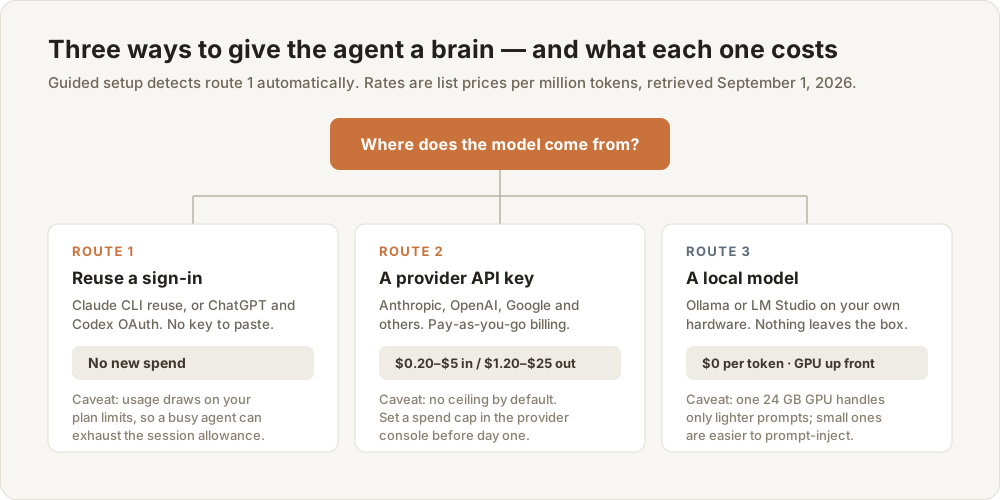
La configuración guiada detecta la ruta 1 automáticamente. Tarifas de lista de los proveedores, consultadas el 1 de septiembre de 2026.
| Fuente del modelo | Coste | A quién le encaja | La trampa |
|---|---|---|---|
| Suscripción a Claude que ya tienes (Pro, Max, Team, Enterprise) | Ningún gasto nuevo | Quien ya paga a Anthropic todos los meses | OpenClaw reutiliza tu sesión de Claude CLI. Anthropic trata hoy esa vía como consumo dentro de los límites de tu plan, no como una asignación aparte: un agente hablador puede agotarte el presupuesto de sesión |
| Suscripción a ChatGPT o Codex que ya tienes | Ningún gasto nuevo | Quien ya está en un plan de ChatGPT | Totalmente compatible vía OAuth de Codex, y el onboarding puede ejecutar el flujo por ti. OpenAI permite explícitamente el OAuth de suscripción en herramientas externas como OpenClaw |
| Una clave de API de proveedor | Pago por token | Quien quiere facturación previsible | Las tarifas de lista abarcan mucho: Claude Sonnet 5 cuesta 2 dólares por millón de tokens de entrada y 10 de salida; Claude Opus 5, 5 y 25; el gpt-5.6-luna de OpenAI, 0,20 y 1,20 |
| Un modelo local (Ollama, LM Studio) | Cero coste por token | Datos que nunca deben salir de tu hardware | El listón de hardware es real. La propia página de modelos locales de OpenClaw dice que una GPU única de 24 GB solo maneja «prompts más ligeros con mayor latencia» y advierte de que los modelos pequeños o muy cuantizados son más vulnerables a la inyección de prompts |
Pongamos un número real en la fila de la clave de API, porque «pago por token» no sirve de nada cuando hay que decidir. Supón treinta intercambios al día, cada uno enviando unos 8.000 tokens de contexto y devolviendo 700. Eso son 240.000 tokens de entrada y 21.000 de salida diarios. A las tarifas de lista de Claude Sonnet 5 salen unos 0,69 dólares al día, cerca de 21 al mes. Con gpt-5.6-luna son unos 0,07 dólares al día, cerca de 2,20 al mes. Es aritmética sobre precios publicados, no una factura medida —tu contexto será mayor de lo que crees y la caché recuperará una parte—, pero fija el orden de magnitud: dólares, no cientos de dólares.
Nuestra recomendación para una primera instalación: usa la suscripción que ya pagas, porque la configuración guiada la encuentra sin que pegues nada. Si no la tienes, coge una clave de API de cualquier proveedor y fija un tope de gasto estricto en su consola antes de ejecutar el onboarding. Deja los modelos locales para más adelante: son un destino legítimo, pero una mala línea de salida.
Instalación: un comando y dos alternativas que conviene conocer
El camino para principiantes que documenta el proyecto es el script de instalación. Detecta tu sistema, instala Node si hace falta, instala OpenClaw y lanza el onboarding: un comando en lugar de cuatro decisiones.
En macOS, Linux o WSL2:
curl -fsSL https://openclaw.ai/install.sh | bash
En Windows PowerShell:
iwr -useb https://openclaw.ai/install.ps1 | iex
Eso es toda la instalación. Hay dos alternativas que merece la pena conocer aunque hoy no las uses.
Aplicaciones de escritorio, si el terminal no es tu sitio. Windows tiene un instalador Hub firmado que se ejecuta como cualquier programa de Windows; macOS tiene una aplicación de barra de menús distribuida como .dmg en las releases de GitHub del proyecto. Ambas pueden aprovisionar una pasarela local en el primer arranque.
npm, si ya gestionas Node por tu cuenta. En npm 12 o npm 11.16+:
npm install -g openclaw@latest --allow-scripts=openclaw
openclaw onboard --install-daemon
La opción --allow-scripts=openclaw importa: npm 12 bloquea por defecto los scripts de ciclo de vida no aprobados y, sin ella, npm informa de los pasos preinstall y postinstall de OpenClaw como «blocked because they are not covered by allowScripts». En npm 11.15 y anteriores, ejecuta el mismo comando sin la opción. Docker, Podman, Nix y una compilación desde fuente con pnpm también están documentados, y todos son mala elección para tu primera hora.
Qué te pregunta el onboarding guiado de la 2.0, en orden
Aquí es donde v2026.8.1 más cambió la experiencia de quien empieza, así que conviene saber lo que viene. El simple openclaw onboard —que el instalador arranca por ti— sigue ahora un recorrido guiado de seis pasos:
- Aceptar el aviso de seguridad. Léelo. Enuncia el modelo de confianza al que te acoges, y la última sección de esta guía lo traduce a lenguaje llano.
- Se ejecuta una detección de solo lectura. OpenClaw busca modelos ya configurados, claves de API en variables de entorno, CLI de IA locales compatibles y modelos con soporte de herramientas ya instalados en un servidor Ollama o LM Studio accesible. Esta pasada nunca descarga un modelo. Hay dos exclusiones documentadas: Gemini CLI y Antigravity no se ofrecen como rutas detectadas, y las instalaciones de Pi y OpenCode pueden aparecer a título informativo sin poder usarse como ruta de inferencia.
- El primer candidato se prueba con una completion real. Si falla, el onboarding muestra el motivo y pasa al siguiente candidato en lugar de guardar una ruta rota.
- Si la detección no encuentra nada, eliges proveedor. El primer menú ofrece OpenAI, Anthropic, xAI (Grok), Google y OpenRouter, con More… para el resto y Custom Provider para un endpoint no listado. Un segundo menú muestra las regiones, planes y métodos de autenticación admitidos: navegador, dispositivo, clave de API o token. Todas las rutas pasan la misma prueba de completion real. Skip for now sale sin continuar.
- Solo se guarda la ruta verificada, junto con las credenciales o el estado de plugin que necesite. Tu espacio de trabajo y la configuración de la pasarela quedan intactos en esta fase.
- Arranca el asistente de configuración con ese modelo verificado y configura el resto conversando: espacio de trabajo, pasarela, canales, agentes y plugins.
Después verifícalo tú:
openclaw gateway status     # debe mostrar la pasarela escuchando en el puerto 18789
openclaw dashboard          # abre la Control UI en el navegador
Escribe un mensaje en el chat de la Control UI. Que responda significa que todas las capas funcionan.
Y aquí está el punto, lo más útil que se puede entender de la 2.0: el flujo guiado se niega a guardar una ruta de modelo que no ha demostrado que funciona. Por eso volver a ejecutar openclaw onboard en una instalación ya configurada sirve además como pasada de reparación: prueba primero el modelo predeterminado actual y, si falla, nunca lo sustituye en silencio, sino que se detiene y pregunta.
Hay dos cosas que el onboarding guiado no hace a propósito. No se ocupa de configurar pasarelas remotas, asistentes de emparejamiento de canales, control del demonio, skills ni importaciones: todo eso vive en el asistente clásico, openclaw onboard --classic. Y para cambiar de proveedor o de autenticación más adelante, se sale del asistente y se vuelve a ejecutar openclaw onboard; el asistente conversacional no abre los flujos de proveedor.
Conectar Telegram: cuatro pasos y un número que tienes que encontrar
La documentación señala Telegram como el canal más rápido de montar, porque no necesita nada más que un token de bot. Su política de mensajes directos viene por defecto en pairing, que es la opción segura y la razón de que exista el paso 3.
-
Crea el bot. En Telegram, escribe a @BotFather —comprueba que el nombre es exactamente ese— y ejecuta
/newbot. Sigue las indicaciones y guarda el token. También hay un flujo web mediante la aplicación de BotFather si prefieres una interfaz. -
Pon el token en tu configuración, en
~/.openclaw/openclaw.json:
{
  channels: {
    telegram: {
      enabled: true,
      botToken: "123:abc",
      dmPolicy: "pairing",
      groups: { "*": { requireMention: true } },
    },
  },
}
La variable de entorno TELEGRAM_BOT_TOKEN funciona como reserva, pero solo para la cuenta predeterminada. Telegram no usa openclaw channels login telegram: pon el token en la configuración o el entorno y arranca la pasarela.
- Arranca la pasarela, escribe a tu bot y apruébate a ti mismo:
openclaw gateway
openclaw pairing list telegram
openclaw pairing approve telegram <CODE>
Los códigos de emparejamiento caducan a la 1 hora. Si el tuyo ha caducado, vuelve a escribir al bot para obtener uno nuevo.
- Averigua tu ID numérico de usuario de Telegram y fíjalo. La aprobación de emparejamiento concede acceso solo a mensajes directos; no es una autorización general. El método respetuoso con la privacidad que recoge la documentación: escribe a tu bot, ejecuta
openclaw logs --followy leefrom.iden la línea de registro. La vía oficial de la Bot API escurl "https://api.telegram.org/bot<bot_token>/getUpdates"y leermessage.from.id. Existen bots de terceros para esto, menos privados. Una vez tengas el número, para un bot de un solo dueño la documentación recomiendadmPolicy: "allowlist"con tu ID numérico enchannels.telegram.allowFrom, en lugar de depender de una aprobación de emparejamiento pasada.
Los grupos son otra decisión con otra trampa. Los bots de Telegram vienen en Privacy Mode por defecto, lo que limita qué mensajes de grupo reciben siquiera. Para verlo todo, desactiva ese modo con /setprivacy en BotFather o haz al bot administrador del grupo, y después del cambio hay que quitar y volver a añadir el bot en cada grupo para que Telegram lo aplique. El primer día, sáltate los grupos por completo.
Discord, Signal, WhatsApp, Slack, iMessage, Matrix, Microsoft Teams y una veintena más de canales están soportados, cada uno con su página. Ninguno se levanta tan rápido como un token de bot.
Tus tres primeras tareas, del tamaño de una semana
Los agentes son buenos trayendo, resumiendo, vigilando y recordando. Son poco fiables en cualquier cosa en la que equivocarse salga caro y nadie lo compruebe. Elige primeras tareas en las que una respuesta errónea cueste cinco segundos de fastidio.
Tarea uno: un recordatorio de una sola vez. Comprueba que el planificador, el modelo y la ruta de entrega funcionan juntos, y se borra al terminar. Antes de ejecutarlo, sustituye <FUTURE_UTC_TIMESTAMP> por una marca de tiempo ISO 8601 futura en UTC; la Z final significa UTC, no tu hora local.
openclaw automations create "<FUTURE_UTC_TIMESTAMP>" \
  --name "Reminder" \
  --session main \
  --system-event "Reminder: review the OpenClaw permissions I set on day one" \
  --wake now \
  --delete-after-run
Tarea dos: un resumen matinal recurrente. El campo de programación acepta una expresión cron estándar y el prompt es el segundo argumento posicional.
openclaw automations create "0 7 * * *" \
  "Summarize what changed in my workspace notes since yesterday." \
  --name "Morning brief"
Después inspecciona lo que has construido, porque leer el historial de ejecuciones es la forma de aprender qué hizo realmente el agente:
openclaw automations list
openclaw automations runs --id <job-id>
Hay dos propiedades de las automatizaciones que conviene interiorizar ya. Se ejecutan dentro del proceso de la pasarela, lo que significa que las programaciones solo se disparan mientras la pasarela está en marcha: un portátil cerrado es un planificador parado. Y cada ejecución crea un registro de tarea en segundo plano, así que openclaw tasks list y openclaw tasks audit te dan un rastro auditable en vez de un misterio.
Tarea tres: algo de solo lectura sobre tu propio material. Apunta el agente a su espacio de trabajo y pídele resumir, buscar o comparar. Sin escrituras, sin correo, sin calendario, sin shell. Lo que estás haciendo es calibrar: tras una semana sabrás en concreto qué peticiones borda y cuáles contesta con aplomo y mal. Esa calibración es el entregable real de la primera semana, no las automatizaciones.
Lo que conviene aparcar: la vía de correo documentada, el disparador IMAP, es un patrón genuinamente útil, pero su propia documentación lo configura detrás de un agente lector restringido específico, con tools.profile: "minimal", un entorno aislado con workspaceAccess: "none", una lista blanca de remitentes y autenticación de remitente basada en DMARC. Esa es la dosis correcta de paranoia para dejar que texto de desconocidos llegue a un modelo, y no es un proyecto de primer día.
El perímetro del primer día: decide hasta dónde llega antes de decidir qué hace
La página de seguridad de OpenClaw arranca afirmando que el producto sale con valores por defecto conservadores: la pasarela escucha en loopback, la mayoría de canales responden a un mensaje directo desconocido con un código de emparejamiento en vez de procesarlo, y el acceso a grupos va por lista blanca detrás de una barrera de mención. Tu trabajo el primer día consiste sobre todo en no deshacer eso.
El modelo de confianza, en lenguaje llano. Una pasarela equivale a una frontera de confianza. Todo el que pueda escribir a un agente con herramientas comparte la autoridad de esas herramientas. Eso está bien para ti, está bien para compañeros que ya confían entre sí, y explícitamente no está soportado para usuarios mutuamente hostiles compartiendo un agente. Quien pueda modificar archivos bajo ~/.openclaw es, por definición, un operador de confianza. Si necesitas dar servicio a personas que no confían entre sí, la respuesta documentada es separar pasarelas, idealmente también usuarios del sistema o máquinas, no una configuración ingeniosa.
Un comando te dice si te has desviado:
openclaw security audit
openclaw security audit --fix    # aplica solo correcciones estrechas y seguras
El propio orden de triaje de la auditoría es una buena lista de prioridades para quien empieza: primero cualquier cosa «abierta» combinada con herramientas activas, luego la exposición pública en red, luego la exposición del control del navegador, luego los permisos de archivos, luego los plugins y por último la elección de modelo.
Qué no conectar en la primera semana. No pongas ninguna dmPolicy en "open": eso permite que cualquier cuenta de Telegram que encuentre o adivine el nombre de tu bot le dé órdenes. No expongas la pasarela más allá de loopback ni actives Tailscale Funnel. No actives tools.elevated, la salida de emergencia que ejecuta comandos de shell fuera del entorno aislado. No instales plugins que no hayas leído. Y usa el modelo actual más potente que puedas, porque la documentación es explícita: los modelos más débiles o excesivamente cuantizados son más fáciles de secuestrar por inyección de prompts, algo que importa en cuanto un agente con herramientas lee texto escrito por otra persona.
Empieza en solo lectura donde puedas. Un perfil documentado combina un entorno aislado con workspaceAccess: "ro" y una lista de denegación de herramientas:
{
  agents: {
    entries: {
      family: {
        default: true,
        workspace: "~/.openclaw/workspace-family",
        sandbox: { mode: "all", scope: "agent", workspaceAccess: "ro" },
        tools: {
          allow: ["read"],
          deny: ["write", "edit", "apply_patch", "exec", "process", "browser"],
        },
      },
    },
  },
}
Cómo pararlo. Aprende estos comandos antes de necesitarlos, no después.
openclaw gateway stop        # detiene el servicio gestionado
openclaw gateway restart     # reinicia (no encadenes stop y start como sustituto)
openclaw backup create       # instantánea antes de cualquier operación destructiva
openclaw uninstall --dry-run # ver exactamente qué borraría una desinstalación
openclaw gateway stop exige --force en un shell no interactivo. En macOS retira el LaunchAgent de la sesión de arranque actual; añade --disable si quieres que la parada sobreviva a un reinicio. Y el orden de contención si algo va realmente mal: parar el proceso, poner gateway.bind: "loopback", y después pasar los mensajes directos de riesgo a dmPolicy: "disabled" y borrar toda entrada "*".
Los cinco fallos con los que tropiezan de verdad los principiantes
openclaw: command not found después de una instalación correcta. Casi siempre es el PATH: el directorio bin global de npm no está en el PATH de tu shell. Diagnostícalo con node -v, npm prefix -g y echo "$PATH". En Windows, comprueba npm config get prefix, añade ese directorio al PATH de usuario y vuelve a abrir PowerShell.
El instalador parece colgado. Vuelve a lanzarlo con --verbose para obtener información real: curl -fsSL --proto '=https' --tlsv1.2 https://openclaw.ai/install.sh | bash -s -- --verbose. El instalador de PowerShell no tiene modo verboso; envuélvelo en Set-PSDebug -Trace 1.
El onboarding muestra la línea de despertar y no responde nada, con el contador de tokens en 0. El agente nunca llegó a ejecutarse. Reinicia la pasarela y comprueba autenticación y registros en este orden:
openclaw gateway restart
openclaw status
openclaw models status
openclaw logs --follow
openclaw doctor
Si te saltaste la configuración del modelo, el onboarding te lo dice con un aviso «Model auth missing»: arréglalo con openclaw configure --section model.
Telegram informa de getMe returned 401 al arrancar. Es un fallo de autenticación de tu token de bot, y nada más. Vuelve a copiarlo o regenéralo en BotFather y actualiza channels.telegram.botToken. Un deleteWebhook 401 Unauthorized durante el arranque es el mismo token defectuoso asomando en otra llamada.
El bot ignora los mensajes de grupo. Comprueba tres cosas en orden: si el modo privacidad sigue activo (BotFather /setprivacy, y luego quitar y volver a añadir el bot), si el grupo está realmente listado en channels.telegram.groups, y qué motivo de omisión da openclaw logs --follow. Los ID negativos de supergrupo que empiezan por -100 van bajo groups, no bajo groupAllowFrom: una confusión muy común.
Cuando nada de esto ayude, un comando convierte el estado de tu instalación en un diagnóstico: openclaw triage ejecuta comprobaciones de solo lectura, redacta un prompt saneado con lo que ha encontrado y ofrece pasárselo a un agente de código presente en tu máquina. Nada sale de tu máquina hasta que elijas uno, y del prompt quedan excluidos secretos, tokens, cargas útiles de conversación y registros en bruto.
Adónde ir después
El destino es la documentación, y se recorre sorprendentemente bien: añade .md a cualquier URL de página para obtener Markdown limpio, y docs.openclaw.ai/llms.txt es un índice completo de todas las páginas con una línea de descripción. Para guardar en marcadores el primer día: Getting started, Channels, Security y Automations. openclaw docs busca en ese índice desde el terminal.
Un límite honesto antes de terminar. Los agentes se equivocan, y un agente con herramientas comete errores que tocan cosas. La propia documentación de OpenClaw lo dice sin rodeos: el texto que devuelven la búsqueda, el fetch, MCP, los plugins y el navegador se acota, se normaliza y se marca explícitamente como no fiable antes de que el modelo lo vea, y aun así «el modelo puede seguir siendo influido por material hostil que lee». Coge la costumbre de conceder el permiso más estrecho que haga posible una tarea, y ensancha el perímetro solo cuando una tarea concreta lo obligue.
En conclusión: la instalación son ocho minutos, el criterio es el resto de la semana
La instalación es de verdad un comando. El onboarding encuentra de verdad la suscripción que ya pagas. Lo que ningún instalador puede hacer por ti es decidir hasta dónde puede llegar un proceso autónomo actuando en tu nombre, y esa decisión, no la instalación, es lo que separa a quien saca trabajo real de un agente de quien deja de abrirlo discretamente a las dos semanas.
Empieza con un agente de solo lectura que como mucho pueda molestarte. Ensancha el perímetro un permiso cada vez, siempre porque una tarea concreta lo exigió. Es una primera semana más lenta y un segundo mes mucho mejor.
¿Qué le confiarías de verdad a un programa mientras no lo miras?
Dónde encaja Telli.sh: un agente se ocupa de las tareas que le entregas; Telli.sh conserva el registro de las conversaciones que mantienes con personas. Aplica transcripción en tiempo real, separación de hablantes y resúmenes con IA a tus reuniones, con traducción a 44 idiomas de destino y una interfaz en 15, para que las decisiones tomadas en una llamada acaben como una nota consultable y no como un recuerdo. Si tu agente va a actuar según lo que acordó el equipo, algo tiene que haber escrito antes ese acuerdo con exactitud.
Empezar una nota de IA en vivo
Fuentes
- OpenClaw — Getting started — requisito de Node 22.22.3+/24.15+/25.9+, comandos de instalación,
openclaw gateway statusen el puerto 18789,openclaw dashboardyopenclaw triage; consultado el 1 de septiembre de 2026 - OpenClaw — Install — requisitos del sistema, descargas de las aplicaciones de escritorio, rutas npm/pnpm/bun y la política
--allow-scripts=openclawde npm 12, resolución de problemas de PATH; consultado el 1 de septiembre de 2026 - OpenClaw — Onboarding (CLI) — recorrido guiado de seis pasos, verificación por completion real, menús de proveedores, exclusión de Gemini CLI y Antigravity, alcance de
--classic; consultado el 1 de septiembre de 2026 - OpenClaw — Notas de versión v2026.8.1 (OpenClaw 2.0) — onboarding guiado como flujo custodian local, traspaso al navegador tras la configuración y marcado de contenido externo no fiable; consultado el 1 de septiembre de 2026
- OpenClaw — Telegram —
/newboten BotFather, bloque de configuración,openclaw pairing list/approve, caducidad de una hora, modo privacidad y la necesidad de volver a añadir el bot, regla de los ID-100, firmagetMe returned 401; consultado el 1 de septiembre de 2026 - OpenClaw — Security — valores por defecto conservadores, modelo de una frontera de confianza por pasarela,
openclaw security audity su orden de triaje, perfil de agente de solo lectura y secuencia de contención; consultado el 1 de septiembre de 2026 - OpenClaw — FAQ: first-run setup — estimación de 2 a 5 minutos, reutilización de Claude CLI y su advertencia de facturación, soporte de OAuth de Codex, secuencia de recuperación sin respuesta, mínimos de VPS y el compromiso portátil frente a servidor; consultado el 1 de septiembre de 2026
- OpenClaw — FAQ: models and auth — recomendación del modelo más potente para agentes con herramientas y ruta de configuración de Ollama; consultado el 1 de septiembre de 2026
- OpenClaw — Automations y
openclaw automations— sintaxiscreatepuntual y cron, ejecución dentro de la pasarela e historial; consultado el 1 de septiembre de 2026 - OpenClaw — Local models — la limitación de una única GPU de 24 GB y la advertencia sobre puntos de control cuantizados; consultado el 1 de septiembre de 2026
- OpenClaw —
openclaw gatewayyopenclaw uninstall— semántica de parada y reinicio, exigencia de--forceen shells no interactivos y desinstalación con--dry-run; consultado el 1 de septiembre de 2026 - Anthropic — Precios de los modelos — Claude Sonnet 5 a 2/10 dólares por millón de tokens y Claude Opus 5 a 5/25; consultado el 1 de septiembre de 2026
- OpenAI — Precios de la API — gpt-5.6-luna a 0,20 dólares de entrada y 1,20 de salida por millón de tokens; consultado el 1 de septiembre de 2026
- Nuestro artículo compañero sobre qué cambió realmente la versión 2.0 de OpenClaw