Ein Installationsbefehl und ein Bot-Token: OpenClaw 2.0 einrichten, wenn man noch nie einen Agenten betrieben hat
Eine geprüfte Schritt-für-Schritt-Anleitung zur Einrichtung von OpenClaw 2.0 für Einsteiger: die benötigte Node-Version, die drei Wege, dem Agenten ein Modell zu geben, und was jeder kostet, das neue sechsstufige geführte Onboarding aus v2026.8.1, die vierstufige Telegram-Kopplung, drei erste Aufgaben, die Berechtigungen für den ersten Tag, die den Radius klein halten, und die fünf Fehler, an denen neue Installationen tatsächlich scheitern.
Die offiziellen Zahlen zur Installation von OpenClaw sind im besten Sinne unspektakulär. Das Installationsskript braucht 2 bis 5 Minuten. Das QuickStart-Onboarding braucht "ein paar Minuten". Dann tippt man openclaw dashboard, ein Browser-Tab öffnet sich, man schickt eine Nachricht, und irgendetwas antwortet.
Die Einrichtung ist also nicht der schwierige Teil. Schwierig wird die Woche danach: zu entscheiden, was dieses Ding anfassen darf, was man von ihm verlangt, und was zu tun ist, wenn es schweigend dasitzt und man keine Ahnung hat, warum.
Die erste Woche mit OpenClaw besteht aus mehr, als eine Antwort zu bekommen: Sie müssen ein Modell auswählen, einen Kanal mit Bedacht verbinden und wissen, was bei Problemen zu prüfen ist. Die folgenden Schritte behandeln die Installation, das geführte Onboarding, Telegram, risikoarme erste Aufgaben, Berechtigungen am ersten Tag und häufige Fehlerbehebungen. Was sich hinter dem Setup-Ablauf mit dem Release geändert hat, erfahren Sie in unserem Artikel zu den Änderungen in OpenClaw 2.0. Versionsspezifische Befehle und Angaben basieren auf der offiziellen OpenClaw-Dokumentation vom 1. September 2026; prüfen Sie bei späteren Releases die aktuelle Dokumentation, bevor Sie ihnen folgen.
Kurzfassung:
- Sie brauchen Node.js 22.22.3+, 24.15+ oder 25.9+ (Node 26 wird empfohlen) und eine KI-Quelle: eine vorhandene Claude- oder ChatGPT-Anmeldung, einen API-Schlüssel oder ein lokales Modell.
- Der Einsteigerweg ist eine Zeile —
curl -fsSL https://openclaw.ai/install.sh | bash— die Node bei Bedarf mitinstalliert und das Onboarding gleich startet.- Das geführte Onboarding in 2.0 versucht zuerst, vorhandene KI-Zugänge wiederzuverwenden, und speichert keine Modellroute, bevor eine echte Completion erfolgreich war. Diese eine Änderung beseitigt den häufigsten Weg, auf dem alte Setups still gescheitert sind.
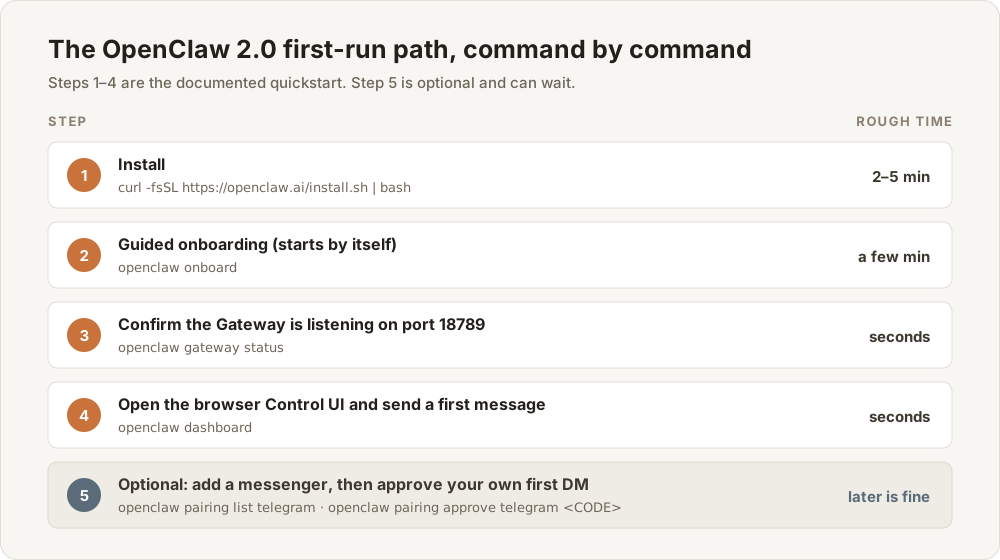
Die Schritte 1 bis 4 sind der dokumentierte Quickstart. Quelle: OpenClaw "Getting started" und "Install", abgerufen am 1. September 2026.
Was bereitliegen muss, bevor Sie irgendetwas tippen
Drei Voraussetzungen, und nur eine davon verlangt eine Entscheidung.
Ein unterstütztes Node.js. Die Installationsseite nennt Node 22.22.3+, 24.15+ oder 25.9+, empfohlen wird Node 26. Prüfen Sie Ihre Version mit node --version. Fehlt Node ganz, richtet der Installer es ein — Node 26 unter macOS, Node 24 LTS unter Linux.
Eine Maschine, die wach bleibt. macOS, Linux und Windows funktionieren alle. Die Dokumentation benennt den Zielkonflikt direkt: Ein Laptop ist die reibungsärmste Variante und gibt dem Agenten direkten Zugriff auf lokale Dateien und ein sichtbares Browserfenster, aber Ruhezustand, Netzabbrüche und Systemupdates unterbrechen ihn alle. Ein kleiner Server läuft immer, hat aber keinen Bildschirm. Das dokumentierte VPS-Minimum sind 1 vCPU, 1 GB RAM und rund 500 MB Plattenplatz, empfohlen werden 2 GB oder mehr. Ein Raspberry Pi 4 mit 4 GB reicht, denn der Pi betreibt nur das Gateway, während das Modell selbst über das Netz aufgerufen wird.
Fangen Sie auf dem Laptop an, den Sie ohnehin haben. Später verschieben Sie das Ganze, indem Sie zwei Verzeichnisse kopieren; die Migration ist dokumentiert.
Eine KI-Quelle. Hier liegt die Entscheidung. OpenClaw liefert kein Modell mit, es verbindet sich mit einem.
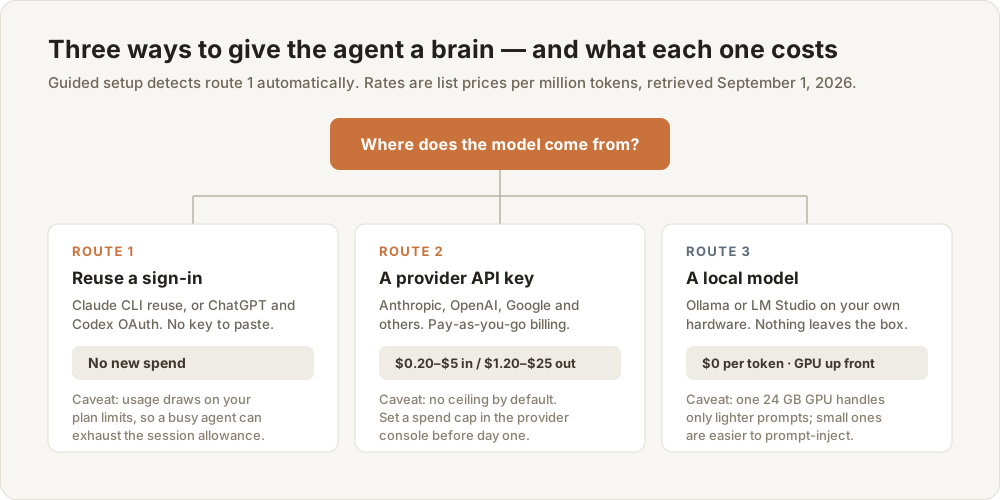
Das geführte Setup erkennt Weg 1 automatisch. Preise sind Listenpreise der Anbieter, abgerufen am 1. September 2026.
| Modellquelle | Kosten | Passt für | Der Haken |
|---|---|---|---|
| Vorhandenes Claude-Abo (Pro, Max, Team, Enterprise) | Keine neuen Ausgaben | Wer Anthropic ohnehin monatlich bezahlt | OpenClaw verwendet Ihre Claude-CLI-Anmeldung weiter. Anthropic behandelt diesen Weg derzeit als Nutzung im Rahmen Ihrer Plan-Limits und nicht als separates Kontingent — ein gesprächiger Agent kann Ihr Sitzungsbudget aufbrauchen |
| Vorhandenes ChatGPT- oder Codex-Abo | Keine neuen Ausgaben | Wer bereits einen ChatGPT-Plan nutzt | Vollständig über Codex-OAuth unterstützt, und das Onboarding kann den OAuth-Ablauf für Sie durchführen. OpenAI erlaubt Abo-OAuth in externen Werkzeugen wie OpenClaw ausdrücklich |
| Ein Anbieter-API-Schlüssel | Abrechnung pro Token | Wer berechenbare Kosten will | Die Listenpreise spannen weit: Claude Sonnet 5 kostet 2 Dollar je Million Eingabetoken und 10 Dollar je Million Ausgabetoken, Claude Opus 5 kostet 5 und 25 Dollar, OpenAIs gpt-5.6-luna 0,20 und 1,20 Dollar |
| Ein lokales Modell (Ollama, LM Studio) | Null Kosten pro Token | Daten, die die eigene Hardware nie verlassen dürfen | Die Hardwarehürde ist real. Die OpenClaw-Seite zu lokalen Modellen schreibt, eine einzelne 24-GB-GPU bewältige "nur leichtere Prompts bei höherer Latenz", und warnt, dass kleine oder stark quantisierte Modelle anfälliger für Prompt Injection sind |
Setzen Sie in die API-Zeile eine echte Zahl, denn "Abrechnung pro Token" hilft bei einer Entscheidung überhaupt nicht. Nehmen wir dreißig Austausche pro Tag, jeder mit rund 8.000 Token Kontext und 700 Token Antwort. Das sind täglich 240.000 Eingabe- und 21.000 Ausgabetoken. Zu den Listenpreisen von Claude Sonnet 5 sind das etwa 0,69 Dollar pro Tag, also rund 21 Dollar im Monat. Mit gpt-5.6-luna sind es etwa 0,07 Dollar pro Tag, rund 2,20 Dollar im Monat. Das ist Arithmetik auf veröffentlichten Listenpreisen, keine gemessene Rechnung — Ihr Kontext wird größer sein als gedacht, und Caching holt einen Teil zurück. Aber die Größenordnung steht: Es geht um Dollar, nicht um Hunderte.
Unsere Empfehlung für die erste Installation: Nutzen Sie das Abo, das Sie ohnehin bezahlen, denn das geführte Setup findet es, ohne dass Sie etwas einfügen müssen. Andernfalls holen Sie sich bei einem beliebigen Anbieter einen API-Schlüssel und setzen vor dem Onboarding in dessen Konsole ein hartes Ausgabenlimit. Lokale Modelle heben Sie sich auf; sie sind ein legitimes Ziel, aber eine schlechte Startlinie.
Installation: ein Befehl und zwei Alternativen, die man kennen sollte
Der dokumentierte Einsteigerweg ist das Installationsskript. Es erkennt Ihr Betriebssystem, installiert bei Bedarf Node, installiert OpenClaw und startet das Onboarding — ein Befehl statt vier Entscheidungen.
Unter macOS, Linux oder WSL2:
curl -fsSL https://openclaw.ai/install.sh | bash
Unter Windows PowerShell:
iwr -useb https://openclaw.ai/install.ps1 | iex
Das ist die gesamte Installation. Zwei Alternativen lohnen sich zu kennen, auch wenn Sie sie heute nicht nutzen.
Desktop-Apps, falls ein Terminal nicht Ihr Zuhause ist. Windows hat einen signierten Hub-Installer, den Sie wie jedes andere Windows-Programm ausführen; macOS hat eine Menüleisten-App, die als .dmg über die GitHub-Releases des Projekts verteilt wird. Beide können beim ersten Start ein lokales Gateway einrichten.
npm, falls Sie Node bereits selbst verwalten. Unter npm 12 oder npm 11.16+:
npm install -g openclaw@latest --allow-scripts=openclaw
openclaw onboard --install-daemon
Der Schalter --allow-scripts=openclaw ist wichtig: npm 12 blockiert nicht freigegebene Lifecycle-Skripte standardmäßig, und ohne ihn meldet npm die preinstall- und postinstall-Schritte von OpenClaw als "blocked because they are not covered by allowScripts". Unter npm 11.15 und älter führen Sie denselben Befehl ohne den Schalter aus. Docker, Podman, Nix und ein pnpm-Build aus dem Quellcode sind ebenfalls dokumentiert — und alle die falsche Wahl für Ihre erste Stunde.
Was das geführte Onboarding in 2.0 fragt, der Reihe nach
Hier hat v2026.8.1 die Einsteigererfahrung am stärksten verändert, deshalb lohnt es sich zu wissen, was kommt. Das schlichte openclaw onboard — das der Installer für Sie startet — folgt jetzt einem sechsstufigen geführten Pfad:
- Sicherheitshinweis akzeptieren. Lesen Sie ihn. Er beschreibt das Vertrauensmodell, auf das Sie sich einlassen; der letzte Abschnitt dieses Textes übersetzt es in Klartext.
- Eine reine Leseerkennung läuft. OpenClaw sucht nach bereits konfigurierten Modellen, API-Schlüsseln in Umgebungsvariablen, unterstützten lokalen KI-CLIs und werkzeugfähigen Modellen, die auf einem erreichbaren Ollama- oder LM-Studio-Server bereits installiert sind. Dieser Durchgang lädt niemals ein Modell herunter. Zwei dokumentierte Ausschlüsse: Gemini CLI und Antigravity werden nicht als erkannte Setup-Wege angeboten, und Pi- sowie OpenCode-Installationen können zur Information gemeldet werden, ohne als Inferenzweg nutzbar zu sein.
- Der erste Kandidat wird mit einer echten Completion getestet. Schlägt er fehl, zeigt das Onboarding den Grund und geht zum nächsten Kandidaten über, statt eine kaputte Route zu speichern.
- Findet die Erkennung nichts, wählen Sie einen Anbieter. Das erste Menü bietet OpenAI, Anthropic, xAI (Grok), Google und OpenRouter, mit More… für den Rest und Custom Provider für einen nicht gelisteten Endpunkt. Ein zweites Menü zeigt Regionen, Tarife und unterstützte Authentifizierungsverfahren — Browser, Gerät, API-Schlüssel oder Token. Jeder Weg durchläuft denselben echten Completion-Test. Skip for now beendet den Vorgang.
- Nur die verifizierte Route wird gespeichert, samt der Anmelde- oder Plugin-Zustände, die sie braucht. Arbeitsbereich und Gateway-Einstellungen bleiben in diesem Schritt unangetastet.
- Der Setup-Assistent startet mit diesem Modell und konfiguriert den Rest im Gespräch — Arbeitsbereich, Gateway, Kanäle, Agenten, Plugins.
Danach prüfen Sie selbst:
openclaw gateway status     # sollte das Gateway auf Port 18789 zeigen
openclaw dashboard          # öffnet die Control UI im Browser
Tippen Sie eine Nachricht in den Chat der Control UI. Eine Antwort bedeutet, dass jede Schicht funktioniert.
Und hier ist der Punkt, die nützlichste Erkenntnis zu 2.0 überhaupt: Der geführte Ablauf weigert sich, eine Modellroute zu speichern, deren Funktion er nicht nachgewiesen hat. Ein erneutes openclaw onboard auf einer bereits konfigurierten Installation ist deshalb zugleich ein Reparaturlauf — es testet zuerst das aktuelle Standardmodell, und ein fehlgeschlagener Test tauscht Ihr Modell niemals still aus, sondern hält an und fragt nach.
Zwei Dinge tut das geführte Onboarding bewusst nicht. Es kümmert sich nicht um Remote-Gateway-Setup, Kanal-Kopplungsassistenten, Daemon-Steuerung, Skills oder Importe — die liegen im klassischen Assistenten unter openclaw onboard --classic. Und um später Anbieter oder Authentifizierung zu wechseln, verlassen Sie den Assistenten und rufen openclaw onboard erneut auf; der Gesprächsassistent öffnet keine Anbieterabläufe.
Telegram anbinden: vier Schritte und eine Nummer, die Sie finden müssen
Die Dokumentation nennt Telegram als schnellsten Kanal, weil außer einem Bot-Token nichts nötig ist. Seine DM-Richtlinie steht standardmäßig auf pairing, was der sichere Standard ist und der Grund, warum es Schritt 3 gibt.
-
Bot erstellen. Schreiben Sie in Telegram @BotFather an — prüfen Sie, dass der Name exakt so lautet — und führen Sie
/newbotaus. Folgen Sie den Eingabeaufforderungen und speichern Sie das Token. Es gibt auch einen Web-Ablauf über die BotFather-Web-App, falls Sie eine Oberfläche bevorzugen. -
Token in die Konfiguration schreiben, in
~/.openclaw/openclaw.json:
{
  channels: {
    telegram: {
      enabled: true,
      botToken: "123:abc",
      dmPolicy: "pairing",
      groups: { "*": { requireMention: true } },
    },
  },
}
Die Umgebungsvariable TELEGRAM_BOT_TOKEN funktioniert als Rückfallebene, aber nur für das Standardkonto. Telegram nutzt nicht openclaw channels login telegram — Token in Konfiguration oder Umgebung setzen, dann das Gateway starten.
- Gateway starten, dem Bot schreiben und sich selbst freigeben:
openclaw gateway
openclaw pairing list telegram
openclaw pairing approve telegram <CODE>
Kopplungscodes verfallen nach 1 Stunde. Ist Ihrer abgelaufen, schreiben Sie dem Bot erneut für einen frischen Code.
- Ihre numerische Telegram-Benutzer-ID finden und festschreiben. Die Kopplungsfreigabe gewährt nur DM-Zugriff, sie ist keine pauschale Autorisierung. Der datenschutzfreundliche Weg aus der Dokumentation: Schreiben Sie Ihrem Bot, starten Sie
openclaw logs --followund lesen Siefrom.idaus der Logzeile. Der offizielle Bot-API-Weg istcurl "https://api.telegram.org/bot<bot_token>/getUpdates"und dortmessage.from.id. Es gibt auch ID-Bots von Drittanbietern, die sind weniger privat. Für einen Bot mit einem einzigen Besitzer empfiehlt die DokumentationdmPolicy: "allowlist"mit Ihrer numerischen ID inchannels.telegram.allowFrom, statt sich auf eine vergangene Kopplungsfreigabe zu verlassen.
Gruppen sind eine eigene Entscheidung mit einer eigenen Falle. Telegram-Bots stehen standardmäßig im Privacy Mode, der einschränkt, welche Gruppennachrichten sie überhaupt erhalten. Um alles zu sehen, deaktivieren Sie den Modus mit /setprivacy im BotFather oder machen den Bot zum Gruppenadministrator — und danach müssen Sie den Bot in jeder Gruppe entfernen und neu hinzufügen, damit Telegram die Änderung übernimmt. Lassen Sie Gruppen am ersten Tag ganz weg.
Discord, Signal, WhatsApp, Slack, iMessage, Matrix, Microsoft Teams und rund zwei Dutzend weitere Kanäle werden unterstützt, jeder mit eigener Dokumentationsseite. Keiner davon ist so schnell aufgesetzt wie ein Bot-Token.
Ihre ersten drei Aufgaben, zugeschnitten auf eine Woche
Agenten sind gut im Holen, Zusammenfassen, Beobachten und Erinnern. Unzuverlässig sind sie überall dort, wo ein Fehler teuer ist und niemand nachprüft. Wählen Sie erste Aufgaben, bei denen eine falsche Antwort fünf Sekunden Ärger kostet.
Aufgabe eins: eine einmalige Erinnerung. Sie prüft, ob Scheduler, Modell und Zustellweg zusammenspielen, und löscht sich danach selbst. Ersetzen Sie <FUTURE_UTC_TIMESTAMP> vor der Ausführung durch einen zukünftigen ISO-8601-Zeitstempel in UTC; das abschließende Z steht für UTC, nicht für Ihre Ortszeit.
openclaw automations create "<FUTURE_UTC_TIMESTAMP>" \
  --name "Reminder" \
  --session main \
  --system-event "Reminder: review the OpenClaw permissions I set on day one" \
  --wake now \
  --delete-after-run
Aufgabe zwei: ein wiederkehrendes Morgenbriefing. Das Zeitplanfeld nimmt einen normalen Cron-Ausdruck, der Prompt ist das zweite Positionsargument.
openclaw automations create "0 7 * * *" \
  "Summarize what changed in my workspace notes since yesterday." \
  --name "Morning brief"
Dann sehen Sie sich an, was Sie gebaut haben, denn die Laufhistorie zu lesen ist der Weg, zu verstehen, was der Agent tatsächlich getan hat:
openclaw automations list
openclaw automations runs --id <job-id>
Zwei Eigenschaften von Automatisierungen sollten Sie jetzt verinnerlichen. Sie laufen innerhalb des Gateway-Prozesses, das heißt, Zeitpläne feuern nur, solange das Gateway läuft — ein zugeklappter Laptop ist ein stehender Scheduler. Und jeder Lauf erzeugt einen Hintergrundaufgaben-Eintrag, sodass openclaw tasks list und openclaw tasks audit Ihnen eine Prüfspur statt eines Rätsels liefern.
Aufgabe drei: etwas Lesendes über Ihr eigenes Material. Richten Sie den Agenten auf seinen Arbeitsbereich und lassen Sie ihn zusammenfassen, suchen, vergleichen. Kein Schreiben, keine E-Mail, kein Kalender, keine Shell. Sie kalibrieren gerade: Nach einer Woche wissen Sie konkret, welche Anfragen er trifft und welche er selbstbewusst falsch beantwortet. Diese Kalibrierung ist das eigentliche Ergebnis der ersten Woche — nicht die Automatisierungen.
Was Sie zurückhalten sollten: Der dokumentierte E-Mail-Weg, der IMAP-Trigger, ist ein wirklich nützliches Muster, aber seine eigene Dokumentation konfiguriert ihn hinter einem eigenen eingeschränkten Leseagenten mit tools.profile: "minimal", einer Sandbox mit workspaceAccess: "none", einer Absender-Allowlist und DMARC-basierter Absenderprüfung. Genau so viel Paranoia ist angemessen, wenn fremder Text ein Modell erreichen soll — und es ist kein Projekt für Tag eins.
Der Perimeter von Tag eins: erst entscheiden, wohin es reichen darf
Die Sicherheitsseite von OpenClaw beginnt mit der Feststellung, dass die Standardwerte konservativ sind — das Gateway bindet an Loopback, die meisten Kanäle antworten auf eine unbekannte DM mit einem Kopplungscode statt sie zu verarbeiten, und Gruppenzugriff läuft über Allowlists hinter einer Erwähnungsschranke. Ihre Aufgabe an Tag eins besteht vor allem darin, das nicht rückgängig zu machen.
Das Vertrauensmodell in Klartext. Ein Gateway ist eine Vertrauensgrenze. Alle, die einem werkzeugfähigen Agenten schreiben können, teilen sich dessen Werkzeugbefugnis. Für Sie selbst ist das in Ordnung, für Kolleginnen und Kollegen, die einander ohnehin vertrauen, auch — und für einander feindlich gesinnte Nutzer, die sich einen Agenten teilen, ist es ausdrücklich nicht vorgesehen. Wer Dateien unter ~/.openclaw verändern kann, ist per Definition ein vertrauenswürdiger Betreiber. Müssen Sie Menschen bedienen, die einander nicht vertrauen, lautet die dokumentierte Antwort: getrennte Gateways, idealerweise getrennte Systembenutzer oder Hosts — nicht raffinierte Konfiguration.
Ein Befehl zeigt, ob Sie abgedriftet sind:
openclaw security audit
openclaw security audit --fix    # wendet nur eng begrenzte, sichere Korrekturen an
Die Triage-Reihenfolge des Audits ist eine gute Prioritätenliste für Einsteiger: alles "Offene" in Kombination mit aktivierten Werkzeugen zuerst, dann öffentliche Netzwerkexposition, dann Browser-Steuerung, dann Dateirechte, dann Plugins, zuletzt die Modellwahl.
Was Sie in Woche eins nicht anschließen sollten. Setzen Sie keine dmPolicy auf "open" — damit könnte jedes Telegram-Konto, das Ihren Botnamen findet oder errät, ihm Befehle geben. Setzen Sie das Gateway nicht über Loopback hinaus frei und aktivieren Sie kein Tailscale Funnel. Aktivieren Sie nicht tools.elevated, die Notausstiegsluke, die Shell-Befehle außerhalb der Sandbox ausführt. Installieren Sie keine Plugins, die Sie nicht gelesen haben. Und nehmen Sie das stärkste aktuelle Modell, das Sie bekommen können, denn die Dokumentation sagt ausdrücklich, dass schwächere und überquantisierte Modelle leichter durch Prompt Injection zu kapern sind — was in dem Moment zählt, in dem ein werkzeugfähiger Agent Text liest, den jemand anderes geschrieben hat.
Beginnen Sie, wo möglich, im Nur-Lese-Modus. Ein dokumentiertes Nur-Lese-Profil kombiniert eine Sandbox mit workspaceAccess: "ro" und eine Werkzeug-Sperrliste:
{
  agents: {
    entries: {
      family: {
        default: true,
        workspace: "~/.openclaw/workspace-family",
        sandbox: { mode: "all", scope: "agent", workspaceAccess: "ro" },
        tools: {
          allow: ["read"],
          deny: ["write", "edit", "apply_patch", "exec", "process", "browser"],
        },
      },
    },
  },
}
Wie man es stoppt. Kennen Sie diese Befehle, bevor Sie sie brauchen.
openclaw gateway stop        # den verwalteten Dienst stoppen
openclaw gateway restart     # neu starten (nicht stop + start aneinanderreihen)
openclaw backup create       # Snapshot vor jedem destruktiven Schritt
openclaw uninstall --dry-run # genau sehen, was eine Entfernung löschen würde
openclaw gateway stop verlangt in einer nicht-interaktiven Shell --force. Unter macOS entfernt es den LaunchAgent aus der aktuellen Boot-Sitzung; mit --disable überlebt der Stopp einen Neustart. Und die Reihenfolge zur Eindämmung, falls wirklich etwas schiefgeht: Prozess stoppen, gateway.bind: "loopback" setzen, riskante DMs auf dmPolicy: "disabled" umstellen und jeden "*"-Eintrag löschen.
Die fünf Fehler, an denen Einsteiger tatsächlich scheitern
openclaw: command not found nach erfolgreicher Installation. Fast immer ein PATH-Problem — das globale bin-Verzeichnis von npm liegt nicht im PATH Ihrer Shell. Diagnose mit node -v, npm prefix -g und echo "$PATH". Unter Windows prüfen Sie npm config get prefix, fügen dieses Verzeichnis dem Benutzer-PATH hinzu und öffnen PowerShell neu.
Der Installer scheint zu hängen. Führen Sie ihn mit --verbose erneut aus, um echtes Feedback zu bekommen: curl -fsSL --proto '=https' --tlsv1.2 https://openclaw.ai/install.sh | bash -s -- --verbose. Der PowerShell-Installer hat keinen Verbose-Schalter; klammern Sie ihn stattdessen in Set-PSDebug -Trace 1 ein.
Das Onboarding zeigt die Wake-up-Zeile, nichts antwortet, und der Tokenzähler bleibt bei 0. Der Agent ist nie gelaufen. Starten Sie das Gateway neu und prüfen Sie dann Authentifizierung und Logs in dieser Reihenfolge:
openclaw gateway restart
openclaw status
openclaw models status
openclaw logs --follow
openclaw doctor
Haben Sie das Modell-Setup übersprungen, sagt Ihnen das Onboarding das mit dem Hinweis "Model auth missing" — beheben Sie es mit openclaw configure --section model.
Telegram meldet beim Start getMe returned 401. Das ist ein Authentifizierungsfehler für Ihr Bot-Token, mehr nicht. Kopieren oder erzeugen Sie das Token im BotFather neu und aktualisieren Sie channels.telegram.botToken. Ein deleteWebhook 401 Unauthorized beim Start ist dasselbe schlechte Token an anderer Stelle.
Der Bot ignoriert Gruppennachrichten. Prüfen Sie drei Dinge in dieser Reihenfolge: ob der Privacy Mode noch aktiv ist (BotFather /setprivacy, danach Bot entfernen und neu hinzufügen), ob die Gruppe tatsächlich unter channels.telegram.groups steht, und was openclaw logs --follow als Grund für das Überspringen ausgibt. Negative Supergruppen-IDs, die mit -100 beginnen, gehören unter groups, nicht unter groupAllowFrom — eine wirklich häufige Verwechslung.
Hilft nichts davon, verwandelt ein Befehl den Zustand Ihrer Installation in eine Diagnose: openclaw triage führt reine Leseprüfungen aus, schreibt einen bereinigten Prompt mit den Befunden und bietet an, diesen Prompt an einen Coding-Agenten auf Ihrer Maschine zu übergeben. Nichts verlässt Ihre Maschine, bis Sie einen auswählen, und Geheimnisse, Tokens, rohe Chat-Payloads und rohe Logs bleiben aus dem Prompt ausgeschlossen.
Wo es weitergeht
Das Ziel ist die Dokumentation, und sie ist ungewöhnlich gut navigierbar: Hängen Sie .md an eine beliebige Seiten-URL für sauberes Markdown, und docs.openclaw.ai/llms.txt ist ein vollständiger Index aller Seiten mit einer Zeile Beschreibung. Am ersten Tag lohnen sich Getting started, Channels, Security und Automations. openclaw docs durchsucht diesen Index vom Terminal aus.
Eine ehrliche Grenze noch zum Schluss. Agenten machen Fehler, und ein Agent mit Werkzeugen macht Fehler, die etwas anfassen. Die OpenClaw-Dokumentation spricht es offen aus: Text, den Suche, Fetch, MCP, Plugins und Browser zurückgeben, wird begrenzt, normalisiert und ausdrücklich als nicht vertrauenswürdig markiert, bevor das Modell ihn sieht — und selbst dann "kann das Modell von feindseligem Material, das es liest, weiterhin beeinflusst werden". Gewöhnen Sie sich an, immer die engste Berechtigung zu vergeben, die eine Aufgabe möglich macht, und den Perimeter nur dann zu weiten, wenn eine konkrete Aufgabe es erzwingt.
Fazit: Die Einrichtung dauert acht Minuten, das Urteilsvermögen den Rest der Woche
Die Installation ist wirklich ein Befehl. Das Onboarding findet wirklich das Abo, das Sie ohnehin bezahlen. Was Ihnen kein Installer abnehmen kann, ist die Entscheidung, wonach ein autonomer Prozess in Ihrem Namen greifen darf — und genau diese Entscheidung, nicht die Einrichtung, trennt jene, die echte Arbeit aus einem Agenten holen, von jenen, die ihn nach zwei Wochen stillschweigend nicht mehr öffnen.
Beginnen Sie mit einem Nur-Lese-Agenten, der Sie höchstens ärgern kann. Weiten Sie den Perimeter um jeweils eine Berechtigung, jedes Mal weil eine konkrete Aufgabe es verlangt hat. Das ist eine langsamere erste Woche und ein deutlich besserer zweiter Monat.
Was würden Sie einem Programm wirklich anvertrauen, während Sie nicht hinsehen?
Wo Telli.sh hineinpasst: Ein Agent erledigt die Aufgaben, die Sie ihm übergeben; Telli.sh bewahrt das Protokoll der Gespräche, die Sie mit Menschen führen. Es liefert Echtzeit-Transkription, Sprechertrennung und KI-Zusammenfassungen für Ihre Besprechungen, mit Übersetzung in 44 Zielsprachen und einer Oberfläche in 15 — damit die Entscheidungen aus einem Gespräch als durchsuchbare Notiz enden und nicht als Erinnerung. Wenn Ihr Agent auf Basis dessen handeln soll, was das Team vereinbart hat, muss zuerst irgendetwas diese Vereinbarung korrekt aufgeschrieben haben.
Quellen
- OpenClaw — Getting started — Anforderung Node 22.22.3+/24.15+/25.9+, die Installationsbefehle,
openclaw gateway statusauf Port 18789,openclaw dashboardundopenclaw triage; abgerufen am 1. September 2026 - OpenClaw — Install — Systemanforderungen, Desktop-App-Downloads, die npm/pnpm/bun-Wege und die npm-12-Regel
--allow-scripts=openclaw, PATH-Fehlersuche; abgerufen am 1. September 2026 - OpenClaw — Onboarding (CLI) — der sechsstufige geführte Standardablauf, die Completion-Verifikation, die Anbietermenüs, der Ausschluss von Gemini CLI und Antigravity sowie der Umfang von
--classic; abgerufen am 1. September 2026 - OpenClaw — Release Notes v2026.8.1 (OpenClaw 2.0) — geführtes Onboarding als lokaler Custodian-Ablauf, Browser-first-Übergabe nach dem Setup und die Kennzeichnung nicht vertrauenswürdiger externer Inhalte; abgerufen am 1. September 2026
- OpenClaw — Telegram — BotFather
/newbot, der Konfigurationsblock,openclaw pairing list/approve, die Gültigkeit von einer Stunde, Privacy Mode und die Pflicht zum erneuten Hinzufügen, die-100-Regel für Supergruppen sowie die SignaturgetMe returned 401; abgerufen am 1. September 2026 - OpenClaw — Security — konservative Standardwerte, das Modell einer Vertrauensgrenze pro Gateway,
openclaw security auditund dessen Triage-Reihenfolge, das Nur-Lese-Profil und die Eindämmungsschritte; abgerufen am 1. September 2026 - OpenClaw — FAQ: first-run setup — die Schätzung von 2 bis 5 Minuten, Claude-CLI-Wiederverwendung samt Abrechnungsvorbehalt, Codex-OAuth-Unterstützung, die Wiederherstellung bei ausbleibender Antwort, VPS-Mindestwerte und der Vergleich Laptop gegen Server; abgerufen am 1. September 2026
- OpenClaw — FAQ: models and auth — die Empfehlung für starke Modelle bei werkzeugfähigen Agenten und der Ollama-Setup-Weg; abgerufen am 1. September 2026
- OpenClaw — Automations und
openclaw automations— diecreate-Syntax für einmalige und Cron-Jobs, Ausführung im Gateway und Laufhistorie; abgerufen am 1. September 2026 - OpenClaw — Local models — die Grenze einer einzelnen 24-GB-GPU und die Warnung zu quantisierten Checkpoints; abgerufen am 1. September 2026
- OpenClaw —
openclaw gatewayundopenclaw uninstall— Stopp- und Neustartsemantik, die--force-Pflicht in nicht-interaktiven Shells und--dry-run; abgerufen am 1. September 2026 - Anthropic — Modellpreise — Claude Sonnet 5 zu 2/10 Dollar je Million Token und Claude Opus 5 zu 5/25 Dollar; abgerufen am 1. September 2026
- OpenAI — API-Preise — gpt-5.6-luna zu 0,20 Dollar Eingabe und 1,20 Dollar Ausgabe je Million Token; abgerufen am 1. September 2026
- Unser Begleittext dazu, was das OpenClaw-2.0-Release tatsächlich verändert hat