Chrome Modern Web Guidance 1.0. Test klawiatury dla formularzy tworzonych przez AI
Nowe wskazówki Chrome dla agentów programistycznych łączą informacje o zgodności przeglądarek z poradami ekspertów. Zobacz, co warto zmierzyć na przykładzie formularza zamówienia.
Przechodzisz klawiszem Tab do formularza zamówienia i widzisz błąd w polu, którego jeszcze nie używasz. Wskazówka znika, gdy zaczynasz pisać. Otwierasz opcje dostawy, a kolejne naciśnięcie Tab przenosi fokus za okno dialogowe. Szybki podgląd wizualny może przeoczyć wszystkie trzy problemy. Osoba kupująca za pomocą klawiatury lub czytnika ekranu napotka je w ciągu minuty.
10 listopada 2026 roku Chrome for Developers udostępnił Modern Web Guidance 1.0, zestaw umiejętności przekazujących agentom programistycznym standardy sieciowe, porady wdrożeniowe i dane o zgodności przeglądarek. Wydanie dodało skan modernizacyjny i publiczny panel oceny. Zespół Chrome zapowiedział też dołączenie przeglądarek Firefox i Edge do projektu. Wydanie Chrome 1.0
Wypróbuj narzędzie na jednym zwykłym formularzu. Zachowaj zachowanie, na którym polega zespół, i sprawdź, co agent zmienia po zapoznaniu się ze wskazówkami o przeglądarkach i dostępności. Celem jest formularz, który da się ukończyć w obsługiwanych przeglądarkach, oraz dowód, że każda zmiana pomogła.
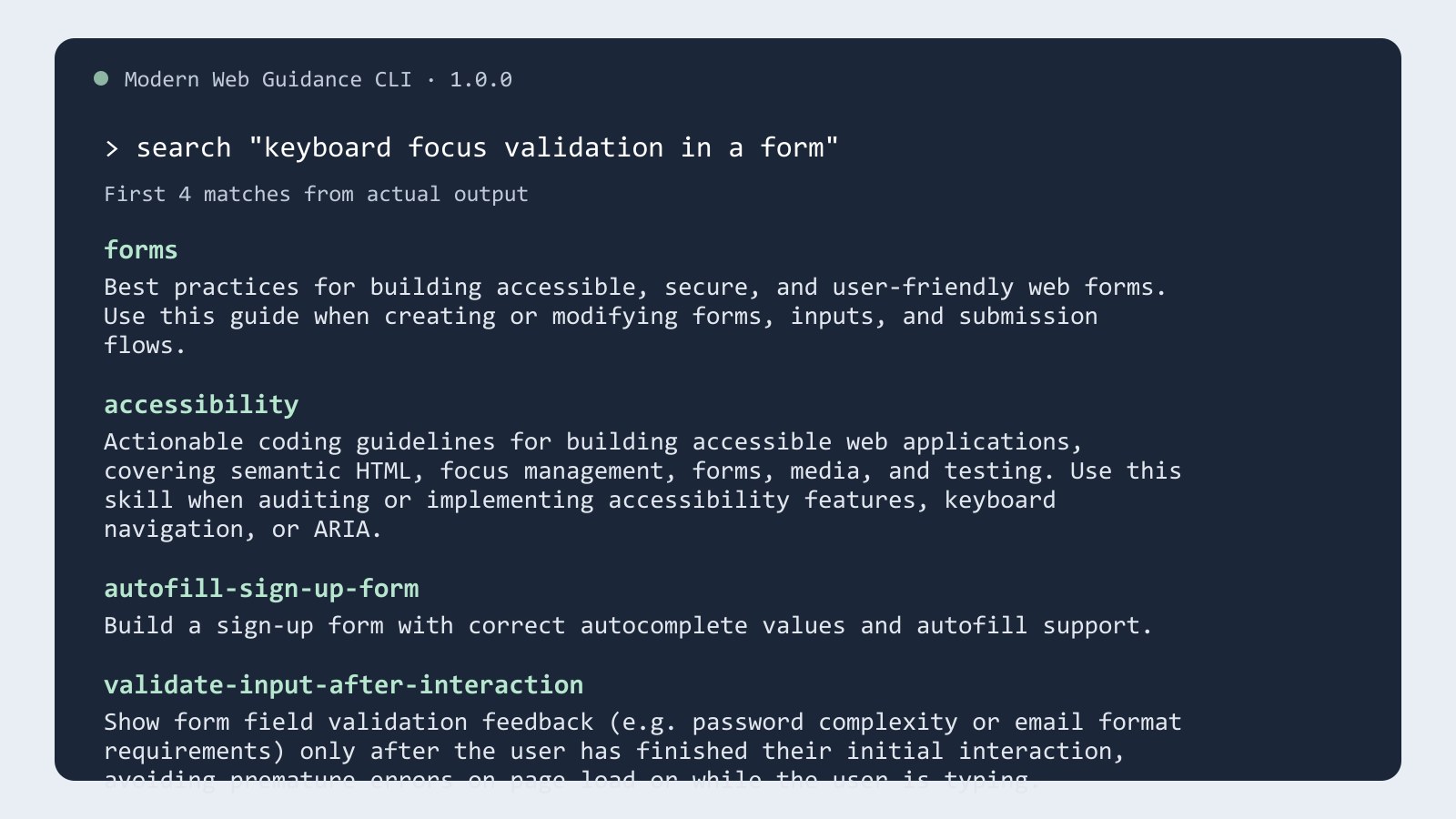
Rzeczywiste wyniki zapytania o walidację formularza w Modern Web Guidance 1.0.0. Telli.sh opracowało graficznie cztery pierwsze wyniki z lokalnego wiersza poleceń. Kod źródłowy i licencje Chrome
W testach zespołu Chrome odsetek zaliczonych kontroli wzrósł z 52% do 91%
W artykule z 11 listopada Philip Walton z Chrome opisuje testowanie każdego przewodnika. Projekt przydziela agentowi to samo zadanie z zainstalowanymi wskazówkami i bez nich, po czym ocenia wynik według wymagań zdefiniowanych dla przewodnika. Wykres dla 9 listopada podaje średnio 52% bez wskazówek i 91% z nimi dla badanych zaawansowanych agentów. To różnica 39 punktów procentowych według własnych kryteriów projektu. Omówienie oceny Chrome
Porównanie w parach to dobry sposób na zbadanie własnej funkcji. Obie wersje powinny wystartować z tego samego kodu i dostać to samo zadanie. Kryteria odbioru powinny niezależnie opisywać zachowanie. W formularzu adresu zachowaj te same wartości początkowe, warunki sesji i ustawienia urządzenia. Sprawdź, czy da się uzupełnić pominięty kod pocztowy lub zamknąć okno i wrócić do wpisywania adresu.
Wyniki przewodników dotyczą zdefiniowanych w projekcie kontroli. Zmiana w twojej aplikacji może jednak zależeć od reguł produktu, starszych przeglądarek lub biblioteki komponentów obsługującej interakcję. Przed wyborem poprawki zmierz zachowanie, na którym polegają użytkownicy. Opublikowana ocena przewodników opisuje scenariusze i odsyła do panelu z zakresem poszczególnych pomiarów.
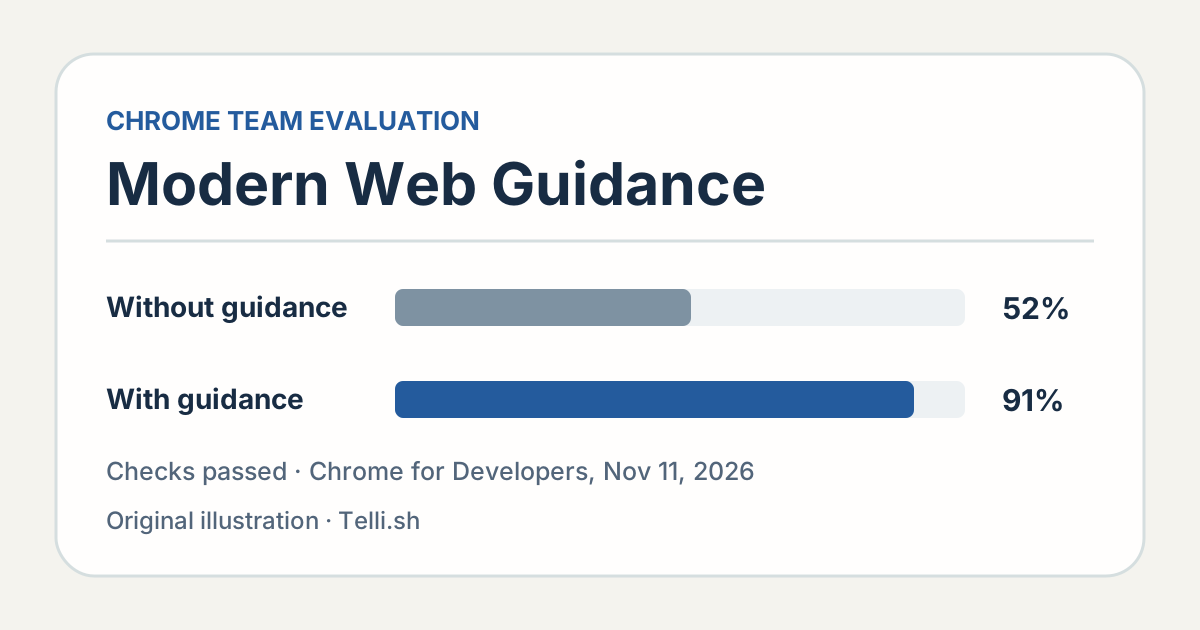
Wyniki oceny Chrome z 9 listopada 2026 roku, opublikowane 11 listopada. Liczby pokazują średnie odsetki zaliczonych kontroli zdefiniowanych przez zespół. Wykres Telli.sh. Ocena Chrome
Dobry formularz wyjaśnia, co poprawić i kiedy
Zacznij od prostego przykładu. Po obowiązkowym kodzie pocztowym jest pole na opcjonalne instrukcje dostawy. Gdy ktoś przechodzi po formularzu klawiszem Tab, czerwony błąd wyświetlony zaraz po ominięciu kodu może sugerować, że użytkownik już zrobił coś nie tak. Zachowaj widoczną etykietę, umieść wskazówki o formacie w miejscu, w którym da się je przeczytać, i wyjaśnij problem, gdy walidacja rzeczywiście wymaga poprawki.
Przewodnik Chrome z 11 listopada wymienia kilka błędów w formularzach generowanych przez AI. Są wśród nich błędy pól wymaganych wyświetlane za wcześnie, zaraz po utracie fokusu, niespójność dostępnego stanu nieprawidłowości z widocznym komunikatem oraz ważne wskazówki o formacie zapisane jako tekst zastępczy, który znika po rozpoczęciu wpisywania. Formularz może wyglądać dobrze na zwykłej ścieżce, a po wysłaniu wprowadzać w błąd osobę korzystającą z czytnika ekranu. Przykłady walidacji formularzy Chrome
Zapisz test, który można powtórzyć. Zostaw kod pocztowy pusty, spróbuj wysłać formularz, przeczytaj lub odsłuchaj konkretny komunikat, uzupełnij pole i wyślij ponownie. Sprawdź, czy wpisane wartości zostały zachowane, komunikat znika w odpowiednim momencie, a formularz przechodzi dalej dopiero po poprawnej próbie. Dodaj wklejanie z menedżera haseł lub mobilne autouzupełnianie, jeśli występują w zwykłym użyciu. Takie szczegóły wskazują oczekiwany efekt niezależnie od implementacji.
Jeśli formularz ma okno opcji dostawy, sprawdź fokus osobno. Otwórz okno klawiaturą i zobacz, który element dostaje fokus. Przejdź przez dostępne kontrolki, zamknij okno i sprawdź, czy fokus wraca w sensowne miejsce, zwykle do przycisku otwierającego. Jeśli ten przycisk zniknie wskutek wykonanej operacji, ustal logiczny następny element. Można to sprawdzić jako zachowanie bez wymagania konkretnej implementacji komponentu.
| Scenariusz | Jak go odtworzyć | Oczekiwany wynik |
|---|---|---|
| Puste pole wymagane | Wyślij bez podania kodu pocztowego | Jasny komunikat jest powiązany z polem, a użytkownik może je poprawić |
| Zamknięcie okna dostawy | Otwórz i zamknij okno klawiaturą | Fokus wraca do przycisku otwierającego lub następnej logicznej kontrolki |
| Autouzupełnianie | Użyj funkcji uzupełniania adresu w obsługiwanej przeglądarce | Wartości, etykiety i komunikaty walidacji pozostają zrozumiałe |
| Ograniczenie ruchu | Włącz ustawienie systemowe i otwórz następny widok | Miejsce docelowe i interakcja pozostają czytelne bez zbędnego ruchu |
Wymagania dotyczące przeglądarek są danymi wejściowymi dla agenta
Według Chrome Modern Web Guidance uwzględnia Baseline i informacje o zgodności przeglądarek. Agent może dzięki temu zalecić funkcję przeglądarki, biorąc pod uwagę wymagania projektu. Firma zarządzająca komputerami pracowników może ściśle kontrolować wersje. Publiczny formularz zakupowy może wymagać obsługi starszych urządzeń, przeglądarek mobilnych i osadzonych widoków stron, których wersji firma nie kontroluje. Omówienie integracji Baseline w Chrome · Baseline
Jasno opisz zakres zadania. Wymień obsługiwane obecnie wersje i szczególne środowiska, które wpływają na formularz. Daj agentowi właściwy komponent i poproś o małą poprawkę wraz z uzasadnieniem. Jeśli ulepszenie wymaga nowej funkcji, ustal, jakie podstawowe zachowanie zachowa obsługiwana przeglądarka bez tej funkcji. Decyzję można sprawdzić przed przyjęciem kodu.
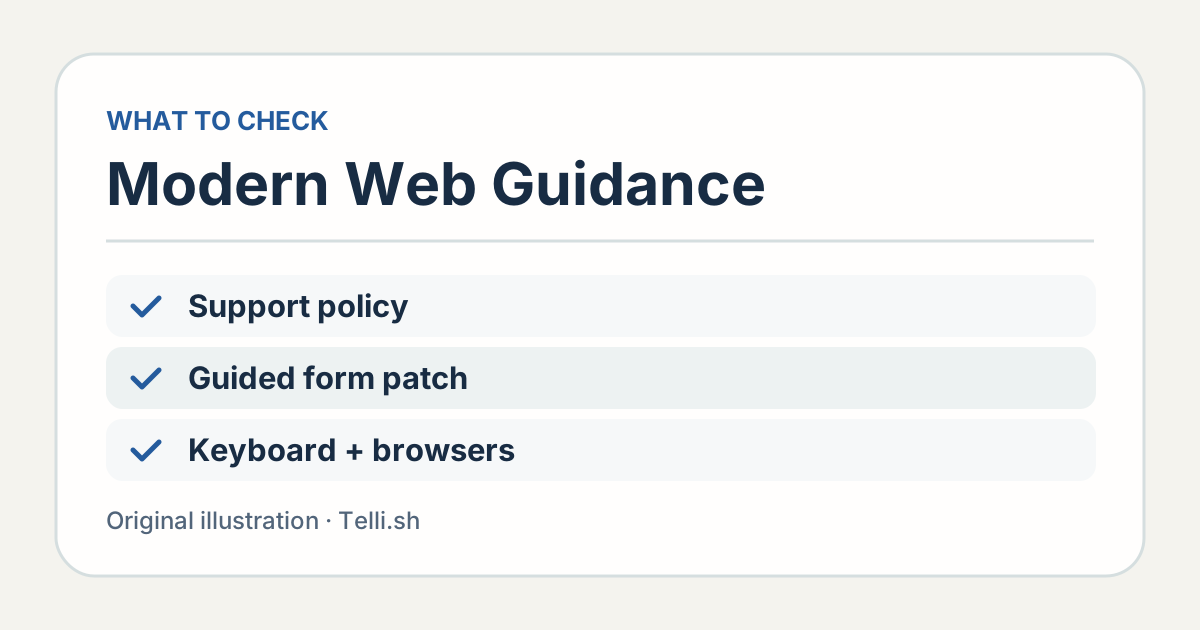
Dane o przeglądarkach pomagają wybrać implementację. Testy w przeglądarce, z klawiaturą i technologiami asystującymi pokazują, czy działa dla osób korzystających z formularza. Ilustracja Telli.sh.
W wersji 1.0 dodano też proces modernizacji. Według ogłoszenia Chrome pierwsze wydanie analizuje HTML, CSS, JavaScript i metadane pakietów pod kątem ograniczonej listy znanych wzorców. Pomaga więc znaleźć miejsce na małą poprawkę. Zespół musi sprawdzić wpływ na konkretną ścieżkę i przetestować zachowanie, zwłaszcza gdy starsze obejście powstało dla określonej przeglądarki lub konfiguracji klienta. Ogłoszenie procesu modernizacji Chrome
Dobrym miejscem na skan może być stary ekran ustawień, w którym komunikaty i okna powstały przed wprowadzeniem wspólnych komponentów formularzy. Wybierz najmniejszy pasujący ekran. Zachowaj walidację po stronie serwera, uprawnienia i analitykę, testując czytelniejszą interakcję w przeglądarce. Tak można porównać poprawkę z istniejącą ścieżką, sprawdzić ją lub wycofać bez zmian w niepowiązanym kodzie.
Wypróbuj jedną poprawkę i sprawdź cały przebieg do wysłania
- Zapisz obecne i oczekiwane zachowanie. Wybierz jeden problem, np. utratę fokusu po zamknięciu okna, i podaj przeglądarkę oraz metodę wprowadzania, w których da się go odtworzyć.
- Zainstaluj wskazówki w czystej gałęzi projektu. Dokumentacja Chrome podaje polecenie
npx modern-web-guidance@latest installuruchamiane z katalogu projektu. Sprawdź zmiany konfiguracji i zapisz zainstalowaną wersję, jeśli chcesz powtórzyć ocenę. Instrukcja instalacji Chrome - Poproś o najmniejszą poprawkę. Podaj obsługiwane przeglądarki, zasady formularza i kroki odtworzenia. Poproś agenta o wyjaśnienie decyzji dotyczących zgodności i dostępności.
- Użyj obsługiwanych metod wprowadzania. Sprawdź kolejność klawiatury, widoczny fokus, walidację, poprawianie błędów, autouzupełnianie i wysłanie. Uwzględnij istotne wersje przeglądarek i warunki mobilne. W sprawdzanej interakcji użyj czytnika ekranu.
- Porównaj według tych samych kryteriów odbioru. Zachowaj zmianę tylko wtedy, gdy sprawdzana ścieżka przechodzi test, a zwykły przebieg nadal działa. Test powinien utrwalać zachowanie, które może zepsuć następna zmiana.
Żeby uczciwie porównać pracę agenta, każdą próbę zacznij w nowej gałęzi z tym samym zadaniem. Przeczytaj wyniki przed scaleniem. Poprawka zgodna ze wskazówkami może przejść test interakcji i jednocześnie dodać zależności albo utrudnić utrzymanie innego fragmentu strony. Sprawdź zarówno zachowanie w przeglądarce, jak i wielkość oraz czytelność zmiany.
Zapisz kroki ręcznego odtworzenia problemu. Zrzut może pokazać etykietę i błąd, ale nie ujawni, która kontrolka dostaje fokus ani co odczyta czytnik ekranu. Krótkie nagranie lub zapis ruchów klawiatury pozwala zweryfikować wynik i daje kolejnej osobie punkt wyjścia.
Porównuj po jednym problemie
Kolejnym kandydatem może być formularz umawiania wizyt. Załóżmy, że użytkownik zmienia datę po wybraniu poprawnej godziny, a w nowym dniu obowiązują inne terminy. Zdecyduj, co użytkownik powinien zobaczyć, gdy godzina stanie się nieprawidłowa. Jeśli formularz czyści godzinę, czy informuje o zmianie? Jeśli zachowuje poprzedni wybór, czy przeglądarka blokuje wysłanie i wyjaśnia dlaczego? Agent musi wiedzieć, które zachowanie pasuje do produktu.
Zastosuj ten sam standard w starszej przeglądarce mobilnej. Jeśli funkcja wymaga okna dialogowego, sprawdź, czy zamyka się po spodziewanym geście systemowym, czy ekran przewija się do pola z fokusem i czy otwarcie klawiatury zasłania ważne wskazówki. Przejdź formularz ze zwykłym adresem i z długim. Zapisz przeglądarkę i urządzenie, aby zespół odróżnił późniejszy błąd platformy od zmiany w aplikacji.
Artykuł premierowy Chrome przywołuje ocenę 180 przebiegów, przeprowadzoną przez note inc. we własnym kodzie Next.js. Odsetek zaliczonych kontroli nowoczesnych praktyk wzrósł z 61% do 94% po dodaniu wskazówek. Według opisu ocena dotyczyła innego kodu produkcyjnego i objęła m.in. podpowiedzi i rozwijane sekcje. Daje zespołom drugi przykład mierzenia wyników we własnych warunkach. W formularzu zakupu lub rezerwacji najważniejsze jest, czy ktoś może ukończyć zadanie bez utraty wpisanych danych i bez utknięcia po drodze. Opis oceny note inc. w artykule Chrome
Zapisz przeglądarkę, metodę wprowadzania i moment, w którym wystąpił problem. W zgłoszeniu można napisać: „Po otwarciu klawiatury w formularzu adresu wskazówka do pola kodu pocztowego staje się niewidoczna”. Poprawka może wtedy zachować widoczną wskazówkę, a kolejna osoba dostanie konkretne zachowanie do sprawdzenia. Dołącz zgłoszenie do testu i wskaż, które obsługiwane środowisko obejmuje.
Na koniec sprawdź zwykłe pomyślne wysłanie. Zmiany dostępności mogą wpłynąć na moment wywołania zdarzenia lub ustawienie fokusu, więc działającą wcześniej ścieżkę też trzeba sprawdzić. Jeśli poprawka zmienia komunikaty o nieprawidłowym stanie, przetestuj wpisanie poprawnej wartości, zmianę na błędną i ponowne poprawienie. Każde przejście powinno być zrozumiałe bez odświeżania strony.
Liczy się formularz, który da się ukończyć
Przewodnik po zgodności daje agentowi lepsze informacje w chwili, gdy decyduje, jak zbudować formularz. Zespół nadal określa, co oznacza pomyślne wysłanie. Użyj przewodnika do przygotowania małej, uzasadnionej poprawki, a następnie przetestuj ją aż do końca zadania. Jeśli ścieżka jest łatwiejsza w użyciu i sprawdzeniu, poprawę widać w sposób, którego nie pokaże wygenerowany podgląd.
Źródła
- Ogłoszenie Chrome Modern Web Guidance 1.0, 10 listopada 2026 roku
- Ocena Chrome i przykłady problemów, 11 listopada 2026 roku
- Dokumentacja zgodności przeglądarek Baseline
- Pakiet Modern Web Guidance 1.0.0
- Kod źródłowy i licencje Modern Web Guidance
Aby zachować i wyszukiwać wyniki oceny użyteczności oraz podjęte decyzje, załóż konto Telli.sh.