Modern Web Guidance 1.0 di Chrome mette alla prova da tastiera i moduli creati con l'IA
Le nuove guide di Chrome forniscono agli agenti di programmazione dati di compatibilità e indicazioni di esperti. Un modulo di acquisto mostra che cosa misurare nel proprio progetto.
Raggiungi con Tab un modulo di acquisto e vedi un errore su un campo che non hai ancora usato. L'indicazione scompare appena inizi a scrivere. Apri le opzioni di consegna e alla pressione successiva di Tab il focus finisce dietro la finestra di dialogo. Una rapida anteprima visiva può lasciarsi sfuggire tutti e tre i problemi. Chi acquista con una tastiera o uno screen reader li incontra nel giro di un minuto.
Il 10 novembre 2026 Chrome for Developers ha pubblicato Modern Web Guidance 1.0, una raccolta di competenze che fornisce agli agenti di programmazione standard web, suggerimenti di implementazione e dati sulla compatibilità tra browser. La versione aggiunge un'analisi di modernizzazione e una dashboard pubblica di valutazione. Chrome ha anche annunciato l'ingresso di Firefox ed Edge nel progetto. Lancio della versione 1.0 di Chrome
Vale la pena provare lo strumento su un modulo ordinario. Conserva il comportamento su cui il team già fa affidamento e confronta ciò che l'agente cambia dopo aver consultato le indicazioni sui browser e sull'accessibilità. Il risultato desiderato è un acquisto che le persone riescano a completare nei browser supportati, con riscontri chiari sull'utilità di ogni modifica.
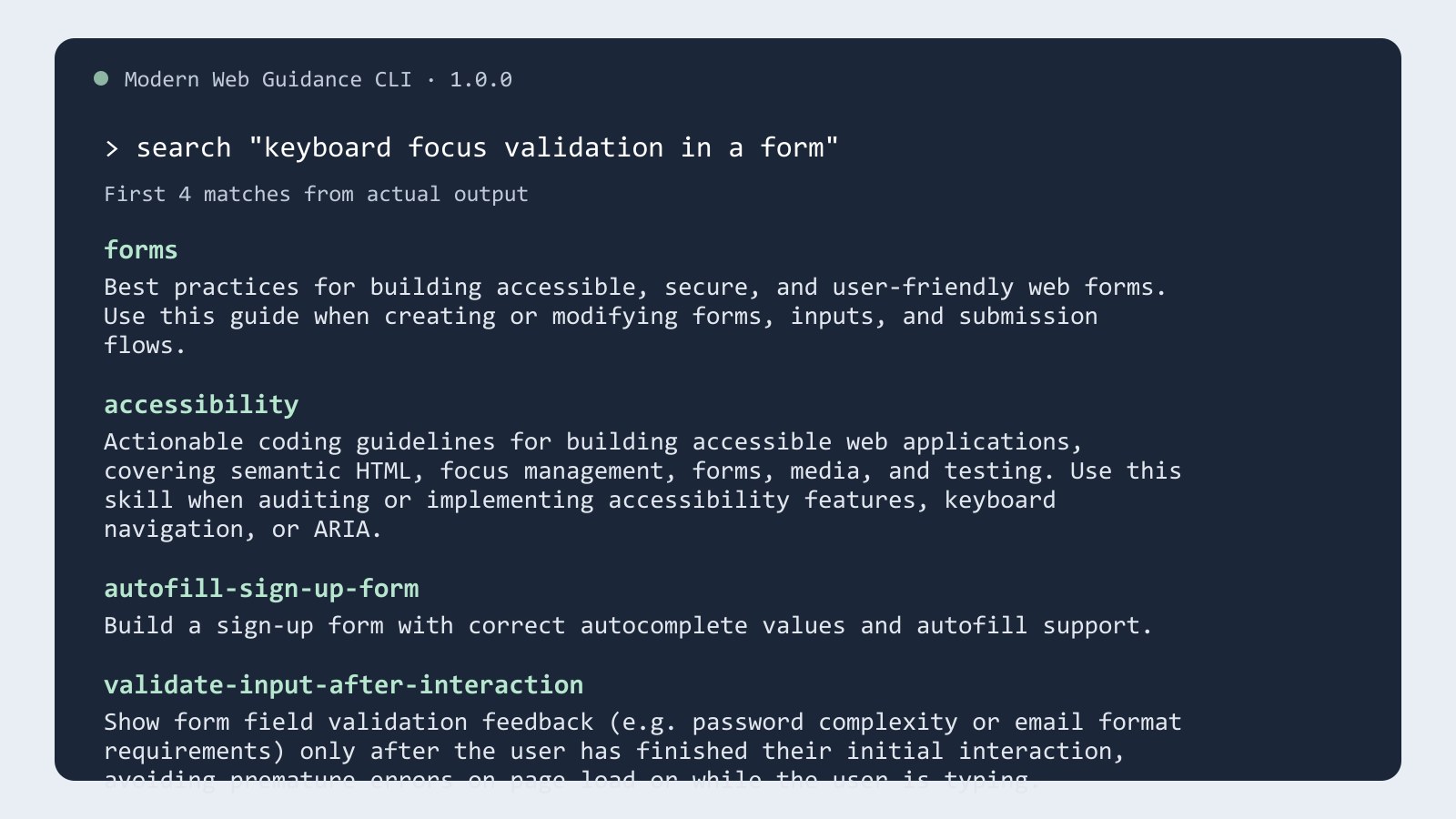
Risultati effettivi di Modern Web Guidance 1.0.0 per una ricerca sulla convalida dei moduli. Telli.sh ha formattato i primi quattro risultati della CLI locale. Codice sorgente e licenze di Chrome
Nei test del team Chrome la percentuale di successo è salita dal 52% al 91%
In un articolo dell'11 novembre, Philip Walton di Chrome spiega come il progetto valuta ogni guida. Assegna a un agente di programmazione lo stesso compito, con e senza la guida installata, poi controlla il risultato rispetto ai criteri definiti per quella guida. Un grafico del 9 novembre riporta in media il 52% senza le competenze e il 91% con le competenze tra gli agenti più avanzati sottoposti a valutazione. Sono 39 punti percentuali di differenza nelle verifiche definite dal progetto. Spiegazione della valutazione di Chrome
Il confronto a coppie è un modello utile per verificare una funzionalità propria. Le due versioni dovrebbero partire dallo stesso codice e ricevere lo stesso requisito, mentre i criteri di accettazione descrivono il comportamento in modo indipendente. In un modulo per l'indirizzo, mantieni uguali i valori iniziali, le condizioni della sessione e le impostazioni del dispositivo. Poi verifica se una persona riesce a correggere un codice postale mancante o a chiudere una finestra sovrapposta e riprendere l'inserimento.
I risultati della guida misurano le verifiche definite dal progetto. Una modifica nella tua app può comunque fare i conti con regole di prodotto, vecchie versioni dei browser o una libreria di componenti che gestisce l'interazione. Misura il comportamento da cui dipendono gli utenti prima di scegliere quale modifica tenere. La valutazione pubblicata delle guide descrive gli scenari e rimanda alla dashboard per vedere che cosa copre ogni misura.
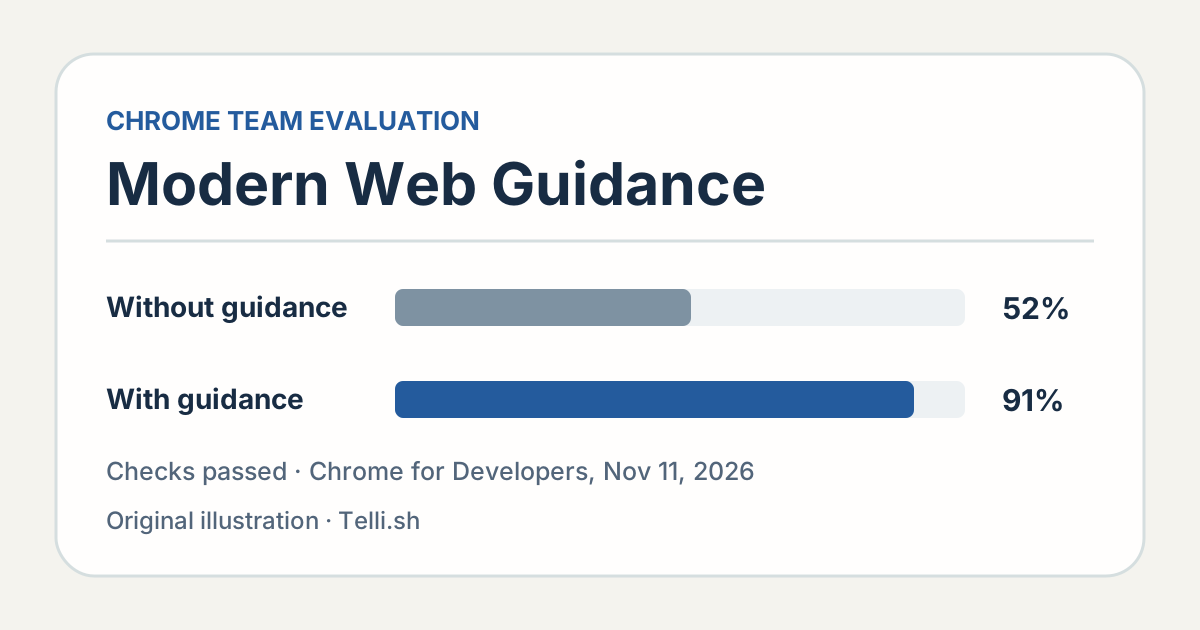
Risultati della valutazione di Chrome del 9 novembre 2026, pubblicati l'11 novembre. Le cifre riportano le percentuali medie di superamento delle verifiche del team. Grafico di Telli.sh. Valutazione di Chrome
Un buon modulo spiega cosa correggere al momento giusto
Parti da un esempio semplice. Dopo il codice postale obbligatorio c'è un campo facoltativo per le istruzioni di consegna. Se una persona passa oltre il codice postale con Tab per esplorare il modulo, un errore rosso immediato può farle pensare di avere già sbagliato. Conviene lasciare visibile l'etichetta del campo, mettere le indicazioni di formato essenziali dove si possano leggere e spiegare il problema quando la convalida richiede effettivamente una correzione.
La guida di Chrome dell'11 novembre descrive diversi problemi nei moduli generati. Tra questi, mostrare troppo presto un errore di campo obbligatorio quando il campo perde il focus, lasciare lo stato di non validità accessibile fuori sincrono con il messaggio visibile e mettere un'indicazione di formato necessaria in un segnaposto che scompare mentre si scrive. Un agente può far funzionare bene il percorso previsto e lasciare comunque chi usa uno screen reader in una situazione ambigua dopo l'invio. Esempi Chrome di convalida dei moduli
Scrivi una prova ripetibile. Lascia vuoto il codice postale, invia una volta, ascolta o leggi il messaggio preciso, poi correggi il campo e invia di nuovo. Verifica che i valori già inseriti restino, che il messaggio scompaia quando deve e che il modulo passi alla fase successiva solo dopo un tentativo valido. Includi l'inserimento da un gestore di password o il completamento automatico su dispositivo mobile se fanno parte dell'uso normale. Questi dettagli spiegano che cosa dovrebbe osservare chi verifica, anche se i componenti usati cambiano.
Se il modulo ha una finestra di dialogo per la consegna, prepara una verifica a parte sul focus. Aprila con la tastiera e controlla dove arriva il focus. Passa tra i comandi, poi chiudi la finestra e verifica se il focus torna in un punto sensato, spesso il pulsante che l'ha aperta. Se il pulsante scompare dopo l'azione, decidi quale elemento dovrebbe raggiungere la persona subito dopo. Puoi verificare il comportamento senza richiedere un'implementazione specifica.
| Scenario | Come riprodurlo | Risultato atteso |
|---|---|---|
| Campo obbligatorio vuoto | Invia senza indicare un codice postale | Un messaggio chiaro è associato al campo e permette di correggerlo |
| Chiusura della finestra di consegna | Aprila e chiudila usando la tastiera | Il focus torna al comando di apertura o al controllo logicamente successivo |
| Completamento automatico | Prova il completamento dell'indirizzo in un browser supportato | Valori, etichette e convalida rimangono comprensibili |
| Movimento ridotto | Attiva l'impostazione del sistema operativo e apri la schermata successiva | Destinazione e interazione rimangono chiare senza movimenti superflui |
I requisiti dei browser fanno parte delle istruzioni all'agente
Chrome indica che Modern Web Guidance include Baseline e informazioni sulla compatibilità dei browser. L'agente può così suggerire una funzione tenendo conto dei requisiti del progetto. Un'azienda che gestisce i portatili dei dipendenti può controllare da vicino le versioni installate. Una procedura di acquisto pubblica può dover gestire dispositivi più vecchi, browser mobili e viste web incorporate su cui l'azienda non ha lo stesso controllo. Spiegazione di Chrome sull'integrazione di Baseline · Baseline
Esplicita il perimetro nel compito. Elenca le versioni attualmente supportate e gli ambienti particolari che incidono sul modulo. Fornisci il componente pertinente e chiedi all'agente una piccola modifica che sappia spiegare. Se il miglioramento dipende da una funzione moderna, chiedi quale comportamento rimane disponibile in un browser supportato quando quella funzione manca. Puoi esaminare la decisione prima di integrare il codice.
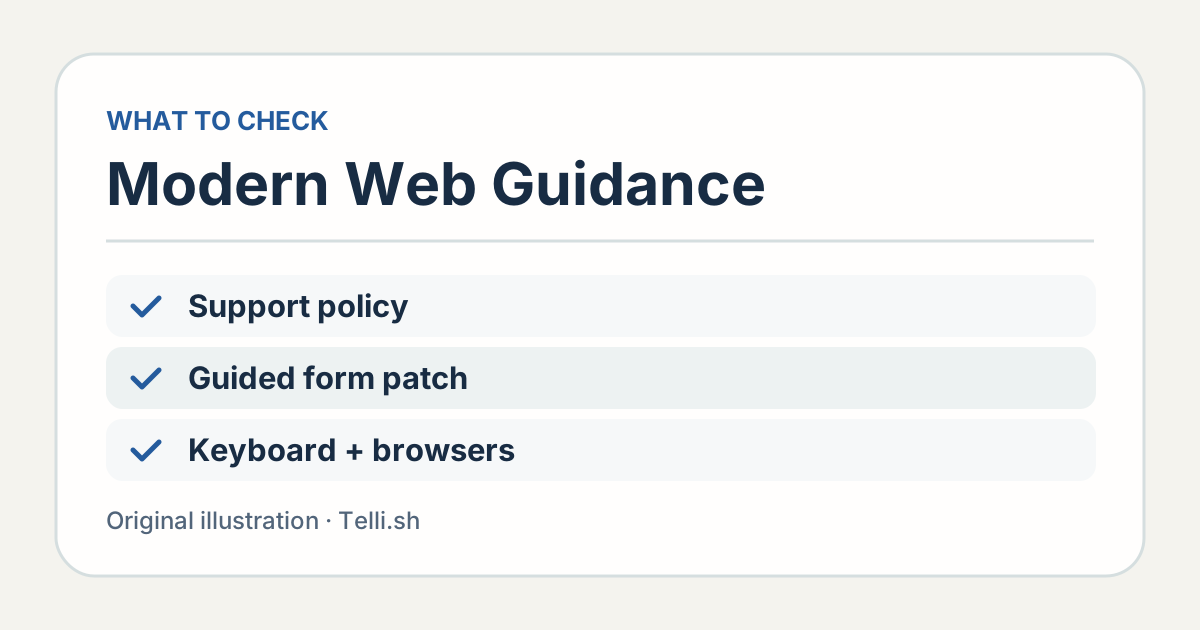
Le indicazioni per i browser aiutano a scegliere l'implementazione. Le prove con browser, tastiera e tecnologie assistive mostrano se funziona per chi usa il modulo. Illustrazione di Telli.sh.
La versione 1.0 aggiunge anche un flusso di modernizzazione. Secondo l'annuncio di Chrome, la prima versione analizza HTML, CSS, JavaScript e i metadati dei pacchetti per un insieme limitato di schemi conosciuti. Può così trovare una candidata per un piccolo aggiornamento. Il team deve comunque controllare l'effetto sulla pagina e verificare il comportamento, soprattutto quando esistono soluzioni precedenti per un browser o una configurazione specifica di un cliente. Annuncio del flusso di modernizzazione di Chrome
Un punto da cui partire è una vecchia pagina delle impostazioni in cui errori e finestre sovrapposte risalgono a prima dei componenti condivisi. Scegli la schermata pertinente più piccola. Mantieni convalida lato server, autorizzazioni e analytics mentre provi un'interazione più chiara nel browser. Potrai confrontarla con il percorso esistente e rivederla o annullarla senza toccare codice estraneo.
Prova una singola modifica guidata fino all'invio
- Descrivi il comportamento attuale e quello previsto. Scegli un problema, come la perdita del focus alla chiusura di una finestra di dialogo, e indica il browser e il metodo di input con cui si riproduce.
- Installa le guide in un ramo pulito del progetto. Chrome documenta
npx modern-web-guidance@latest installdalla directory del progetto. Ispeziona le modifiche di installazione e annota la versione effettiva se intendi ripetere la valutazione. Istruzioni di installazione di Chrome - Chiedi la modifica più piccola. Includi i browser supportati, le regole del modulo e i passaggi per riprodurre il problema. Chiedi all'agente di spiegare le scelte su compatibilità e accessibilità.
- Usa il modulo con i metodi di input supportati. Verifica l'ordine da tastiera, il focus visibile, la convalida, il recupero dagli errori, il completamento automatico e l'invio. Includi le versioni dei browser e le condizioni d'uso sui dispositivi mobili che contano e usa uno screen reader per l'interazione interessata.
- Confronta i risultati con gli stessi criteri di accettazione. Mantieni la modifica se il percorso interessato supera la prova e quello ordinario continua a funzionare. Il test dovrebbe catturare il comportamento che la prossima modifica potrebbe rompere.
Per un confronto pulito tra agenti, usa un ramo nuovo e lo stesso compito per ogni tentativo. Leggi i risultati prima di integrarli. Una modifica guidata che supera le prove d'interazione può comunque introdurre dipendenze o rendere un'altra parte della pagina più difficile da mantenere. La revisione deve considerare l'esperienza nel browser e la dimensione e chiarezza della modifica.
Conserva una riproduzione manuale del problema che ha dato origine al lavoro. Una schermata può mostrare un'etichetta e un errore, ma non rivela quale comando riceve il focus né che cosa annuncia uno screen reader. Un breve video o una sequenza scritta dei tasti rende concreto il risultato e dà un punto di partenza a chi farà la prossima revisione.
Confronta un problema per volta
Il caso successivo potrebbe riguardare un modulo di prenotazione. Supponiamo che la persona cambi la data dopo aver inserito un orario valido e che la nuova data cambi gli orari disponibili. Decidi cosa dovrebbe vedere quando l'orario selezionato diventa non valido. Se il modulo iniziale lo cancella, annuncia la modifica? Se mantiene la selezione precedente, il browser impedisce l'invio con una spiegazione chiara? L'agente deve sapere quale scelta è adatta al prodotto per migliorare l'implementazione.
Usa lo stesso criterio con un browser mobile datato. Se la funzione richiede una finestra di dialogo, verifica che si chiuda con il gesto di sistema previsto, che la schermata scorra fino al campo con il focus e che l'apertura della tastiera lasci visibili le indicazioni essenziali. Prova un indirizzo normale e uno lungo. Annota browser e dispositivo per capire se un problema futuro dipende da una regressione della piattaforma o da una modifica nell'app.
L'articolo di lancio di Chrome cita una valutazione di note inc. con 180 esecuzioni sul suo codice Next.js. La quota di verifiche web moderne superate è passata dal 61% al 94% con le guide. La valutazione riferita si è svolta su un'altra base di codice di produzione e includeva elementi come tooltip e pannelli a fisarmonica. Offre un secondo esempio di valutazione in condizioni familiari. Per un acquisto o una prenotazione, la misura più forte resta il fatto che una persona completi il percorso senza perdere dati o restare bloccata. Resoconto di Chrome sulla valutazione di note inc.
Registra browser, metodo di input e punto del percorso in cui si è verificato il problema. Una segnalazione utile potrebbe dire «Quando si apre la tastiera nel modulo dell'indirizzo, l'utente non riesce più a leggere l'indicazione per il codice postale». La correzione può mantenere visibile l'indicazione e offrire un comportamento concreto da controllare. Conserva la segnalazione insieme al test e indica quali ambienti supportati copre.
Infine, prova un invio normale che dovrebbe riuscire. Una modifica di accessibilità può cambiare quando scatta un evento o quando un comando riceve il focus. Vale quindi la pena verificare anche il percorso che funzionava già. Se la correzione cambia come viene comunicato lo stato di non validità, prova un valore valido, poi una modifica non valida e infine una correzione valida. A ogni passaggio, la persona dovrebbe capire cosa succede senza ricaricare la pagina.
Il risultato utile è un modulo che si riesce a completare
Una guida di compatibilità dà all'agente informazioni migliori quando decide come costruire un modulo. Spetta comunque al progetto definire che cosa costituisce un invio riuscito. Usa la guida per ottenere una modifica più piccola e meglio motivata, poi provala fino al momento in cui la persona completa il compito. Se il percorso diventa più facile da usare e verificare, il lavoro ha dato un risultato che un'anteprima generata non può mostrare.
Fonti
- Annuncio di Chrome Modern Web Guidance 1.0, 10 novembre 2026
- Valutazione di Chrome ed esempi di problemi, 11 novembre 2026
- Riferimento Baseline per la compatibilità dei browser
- Pacchetto Modern Web Guidance 1.0.0
- Codice sorgente e licenze di Modern Web Guidance
Per raccogliere revisioni di usabilità e decisioni in un registro consultabile, crea un account Telli.sh.