Chrome Modern Web Guidance 1.0 met les formulaires créés par l’IA à l’épreuve du clavier
Les nouveaux guides de Chrome apportent aux agents de codage des données de compatibilité et des conseils d’experts. Un formulaire de paiement montre quoi vérifier dans votre propre projet.
Vous parcourez le formulaire de paiement avec la touche Tab et une erreur s’affiche sur un champ que vous n’avez pas encore utilisé. L’indication de saisie disparaît dès que vous commencez à écrire. Vous ouvrez les options de livraison et, à la pression suivante sur Tab, le focus passe derrière la boîte de dialogue. Un rapide aperçu visuel peut laisser passer ces trois problèmes. Une personne qui fait ses achats au clavier ou avec un lecteur d’écran peut tous les rencontrer en une minute.
Le 10 novembre 2026, Chrome for Developers a publié Modern Web Guidance 1.0. Cet ensemble de modules fournit aux agents de codage des normes du Web, des conseils de mise en œuvre et des données de compatibilité entre navigateurs. Cette version introduit une analyse de modernisation et un tableau de bord public d’évaluation. Chrome a également annoncé que Firefox et Edge rejoignaient le projet. Annonce de Chrome pour la version 1.0
Un formulaire ordinaire suffit pour un premier essai. Conservez les comportements sur lesquels l’équipe compte déjà, puis comparez les changements apportés par l’agent après consultation des recommandations de compatibilité et d’accessibilité. Le résultat attendu est un paiement que les utilisateurs peuvent mener à terme dans les navigateurs pris en charge, avec des preuves concrètes de l’effet de chaque modification.
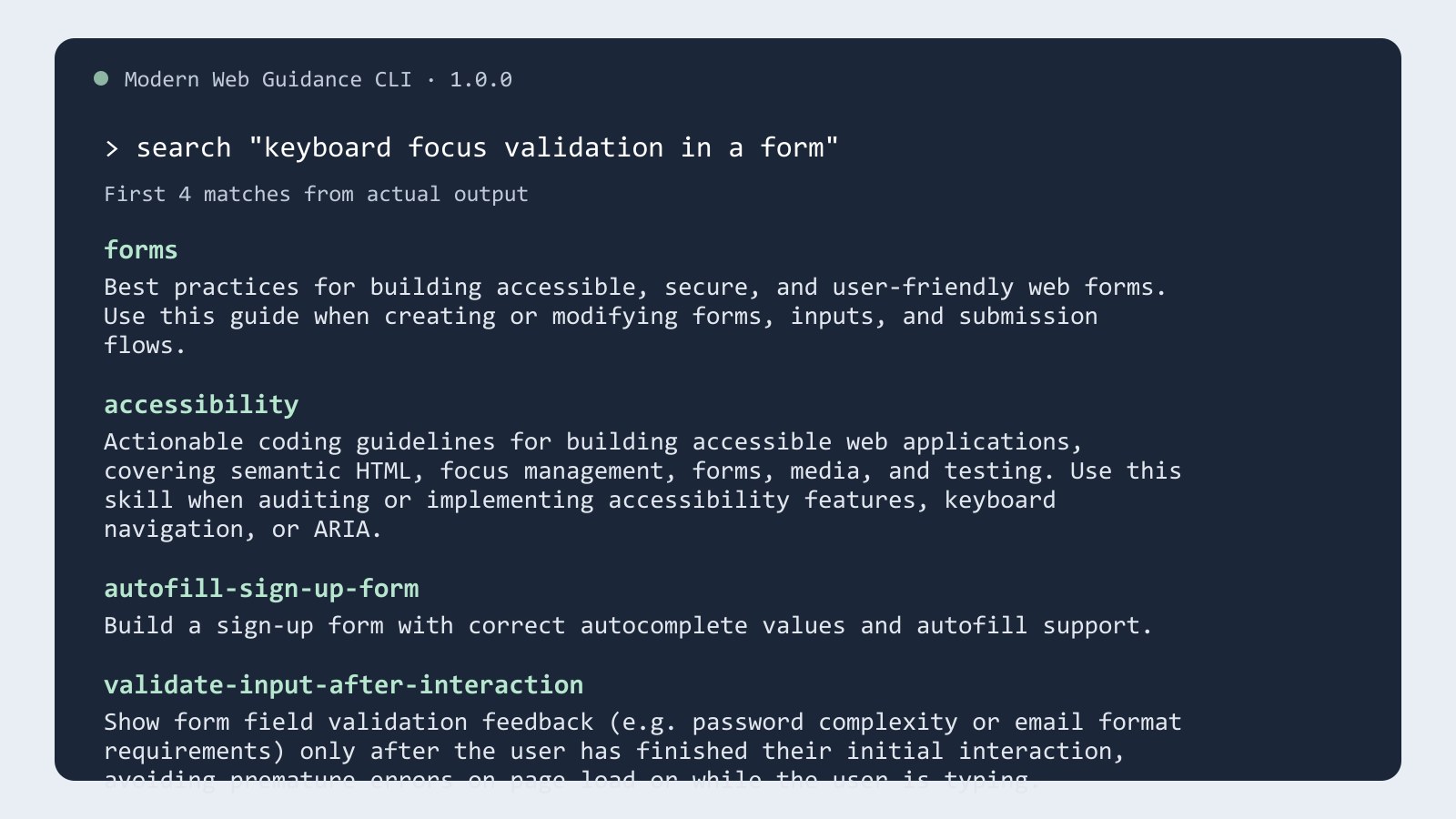
Résultats réels d’une recherche sur la validation des formulaires dans Modern Web Guidance 1.0.0. Telli.sh a mis en forme les quatre premiers résultats de l’outil en ligne de commande exécuté en local. Code source et licences de Chrome
Le taux de réussite des contrôles de Chrome est passé de 52 % à 91 %
Dans un article du 11 novembre, Philip Walton, de l’équipe Chrome, explique comment le projet évalue chaque guide. Il confie la même tâche à un agent de codage avec et sans les recommandations, puis vérifie le résultat au regard des attentes définies pour ce guide. Un graphique daté du 9 novembre donne des moyennes de 52 % sans les modules et 91 % avec, sur les agents de pointe évalués. L’écart est de 39 points de pourcentage pour les contrôles propres au projet. Explication de l’évaluation par Chrome
Vous pouvez reprendre cette méthode pour tester votre fonctionnalité. Les deux versions doivent partir du même code et recevoir la même consigne. Les critères d’acceptation décrivent le comportement indépendamment de l’implémentation. Pour un formulaire d’adresse, gardez les mêmes valeurs initiales, conditions de session et paramètres d’appareil. Vérifiez ensuite si une personne peut corriger l’oubli d’un code postal ou fermer une fenêtre superposée et reprendre la saisie de son adresse.
Les résultats publiés portent sur les vérifications définies par l’équipe. Dans votre application, un changement peut encore se heurter aux règles métier, à des navigateurs plus anciens ou à la logique d’interaction d’une bibliothèque de composants. Mesurez le comportement dont vos utilisateurs ont besoin avant de choisir le correctif à conserver. L’évaluation publiée des guides décrit les scénarios et renvoie au tableau de bord, où l’on peut voir ce que couvre chaque mesure.
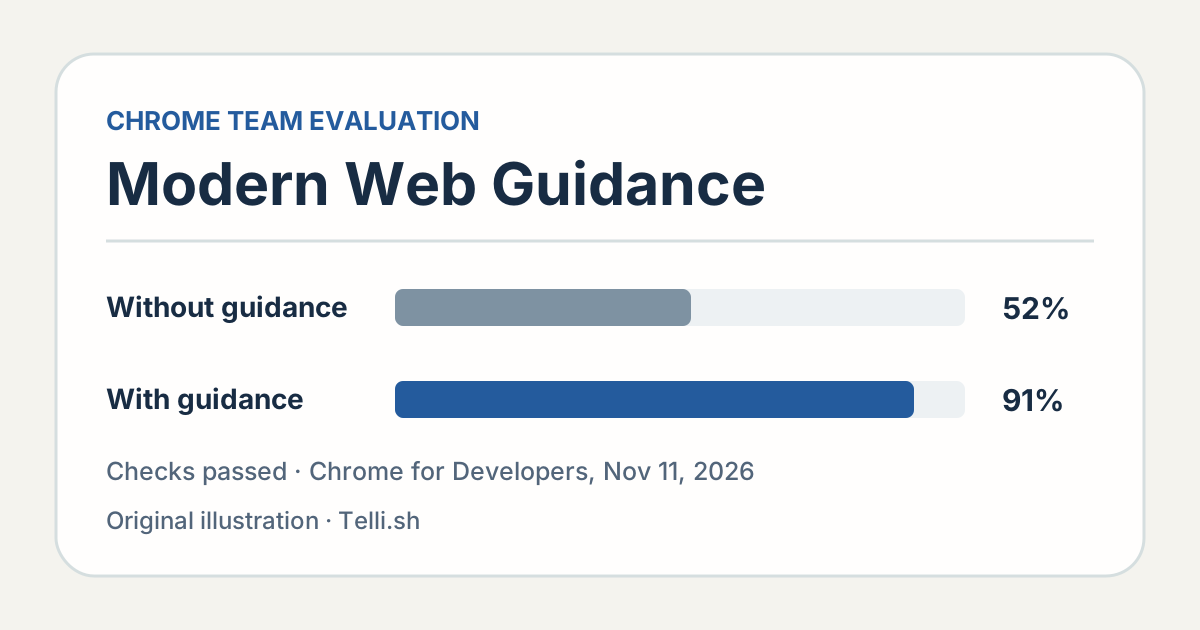
Résultats de l’évaluation de Chrome au 9 novembre 2026, publiés le 11 novembre. Les chiffres représentent les taux moyens de réussite aux contrôles de l’équipe. Graphique de Telli.sh. Évaluation de Chrome
Un bon formulaire explique quoi corriger au bon moment
Prenons un exemple simple. Un champ facultatif pour les consignes de livraison suit celui du code postal, qui est obligatoire. Si une personne passe le code postal avec Tab en découvrant le formulaire, un message rouge immédiat peut lui donner l’impression qu’elle a déjà fait une erreur. Gardez le libellé du champ visible, placez les indications de format indispensables là où elles restent lisibles et expliquez le problème lorsque la validation exige effectivement une correction.
Le guide publié par Chrome le 11 novembre relève plusieurs erreurs dans les formulaires générés. Un message pour un champ obligatoire peut apparaître trop tôt, dès que le champ perd le focus. L’état d’erreur transmis aux technologies d’assistance peut différer du message visible. Une indication de format indispensable peut se trouver dans le texte indicatif qui disparaît à la saisie. L’agent peut produire un formulaire visuellement correct dans le scénario idéal, tandis qu’un lecteur d’écran laisse l’utilisateur dans le doute après l’envoi. Exemples de validation de formulaires par Chrome
Décrivez un contrôle que quelqu’un peut reproduire. Laissez le code postal vide, envoyez le formulaire, écoutez ou lisez un message précis, corrigez le champ et envoyez de nouveau. Vérifiez que les valeurs saisies sont conservées, que le message disparaît au moment prévu et que le formulaire ne passe à l’étape suivante qu’après un envoi valide. Si cela fait partie de l’usage normal, testez le collage depuis un gestionnaire de mots de passe ou la saisie automatique sur mobile. Ces détails disent à la personne chargée de la revue ce qu’elle doit observer, même lorsque l’implémentation change de composants.
Si le formulaire comporte une boîte de dialogue pour la livraison, écrivez un contrôle distinct pour le focus. Ouvrez-la au clavier et vérifiez quel élément reçoit le focus. Parcourez les commandes, fermez la boîte et vérifiez si le focus revient à un endroit logique, souvent le bouton qui a déclenché l’ouverture. Si ce bouton disparaît à la suite de l’action, déterminez quel élément devrait prendre le relais. Ce comportement se teste indépendamment du composant choisi.
| Scénario | Comment le reproduire | Résultat attendu |
|---|---|---|
| Champ obligatoire vide | Envoyer le formulaire sans saisir de code postal | Un message clair est associé au champ et l’utilisateur peut le corriger |
| Fermeture de la boîte de livraison | Ouvrir et fermer la boîte au clavier | Le focus revient à la commande d’origine ou à la suivante dans l’ordre logique |
| Saisie automatique | Essayer le remplissage d’adresse dans un navigateur pris en charge | Les valeurs, les libellés et la validation restent compréhensibles |
| Réduction des animations | Activer le réglage du système et ouvrir la vue suivante | La destination et l’interaction restent claires sans mouvement superflu |
Précisez à l’agent quels navigateurs prendre en charge
Chrome indique que Modern Web Guidance inclut des informations sur Baseline et la compatibilité des navigateurs. L’agent peut ainsi recommander une fonctionnalité en tenant compte des exigences du projet. Une entreprise qui gère les ordinateurs de ses salariés peut contrôler de près les versions utilisées. Un paiement ouvert au public doit parfois fonctionner sur des appareils anciens, des navigateurs mobiles et des vues Web intégrées que l’entreprise ne maîtrise pas. Intégration de Baseline expliquée par Chrome · Baseline
Indiquez clairement la cible dans la consigne. Listez les versions actuellement prises en charge et les environnements particuliers qui touchent le formulaire. Donnez à l’agent le composant concerné et demandez-lui une petite modification qu’il puisse justifier. Si une amélioration dépend d’une fonctionnalité moderne, demandez quel comportement de base un navigateur pris en charge conservera en son absence. L’équipe peut examiner ce choix avant d’intégrer le code.
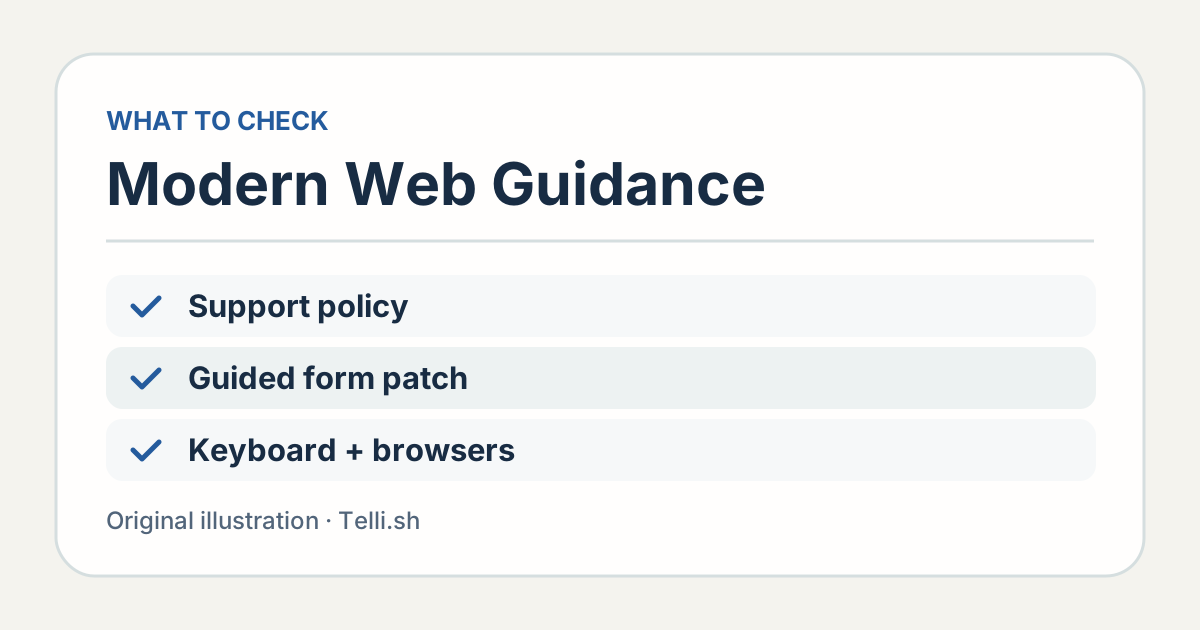
Les recommandations de compatibilité aident à choisir une implémentation. Les vérifications dans les navigateurs, au clavier et avec des technologies d’assistance montrent si elle convient aux personnes qui utilisent le formulaire. Illustration de Telli.sh.
La version 1.0 ajoute également un processus de modernisation. Selon l’annonce de Chrome, cette première version analyse le HTML, le CSS, le JavaScript et les métadonnées des paquets pour repérer un ensemble limité de motifs connus. Elle peut donc aider à trouver une mise à jour de portée réduite. L’équipe doit encore examiner les effets sur la route et tester le comportement, notamment si d’anciens contournements existent pour un navigateur précis ou pour l’environnement d’un client. Annonce de Chrome sur la modernisation
Une ancienne page de paramètres constitue un bon terrain d’essai si ses messages d’erreur et fenêtres superposées précèdent les composants partagés de l’équipe. Retenez le plus petit écran concerné. Conservez la validation côté serveur, les autorisations et la collecte de données analytiques pendant que vous testez une interaction plus claire dans le navigateur. Vous pourrez ainsi comparer avec le parcours existant, examiner la modification ou revenir en arrière sans toucher au reste du code.
Essayez une modification guidée jusqu’à l’envoi du formulaire
- Décrivez le comportement actuel et le résultat attendu. Choisissez un problème, par exemple la perte du focus après la fermeture d’une boîte de dialogue. Indiquez le navigateur et le mode de saisie qui permettent de le reproduire.
- Installez les recommandations dans une branche de projet propre. Chrome documente la commande
npx modern-web-guidance@latest installdepuis le répertoire du projet. Examinez les modifications d’installation et notez la version résolue si vous comptez répéter l’évaluation. Instructions d’installation de Chrome - Demandez le plus petit correctif possible. Indiquez les navigateurs pris en charge, les règles du formulaire et les étapes de reproduction. Demandez à l’agent de justifier ses choix de compatibilité et d’accessibilité.
- Utilisez les modes de saisie pris en charge. Contrôlez l’ordre de tabulation, le focus visible, la validation, la correction des erreurs, la saisie automatique et l’envoi. Incluez les navigateurs et conditions mobiles pertinents. Utilisez aussi un lecteur d’écran pour l’interaction concernée.
- Comparez les résultats selon les mêmes critères d’acceptation. Conservez le changement si le parcours concerné réussit et si le parcours habituel fonctionne toujours. Un test doit couvrir le comportement que la prochaine modification pourrait perturber.
Pour comparer les agents proprement, partez d’une branche neuve et de la même tâche à chaque essai. Lisez les résultats avant la fusion. Un correctif guidé qui réussit les tests d’interaction peut encore ajouter des dépendances ou compliquer la maintenance d’une autre partie de la page. L’expérience dans le navigateur, la taille et la clarté du changement ont toutes leur place dans la revue.
Gardez une trace de la reproduction manuelle du problème initial. Des captures d’écran montrent le libellé et le message d’erreur. Un court enregistrement ou une liste des étapes effectuées au clavier indique en plus quel contrôle reçoit le focus ou ce qu’annonce le lecteur d’écran. La prochaine personne chargée de la revue dispose ainsi d’un point de départ concret.
Comparez un seul problème à la fois
Le prochain essai pourrait porter sur un formulaire de prise de rendez-vous. Supposons qu’une personne change la date après avoir saisi une heure valide et que les créneaux proposés changent. Décidez ce qu’elle doit voir si l’heure choisie devient invalide. Si le formulaire d’origine efface l’heure, annonce-t-il le changement ? S’il la conserve, le navigateur bloque-t-il l’envoi avec une explication claire ? L’agent doit connaître le choix adapté au produit pour améliorer l’implémentation de façon pertinente.
Gardez le même niveau d’exigence sur un ancien navigateur mobile. Si la fonctionnalité nécessite une boîte de dialogue, vérifiez si elle se ferme avec l’action système attendue, si la vue défile jusqu’au champ actif et si l’apparition du clavier masque des indications essentielles. Essayez une adresse ordinaire puis une adresse longue. Notez le navigateur et l’appareil afin que l’équipe puisse distinguer, si un problème survient plus tard, une régression de la plateforme d’un changement de l’application.
L’annonce de Chrome cite une évaluation de note inc. qui a effectué 180 essais sur son code Next.js. Le taux de réussite aux contrôles des pratiques Web modernes serait passé de 61 % à 94 % avec les recommandations. Selon le compte rendu, cette évaluation a porté sur une autre base de code utilisée en production et a inclus des composants tels que des infobulles et des accordéons. Elle fournit un deuxième exemple de mise à l’épreuve de ces guides dans des conditions familières. Pour un paiement ou une réservation, le meilleur critère reste qu’une personne puisse terminer sans perdre sa saisie ni se retrouver bloquée. Compte rendu par Chrome de l’évaluation de note inc.
Notez le navigateur, le mode de saisie et le moment précis du problème. Un exemple de constat serait « Lorsque le clavier s’ouvre dans le formulaire d’adresse, l’indication pour le code postal devient illisible. » Le correctif peut alors préserver cette indication, et la prochaine personne chargée de la revue saura quel comportement observer. Joignez le constat au test et précisez quels environnements pris en charge il couvre.
Pour finir, vérifiez un envoi ordinaire qui réussit. Les modifications d’accessibilité peuvent changer le moment où un événement se déclenche ou un contrôle reçoit le focus. Un parcours qui fonctionnait mérite donc lui aussi un test. Si le correctif modifie la manière dont le formulaire signale un état invalide, essayez une valeur valide, une modification invalide puis une correction valide. Chaque transition doit rester compréhensible sans actualiser la page.
Le résultat compte lorsqu’une personne peut terminer le formulaire
Un guide de compatibilité fournit de meilleures informations à l’agent de codage lorsqu’il choisit comment construire le formulaire. C’est toujours au projet de définir ce qui constitue un envoi réussi. Utilisez le guide pour obtenir un correctif plus petit et mieux motivé, puis testez-le jusqu’au moment où la personne termine effectivement sa tâche. Si le parcours devient plus simple à suivre et à vérifier, le changement apporte un bénéfice qu’un aperçu généré ne peut montrer à lui seul.
Sources
- Annonce de Chrome Modern Web Guidance 1.0, 10 novembre 2026
- Évaluation et exemples de problèmes par Chrome, 11 novembre 2026
- Baseline, référence de compatibilité des navigateurs
- Paquet Modern Web Guidance 1.0.0
- Code source et licences de Modern Web Guidance
Pour conserver un historique consultable de vos revues d’ergonomie et de vos décisions, créez un compte Telli.sh.