Modern Web Guidance 1.0 de Chrome pone a prueba con el teclado los formularios creados con IA
Las nuevas guías de Chrome dan a los agentes de programación información sobre compatibilidad y recomendaciones de expertos. Un formulario de compra muestra qué medir en tu proyecto.
Llegas con Tab a un formulario de compra y ves un error en un campo que aún no has tocado. La indicación desaparece al empezar a escribir. Abres las opciones de entrega y la siguiente pulsación de Tab lleva el foco detrás del cuadro de diálogo. Una revisión visual rápida puede pasar por alto los tres problemas. Quien compra con un teclado o lector de pantalla se encuentra con todos en menos de un minuto.
El 10 de noviembre de 2026, Chrome for Developers publicó Modern Web Guidance 1.0, un conjunto de habilidades que proporciona a los agentes de programación estándares web, consejos de implementación y datos de compatibilidad entre navegadores. La versión añadió un análisis de modernización y un panel público de evaluación. Chrome también anunció la incorporación de Firefox y Edge al proyecto. Lanzamiento de Chrome 1.0
Vale la pena probar la herramienta con un formulario corriente. Conserva el comportamiento del que ya depende el equipo y compara qué cambia el agente después de recibir orientación sobre navegadores y accesibilidad. El objetivo es que las personas puedan terminar la compra en los navegadores compatibles y que haya pruebas claras de lo que aporta cada cambio.
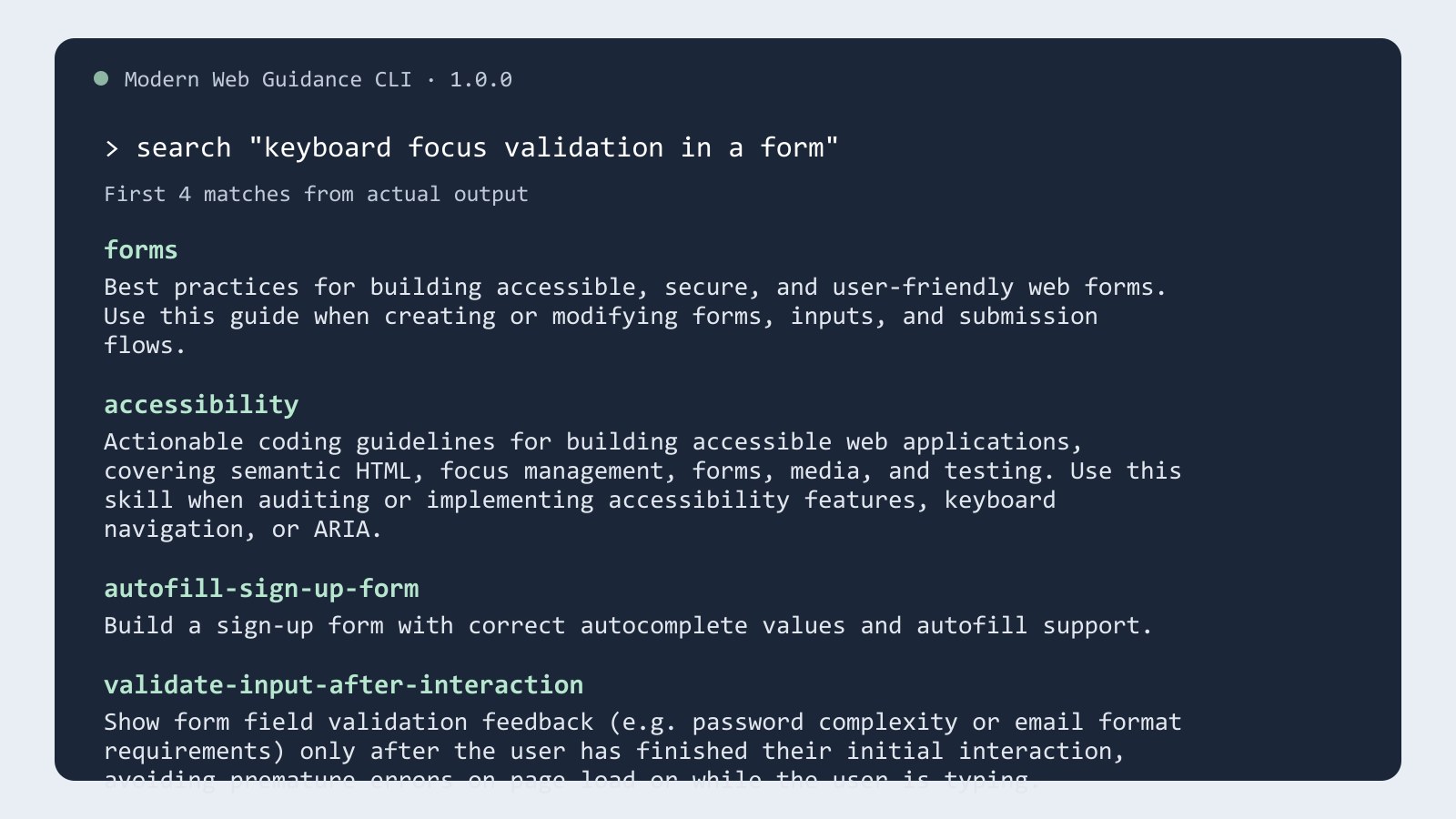
Resultados reales de Modern Web Guidance 1.0.0 para una consulta sobre validación de formularios. Telli.sh dio formato a los cuatro primeros resultados de la CLI local. Código fuente y licencias de Chrome
En la evaluación de Chrome, los aciertos subieron del 52 % al 91 %
En un artículo del 11 de noviembre, Philip Walton, de Chrome, explica cómo se evalúa cada guía. El proyecto asigna al agente la misma tarea con y sin la guía instalada y comprueba el resultado frente a los criterios definidos para esa guía. Un gráfico del 9 de noviembre muestra una media del 52 % sin las habilidades y del 91 % con ellas entre los agentes punteros evaluados. Son 39 puntos porcentuales de diferencia en las pruebas del propio proyecto. Explicación de la evaluación de Chrome
La comparación por pares es un buen modelo para probar una función propia. Las dos versiones deben partir del mismo código y recibir el mismo requisito, mientras que los criterios de aceptación describen el comportamiento de forma independiente. Para un formulario de dirección, mantén constantes los valores iniciales, la sesión y los ajustes del dispositivo. Comprueba, por ejemplo, si se puede subsanar la falta del código postal o cerrar una ventana superpuesta y volver a escribir la dirección.
Los resultados de la guía corresponden a sus pruebas definidas. Un cambio en tu aplicación puede encontrarse con reglas del producto, navegadores antiguos o una biblioteca de componentes que controla la interacción. Mide lo que de verdad necesitan los usuarios antes de elegir qué parche conservar. La evaluación publicada de las guías explica los escenarios y enlaza al panel para que el equipo pueda ver qué cubre cada medida.
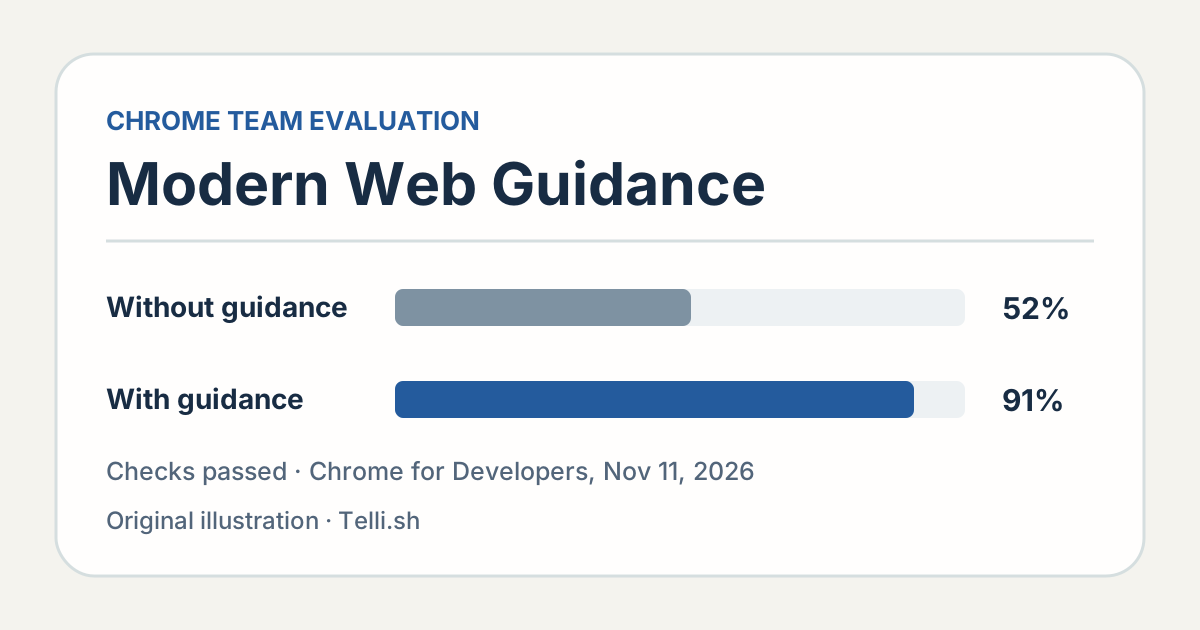
Resultados de la evaluación de Chrome del 9 de noviembre de 2026, publicados el día 11. Las cifras son las tasas medias de acierto en sus propias pruebas. Gráfico de Telli.sh. Evaluación de Chrome
Un buen formulario explica qué corregir cuando hace falta
Empieza con un ejemplo sencillo. Después de un código postal obligatorio hay un campo opcional para instrucciones de entrega. Si alguien pasa con Tab por el código postal mientras explora el formulario, un error rojo inmediato puede hacerle pensar que ya ha cometido un fallo. Conviene mantener visible la etiqueta, mostrar las indicaciones esenciales de formato en un lugar legible y explicar el problema en el momento en que la validación requiera corregirlo.
La guía de Chrome del 11 de noviembre describe varios fallos de los formularios generados. Entre ellos, mostrar demasiado pronto un error de campo obligatorio al perder el foco, dejar el estado de invalidez accesible desincronizado del aviso visible e incluir una indicación de formato necesaria en un texto provisional que desaparece al escribir. El agente puede resolver bien el recorrido habitual y dejar a quien usa un lector de pantalla en una situación ambigua tras enviar el formulario. Ejemplos de validación de formularios de Chrome
Escribe una prueba que se pueda repetir. Deja vacío el código postal, envía el formulario una vez, escucha o lee un mensaje concreto, corrige el campo y vuelve a enviarlo. Comprueba que se conservan los datos introducidos, que el mensaje desaparece cuando corresponde y que se pasa al siguiente paso solo con un intento válido. Incluye pegar datos desde un gestor de contraseñas o usar el autocompletado del móvil si forman parte del uso habitual. Estos detalles describen qué debe observar quien revise, aunque el formulario use otros componentes.
Si hay un cuadro de diálogo de entrega, prepara una comprobación específica del foco. Ábrelo con el teclado y verifica dónde cae el foco. Recorre los controles, cierra el cuadro y observa si el foco vuelve a un sitio lógico, a menudo el botón que lo abrió. Si ese botón desaparece como resultado de la acción, decide cuál debería ser el siguiente elemento para la persona. Se puede comprobar el comportamiento sin exigir una implementación concreta.
| Escenario | Cómo reproducirlo | Resultado esperado |
|---|---|---|
| Campo obligatorio vacío | Envía el formulario sin código postal | El mensaje está claramente asociado al campo y permite corregirlo |
| Cuadro de entrega cerrado | Ábrelo y ciérralo con el teclado | El foco vuelve al control que lo abrió o al siguiente control lógico |
| Autocompletado | Usa el autocompletado de direcciones en un navegador compatible | Valores, etiquetas y validación siguen siendo comprensibles |
| Movimiento reducido | Activa el ajuste del sistema y abre la siguiente vista | El destino y la interacción se entienden sin movimientos innecesarios |
El agente necesita saber qué navegadores se admiten
Según Chrome, Modern Web Guidance incluye información de Baseline y datos de compatibilidad. Así el agente puede recomendar funciones del navegador teniendo en cuenta los requisitos del proyecto. Una empresa que gestiona los portátiles de su plantilla puede controlar de cerca sus versiones. Una tienda abierta al público puede tener que cubrir dispositivos antiguos, navegadores móviles y vistas web incrustadas fuera de su control. Explicación de Chrome sobre la integración de Baseline · Baseline
Indica el objetivo de forma explícita en la tarea. Enumera las versiones compatibles y las condiciones especiales que afectan al formulario. Proporciona al agente el componente correspondiente y pídele un cambio pequeño que pueda explicar. Si una mejora depende de una función moderna, pregunta qué comportamiento mantendrá un navegador compatible que carezca de ella. Así se puede revisar la decisión antes de incorporar código.
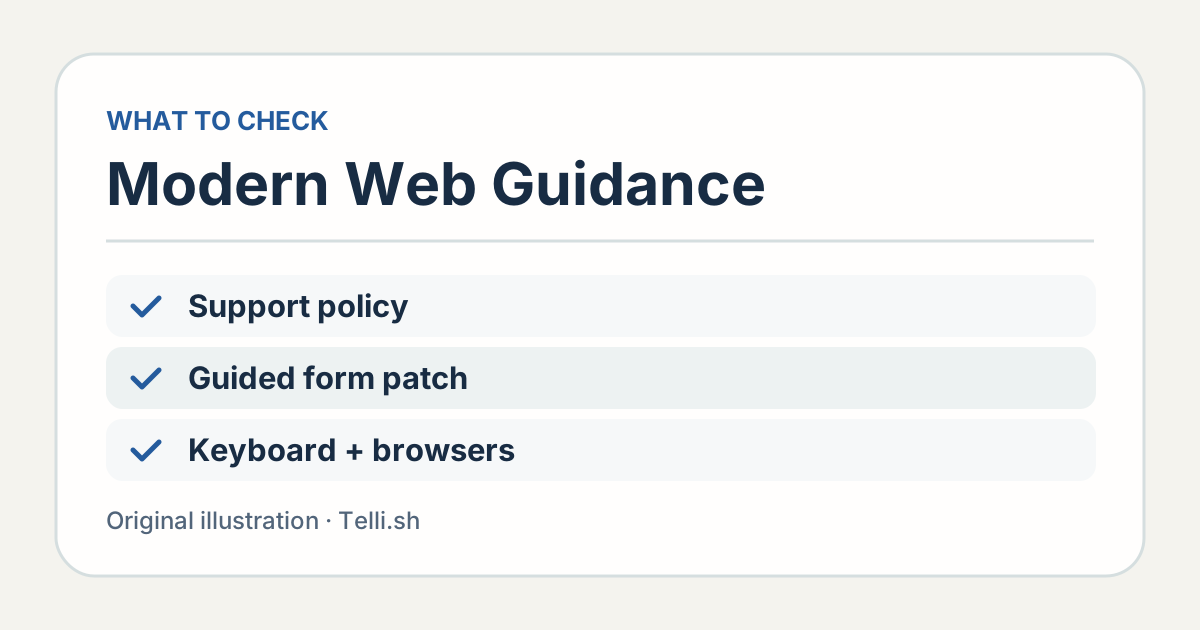
La guía de navegadores ayuda a elegir la implementación. Las pruebas de navegador, teclado y tecnologías de asistencia muestran si funciona para quienes usan el formulario. Ilustración de Telli.sh.
La versión 1.0 añade un flujo de modernización. Según el anuncio de Chrome, la primera versión analiza HTML, CSS, JavaScript y metadatos de paquetes en busca de un conjunto limitado de patrones conocidos. Sirve para encontrar un candidato a una actualización pequeña. El equipo aún debe examinar el efecto en la ruta y probar el comportamiento, sobre todo donde haya soluciones antiguas para un navegador o una configuración de cliente concretos. Anuncio del flujo de modernización de Chrome
Un buen sitio para ejecutar el análisis es una página de configuración antigua, con errores y ventanas superpuestas de antes de que el equipo tuviera componentes compartidos. Elige la pantalla más pequeña que sea pertinente. Mantén la validación del servidor, los permisos y las métricas mientras pruebas una interacción más clara en el navegador. Así se puede comparar con el recorrido actual y revisar o revertir el cambio sin incorporar código ajeno.
Prueba un solo cambio guiado hasta enviar el formulario
- Describe el comportamiento actual y el resultado esperado. Elige un fallo, como la pérdida del foco al cerrar un cuadro de diálogo. Indica el navegador y el método de entrada con los que se puede reproducir.
- Instala las guías en una rama limpia. Chrome documenta
npx modern-web-guidance@latest installdesde el directorio del proyecto. Inspecciona los cambios de instalación y apunta la versión resuelta si vas a repetir la evaluación. Instrucciones de instalación de Chrome - Pide el parche más pequeño. Incluye los navegadores compatibles, las reglas del formulario y los pasos de reproducción. Pide al agente que explique las decisiones de compatibilidad y accesibilidad de su propuesta.
- Usa el formulario con los métodos de entrada admitidos. Prueba el orden del teclado, el foco visible, la validación, la recuperación, el autocompletado y el envío. Incluye las versiones de navegador y las condiciones móviles pertinentes, y usa un lector de pantalla para la interacción afectada.
- Compara con los mismos criterios de aceptación. Conserva el resultado cuando el recorrido afectado supere la prueba y el normal siga funcionando. La prueba debe cubrir el comportamiento que podría romper un cambio posterior.
Para comparar limpiamente a los agentes, da a cada intento una rama nueva y la misma tarea. Examina los resultados antes de fusionar. Un parche guiado que supere las pruebas de interacción aún puede añadir dependencias o complicar el mantenimiento de otra parte de la página. En la revisión cuentan la experiencia en el navegador, el alcance del cambio y su claridad.
Conserva una reproducción humana del problema que originó el cambio. Una captura puede mostrar la etiqueta y el mensaje de error, pero no revela qué control recibe el foco ni qué anuncia un lector de pantalla. Una grabación corta o una secuencia escrita de teclas deja el resultado claro y da un punto de partida a la siguiente persona que lo revise.
Compara un fallo cada vez
El siguiente candidato podría ser un formulario para pedir cita en lugar de una compra. Supón que alguien cambia el día tras introducir una hora válida y la nueva fecha modifica las franjas disponibles. Decide qué debería ver cuando la hora seleccionada deja de ser válida. Si el formulario original borra la hora, ¿anuncia el cambio? Si conserva la selección, ¿el navegador impide el envío con una explicación clara? El agente tiene que saber qué decisión encaja con el producto para mejorar de verdad la implementación.
Aplica el mismo criterio con un navegador móvil antiguo. Si la función requiere un cuadro de diálogo, comprueba que se cierra con la acción esperada del sistema, que la pantalla se desplaza hasta el campo con foco y que el teclado abierto deja visibles las indicaciones necesarias. Prueba una dirección habitual y otra larga. Anota navegador y dispositivo para distinguir más adelante una regresión de la plataforma de un cambio en la aplicación.
El artículo de lanzamiento de Chrome cita una evaluación de note inc. con 180 ejecuciones sobre su base de código Next.js. La tasa de acierto de las comprobaciones web modernas subió del 61 % al 94 % con las guías. La prueba se hizo en otra base de código de producción e incluía elementos como ayudas emergentes y acordeones. Sirve como segundo ejemplo de evaluación en condiciones conocidas. En una compra o reserva, la medida más sólida sigue siendo que una persona complete el recorrido sin perder datos ni quedarse bloqueada. Relato de Chrome sobre la evaluación de note inc.
Registra el navegador, el método de entrada y el punto del recorrido donde apareció el problema. Un informe útil podría decir: «Al abrirse el teclado en el formulario de dirección, la indicación del código postal deja de poder leerse». La solución puede mantener visible esa indicación y proporcionar a quien revise una conducta concreta que comprobar. Guarda el informe con la prueba e indica qué entornos compatibles cubre.
Por último, prueba un envío normal y válido. Un cambio de accesibilidad puede alterar cuándo se dispara un evento o cuándo recibe el foco un control, de modo que el recorrido que ya funcionaba merece otra comprobación. Si el parche guiado cambia cómo se comunica el estado de invalidez, prueba un valor válido, una edición inválida y una corrección válida. Cada transición debe producir un resultado comprensible sin recargar la página.
El resultado útil es un formulario que se puede terminar
Una guía de compatibilidad da al agente de programación mejor información cuando decide cómo construir el formulario. La definición de un envío correcto sigue siendo responsabilidad del proyecto. Usa la guía para obtener un parche pequeño y bien fundamentado y pruébalo hasta que la persona termine la tarea. Si ese recorrido se vuelve más sencillo de usar y verificar, el cambio aporta algo que una vista previa generada no puede demostrar.
Fuentes
- Anuncio de Chrome Modern Web Guidance 1.0, 10 de noviembre de 2026
- Evaluación de Chrome y ejemplos de problemas, 11 de noviembre de 2026
- Referencia de compatibilidad de navegadores Baseline
- Paquete de Modern Web Guidance 1.0.0
- Código fuente y licencias de Modern Web Guidance
Para guardar las revisiones de usabilidad y las decisiones en un registro consultable, crea una cuenta en Telli.sh.