Hermes i Cua Spaces: z którego komputera naprawdę korzysta agent?
Wtyczka Cua Spaces daje Hermesowi widoczny komputer roboczy. Poznaj granice pulpitu Linux, cykl życia środowiska oraz procedurę konfiguracji i kontroli.
Agent mówi, że otworzył przeglądarkę. Którą? Jeśli terminal działa w maszynie wirtualnej, a narzędzia pulpitu nadal korzystają z twojego komputera, odpowiedź jest ważna przed powierzeniem prawdziwej pracy.
Wtyczka Cua Spaces dla Hermes, dodana do oficjalnego katalogu 20 października 2026 r. i zaktualizowana 21 października, łączy terminal, pliki i kod z osobnym komputerem, który ludzie mogą obserwować. Hermes to projekt agentów Nous Research; Cua dostarcza środowisko i narzędzia dostępu. Razem zapewniają konkretny sposób pokazania miejsca pracy agenta.
Kluczowa jest granica platformy. Pulpit i przeglądarka mogą podążać za terminalem do obsługiwanych Spaces Linux z wymaganym oprogramowaniem. Według dokumentacji na macOS i Windows pozostają na hoście. Wyjaśniamy różnicę, ograniczoną konfigurację i wartość wspólnego komputera w przeglądzie pracy.
Grafika główna: autorski diagram agenta i jego komputera. Nie przedstawia ukończonej instalacji ani benchmarku.
Osobny komputer ułatwia sprawdzenie zadania
Space można traktować jako stół roboczy agenta. Użytkownik wybiera narzędzia, pliki i konta, a ktoś inny obserwuje tę samą powierzchnię podczas działania. Wynik mniej zależy od prywatnego zapisu terminala widocznego tylko operatorowi.
Przykładem jest kontrola małego narzędzia wewnętrznego. Agent instaluje zależności, uruchamia aplikację testową i ogląda przykładowe rekordy. Kolega obserwuje, wskazuje brakujący stan i agent kontynuuje. Wspólny komputer staje się wspólnym przedmiotem rozmowy: to samo środowisko i rezultat.
Widoczność nie przesądza poprawności. Recenzent nadal potrzebuje oczekiwanego wyniku, a agent może wykonać błędne polecenie. Stół ułatwia obserwację, ale nie zastępuje definicji zadania.
Wtyczka oddziela również proces agenta od części jego pracy. Hermes może pozostać na obecnej maszynie, a terminal i pliki działać w Space. Pozwala to przygotować odtwarzalny komputer bez przenoszenia całej dotychczasowej konfiguracji naraz.
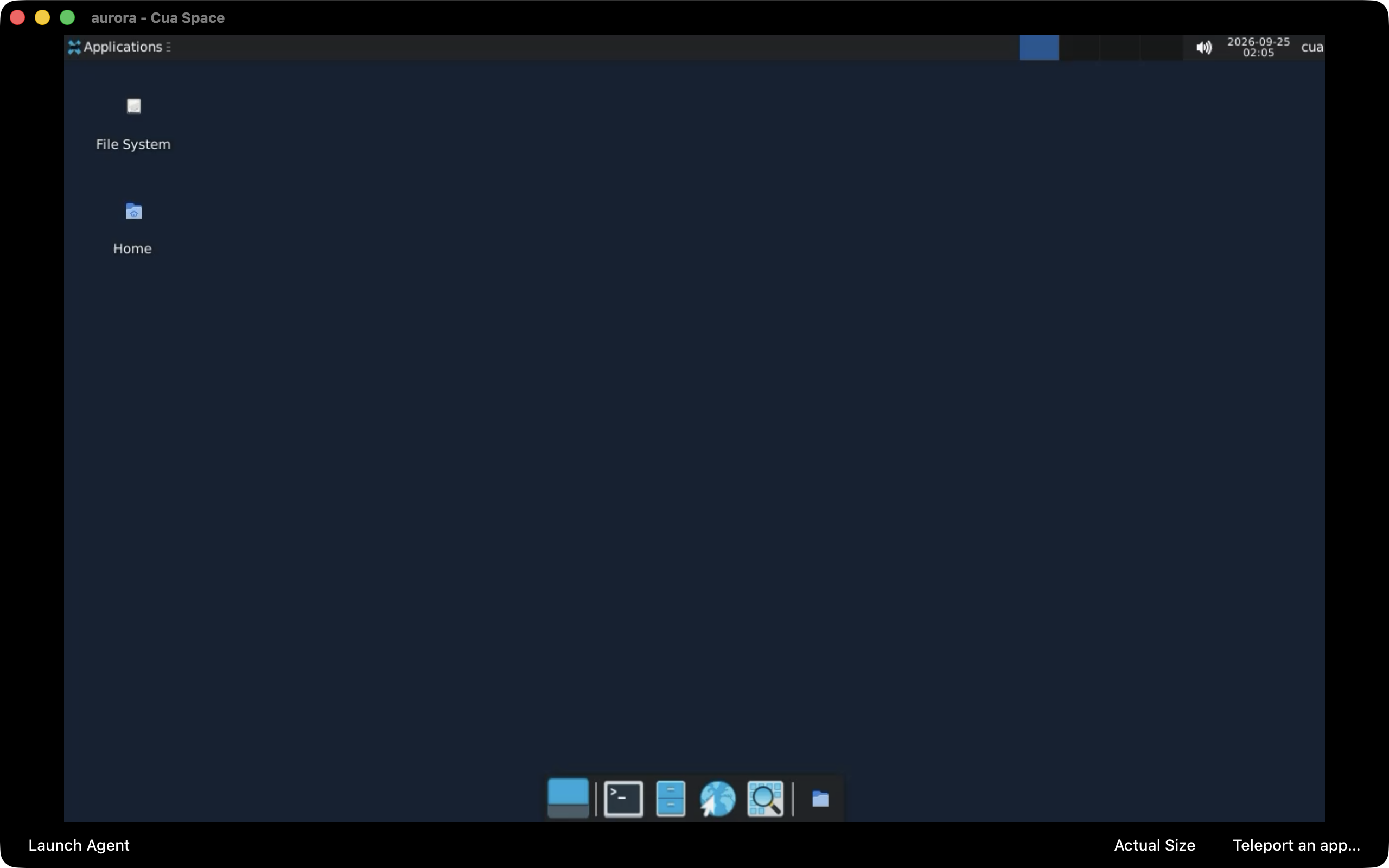
Zrzut dokumentacji Cua przedstawia pulpit Linux w podglądzie Spaces. Ilustruje widoczny komputer, nie zadanie Hermes wykonane dla artykułu. Źródło: Cua AI, Inc., zasób dokumentacji w ustalonej rewizji, wykorzystany na licencji MIT.

Granica terminala różni się od granicy pulpitu
Dokumentacja wymienia terminal, pliki i kod dla Linux, macOS i Windows. Dokładniejsza tabela ogranicza Bot Desktop, computer_use i kierowanie przeglądarki do obsługiwanych Spaces Linux. To ważniejsze niż ogólne stwierdzenie o pracy „w piaskownicy”.
Dla pulpitu Linux wymagane są Hermes z odpowiednią zmianą po 0.22.2, Cua CLI 0.7.0 lub nowsze oraz stos pulpitu w Space. Dokumentacja opisuje też ustawienia pozostawiające narzędzia na hoście. Sprawdź całość, zanim założysz wspólną granicę.
| Środowisko docelowe | Terminal, pliki i kod | Pulpit i przeglądarka przez wtyczkę |
|---|---|---|
| Obsługiwany Space Linux z zależnościami pulpitu | Działają w Space | Mogą podążać za terminalem do Space |
| Space Linux bez wymaganej konfiguracji pulpitu | Backend terminala może być użyteczny | Nie zakładaj gotowości pulpitu |
| Space macOS | Działają w Space | Udokumentowana ścieżka pozostawia narzędzia na hoście |
| Space Windows | Działają w Space po spełnieniu wymagań | Udokumentowana ścieżka pozostawia narzędzia na hoście |
Porównanie: oficjalna dokumentacja Hermes, sprawdzona 27 października 2026 r. Dotyczy tej integracji, nie każdego wdrożenia Cua.
Łatwo to przeoczyć, gdy reszta konfiguracji działa. Polecenie może zwracać nazwę Space, a kolejna operacja graficzna trafi na inną maszynę. Test terminala dowodzi jego celu, nie celu następnego narzędzia.
Dla każdej dozwolonej rodziny narzędzi wykonaj nieszkodliwy, rozpoznawalny test. Zobacz docelową przeglądarkę przed podaniem prawdziwego konta. Dla plików użyj próbki w jednoznacznym miejscu. Małe kontrole wyjaśnią mieszane środowisko lepiej niż duże zadanie przerwane w połowie.
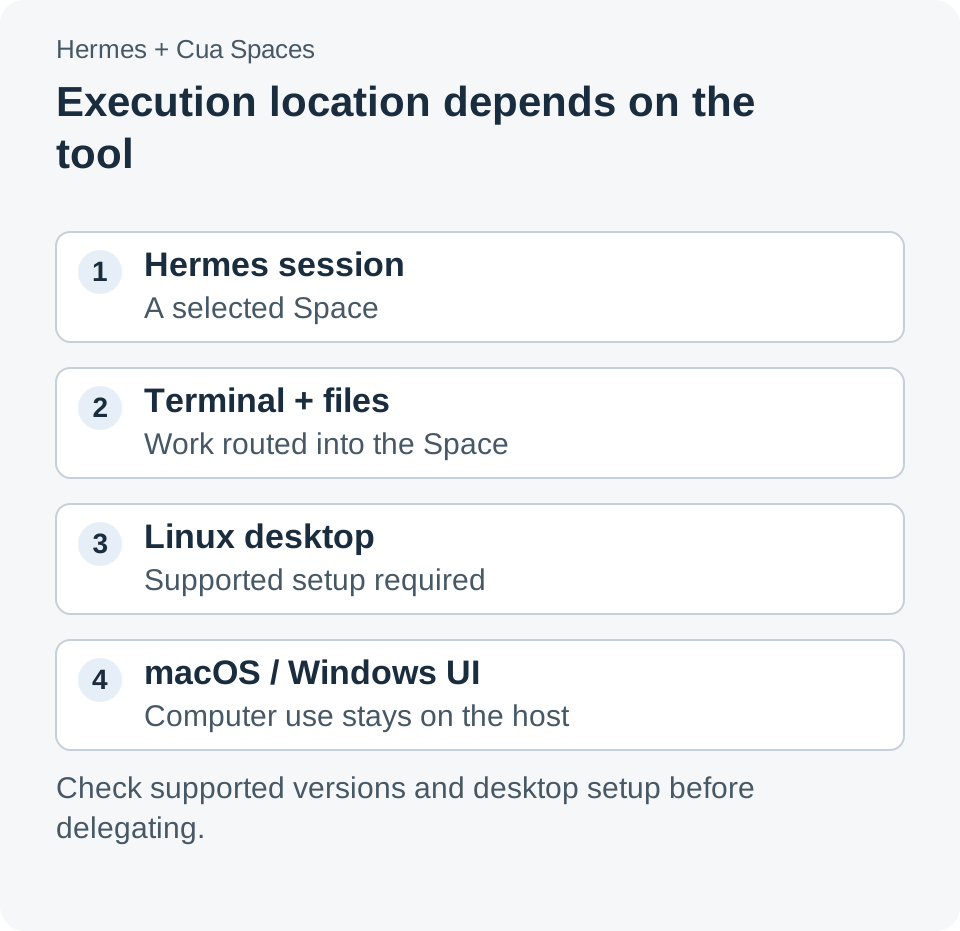
Autorski schemat oparty na udokumentowanych granicach narzędzi. Oddziela proces agenta, backend terminala i warunkową ścieżkę pulpitu.
Tymczasowe i trwałe Spaces oznaczają inne obowiązki
Wtyczka może tworzyć Space dla uruchomienia lub łączyć się ze wskazanym z nazwy. To nie tylko wygoda: zmienia trwałość plików, odpowiedzialność za sprzątanie i zachowanie potwierdzania poleceń.
Space utworzony przez wtyczkę jest domyślnie usuwany przy wyjściu Hermes. Wtyczka pomija tam ostrzeżenia o ryzykownych poleceniach, traktując Space jako piaskownicę. W istniejącym nazwanym Space ostrzeżenia pozostają, a wtyczka go nie zatrzymuje ani nie usuwa.
Wybór jest konkretny. Środowisko tymczasowe pasuje do jednorazowego testu na syntetycznych danych z eksportem przed końcem. Trwałe pasuje do dłuższej pracy między sesjami, o ile ktoś odpowiada za czyszczenie i zużycie zasobów.
Trwały stół gromadzi też zapomniany kontekst. Sesja przeglądarki, wygenerowany plik czy stara zależność wpływa na kolejne zadanie bez wzmianki w nowym poleceniu. Dla odtwarzalności dokumentuj zawartość i wybierz czysty obraz albo świadomie utrzymywaną konfigurację.
To decyzja operacyjna, nie automatyczna gwarancja bezpieczeństwa. Maszyna tymczasowa z poświadczeniami dociera do zewnętrznych usług, a nazwana może zawierać wrażliwe pliki. Wybieraj środowisko i uprawnienia razem dla konkretnej pracy.
Przed zaproszeniem zespołu skonfiguruj jedno zadanie Linux
Procedura wynika z dokumentacji i dodaje proponowane kontrole. Nie została wykonana na potrzeby artykułu. Zacznij od jednorazowego środowiska i przykładowych plików, bez rzeczywistych danych biznesowych.
-
Przygotuj zgodne instalacje. Korzystaj z oficjalnych instrukcji Cua i Hermes oraz bieżących wymagań wtyczki. Pulpit Linux wymaga obsługiwanej rewizji Hermes i Cua CLI od 0.7.0.
-
Zainstaluj i włącz wtyczkę. Udokumentowane polecenie dodaje integrację. Przeczytaj wymagane zależności Python i prośby o włączenie przed dalszą pracą.
ShellUruchom w: Terminalhermes plugins install https://github.com/trycua/hermes-cua-spaces -
Wybierz backend terminala. Skieruj Hermes do Cua, potem wybierz Space tymczasowy lub nazwany.
ShellUruchom w: Terminalhermes config set terminal.backend cua -
W razie potrzeby przygotuj pulpit Linux. Wtyczka może zainstalować opisane zależności w Space. Wymaga to praw i dostępu sieciowego z instrukcji.
ShellUruchom w: Terminalhermes config set plugins.entries.cua-spaces.settings.desktop true -
Sprawdź cel przed pracą. Poproś o nazwę hosta i system, potem obejrzyj Space. Osobno sprawdź pulpit lub przeglądarkę, jeśli będą używane.
-
Wykonaj małe odwracalne zadanie. Na przykład utwórz plik, odczytaj go i otwórz lokalną stronę. Zdefiniuj wynik przed próbą i obejrzyj artefakt.
-
Przetestuj koniec sesji. Wyeksportuj potrzebne rzeczy i potwierdź wybrany cykl życia. Praca nie jest kompletna, jeśli jedyny rezultat znika razem ze Space.
Pierwsze zadanie powinno być na tyle krótkie, by można było śledzić całość. Użyteczny pierwszy wynik to pewność, która maszyna otrzymała każdą akcję i gdzie leżą pliki, a nie efektowna demonstracja. Potem można dodać realniejszy proces.
Wspólny komputer pomaga w testach, przekazaniu i demonstracji
Trzy przykłady pokazują możliwe zastosowania. To propozycje, nie pomiary czy wdrożenia klientów. Każdy wymaga określonego wyniku i osoby umiejącej go ocenić.
Podstawowy test narzędzia wewnętrznego może używać Space Linux z aplikacją i syntetycznymi rekordami. Agent przechodzi ustaloną ścieżkę pod obserwacją. Dowodem jest widoczne działanie i zapisany wynik, nie deklaracja ukończenia.
Przekazanie pracy programistycznej może zachować środowisko podczas kontroli reprodukcji błędu. Recenzent widzi te same pliki i stan, prosi o węższy przypadek i kontynuuje. Trwałość pomaga, gdy wiadomo, co zachowano celowo, a co zresetować.
Demonstracja procesu przeglądarkowego może użyć konta testowego. Kolega interweniuje na niejasnym ekranie i wyjaśnia wybór. Przed prawdziwym kontem sprawdź granicę narzędzi i dozwolone działania.
We wszystkich przypadkach obserwacja i sterowanie potrzebują właścicieli. Dwie osoby zmieniające ekran jednocześnie utrudniają interpretację. Wystarczy prosta zasada: pauza, decyzja recenzenta, powtórzenie następnego kroku, wznowienie.
Osobno wyceń komputer, połączenie i model
Cennik Cua, sprawdzony 27 października 2026 r., mówi o własnych komputerach lub maszynach chmurowych użytkownika. Usługa dostarcza aplikację, współdzielenie i pośredniczenie w połączeniu; sprzęt i chmura są osobnym rachunkiem. Zużycie modelu także wymaga własnego budżetu.
Free obejmuje 2 sesje na żywo i 20 godzin zdalnych miesięcznie. Pro kosztuje 18 dolarów miesięcznie albo 180 dolarów płatnych rocznie. Teams to 30 dolarów za stanowisko miesięcznie albo 300 dolarów rocznie za stanowisko. Roczne odpowiedniki miesięczne wynoszą 15 i 25 dolarów.
To taryfy z daty kontroli, nie koszt ukończonego zadania. Uwzględnij czas pracy maszyn, zużycie modelu podczas ponowień i wysiłek przeglądu.
Cennik oznacza część funkcji jako przyszłe: wygasające linki, historia audytu, SSO i eksport audytu. Traktuj oznaczenia dosłownie. Zapowiedziana funkcja nie powinna być zależnością dzisiejszego wdrożenia.
Dla porównania oszacuj miesiąc rzeczywistego procesu zamiast samych abonamentów. Zapisz sesje, czas zdalny, czas działania maszyn i kontroli. Może się okazać, że trwała maszyna jest wygodna, ale bez potrzeby pracuje między krótkimi zadaniami.
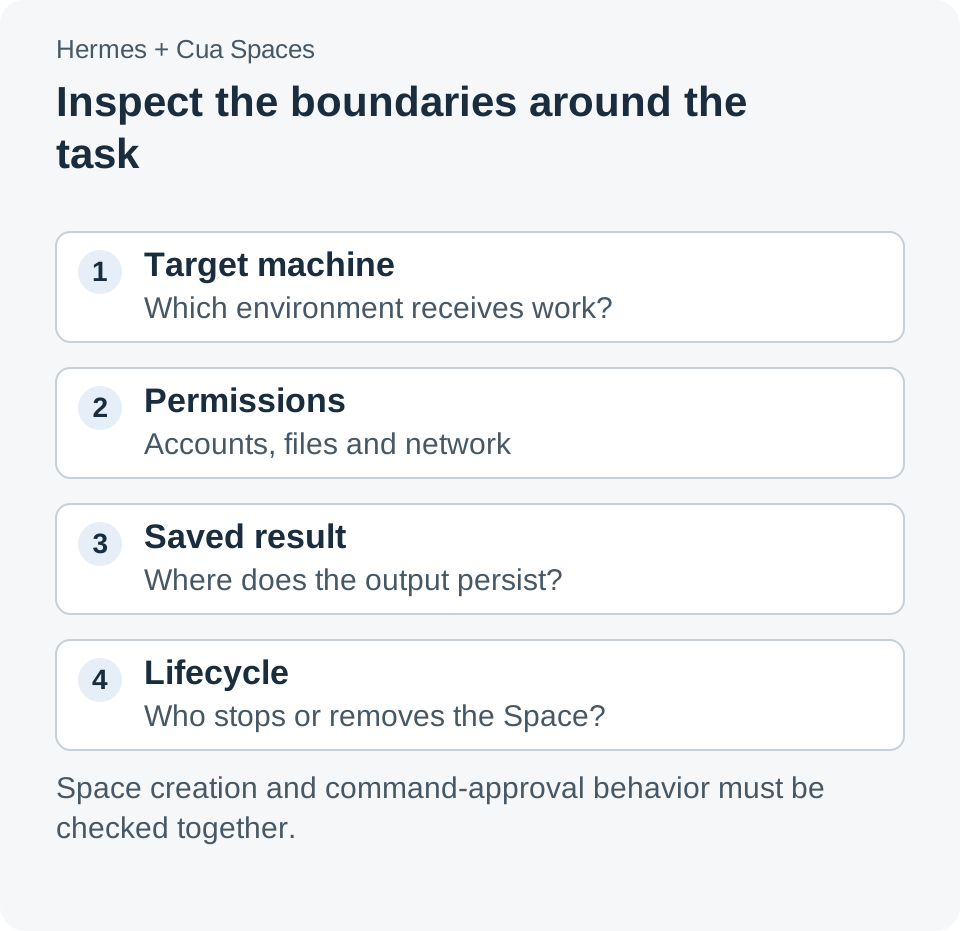
Autorski przewodnik operacyjny. Cztery punkty to proponowane kryteria odbioru, nie certyfikat ani pomiar bezpieczeństwa.
Mierz, czy ktoś inny rozumie wynik
Najbardziej pouczająca ocena często polega na przekazaniu pracy. Poproś osobę, która nie pisała polecenia, o wyjaśnienie zmian w środowisku. Jeśli operator musi odtwarzać każdy krok z pamięci, problem obserwowalności pozostaje.
W pilotażu sprawdź cztery wyniki: praca trafiła do właściwej maszyny, rezultat pasuje do zadania, wyjście istnieje poza środowiskiem jednorazowym, a pozostawiony stan jest zrozumiały. To lepsze kryteria niż wrażenie produktywności.
Zachowuj niepowodzenia równie starannie jak sukcesy. Niewłaściwa przeglądarka mówi coś innego niż zły rekord w dobrej przeglądarce. Pierwsze dotyczy routingu i konfiguracji, drugie interpretacji lub przeglądu.
Oficjalny przewodnik Cua dla Hermes opisuje też integracje Driver i MCP. To oddzielne ścieżki z własnym zachowaniem. Wybierz jedną świadomie i opisz w notatkach, zamiast mieszać instrukcje w niewyjaśnioną konfigurację.
Przydatna granica to taka, którą zespół umie wskazać
Komputer agenta staje się praktyczny, gdy ludzie identyfikują cel, kontrolują pracę i odzyskują wynik. Hermes z Cua Spaces oferuje konkretną integrację, ale szczegóły platformy i cyklu życia zasługują na uwagę przed prawdziwą pracą.
Pytanie próby jest proste: czy kolega wskaże używany komputer i wyjaśni, co wolno na nim agentowi? Jasna odpowiedź zmienia widoczny pulpit w użyteczne środowisko, ułatwia diagnozę następnej awarii i buduje zaufanie do przekazania pracy.
Źródła
- Katalog Hermes: Cua Spaces — dodano 20, zaktualizowano 21 października 2026 r.; routing, konfiguracja i cykl życia.
- Cua: integracja Hermes — sprawdzono 27 października 2026 r.; alternatywy Driver i MCP.
- Cennik Cua Spaces — sprawdzono 27 października 2026 r.; plany, limity, własne komputery i przyszłe funkcje.
- Oficjalny zrzut Spaces oraz licencja MIT tej rewizji — dokumentacja Cua AI, Inc.
Źródła sprawdzono 27 października 2026 r. Polecenia są udokumentowanymi przykładami, a procesy ilustracją. Nie wykonywaliśmy instalacji, audytu izolacji ani benchmarku kosztu zadania.
Rekomendacja Telli.sh
Chcesz wyszukiwać notatki konfiguracji, nagrania testów i decyzje dotyczące pracy agentów? Zbierz materiały w Telli.sh i zachowaj czytelność przekazywanej pracy.