Un correo de Outlook puede activar un agente de Glean. ¿En qué mensajes merece la pena?
El 19 de noviembre, Glean incorporó las notificaciones en tiempo real a sus agentes de correo de Outlook. Un piloto en un buzón de soporte muestra cómo probar la clasificación, el acceso y la revisión de borradores.
A las 9:02 llega al buzón de soporte una incidencia de cliente que requiere atención prioritaria. A las 9:07 alguien ya ha reenviado dos veces la misma conversación y la persona de guardia solo ha visto la última respuesta. Un asistente que identifique al cliente, el servicio afectado y la acción solicitada le facilitaría el primer paso. Le servirá sobre todo si el borrador está listo antes de que el equipo haya hecho ya ese trabajo.
Glean es una plataforma de búsqueda empresarial y agentes de IA que se conecta con las herramientas de la empresa. En su actualización del 19 de noviembre de 2026 cambió la forma en que se inician sus agentes de correo de Outlook. Una notificación mediante webhook puede activar un agente al llegar un mensaje o un hilo nuevo, sin esperar a la próxima comprobación programada. Según Glean, el disparador en tiempo real se aplica por defecto a los agentes nuevos de correo de Outlook y sustituye automáticamente al anterior en los agentes existentes que cumplan los requisitos. El cambio afecta al inicio del trabajo. El equipo sigue decidiendo qué mensajes entran, qué resultado debe producir cada ejecución y quién puede actuar a partir de él. Notas de la versión de Glean del 19 de noviembre
Qué cambia al pasar de las consultas periódicas a las notificaciones
Con las consultas periódicas, el tiempo de respuesta depende en parte de cuándo vuelva a comprobarse el buzón. Un mensaje que llega justo después de una consulta puede quedarse esperando casi todo el intervalo. Con las notificaciones, el flujo puede empezar en cuanto se comunica una entrega que cumple los criterios. Esto resulta útil para tareas acotadas y urgentes, como escalar una incidencia de cliente ya verificada o trasladar una petición a la persona de guardia.
Conviene registrar varios momentos por separado. La notificación puede llegar enseguida y, aun así, el agente necesita tiempo para consultar referencias, interpretar el mensaje y redactar un borrador. Cuando el resultado esté listo, la persona encargada de revisarlo puede estar ocupada. Registra por separado la entrega del mensaje, el inicio del agente, la disponibilidad de un resultado revisable y la actuación de la persona responsable. Así podrás saber si el disparador en tiempo real aceleró la clasificación o si, sobre todo, acumuló más avisos para la misma persona.
La guía de disparadores de contenido de Glean distingue el correo de Outlook de otros conectores. Enumera un evento de correo nuevo con filtros como asunto, remitente, dominio del remitente, destinatario, importancia, carpeta y categoría. La actualización de noviembre se refiere expresamente al correo de Outlook. Las indicaciones generales de Glean sobre latencia siguen dependiendo de la fuente, el conector y el tipo de evento. Mide los tiempos de un buzón conectado antes de utilizarlos para fijar el plazo de respuesta de otro flujo. Disparadores de contenido de Glean · Detalles de la actualización de correo de Outlook
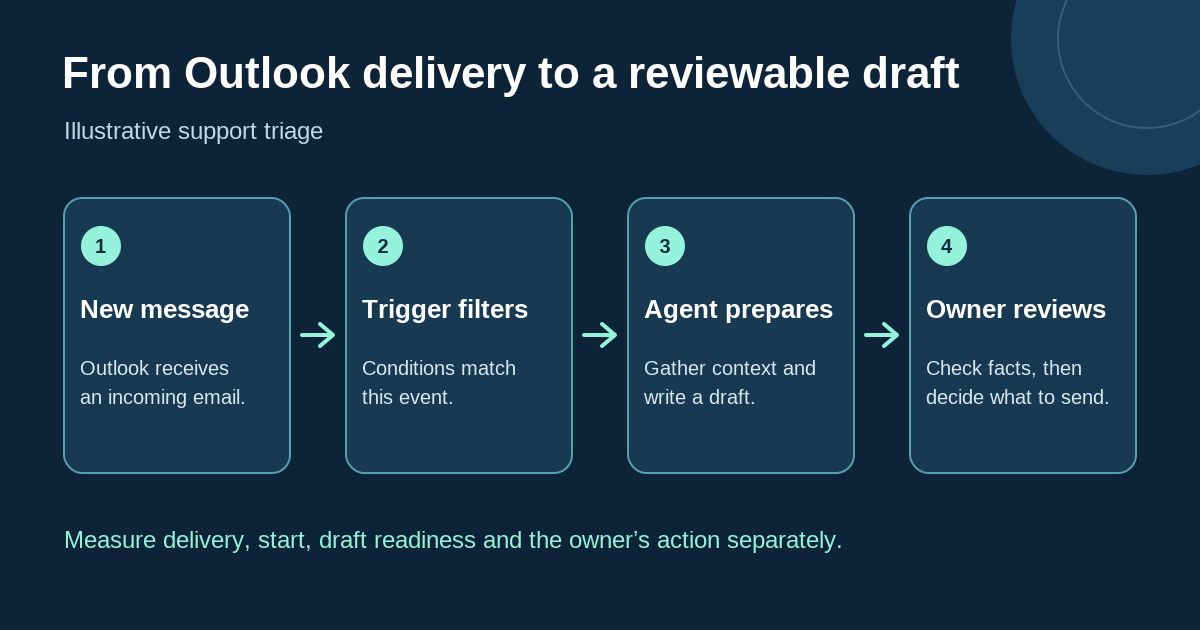
Ejemplo de flujo para un buzón supervisado. El disparador, el borrador y la respuesta al cliente son pasos distintos.
Empieza con las consultas que ya tienen responsable
Imagina un equipo de soporte que cuenta con un proceso documentado para atender solicitudes urgentes de un cliente conocido. Utiliza un buzón o carpeta al que pueda acceder la persona designada para el agente y acuerda qué mensajes entrarán en la prueba. Una regla de destinatario y dominio del remitente permite centrarse en una sola cola y un grupo de interlocutores. La marca de importancia resulta útil si el remitente y el equipo de soporte han acordado cómo utilizarla. Por sí sola dice poco sobre la situación del cliente.
Un primer resultado útil es una ficha interna breve con el remitente, el producto o servicio mencionado, la acción solicitada, los enlaces que el revisor puede abrir y los datos pendientes de verificar. Pide al agente que señale qué información falta. En un borrador de respuesta, alguien debe confirmar el servicio afectado, quién debe recibirla y si hay datos suficientes para dar un plazo.
Esto importa cuando distintos mensajes de un mismo hilo piden cosas diferentes. Un correo sobre una exportación retrasada puede requerir una comprobación básica del estado. Una respuesta posterior con un número de incidencia nuevo puede permitir identificar qué tarea falló. Incluye ambos mensajes en la prueba y comprueba si el segundo borrador incorpora el dato nuevo. Si el mensaje se limita a repetir la petición original, una segunda notificación puede distraer más de lo que ayuda.
Un equipo de operaciones puede aplicar este método a reservas o cambios de horario enviados por un proveedor de confianza. La primera ficha puede recoger la nueva hora, el trabajo afectado y las preguntas abiertas. El personal puede compararla con el calendario vigente y decidir si procede modificarlo. El flujo resulta menos útil cuando cada actualización ordinaria se tramita con la misma urgencia que un problema que requiere atención.
Los filtros no determinan quién puede ver el resultado
La documentación del conector de Outlook de Glean describe la indexación de correo en modo de solo lectura y la recuperación en directo, con controles de acceso basados en los permisos del usuario en Outlook. La guía de disparadores de contenido indica que el agente actúa en el contexto de quien lo activó y que cada activación crea un disparador personal. Los administradores pueden controlar el acceso a estos disparadores. Para crear o activar un flujo se necesitan los permisos correspondientes. Esto importa cuando varios empleados pueden acceder a parte del mismo correo. Una prueba con dos personas autorizadas permite ver si un mismo mensaje entrante inicia una ejecución distinta para cada una. Modelo de acceso del conector de Outlook · Disparadores de contenido y controles de acceso
Las personas que pueden abrir un mensaje y las que deben leer su resumen pueden ser distintas. La responsable de soporte quizá tenga acceso a un adjunto con datos del cliente, mientras que el canal general de incidencias solo necesita el número de ticket. Comprueba que el destino previsto sea adecuado para la información, incluidas las respuestas citadas y los enlaces. Un correo entrante puede contener una afirmación sin verificar o solicitar un cambio. Recógelo en la ficha como algo pendiente de revisar y contrasta las instrucciones que tengan consecuencias con un registro fiable de la empresa antes de actuar.
El conector de Outlook en modo de solo lectura y las herramientas de acción cumplen funciones distintas. La documentación de Glean para Microsoft 365 describe una herramienta de Outlook que se configura aparte y permite preparar un borrador para que alguien lo revise y lo envíe. La disponibilidad de las acciones puede variar según la instalación. La prueba puede entregar un borrador a la persona responsable o generar un resumen interno sin incluir un paso de envío. Poder leer una nota o preparar un borrador no implica que sea necesario enviar automáticamente la respuesta. Herramientas de Glean para Microsoft 365
Decide qué mensajes merecen una ejecución y cuáles justifican interrumpir a alguien
| Evento entrante | Primer resultado útil | Qué comprueba la persona revisora |
|---|---|---|
| Una incidencia prioritaria que cumple los criterios en el buzón de prueba | Una ficha con el problema, el próximo responsable y los enlaces | La cola es correcta y se puede actuar sobre la incidencia |
| Una respuesta con datos nuevos en el mismo hilo | Un borrador actualizado o un dato adicional para el responsable | Queda recogido el último cambio importante sin duplicar trabajo previo |
| Un reenvío repetido o una actualización sin novedades | Un registro que indica si se ejecutó el flujo | La repetición no provoca que distintas personas empiecen el mismo trabajo |
| Un correo que el operador puede leer, pero que debe mantenerse restringido | Un resultado de acceso limitado o ningún resultado compartido | El texto y los adjuntos sensibles quedan dentro del grupo autorizado |
La tabla recoge lo que se espera de la prueba. En Glean, el disparador de correo nuevo evalúa sus condiciones cuando se produce el evento. Según la documentación, un evento de tipo nuevo no se vuelve a ejecutar solo porque el elemento se actualice más tarde y pase a cumplir las condiciones. Si el proceso mueve un mensaje a una carpeta de incidencias tras la entrega o depende de que alguien añada una categoría, comprueba cuándo se hace visible ese campo y si el evento inicial cumple ya los criterios. Incluso un filtro bien configurado puede omitir un mensaje necesario si actúa en el momento equivocado. Reglas de Glean para las condiciones de eventos nuevos
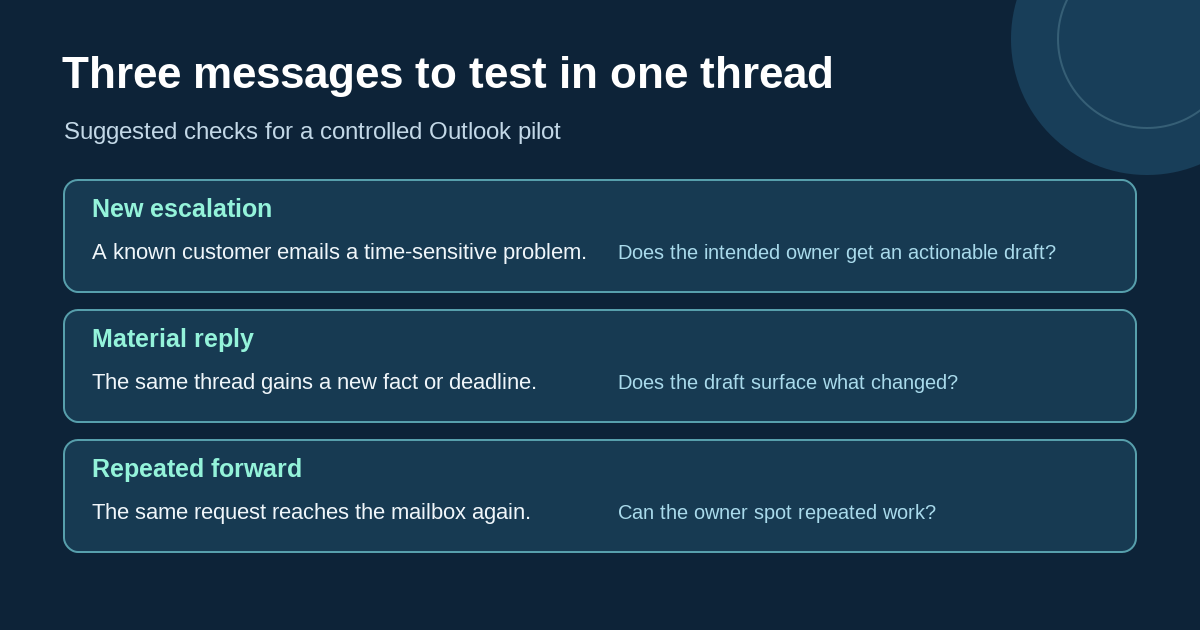
Ejemplos para comprobar qué mensajes cubre el flujo y si genera trabajo duplicado antes de conectarlo a una cola operativa.
Prepara un piloto que el equipo pueda medir y pausar
- Confirma el acceso y elige la cola. Comprueba que Outlook esté conectado, que el usuario designado pueda abrir el correo previsto y que el administrador haya habilitado los disparadores de contenido para el grupo. Confirma el tipo de buzón y las acciones disponibles en el entorno de la organización antes de prometer qué quedará cubierto.
- Configura el disparador en Agent Builder. Crea un flujo, elige Content como tipo de disparador y selecciona el evento de correo nuevo de Outlook. Aplica condiciones como un destinatario de prueba y un remitente o carpeta autorizados. La guía de Glean explica dónde configurar el evento, los campos que admite y las condiciones.
- Prepara un resultado que alguien pueda verificar. Pasa el mensaje original al flujo y solicita una ficha breve o un borrador con las preguntas pendientes bien marcadas. Añade la acción de borrador de Outlook solo si están disponibles la herramienta autorizada y los permisos adecuados. El responsable debe revisar el destinatario, los datos y los adjuntos antes de enviar nada al cliente.
- Prueba ejemplos representativos. Usa mensajes de prueba aprobados para una incidencia prioritaria, una actualización ordinaria, un reenvío repetido y una respuesta que cambie un dato importante. Añade un caso en el que la categoría cambie después de la entrega. Apunta qué eventos iniciaron una ejecución y qué resultados habría tenido que corregir una persona.
- Consulta la página Active agents. Glean documenta un historial de ejecuciones y controles para pausar o reanudar un agente iniciado por contenido. Decide quién lo consulta tras un cambio de permisos, quién pausa un disparador que genera demasiados avisos y cómo trabajará el equipo si el flujo deja de estar disponible temporalmente.
Glean permite preparar cambios en un borrador mientras la versión publicada sigue activa. Publicar puede requerir aprobación según el alcance con el que se comparta. La documentación del historial de versiones diferencia entre los cambios del propio flujo y los de permisos y uso compartido. Guarda en un mismo registro la versión probada, quién la activó y el acceso efectivo al buzón para que otra persona pueda reproducir la configuración después de un traspaso. Configurar y administrar disparadores de contenido · Borradores de agentes e historial de versiones
Un periodo de medición útil incluye tanto correo rutinario como mensajes realmente urgentes. Cuenta cuántos casos válidos detectó y omitió el flujo, cuántos resultados rechazó el responsable y con qué frecuencia dos personas empezaron el mismo trabajo. Compara el tiempo necesario para obtener un borrador revisable con el del proceso de clasificación actual. Cuando el tiempo sea crítico, presta atención tanto a los casos más lentos como al caso habitual. Un borrador rápido que asigna solicitudes a la persona equivocada o repite datos conocidos traslada el trabajo a quienes revisan.
La nota de la versión describe un cambio en la forma de iniciar el flujo. No fija un objetivo de latencia para todas las configuraciones de buzón. Un equipo puede descubrir que gana tiempo al detectar pronto una petición muy concreta. Otro puede ver que la mayor parte de la demora se debe al acceso, a datos que faltan o a la cola de revisión. Lo que importa es si alguien con permiso puede dar antes el siguiente paso útil y cuenta con información suficiente para hacerlo bien. Notas de la versión de Glean de noviembre
Reúne los ejemplos de clasificación, las respuestas aprobadas y las observaciones del despliegue en un solo sitio. Crea tu primera nota con Telli.sh.