Copilot otwiera pull request z firmowego serwera GitHub. Co dalej po zalogowaniu?
Aplikacja GitHub Copilot 1.2.0 zapewnia ogólną dostępność obsługi repozytoriów, zgłoszeń i pull requestów Enterprise Server. Sprawdź, co ustalić przed użyciem jej do wewnętrznego przeglądu.
Wewnętrzny pull request zmienia godzinę wysyłki codziennego raportu. Zgłoszenie mówi, że harmonogram powinien uwzględniać strefę czasową klienta, a osoba przeglądająca chce sprawdzić, co dzieje się pierwszego dnia miesiąca. Zgłoszenie i różnice w kodzie są na firmowym serwerze GitHub. Jeśli już używasz aplikacji Copilot do innych repozytoriów, możesz teraz przeprowadzić ten przegląd w tej samej aplikacji.
13 listopada 2026 r. GitHub udostępnił obsługę GitHub Enterprise Server w aplikacji Copilot w wersji 1.2.0. Wcześniej integrację trzeba było włączyć w ramach wersji próbnej. Według GitHub zmiana obejmuje zdalne repozytoria, zgłoszenia i pull requesty na połączonym koncie Enterprise Server. Najpierw logujesz się przez GitHub.com lub GHE.com, a potem dodajesz konto firmowego serwera. Z zakresu wydania wyłączono sesje w chmurze dla Enterprise Server. Wydanie GitHub i oficjalna ilustracja, 13 listopada 2026 r.
Konfiguracja konta to pierwszy punkt kontroli. Pilotaż na jednym zwykłym PR pokazuje, czy łatwiej dotrzeć do materiałów, czego model potrzebuje i jak osoba przeglądająca odtworzy podstawę każdej sugestii z kodu i wyników testów. Administrator zyskuje przy tym konkretny proces do oceny przed rozszerzeniem dostępu.
Zalogowanie do aplikacji i do repozytorium pełnią różne funkcje
GitHub Enterprise Server (GHES) to platforma GitHub wdrażana na własnej infrastrukturze. Firma prowadzi instancję, a programiści korzystają z niej do obsługi repozytoriów, zgłoszeń i pull requestów. GitHub Copilot to aplikacja na komputery służąca do pracy z GitHub i prowadzenia sesji programistycznych. Po dodaniu konta serwera klient może pracować z elementami repozytoriów instancji firmowej. Pierwsze logowanie nadal wykorzystuje GitHub.com lub GHE.com. Instrukcja GHES 3.22 opisuje autoryzację serwera jako osobny krok w przeglądarce. Instrukcja logowania GitHub Enterprise Server 3.22 · Informacje o aplikacji Copilot
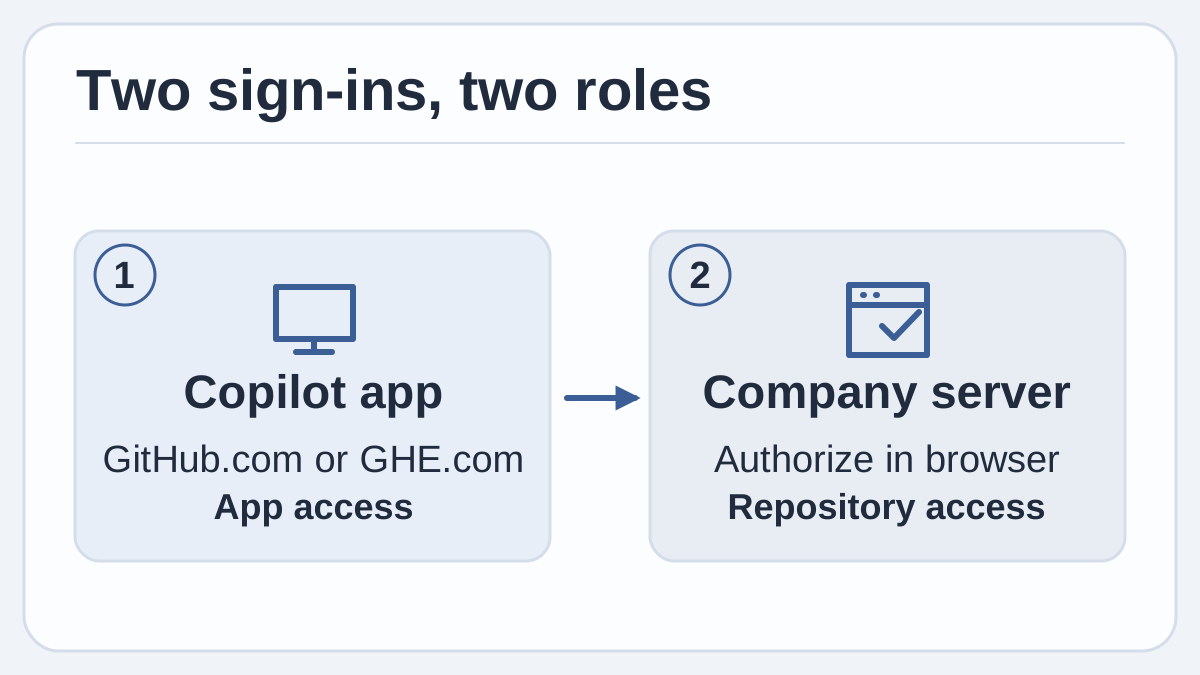
Oryginalny schemat na podstawie wydania GitHub z 13 listopada i instrukcji logowania Enterprise Server 3.22. Konto usługi hostowanej służy do logowania w aplikacji, a autoryzacja firmowego serwera daje jej dostęp do repozytoriów.
Programiści mający kilka kont dobrze znają tę różnicę. Repozytorium szkoleniowe i firmowe mogą mieć tę samą krótką nazwę na różnych serwerach. Przed otwarciem przekazanego łącza lub wysłaniem opinii porównaj host, właściciela i nazwę repozytorium oraz numer PR z pierwotną prośbą. Chwila sprawdzenia zapobiega umieszczeniu uwagi o kodzie jednej organizacji w niewłaściwym miejscu.
Dwa kroki logowania pomagają również rozwiązać problemy z konfiguracją. Gdy aplikacja się otwiera, ale brakuje oczekiwanego repozytorium, sprawdź autoryzację serwera i dostęp z tego samego konta GHES przez zwykły interfejs. Jeśli repozytorium jest dostępne, lecz aplikacja nie może wysłać zapytania do modelu, sprawdź jego konfigurację i zasady aplikacji. Instrukcja GHES mówi, że zwykłe zapytania Copilot wymagają zalogowanego konta chmurowego z licencją Copilot. Osobno opisuje możliwość skonfigurowania dostawcy modelu. Dokumentacja ogólna opisuje dla Business i Enterprise politykę aplikacji odrębną od polityki Copilot CLI. Logowanie GHES i wymagania modelu · Dostępność aplikacji i zasady Copilot
Praca lokalna, zapytania do modelu i historia sesji to trzy osobne ustawienia
Wydanie z 13 listopada daje aplikacji dostęp do pracy z repozytoriami GHES i wyłącza dla GHES jej sesje w chmurze. Dla osoby przyzwyczajonej do rozpoczynania sesji hostowanej przez GitHub i wznawiania jej z innego klienta to ograniczenie obiegu pracy. Zespół może zacząć od przeglądania PR lub, gdy ma zgodę, pracy na lokalnej kopii repozytorium. Lokalna sesja określa, gdzie wykonuje się kod. Przetwarzanie przez model i synchronizację sesji trzeba sprawdzić osobno. Zakres wydania GHES · Dokumentacja danych sesji GitHub
| Co sprawdzasz | Co mówi dokumentacja i informacja o wydaniu | Co ustalić w zespole |
|---|---|---|
| Dostęp do repozytorium | Połączenie GHES obejmuje zdalne repozytoria, zgłoszenia i pull requesty | Który host i które repozytoria są dostępne dla uprawnionego konta |
| Wykonywanie sesji | Sesje w chmurze są niedostępne dla GHES | Gdzie może odbyć się dozwolony lokalny przegląd lub test |
| Zapytania do modelu | Instrukcja GHES wymaga konta chmurowego z licencją Copilot do zwykłych zapytań i odsyła do konfiguracji dostawcy | Który dostawca może przetwarzać dany kod lub polecenie |
| Historia sesji | GitHub opisuje lokalne przechowywanie i synchronizację zależną od polityki dla sesji aplikacji uruchamianych lokalnie | Czy historia może się synchronizować, kto ma dostęp i jakie zasady retencji obowiązują |
Ta różnica ma znaczenie nawet przy małej zmianie. Możesz mieć zgodę na lokalną kopię pliku i nadal potrzebować zgody na przekazanie wybranego kontekstu modelowi. GitHub wyjaśnia też, że zapis sesji może zawierać polecenia, odpowiedzi i zmiany plików. Według dokumentacji dane lokalnych sesji Business i Enterprise mogą się synchronizować tylko wtedy, gdy obowiązujące zasady na to pozwalają. Przed użyciem niepublicznego kodu potwierdź rzeczywiste ustawienia konta i dostawcy. Dane sesji i zasady synchronizacji GitHub · Konfiguracja dostawcy modelu w GitHub
Na początek wybierz dozwolone repozytorium przykładowe i prostą zmianę funkcji. Zapisz decyzje w wewnętrznym PR lub zgłoszeniu, gdzie zespół już ich szuka. Jeśli zasady przetwarzania wykluczają usługę zewnętrzną, pozostań w zatwierdzonym środowisku i poproś właściciela IT o potwierdzenie możliwości skonfigurowanego klienta i dostawcy, zanim użyjesz niepublicznych materiałów.
Użyteczny przegląd z asystentem daje człowiekowi coś do sprawdzenia
Załóżmy, że mały PR przenosi wysyłkę dziennego raportu z północy UTC na 8:00 w ustawionej strefie każdego klienta. Osoba zaczynająca przegląd potrzebuje wiedzieć, który mechanizm planuje zadanie, co dzieje się bez ustawionej strefy i czy testy obejmują odpowiednie daty. To dobre pytania do wąskiego przeglądu. Poproś o wskazanie zmienionych plików i testów, po czym przeczytaj wskazane linie przed uznaniem obserwacji za uwagę do przeglądu.
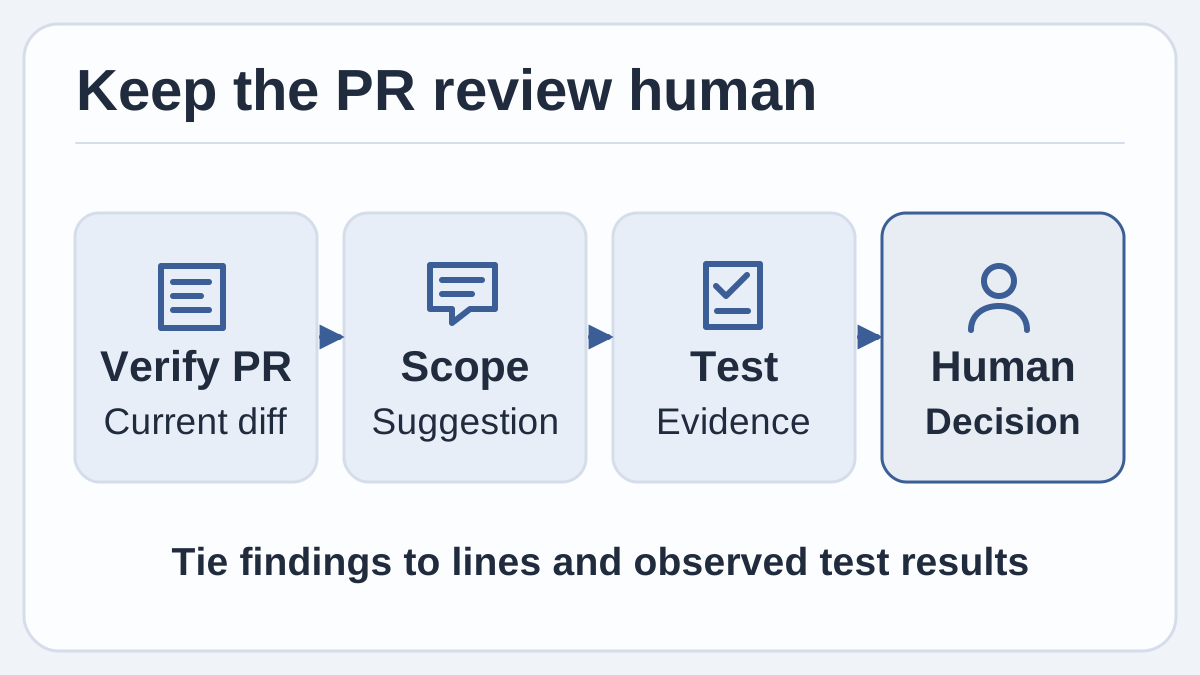
Oryginalny przykład przeglądu pull requestu. Sugestie są przydatne, gdy można je powiązać z aktualnymi zmianami w kodzie i zaobserwowanymi wynikami testów.
Podaj tylko tyle kontekstu, ile potrzeba, by odpowiedzieć. Poproś o ustalenie, czy zmieniła się ścieżka dla domyślnej strefy, wskazanie właściwego testu i jednego brakującego przypadku, jeśli pokrycie jest niepełne. Ustal, że podstawą są zmienione linie i otaczający je kod. Zacznij od prośby o ustalenia bez edycji i publikowania komentarzy. Jeśli proponowany przypadek już istnieje pod inną nazwą, możesz od razu odrzucić sugestię.
Zgłoszenie i PR odpowiadają na różne części pytania. Zgłoszenie może ustalić, że wymagana jest godzina osobna dla klienta. PR pokazuje implementację i wyniki testów, na których można oprzeć akceptację. Aplikacja ułatwia trzymanie obu w zasięgu wzroku, zwłaszcza przy niewielkich przeglądach kilku plików. W przykładzie przydatnym wynikiem może być jeden komentarz z prośbą o przypadek klienta bez strefy i odsyłaczem do właściwego pliku testowego.
Drugie zastosowanie to przekazanie przeglądu. Osoba zaczynająca później może poprosić o krótkie streszczenie zmian, otworzyć dyskusję w tym samym PR i zobaczyć otwartą kwestię. Streszczenie jest wygodne, ale najnowsza rewizja PR może zmienić się między zmianami zespołu. Przed użyciem wcześniejszego podsumowania lub starego udanego przebiegu przejrzyj aktualne różnice i sprawdź, czy wyniki CI są dla tej samej rewizji.
Przykład z raportem dobrze nadaje się do testu ręcznego lub z asystentem. Ustaw dwóm próbnym klientom różne strefy, jednemu nie wpisuj żadnej i porównaj oczekiwane terminy z zachowaniem zapisanym w testach. Znajdź regułę używaną, gdy lokalna data klienta różni się od daty serwera. Asystent może wskazać jej miejsce, ale końcowy komentarz jest lepszy, gdy opisuje obserwowane działanie i wyjaśnia jego zgodność ze zgłoszeniem.
Podejście działa również przy zmianie tekstu. Możesz zapytać, gdzie pojawia się nowa etykieta i czy PR zmienia tłumaczenia na tym ekranie. Jeśli zmiana dotyczy wszystkich języków, sprawdź odpowiednie klucze i przykład w węższym układzie przed dodaniem komentarza. Taki przegląd jest dostatecznie mały, aby wykonać go dwa razy i porównać uwagi dwóch czytających osób.
Pierwszy pilotaż może objąć konfigurację i przegląd za jednym razem
Wydanie GitHub z 13 listopada i instrukcja GHES 3.22 zawierają krótką procedurę konfiguracji. Poniżej dodano ćwiczenie dla zespołu mającego zgodę na aplikację, konto serwera i zatwierdzony model. Wybierz jedno repozytorium z testowym PR, który cały zespół może przeczytać. Ogłoszenie ogólnej dostępności GitHub · Oficjalna instrukcja połączenia GHES
- Sprawdź wersję aplikacji i zatwierdzone konto. Skorzystaj z Copilot 1.2.0 lub nowszego i zaloguj się na właściwe konto GitHub.com lub GHE.com. Jeśli zespół zarządza licencjami Copilot, poproś właściciela o potwierdzenie zasad aplikacji i ustawień modelu dla użytkownika.
- Dodaj firmowy serwer. Wybierz Settings → Accounts → Add account → GitHub Enterprise Server, a następnie dokończ autoryzację w przeglądarce dla znanego hosta firmowego. Otwórz jedno spodziewane repozytorium i porównaj widoczne zgłoszenie lub PR ze zwykłym widokiem GHES.
- Wybierz zwykłą zmianę i zapisz kryterium sukcesu przed zapytaniem. Weź zatwierdzony przykład, np. zmianę harmonogramu raportu lub udokumentowaną zmianę etykiety. Zacznij od zgłoszenia i aktualnej rewizji PR. Ustal, jakie zachowania i testy mają wejść do przeglądu.
- Ogranicz pierwszą prośbę. Poproś o wyjaśnienie na podstawie zmienionych linii i ewentualnych luk we wskazanych testach. Sprawdź ustawienia modelu przed podaniem kodu. Jeśli do ćwiczenia potrzebujesz zatwierdzonego środowiska lokalnego, w miarę możliwości użyj osobnego worktree i sprawdź uprawnienia narzędzi w sesji.
- Porównaj wynik z rzeczywistym przeglądem. Przeczytaj zmieniony kod, sprawdź wskazane wyniki testów i potwierdź, że obserwacje dotyczą aktualnej rewizji. Zapisz końcową uwagę w zwykłym obiegu PR. Zanotuj, które sugestie się przydały, które były błędne i ile czasu zajęła weryfikacja.
Organizacja mająca kilka wewnętrznych repozytoriów może powtórzyć próbę z tą samą osobą w drugim repozytorium, z innym szablonem zgłoszeń lub układem testów. Da to wczesną wskazówkę, ile wygody daje aplikacja, a ile znajomość projektu. Przydatny jest czas od otwarcia zgłoszenia do napisania pierwszej uzasadnionej uwagi. Inną miarą jest liczba sugestii do sprawdzenia bez dodatkowego dochodzenia. Zapisz czas potrzebny na odtworzenie kontekstu i przejrzenie odrzuconych sugestii.
Po pilotażu zadaj inne pytania programiście, a inne administratorowi. Programista oceni, czy zgłoszenie, różnice i testy łatwo było zestawić oraz czy sugestie były jasne. Administrator potwierdzi uprawnione konto, dostawcę i zasady synchronizacji. Jeśli użyteczny wynik uzyskano na konfiguracji niedostępnej dla reszty zespołu, zapisz go i powtórz próbę w ustawieniach dostępnych dla całej grupy docelowej.
Warto zachować ścieżkę od wymagania do decyzji
Najbardziej bezpośrednią korzyścią wydania GHES jest dostęp do wewnętrznych zgłoszeń i pull requestów w kliencie do wspomaganej pracy nad kodem. Zespołowi przechodzącemu między usługą hostowaną a własną instancją może to ułatwić serię zwykłych przeglądów. Korzyść jest największa, gdy dwie osoby mogą wskazać ten sam host, rewizję i test na poparcie wyniku.
Ogólna dostępność to powód do sprawdzenia połączenia. Konfiguracja modelu, dowody z przeglądu i zasady repozytorium nadal należą do odpowiedzialnych osób. Potraktuj niewielką zmianę harmonogramu jako praktyczny próg. Jeśli można prześledzić drogę od wymagania do nowego zachowania i od razu dodać czytelną uwagę w odpowiednim repozytorium, aplikacja ma uzasadnione miejsce w tym procesie.
Źródła
- Informacje o wydaniu GitHub i oficjalna ilustracja, 13 listopada 2026 r.
- Konfiguracja GitHub Enterprise Server 3.22 i wymagania modelu
- Opis aplikacji GitHub Copilot i polityka
- Środowiska sesji i uprawnienia aplikacji GitHub Copilot
- Przechowywanie i synchronizacja sesji GitHub Copilot
Aby móc wyszukiwać uwagi z przeglądów i decyzje techniczne po przekazaniu pracy, utwórz konto Telli.sh.