Copilot può aprire un pull request sul tuo GitHub interno. Che cosa succede dopo l’accesso?
La versione 1.2.0 dell’app GitHub Copilot rende disponibile a tutti l’accesso a repository, issue e pull request di Enterprise Server. Ecco che cosa controllare prima di una revisione interna.
Un pull request interno cambia l’orario in cui viene spedito un rapporto giornaliero. L’issue dice che l’orario deve seguire il fuso del cliente. Chi esamina il codice vuole capire come il cambiamento gestisce il primo giorno del mese. L’issue e il diff si trovano sul server GitHub dell’azienda. Chi usa già l’app desktop di Copilot per altri repository può ora svolgere la revisione nella stessa applicazione.
Il 13 novembre 2026 GitHub ha reso disponibile in via generale il supporto per GitHub Enterprise Server nella sua app Copilot, a partire dalla versione 1.2.0. Prima era un’anteprima da attivare. GitHub dice che l’integrazione copre repository remoti, issue e pull request di un account Enterprise Server collegato. Si accede prima con GitHub.com o GHE.com e poi si aggiunge l’account del server aziendale. L’annuncio esclude espressamente le sessioni cloud per Enterprise Server. Annuncio e immagine ufficiale del changelog GitHub, 13 novembre 2026
La configurazione degli account è la prima cosa che conviene controllare. Una prova su un PR comune mostra se l’integrazione riduce la navigazione, quali informazioni servono al modello e come chi fa la revisione può ricondurre ogni suggerimento al diff e ai risultati dei test. Offre anche all’amministratore un flusso concreto da valutare prima di ampliare l’accesso.
L’accesso all’app e quello al repository svolgono funzioni diverse
GitHub Enterprise Server (GHES) è la piattaforma GitHub in gestione autonoma. Un’azienda gestisce la propria istanza e i suoi sviluppatori la usano per repository, issue e pull request. L’app GitHub Copilot è un client desktop per lavorare con GitHub e dirigere sessioni di programmazione. Aggiungendo l’account del server, il client può lavorare con gli elementi dei repository sull’istanza aziendale. L’accesso iniziale all’app avviene ancora tramite GitHub.com o GHE.com. La documentazione GitHub 3.22 indica l’autorizzazione del server come passaggio separato nel browser. Documentazione di accesso a GitHub Enterprise Server 3.22 · Panoramica dell’app Copilot
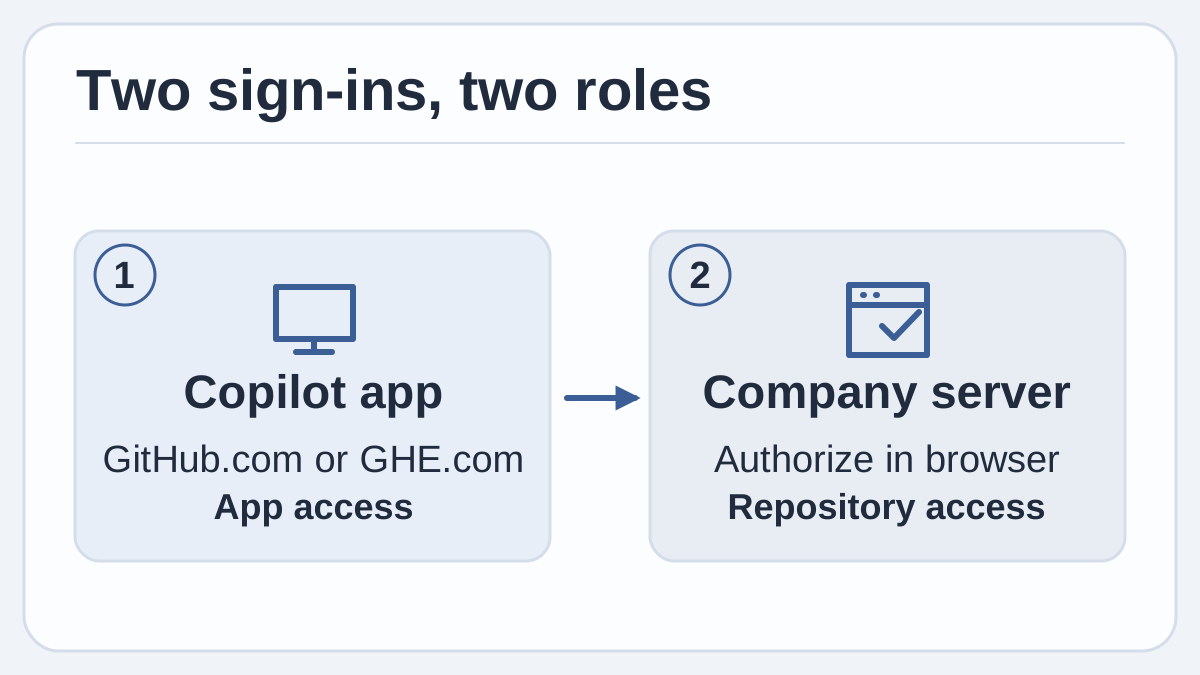
Schema originale basato sull’annuncio del 13 novembre e sulla guida di accesso a Enterprise Server 3.22. L’account ospitato autentica nell’app e l’autorizzazione del server aziendale dà all’app l’accesso ai repository.
Per chi ha più account, la distinzione si vede in un caso familiare. Un repository di formazione e uno interno possono avere lo stesso nome breve su host diversi. Prima di aprire un collegamento ricevuto o inviare una revisione, confronta host, proprietario e nome del repository, e numero del PR con la richiesta iniziale. Bastano pochi istanti per evitare che una nota sul codice di un’azienda finisca altrove.
I due passaggi di accesso aiutano anche a isolare un problema di configurazione. Se l’app si apre ma il repository atteso è assente, controlla l’autorizzazione del server e verifica che l’account GHES veda il repository nell’interfaccia normale. Se il repository si apre ma l’app non riesce a fare una richiesta al modello, guarda la configurazione del modello e la politica dell’app. La guida di GHES dice che le richieste ordinarie a Copilot richiedono un account cloud con licenza Copilot e sessione attiva. Indica separatamente come configurare un fornitore di modelli proprio. Per Business ed Enterprise, la documentazione generale descrive una politica per l’app distinta da quella di Copilot CLI. Accesso a GHES e requisiti del modello · Disponibilità e politica dell’app Copilot
Lavoro locale, richieste al modello e cronologia hanno impostazioni distinte
Con l’annuncio del 13 novembre, l’app desktop può lavorare con i repository GHES e le sue sessioni cloud restano escluse per GHES. Per chi è abituato ad avviare una sessione ospitata da GitHub e riprenderla più tardi da un altro client, è un limite operativo. Un gruppo può cominciare aprendo un PR o, quando autorizzato, lavorando su una copia locale. La sessione locale dice dove avviene l’esecuzione. Il trattamento da parte del modello e l’eventuale sincronizzazione della sessione vanno verificati a parte. Ambito del rilascio GHES · Documentazione GitHub sui dati di sessione
| Che cosa verificare | Che cosa dicono annuncio e documentazione | Che cosa confermare per il proprio gruppo |
|---|---|---|
| Accesso al repository | La connessione GHES copre repository remoti, issue e pull request | A quali host e repository aziendali può accedere l’account autorizzato |
| Esecuzione della sessione | Le sessioni cloud sono indisponibili per GHES | Dove può svolgersi una revisione o un test locale approvato |
| Richieste al modello | Per le richieste ordinarie, la guida GHES richiede un account cloud con licenza Copilot e indica come configurare altri fornitori | Quale fornitore può trattare il codice o il prompt in questione |
| Cronologia della sessione | Per le sessioni locali dell’app Copilot, GitHub documenta il salvataggio locale e la sincronizzazione secondo le politiche | Se la cronologia può sincronizzarsi, chi può vederla e se si applicano le normali regole di conservazione |
La distinzione vale anche per una piccola modifica. Chi è autorizzato a tenere una copia locale di un file può comunque avere bisogno del permesso di inviare al modello parti del contenuto. GitHub spiega anche che il registro di una sessione può includere prompt, risposte e modifiche ai file. Secondo la documentazione generale, i dati delle sessioni locali di Business ed Enterprise possono sincronizzarsi soltanto se lo consente la politica applicabile. Verifica le impostazioni effettive per l’account e il fornitore prima di usare codice non pubblico. Dati di sessione e politica di sincronizzazione GitHub · Configurazione dei fornitori di modelli GitHub
Per rendere semplice la prima prova, il gruppo può scegliere un repository di esempio autorizzato e una modifica ordinaria. Conserva le decisioni nel PR o nell’issue interna, dove le persone responsabili sono già abituate a cercarle. Se l’accordo sui dati esclude il trattamento esterno, mantieni la prova nell’ambito autorizzato e chiedi al responsabile IT di confermare che cosa supportano client e fornitore configurati prima di includere materiale privato.
Una revisione assistita utile lascia qualcosa che una persona può verificare
Supponiamo che un piccolo PR sposti l’invio di un rapporto quotidiano sulle spedizioni da mezzanotte UTC alle 8 del mattino nel fuso impostato per ogni cliente. Chi legge per la prima volta deve capire quale pianificatore avvia il processo, che cosa accade con la preferenza non impostata e se i test coprono le date rilevanti. Sono buone domande per una revisione circoscritta. Si può chiedere dove sono i file modificati e i test, poi leggere le righe indicate prima di trattare un’osservazione come un risultato di revisione.
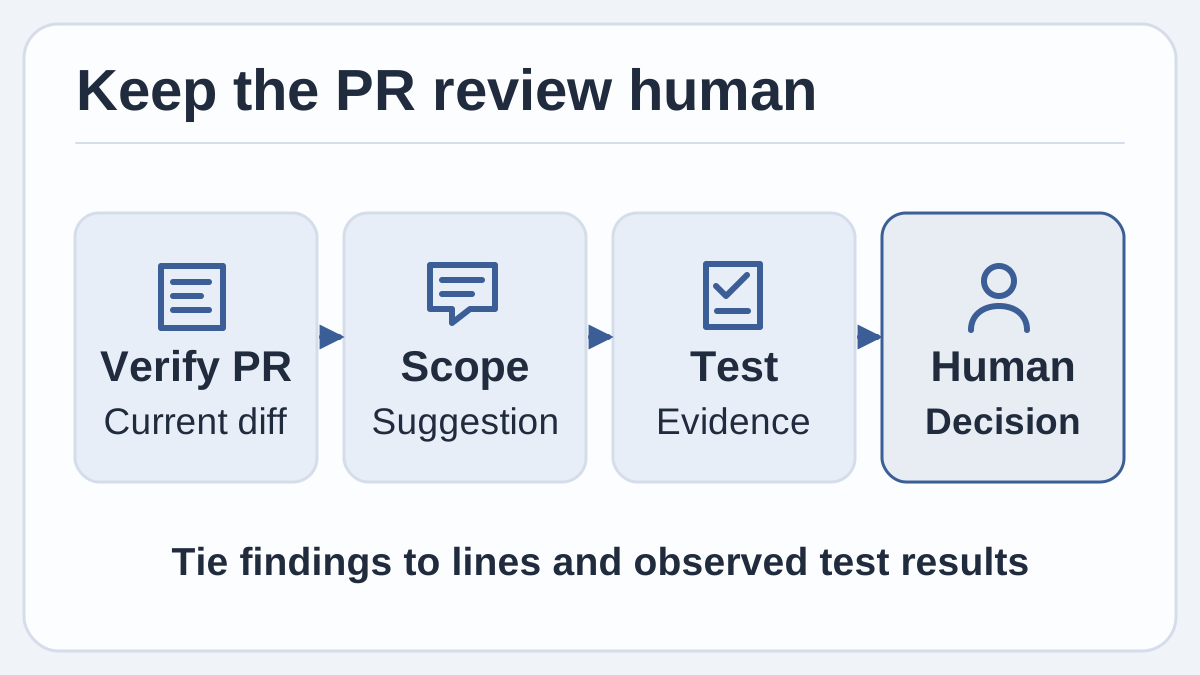
Esempio originale di revisione di un pull request. I suggerimenti diventano utili quando chi esamina può ricondurli al diff corrente e ai risultati osservabili dei test.
Dai all’assistente il contesto sufficiente per rispondere. Chiedi se il percorso del fuso predefinito è cambiato, dove si trova il test pertinente e quale caso manca se la copertura è incompleta. Precisa che il codice circostante e le righe modificate costituiscono le evidenze. Inizia chiedendo osservazioni senza modifiche né commenti pubblicati. Se il caso indicato esiste già con un altro nome, puoi scartare subito il suggerimento.
Un’issue e un PR rispondono a parti diverse della stessa domanda. L’issue può dire che l’orario deve dipendere dal cliente. Il PR contiene l’implementazione e i test su cui basare l’approvazione. L’app può aiutare a tenerli a vista, soprattutto nelle piccole revisioni che toccano più file. Nello stesso esempio, il risultato da conservare può essere un commento che chiede un caso per un cliente senza fuso, con un collegamento al file di test.
Un secondo uso è il passaggio della revisione. Chi riprende più tardi può chiedere un riepilogo breve delle modifiche, riaprire la discussione nel PR e trovare il punto ancora da chiarire. Il riepilogo è comodo, ma tra due turni la revisione corrente del PR può cambiare. Esamina il diff aggiornato e verifica che la CI si riferisca alla stessa revisione prima di fare affidamento su un riepilogo o un test passato in precedenza.
L’esempio del rapporto offre un buon test con o senza assistente. Imposta fusi diversi per due clienti campione, lasciane uno senza preferenza e confronta gli orari attesi con il comportamento affermato nei test. Cerca che regola usa l’applicazione quando la data locale del cliente differisce da quella del server. L’assistente può trovare la regola. Il commento finale è più utile se descrive il comportamento osservato e spiega perché coincide con l’issue o ne diverge.
Lo stesso metodo funziona per una modifica di testo. Puoi chiedere dove compare una nuova etichetta e se il PR aggiorna le traduzioni della schermata. Se il cambiamento riguarda tutte le lingue, controlla le chiavi dei messaggi e un esempio in un layout più stretto prima di commentare. La revisione è abbastanza piccola da essere ripetuta e abbastanza concreta da confrontarla con le osservazioni di un’altra persona.
Una prima prova può coprire configurazione e revisione in una sola seduta
L’annuncio del 13 novembre e la guida GHES 3.22 descrivono una breve sequenza di configurazione. A questa si può aggiungere un esercizio pratico per un gruppo già autorizzato a usare l’app, l’account del server e un modello approvato. Lavora su un solo repository con un PR di prova che il gruppo possa esaminare in ogni sua parte. Annuncio GitHub di disponibilità generale · Passi ufficiali per collegare GHES
- Verifica versione dell’app e account approvato. Usa Copilot app 1.2.0 o successiva e accedi all’account previsto su GitHub.com o GHE.com. Se il gruppo gestisce licenze Copilot, chiedi al responsabile di confermare che la politica dell’app e la configurazione del modello si applichino a questo utente.
- Aggiungi il server dell’azienda. Scegli Settings → Accounts → Add account → GitHub Enterprise Server, poi completa nel browser l’autorizzazione dell’host aziendale noto. Apri un repository previsto e confronta l’issue o il pull request visibile con la vista nativa di GHES.
- Scegli una modifica comune e definisci prima il risultato atteso. Usa un esempio approvato come la variazione d’orario di un rapporto o l’aggiornamento documentato di un’etichetta. Parti dall’issue e dalla revisione corrente del PR. Decidi quali comportamenti e test deve coprire la revisione.
- Mantieni piccola la prima richiesta. Chiedi una spiegazione basata sulle righe modificate e le eventuali lacune nei test indicati. Verifica le impostazioni del modello prima di fornire codice. Se serve un ambiente di esecuzione locale approvato, usa un worktree separato quando disponibile e controlla i permessi degli strumenti configurati per quella sessione.
- Confronta il risultato con il lavoro di revisione. Leggi le righe modificate, verifica i risultati richiesti e controlla che le osservazioni si applichino ancora alla revisione corrente. Scrivi il commento finale nel flusso abituale del gruppo. Registra quali suggerimenti sono utili, quali errati e quanto tempo è servito per verificarli.
Un’organizzazione con più repository interni può ripetere l’esercizio con la stessa persona su un secondo repository, con un modello di issue o una struttura di test diversa. Offre una prima indicazione di quanto aiuti l’app e quanto dipenda dalla familiarità pregressa. Una misura utile è il tempo dall’apertura dell’issue al primo commento motivato. Un’altra è il numero di suggerimenti verificabili senza indagini ulteriori. Registra anche il tempo per recuperare il contesto e scartare i suggerimenti.
Nel riesame della prova, fai domande diverse allo sviluppatore e all’amministratore. Il primo può giudicare se lo strumento ha tenuto insieme issue, diff e test e se i suggerimenti erano chiari. L’amministratore può confermare che fossero attivi account, fornitore e politica di sincronizzazione approvati. Se lo sviluppatore ha ottenuto un risultato utile con una configurazione non accessibile al resto del gruppo, registralo e ripeti l’esercizio con la configurazione disponibile per gli utenti previsti.
Ciò che vale la pena conservare è il legame tra requisito e decisione
Il beneficio più immediato del supporto GHES è avere issue e pull request interni in un client desktop che già offre un flusso di sviluppo assistito. Per un gruppo che alterna repository ospitati e in gestione autonoma, può rendere più semplice un pomeriggio di revisioni ordinarie. Il vantaggio è più forte quando due persone possono concordare su quale host, revisione e test sostengano lo stesso risultato.
La disponibilità generale offre un motivo per valutare la connessione. La configurazione del modello, le evidenze della revisione e le politiche del repository restano in mano a chi risponde del lavoro. Usa come primo criterio una piccola modifica d’orario. Se si può seguire il requisito fino al nuovo comportamento e lasciare una nota chiara sul repository giusto senza lavoro aggiuntivo, l’app ha trovato posto in quel flusso.
Fonti
- Changelog GitHub e immagine ufficiale, 13 novembre 2026
- Configurazione di GitHub Enterprise Server 3.22 e requisiti del modello
- Panoramica e politica dell’app GitHub Copilot
- Ambienti delle sessioni e permessi dell’app GitHub Copilot
- Archiviazione delle sessioni Copilot e politica di sincronizzazione
Per ritrovare note di revisione e decisioni tecniche anche dopo un passaggio di consegne, crea un account Telli.sh.