Ile ze 128 GB zostanie, gdy model AI ruszy obok edytora wideo?
GIGABYTE AI TOP AERO oferuje do 128 GB pamięci zunifikowanej w małym komputerze z Windowsem. Sprawdź, jak przetestować lokalny model napisów podczas pracy nad rzeczywistym montażem.
Na osi czasu masz dwudziestominutowy wywiad. Zanim zmontujesz następną scenę, przyda się robocza transkrypcja. Możesz poczekać na napisy albo uruchomić model i dalej montować. Ta druga opcja sprawia, że warto przyjrzeć się GIGABYTE AI TOP AERO. Komputer musi wtedy wykonać równolegle zadania, z którymi model uruchomiony na pustym pulpicie nigdy się nie mierzy.
W globalnym komunikacie z 11 listopada GIGABYTE podaje 10 listopada 2026 r. jako datę premiery komputera. Ta kompaktowa maszyna z Windows 11 korzysta z układu NVIDIA RTX Spark N1X z 20-rdzeniowym procesorem Grace i GPU Blackwell RTX. Producent podaje do 128 GB zunifikowanej pamięci systemowej LPDDR5x i do 4 TB na dysku SSD PCIe Gen 5. Informacji o konfiguracjach, cenach i dostępności odsyła szukać w lokalnych komunikatach. Komunikat premierowy GIGABYTE i oficjalne zdjęcie produktu.
Jeśli oceniasz komputer pod kątem tworzenia napisów, wstępnego montażu lub lokalnej analizy materiału, weź jeden projekt i zmierz go w dwóch warunkach. Uruchom ten sam model przy otwartym, bezczynnym edytorze, a potem powtórz próbę podczas pracy na osi czasu. Obserwuj ilość dostępnej pamięci, czas oczekiwania na napisy i płynność odtwarzania. Takie porównanie mówi, co deklarowane 128 GB daje w codziennym montażu.
128 GB to pojemność zainstalowanej pamięci
Komputer stacjonarny z osobną kartą graficzną ma zwykle pamięć systemową oraz oddzielną pamięć na karcie. W RTX Spark procesor i zintegrowane GPU korzystają ze wspólnej pamięci fizycznej. Przewodnik NVIDIA z 10 września dotyczący przenoszenia aplikacji do Windows na Arm opisuje trzy logiczne obszary tej pamięci. Windows pokazuje obszar dedykowany GPU, umieszczony w systemowym DRAM, zarządza obszarem współdzielonym przez oba procesory i zachowuje obszar wyłącznie dla CPU, którego GPU nie może alokować. Przewodnik NVIDIA po architekturze pamięci zunifikowanej.
Te obszary mają znaczenie, gdy model podaje wymagania pamięciowe, a edytor zgłasza limit GPU. Procesory korzystają z tych samych kości pamięci, lecz środowisko wykonawcze i system operacyjny nadal określają miejsce przydzielania zasobów. Obie aplikacje mogą też zachowywać własne kopie danych albo utrzymywać robocze bufory. Pojemność zainstalowanej pamięci pomaga wybrać kilka komputerów do porównania. Dopasowanie do obciążenia oceń na podstawie limitów i zachowania samych aplikacji.
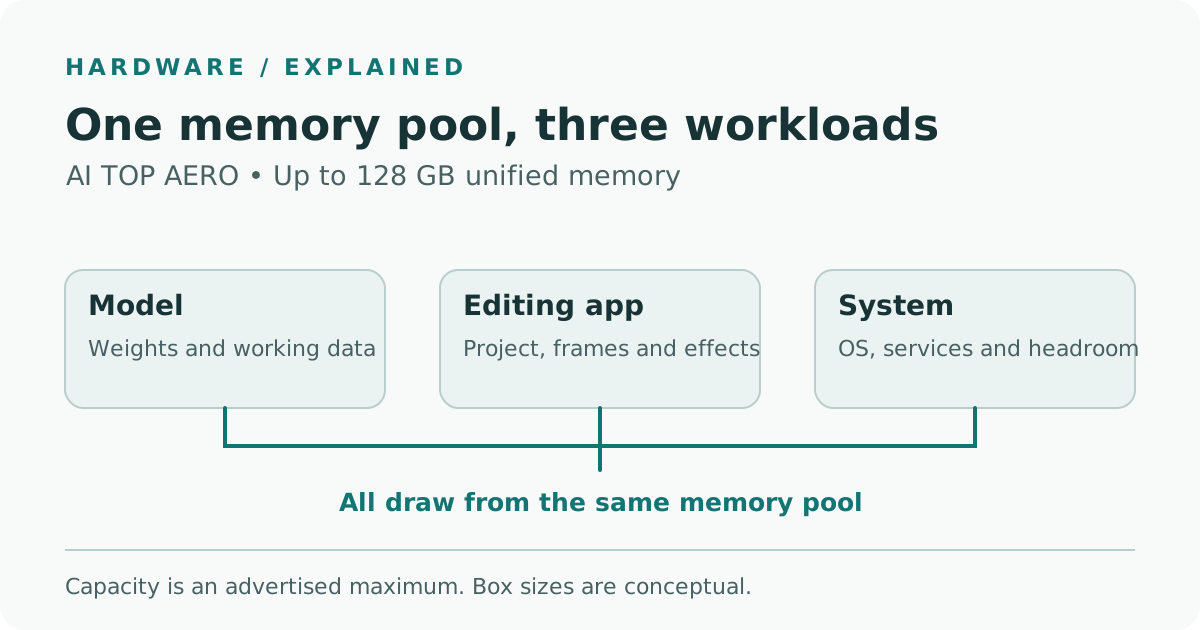
Schemat grupuje potrzeby pamięciowe, które można zaobserwować podczas montażu. Bloki mają charakter poglądowy i nie przedstawiają zmierzonych udziałów ani rozmiarów obszarów wydzielonych przez oprogramowanie układowe.
Warto zapisać trzy liczby. Pierwsza to pojemność zainstalowanej pamięci w konfiguracji, którą możesz kupić. Druga to dostępna pamięć fizyczna podawana przez Windows w chwili największego obciążenia. Trzecią jest użyteczna pojemność lub limit pamięci zgłaszany przez aplikację albo zaplecze obliczeniowe GPU, o ile można go odczytać. Pierwsza liczba pozostaje stała przez cały test, a dwie pozostałe mogą się zmieniać wraz z obciążeniem osi czasu, modelu i pozostałych aplikacji.
| Co zmierzyć | Na jakie pytanie odpowiada pomiar | Co sprawdzić w tym samym czasie |
|---|---|---|
| Pojemność zainstalowana w danym egzemplarzu | Którą konfigurację bierzemy pod uwagę? | SKU sprzedawcy i specyfikację dla danego regionu |
| Najniższa ilość dostępnej pamięci systemowej w próbie | Jaki zapas fizyczny pozostał podczas pracy? | Aktywność dysku i responsywność w tej samej chwili |
| Limit i użycie pamięci GPU, jeśli aplikacja je podaje | Czy wybrany tryb grafiki lub AI zbliża się do limitu? | Komunikaty o przenoszeniu obliczeń modelu lub przejściu w tryb zastępczy oraz zachowanie osi czasu |
| Czas od uruchomienia do zakończenia oraz przerwy w odtwarzaniu | Czy można montować w trakcie tworzenia napisów? | Jakość transkrypcji i powtarzalność kilku prób |
Windows przydziela aplikacjom graficznym limit pamięci wideo, który może się zmieniać, gdy do sesji dołączą kolejne aplikacje. Microsoft w dokumentacji DXGI wyjaśnia, że przekroczenie tego limitu może prowadzić do zacięć lub spadku wydajności. Model może pokazywać inne dane przez zaplecze obliczeniowe. Zapisz, czego dotyczy każda wartość. Zsumowanie pojemności pamięci systemowej z pojemnością pamięci GPU w arkuszu może oznaczać, że część tej samej pamięci fizycznej policzysz dwa razy. Dokumentacja Microsoft dotycząca limitu pamięci wideo w DXGI.
Plik modelu stanowi część całego obciążenia
Kiedy pobierasz model, rozmiar pliku daje punkt odniesienia. Uruchomiona aplikacja może też potrzebować buforów na dane wejściowe i pośrednie. Potrzebna pamięć zależy od sposobu ładowania wag, precyzji wewnętrznych obliczeń oraz liczby zadań w partii. Jeśli zwiększysz liczbę jednocześnie przetwarzanych klipów audio, oprócz oszczędności czasu zmierz szczyt użycia pamięci. Konfiguracja, która radzi sobie z jednym krótkim klipem, może zachowywać się inaczej przy kilku nakładających się zadaniach.
Zapotrzebowanie edytora też się zmienia. Otwarcie projektu może zapełniać pamięć podręczną multimediów i zajmować zasoby graficzne nawet przy zatrzymanym odtwarzaniu. Przesuwanie głowicy, podgląd efektów i eksport mogą w różnych momentach obciążać CPU, GPU i dysk. Gdy zachowasz projekt i ustawienia podglądu, zmierzysz dodatkowe obciążenie od konkretnej powtarzalnej czynności. Ustalisz też, ile zasobów pochłania samo pozostawienie edytora otwartego, a ile wykonywana w nim praca.
W przypadku wywiadu użyj lokalnego modelu do stworzenia napisów ze znacznikami czasu, a wynik wczytaj do edytora w obsługiwanym formacie, na przykład SRT. Na początek sprawdź trudną minutę, w której rozmówcy mówią jednocześnie i padają nazwiska. Transkrypcja ma trafić do właściwego miejsca na osi czasu i ograniczyć liczbę poprawek. Szybki szkic traci wartość, gdy zaoszczędzony czas pochłania przesuwanie napisów lub poprawianie nazwisk.
W drugim scenariuszu wybierz sprawdzone kadry z projektu i użyj zgodnego lokalnego modelu wizyjnego, aby zaproponował oznaczenia ujęć. Pozwoli to znaleźć przebitki w różnych klipach bez wysyłania kadrów do zewnętrznej usługi, jeśli aplikacje są skonfigurowane do pracy lokalnej. Zweryfikuj oznaczenia w rzeczywistym materiale. Partia kadrów przyda się też do oceny, jak rozdzielczość i liczba obrazów w partii wpływają na pamięć i czas. Porównaj wyniki, zanim zrezygnujesz ze szczegółów obrazu na rzecz większej pojemności roboczej.
Sprawdź swój rzeczywisty sposób pracy w Windows na Arm
Zapisz wersję edytora, wtyczki używane przy odpłatnych projektach, sterownik interfejsu przechwytującego wideo lub dźwięk oraz aplikację lub środowisko wykonawcze modelu. W dokumentacji producentów sprawdź te konkretne wersje i sposób użycia GPU. Otwórz istniejący projekt z rzeczywistym efektem. Sprawdź, czy edytor odtwarza oś czasu, renderuje efekt i eksportuje z użyciem kodeka, w którym oddajesz materiał. Równolegle sprawdź, czy środowisko wykonawcze AI ładuje model i zgłasza przewidywany sposób przyspieszenia.
Microsoft dokumentuje emulację aplikacji użytkownika x86 i x64 w Windows 11 na Arm. Wytyczne dla deweloperów wymagają natywnych plików binarnych Arm64 dla sterowników jądra. Wymieniają też wtyczki i zależności innych firm jako elementy do sprawdzenia. Edytor może otworzyć projekt, a później napotkać problem podczas ładowania wtyczki lub komunikacji z urządzeniem. Oddziel sprawdzanie zgodności od pomiaru pamięci, żeby móc ustalić przyczynę niepowodzenia. Przewodnik Microsoft po emulacji w Windows na Arm i wytyczne zgodności aplikacji Arm.
Warto też sprawdzić, dokąd trafiają dane. Transkrypcja na komputerze pozwala kontrolować drogę od pliku audio do lokalnego pliku napisów. Edytor albo aplikacja transkrybująca mogą mieć opcje przetwarzania w chmurze, monitorowania lub synchronizacji. Przy projekcie z poufnym materiałem sprawdź te ustawienia i wypróbuj zaakceptowany sposób pracy na neutralnym materiale przed użyciem go u klienta. Wyniki i pliki pośrednie zapisuj w miejscach przewidzianych dla rzeczywistego zlecenia.
Zmierz ten sam model przy zatrzymanej i aktywnej osi czasu
Wybierz reprezentatywny klip i powtarzalną czynność montażową. W przykładzie z dwudziestominutowym wywiadem zacznij obie próby z tej samej pozycji na tej samej osi czasu. Zachowaj plik modelu, precyzję, zaplecze obliczeniowe, dźwięk źródłowy, format wyjściowy i ustawienia podglądu. Jeśli wiesz, że dłuższy projekt istotnie zmienia obciążenie, dodaj osobny test po wykonaniu pomiaru bazowego.
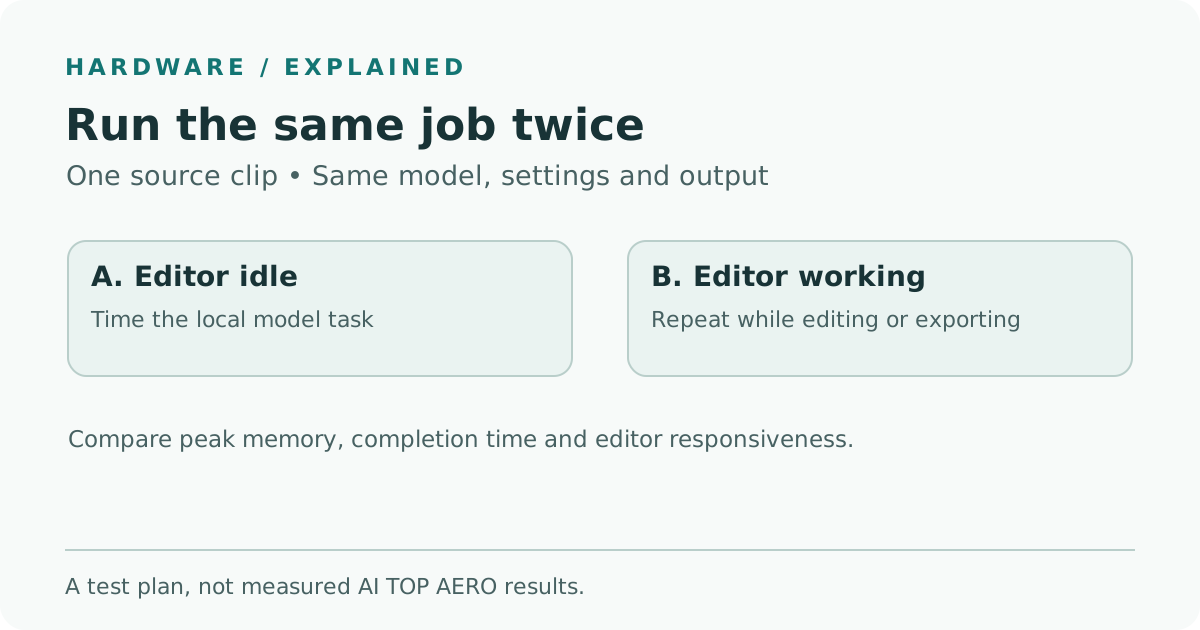
Model i klip są takie same w obu próbach. Porównaj dostępną pamięć, czas powstania napisów i responsywność osi czasu przy bezczynnym i aktywnym edytorze.
- Zapisz konfigurację początkową. Zanotuj zainstalowaną pojemność, system operacyjny, sterownik GPU, wersję edytora, kompilację modelu i sposób przyspieszenia. W całym teście korzystaj z tych samych ustawień zasilania i projektu oraz tej samej ścieżki do plików. Zapisz, które aplikacje zazwyczaj zostawiasz włączone.
- Sprawdź działanie samego edytora. Przy zatrzymanym modelu wykonaj jedną ustaloną czynność. Na przykład odtwórz zaznaczony minutowy fragment z włączonymi efektami przy standardowych ustawieniach podglądu. Zapisz przerwy w odtwarzaniu albo użyj licznika zgubionych klatek, jeśli edytor go ma. Wynik pokaże zachowanie odtwarzania przed włączeniem transkrypcji.
- Uruchom model przy bezczynnym edytorze. Zostaw otwarty projekt z zatrzymaną głowicą odtwarzania. Uruchom tworzenie napisów. Zapisz dostępną pamięć na początku i jej najniższy odczyt w trakcie przetwarzania. Zanotuj czas do otrzymania gotowego pliku napisów i wszelkie komunikaty środowiska o alokacji lub przejściu w tryb zastępczy. Pierwszą próbę po wczytaniu potraktuj osobno, jeśli chcesz zmierzyć udział uruchamiania w czasie zadania.
- Powtórz próbę podczas montażu. Uruchom to samo zadanie i wykonaj tę samą sekwencję odtwarzania co przy pomiarze działania samego edytora. Rejestruj oba zestawy wskaźników w tym samym przedziale czasu. Po każdej próbie sprawdzaj napisy na tym samym fragmencie wywiadu. Powtórz każdy wariant dwa lub trzy razy, aby pojedyncze zadanie w tle nie przesądziło o wyniku porównania.
- Sprawdź zachowanie pod długim obciążeniem, jeśli zadania trwają długo. Utrzymuj planowane obciążenie przez sesję obejmującą kilka zadań lub typowy odcinek pracy. W miarę nagrzewania się maszyny zapisuj zmiany czasów ukończenia, odtwarzania, hałasu wentylatorów oraz wskazań temperatury. Materiały premierowe opisują układ chłodzenia GIGABYTE. Ten pomiar pokaże zachowanie konkretnego egzemplarza na twoim stanowisku. Komunikat premierowy GIGABYTE.
Porównanie jest najbardziej przydatne, gdy z góry ustalisz próg akceptacji. Asystent montażysty może potrzebować napisów przed pierwszym przeglądem i jednocześnie na tyle płynnego odtwarzania, żeby wykonywać cięcia. Dla zespołu przetwarzającego materiał nocą ważna może być łączna liczba gotowych plików, a aktywny edytor będzie zbędny. Wybierz próg dopasowany do zadania. Ten sam komputer może dobrze pasować do jednego harmonogramu i słabo do drugiego.
Pamięć i przepustowość mogą ograniczać pracę w różnych momentach
Jeśli wolnej pamięci jest sporo, a napisy powstają wolniej jedynie podczas odtwarzania osi czasu, sprawdź, czy edytor i model jednocześnie wykorzystują GPU. W tym samym okresie sprawdź aktywność CPU i dysku. Obserwacje podpowiedzą, gdzie szukać przyczyny. Powtórzenie próby po zmianie jednego ustawienia pokaże, czy zachowanie wiąże się z efektami na osi czasu, odczytem w tle bądź równoległą pracą modelu.
Jeśli pamięci zaczyna brakować, sprawdź dzienniki środowiska wykonawczego i ustal, czy system traci czas na stronicowanie lub ponowne odczyty. Zmniejsz wielkość partii i powtórz próbę na tym samym klipie. Przy tworzeniu napisów zmiana modelu albo obniżenie precyzji wymaga również porównania jakości na tych samych fragmentach wypowiedzi. Jeśli po zmianie obie aplikacje działają sprawnie, znajdziesz ustawienie odpowiednie do zadania i zachowasz informację o kompromisie.
Jeśli model działa, a płynność odtwarzania nadal przeszkadza w pracy, wstrzymaj wnioskowanie podczas przeglądu w czasie rzeczywistym. Wznów je przy pracy, która mniej obciąża GPU. Skorzystasz z tej samej maszyny, zachowując przetwarzanie lokalne. Jeśli regularnie łączysz długi eksport z kilkoma zadaniami AI, przetestuj to zestawienie osobno. Gdy obciążenia stale konkurują o zasoby, wyniki pomogą zdecydować o zmianie harmonogramu lub rozdzieleniu pracy między komputery.
Dobierz komputer do sesji, którą chcesz utrzymać otwartą
Kompaktowy komputer GIGABYTE zachęca, żeby lokalną AI i tworzenie materiałów oceniać jako jedno obciążenie. Najwyższa konfiguracja oferuje do 128 GB zainstalowanej pamięci, Windows na Arm i GPU dostępne dla obu aplikacji. Przed zakupem ustal, na ile montażu pozwala komputer, gdy równolegle powstają napisy lub oznaczenia. Zapytaj o lokalny SKU, zabierz własny klip i potrzebne wtyczki na pokaz, jeśli jest dostępny, i porównaj wynik z tej samej minuty z obecnym komputerem.
Specyfikacja przydaje się wtedy, gdy prowadzi do powtarzalnej sesji roboczej. Model, który kończy zadanie w terminie, responsywna oś czasu i poprawny import napisów razem pokażą, co komputer zrobi dla ciebie, gdy trafi na niego następny wywiad.
Źródła
- Globalny komunikat GIGABYTE z 11 listopada 2026 r. z datą premiery 10 listopada, specyfikacją i zdjęciem produktu
- Przewodnik NVIDIA po przenoszeniu aplikacji na Windows na Arm i architekturze pamięci zunifikowanej, aktualizacja 10 września 2026 r.
- Dokumentacja Microsoft o limitach pamięci wideo dla aplikacji graficznych
- Przewodnik Microsoft po emulacji w Windows na Arm
- Wytyczne Microsoft dotyczące zgodności aplikacji i sterowników na Arm
Aby przechowywać poprawione transkrypcje razem z notatkami do projektu, załóż konto Telli.sh.