Cosa resta di 128 GB quando un modello IA e il video editor lavorano insieme?
AI TOP AERO di GIGABYTE offre fino a 128 GB di memoria unificata in un piccolo desktop Windows. Ecco come provare un modello locale per i sottotitoli mentre lavori su una timeline reale.
Hai un’intervista di 20 minuti sulla timeline e vuoi una trascrizione di massima prima di montare la scena successiva. Puoi aspettare i sottotitoli, oppure avviare il modello di trascrizione e proseguire il montaggio. La seconda opzione è il motivo per cui vale la pena guardare all’AI TOP AERO di GIGABYTE. Chiede all’hardware di gestire più attività contemporaneamente, una condizione che un modello in esecuzione su un desktop libero non incontra.
Nell’annuncio globale, datato 11 novembre, GIGABYTE indica il 10 novembre 2026 come data di lancio del desktop. Il computer compatto con Windows 11 usa NVIDIA RTX Spark N1X con CPU Grace a 20 core e GPU Blackwell RTX. GIGABYTE indica fino a 128 GB di memoria di sistema unificata LPDDR5x e fino a 4 TB di spazio su SSD PCIe Gen 5. Per configurazioni, prezzi e disponibilità rimanda agli annunci regionali. Annuncio di GIGABYTE e immagine ufficiale del prodotto.
Se stai valutando un computer per sottotitolare, preparare un premontato o analizzare le riprese in locale, scegli un progetto e misuralo due volte. Esegui lo stesso modello con il programma di montaggio aperto ma inattivo, poi ripeti mentre usi davvero la timeline. Controlla quanta memoria resta disponibile, quanto impiegano i sottotitoli ad arrivare e se la riproduzione rimane fluida. Il confronto ti dice cosa offrono quei 128 GB a chi monta davvero.
I 128 GB indicano la memoria installata
Un desktop con scheda grafica dedicata ha normalmente la memoria di sistema e una riserva separata sulla scheda stessa. Su RTX Spark, CPU e GPU integrata condividono la memoria fisica. Nella guida al porting su Windows on Arm del 10 settembre, NVIDIA descrive tre aree logiche all’interno della memoria. Windows indica un’area dedicata alla GPU alimentata dalla DRAM di sistema, gestisce un’area condivisa accessibile da entrambi i processori e riserva alla CPU una terza area esclusa dalle allocazioni della GPU. Guida NVIDIA all’architettura a memoria unificata.
Queste aree contano quando un modello dichiara i suoi requisiti e il software di montaggio indica un limite di memoria per la GPU. I processori condividono gli stessi chip fisici, mentre l’ambiente di esecuzione e il sistema operativo stabiliscono dove allocare le risorse. Le due applicazioni possono tenere copie separate dei dati o mantenere attivi buffer temporanei. Usa la capacità installata per selezionare i computer da valutare, poi dimensiona il carico in base ai limiti indicati dalle applicazioni e al loro comportamento.
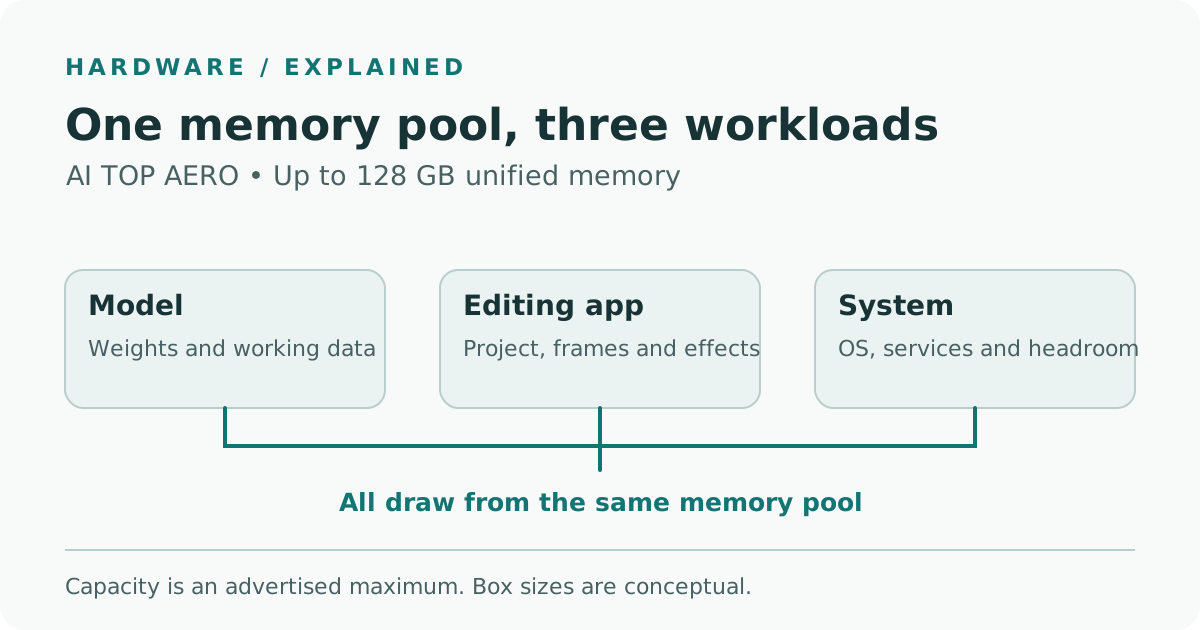
Lo schema raggruppa le richieste di memoria che potresti osservare durante il montaggio. I blocchi illustrano il concetto e non rappresentano quote misurate o dimensioni delle partizioni del firmware.
Conviene annotare tre numeri. Il primo è la memoria installata nella configurazione precisa che puoi acquistare. Il secondo è la memoria fisica disponibile indicata da Windows nel momento di massimo carico. Il terzo è la capacità utilizzabile, o il budget di memoria, indicata dall’applicazione o dal backend della GPU, se il dato è disponibile. Il primo numero è fisso per tutta la prova, mentre gli altri due possono cambiare in funzione del lavoro svolto dalla timeline, dal modello o dalle altre app aperte.
| Cosa misuri | A quale domanda risponde | Cosa controllare insieme |
|---|---|---|
| Capacità installata sull’unità esatta | Quale configurazione sto valutando? | SKU del rivenditore e specifiche regionali |
| Minimo di memoria di sistema disponibile durante la prova | Quanta memoria fisica è rimasta libera nella sessione? | Attività del disco e reattività nello stesso momento |
| Budget e utilizzo della GPU, se indicati dall’applicazione | Il percorso grafico o IA scelto raggiunge il proprio limite operativo? | Messaggi di scaricamento del modello o di passaggio a un percorso alternativo e comportamento della timeline |
| Tempo complessivo e interruzioni di riproduzione | Si riesce a montare mentre arrivano i sottotitoli? | Qualità della trascrizione e ripetibilità su più prove |
Windows mette a disposizione delle applicazioni grafiche un budget di memoria video che può variare quando entrano in gioco altri programmi. Nella documentazione DXGI, Microsoft indica che, superando quel limite, l’applicazione può andare a scatti o perdere prestazioni. Il backend di calcolo del modello può mostrare un dato diverso, quindi annota cosa misura ogni valore. Se in un foglio di calcolo sommi il totale della memoria di sistema a quello della GPU, rischi di contare due volte parte della memoria fisica. Documentazione Microsoft sul budget di memoria DXGI.
Il file del modello è una parte del carico
Quando scarichi un modello, le dimensioni del file sono un punto di partenza. L’applicazione in esecuzione può richiedere anche buffer per gli input e le elaborazioni intermedie. La memoria necessaria dipende dal modo in cui il runtime carica i pesi, dalla precisione interna e dalla quantità di lavoro raggruppata in un singolo batch. Se aumenti il numero di clip audio elaborate insieme, misura sia il picco di memoria sia il tempo risparmiato. Una configurazione che funziona con una clip breve può reagire diversamente quando più attività si sovrappongono.
Anche le esigenze del programma di montaggio cambiano. Aprire un progetto può riempire le cache dei contenuti multimediali e allocare risorse grafiche anche con la riproduzione in pausa. Spostarsi rapidamente sulla timeline, vedere un’anteprima degli effetti ed esportare possono cambiare l’attività di CPU, GPU e disco in momenti diversi. Tenere fissi progetto e impostazioni di anteprima consente di misurare il carico aggiunto da un’azione ripetibile. Puoi così distinguere il costo di lasciare aperto il software da quello di farlo lavorare.
Per un’intervista, usa il modello locale per generare sottotitoli con i tempi, poi importali nel programma di montaggio in un formato compatibile, ad esempio SRT. Comincia controllando un minuto affollato, con voci sovrapposte e nomi propri. La trascrizione deve raggiungere il punto giusto nella timeline e ridurre il numero di correzioni. Una bozza rapida perde valore se il tempo guadagnato serve a spostare i sottotitoli o a correggere i nomi.
In un secondo flusso di lavoro, raccogli alcuni fotogrammi verificati di un progetto e chiedi a un modello di visione locale compatibile di suggerire etichette per le inquadrature. Puoi ritrovare riprese di raccordo in più clip senza caricare i fotogrammi su un servizio di inferenza remoto, se hai configurato le app per tenerli sul computer. Controlla le etichette sulle riprese effettive. Un gruppo di fotogrammi serve anche a misurare l’effetto di risoluzione e numero di elementi per batch sulla memoria e sui tempi. Confronta i risultati prima di sacrificare il dettaglio dell’immagine per elaborare più elementi.
Verifica il flusso di lavoro che ti serve su Windows on Arm
Elenca la versione del programma di montaggio, i plug-in che usi nei lavori retribuiti, il driver della scheda di acquisizione o dell’interfaccia audio e il programma o runtime che eseguirà il modello. Consulta la documentazione dei produttori per quelle versioni specifiche e il backend della GPU. Apri un progetto esistente con un effetto realmente usato e verifica che il programma riproduca la timeline, applichi l’effetto ed esporti con il codec che consegni. Nel contempo, verifica che il runtime IA carichi il modello e indichi il percorso di accelerazione atteso.
Microsoft documenta l’emulazione delle applicazioni utente x86 e x64 su Windows 11 on Arm. Le indicazioni per gli sviluppatori richiedono binari Arm64 nativi per i driver del kernel e segnalano i plug-in e le dipendenze di terze parti come aspetti da verificare. Un programma può aprire il progetto e incontrare comunque un problema quando carica un plug-in o comunica con un dispositivo. Valuta la compatibilità separatamente dalla memoria, così puoi risalire alla causa di un eventuale malfunzionamento. Guida Microsoft all’emulazione su Windows on Arm e indicazioni sulla compatibilità delle app su Arm.
Controlla anche dove finiscono i dati. Trascrivere sul desktop ti dà il controllo del percorso dall’audio originale al file locale dei sottotitoli. Il programma di montaggio o di trascrizione può prevedere impostazioni facoltative per l’elaborazione in cloud, il monitoraggio o la sincronizzazione. Se il progetto contiene riprese riservate, verifica quelle opzioni e prova il flusso previsto con contenuti non sensibili prima di usarlo per un cliente. Salva i risultati e i file intermedi nelle posizioni di archiviazione che useresti per un incarico reale.
Cronometra lo stesso modello con la timeline ferma e in riproduzione
Scegli una clip rappresentativa e un’azione di montaggio ripetibile. Nell’esempio dell’intervista di 20 minuti avvia entrambe le prove dalla stessa posizione della stessa timeline e mantieni fissi il file del modello, la precisione, il backend, l’audio di partenza, il formato di uscita e le impostazioni di anteprima. Se sai che il carico cambia sensibilmente con un progetto più lungo, aggiungi una prova specifica dopo aver ottenuto i dati di riferimento.
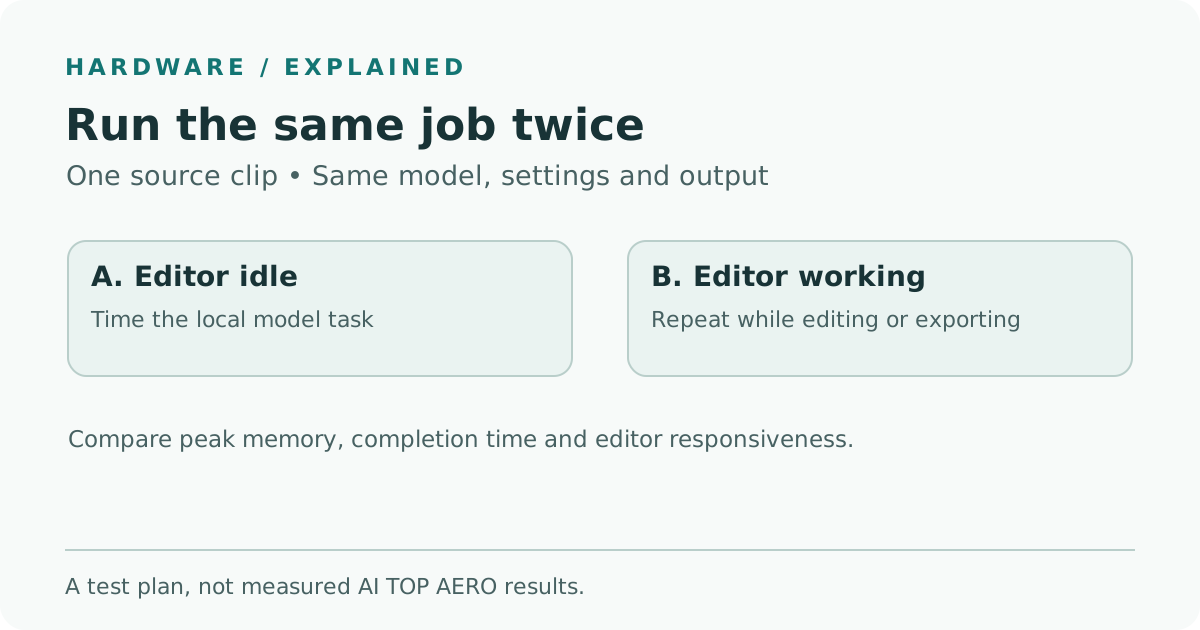
Nelle due prove, modello e clip restano identici. Confronta la memoria disponibile, il tempo per ottenere i sottotitoli e la reattività della timeline con il montaggio fermo e attivo.
- Prendi nota della configurazione iniziale. Registra la capacità installata, il sistema operativo, il driver della GPU, la versione del programma di montaggio, la build del modello e il percorso di accelerazione. Mantieni le stesse impostazioni di alimentazione, la stessa posizione dei file e gli stessi parametri di progetto. Annota le applicazioni che lasci aperte di solito.
- Stabilisci un riferimento con il solo programma di montaggio. A modello fermo, svolgi un’azione prestabilita, ad esempio riproduci un segmento segnato di un minuto con gli effetti attivi e le solite impostazioni di anteprima. Annota le interruzioni o, se disponibile, usa il contatore dei fotogrammi persi del programma. Il riferimento mostra come si comporta la riproduzione prima di aggiungere la trascrizione.
- Esegui il modello con il programma inattivo. Lascia aperto il progetto con la testina ferma. Avvia la creazione dei sottotitoli. Registra la memoria disponibile all’inizio e il valore minimo durante l’elaborazione. Misura il tempo necessario a ottenere il file dei sottotitoli e annota eventuali messaggi del runtime sulle allocazioni o sui percorsi alternativi. Considera separatamente la prima prova dopo il caricamento se vuoi capire quanto pesa l’avvio.
- Ripeti con il montaggio attivo. Avvia lo stesso compito di sottotitolazione e riproduci la stessa sequenza della prova con il solo programma di montaggio. Raccogli entrambi i gruppi di misure nello stesso intervallo. Dopo ogni prova, controlla la bozza dei sottotitoli sulla stessa parte dell’intervista. Ripeti ciascuna condizione due o tre volte, per evitare che un singolo processo in background condizioni il confronto.
- Verifica il comportamento nel tempo se i lavori durano a lungo. Mantieni il carico previsto per una sessione che comprenda più lavori o un blocco rappresentativo. Registra eventuali cambiamenti nei tempi di completamento, nella riproduzione, nel rumore delle ventole o nelle temperature indicate mentre il computer si scalda. L’annuncio descrive il sistema di raffreddamento di GIGABYTE. Questa prova mostra come si comporta l’unità specifica nel tuo ambiente di lavoro. Annuncio di GIGABYTE.
Il confronto funziona meglio se fissi prima una soglia. Un assistente al montaggio può aver bisogno dei sottotitoli prima della prima revisione e di una riproduzione abbastanza fluida da permettere i tagli. A un gruppo che elabora i filmati di notte può interessare il numero totale di file ottenuti, con scarsa necessità di tenere attivo il programma di montaggio. Scegli la soglia adatta al lavoro. Lo stesso desktop può essere idoneo a uno dei due ritmi e poco adatto all’altro.
Capacità e velocità di elaborazione possono diventare problemi in momenti diversi
Se la memoria disponibile rimane abbondante e la sottotitolazione rallenta solo quando la timeline è in riproduzione, controlla se programma e modello tengono entrambi occupata la GPU. Nello stesso periodo osserva anche CPU e disco. Queste misure indicano dove approfondire, mentre ripetere la prova cambiando un’impostazione aiuta a capire se il comportamento segue gli effetti della timeline, le letture in background o la concorrenza tra le richieste al modello.
Se la memoria disponibile scarseggia, controlla i log del runtime e verifica se il sistema passa tempo a spostare pagine su disco o a rileggere dati. Riduci il batch e riprova con la stessa clip. Se abbassi la precisione o cambi modello, confronta la qualità dei sottotitoli sulle stesse battute. Se dopo uno di questi cambiamenti entrambe le app tornano reattive, hai trovato un’impostazione che soddisfa il compito e sai quale compromesso hai accettato.
Se il modello funziona ma la riproduzione resta insoddisfacente, prova a sospendere l’inferenza durante la revisione in tempo reale e a lasciarla lavorare mentre svolgi attività meno pesanti per la GPU. Puoi usare lo stesso computer e mantenere i dati in locale. Se ti servono regolarmente un’esportazione lunga e più lavori IA in parallelo, provali insieme come condizione a sé. Se entrano sistematicamente in concorrenza per le risorse, le misure ti aiutano a decidere se scaglionare il lavoro o distribuirlo su più computer.
Scegli il computer in base alla sessione di montaggio che vuoi tenere aperta
Il desktop compatto di GIGABYTE offre un buon motivo per valutare l’IA locale e la creazione di contenuti come un unico carico. La configurazione più alta offre fino a 128 GB di memoria installata, un ambiente Windows basato su Arm e una GPU utilizzabile da entrambe le applicazioni. Prima dell’acquisto, chiediti quanto riesci a montare mentre il modello produce sottotitoli o etichette. Chiedi lo SKU locale, porta una tua clip e i plug-in indispensabili a una prova pratica, se disponibile, e confronta lo stesso minuto di lavoro con il computer che usi già.
La specifica acquista valore quando puoi riprodurre la sessione. Il modello che finisce entro la scadenza, la timeline che resta reattiva e i sottotitoli che si importano correttamente, insieme, descrivono ciò che il desktop può fare quando arriverà la prossima intervista.
Fonti
- Annuncio globale di GIGABYTE dell’11 novembre 2026, con data di lancio del 10 novembre, specifiche e immagine ufficiale
- Guida NVIDIA al porting per Windows on Arm e alla memoria unificata, aggiornata il 10 settembre 2026
- Riferimento Microsoft al budget di memoria video per le app grafiche
- Guida Microsoft all’emulazione su Windows on Arm
- Indicazioni Microsoft sulla compatibilità di app e driver per Arm
Per tenere insieme trascrizioni riviste e note di progetto, crea un account Telli.sh.