Que reste-t-il des 128 Go quand un modèle d’IA tourne en même temps que votre logiciel de montage ?
L’AI TOP AERO de GIGABYTE intègre jusqu’à 128 Go de mémoire unifiée dans un PC Windows compact. Voici comment tester un modèle de sous-titrage local pendant une vraie session de montage.
Vous avez une interview de 20 minutes sur la timeline et vous voulez une première transcription avant de monter la scène suivante. Vous pouvez attendre les sous-titres ou lancer le modèle de transcription et reprendre le montage. C’est pour ce deuxième cas que l’AI TOP AERO de GIGABYTE mérite qu’on s’y intéresse. La machine doit assumer deux tâches qui se chevauchent, loin des conditions d’un modèle qui tourne seul sur un bureau vide.
Dans son communiqué mondial daté du 11 novembre, GIGABYTE indique que le PC a été lancé le 10 novembre 2026. Cette machine compacte sous Windows 11 embarque la puce NVIDIA RTX Spark N1X, avec un processeur Grace à 20 cœurs et un GPU Blackwell RTX. GIGABYTE annonce jusqu’à 128 Go de mémoire système unifiée LPDDR5x et jusqu’à 4 To de stockage SSD PCIe Gen 5. Le fabricant renvoie aux annonces régionales pour les configurations, les prix et la disponibilité. Communiqué de lancement de GIGABYTE et photo officielle du produit.
Pour évaluer une machine destinée au sous-titrage, au prémontage ou à l’analyse locale de rushes, prenez un seul projet et mesurez deux fois. Lancez le même modèle avec le logiciel de montage ouvert mais au repos, puis refaites le test en travaillant réellement dans la timeline. Regardez combien de mémoire reste disponible, combien de temps prennent les sous-titres et si la lecture reste fluide. Cette comparaison montre ce que les 128 Go apportent concrètement en session de montage.
Les 128 Go correspondent à la mémoire installée
Un ordinateur de bureau à carte graphique dédiée dispose normalement de mémoire système et d’une autre réserve de mémoire sur la carte. Sur RTX Spark, le processeur et le GPU intégré partagent la mémoire physique. Dans son guide de portage Windows sur Arm du 10 septembre, NVIDIA distingue trois zones logiques au sein de cette mémoire. Windows signale une zone réservée au GPU adossée à la DRAM système, gère une zone partagée accessible aux deux processeurs et garde une zone pour le processeur seul, hors allocation GPU. Guide NVIDIA sur l’architecture de mémoire unifiée.
Ces zones comptent quand un modèle annonce ses besoins en mémoire et qu’un logiciel de montage affiche une limite côté GPU. Les deux processeurs utilisent les mêmes puces mémoire, mais l’environnement d’exécution et le système d’exploitation décident toujours où placer chaque ressource. Les deux applications peuvent aussi garder chacune une copie des données ou conserver des tampons de travail. Servez-vous de la capacité installée pour présélectionner les machines, puis des limites et du comportement de vos applications pour dimensionner la charge.
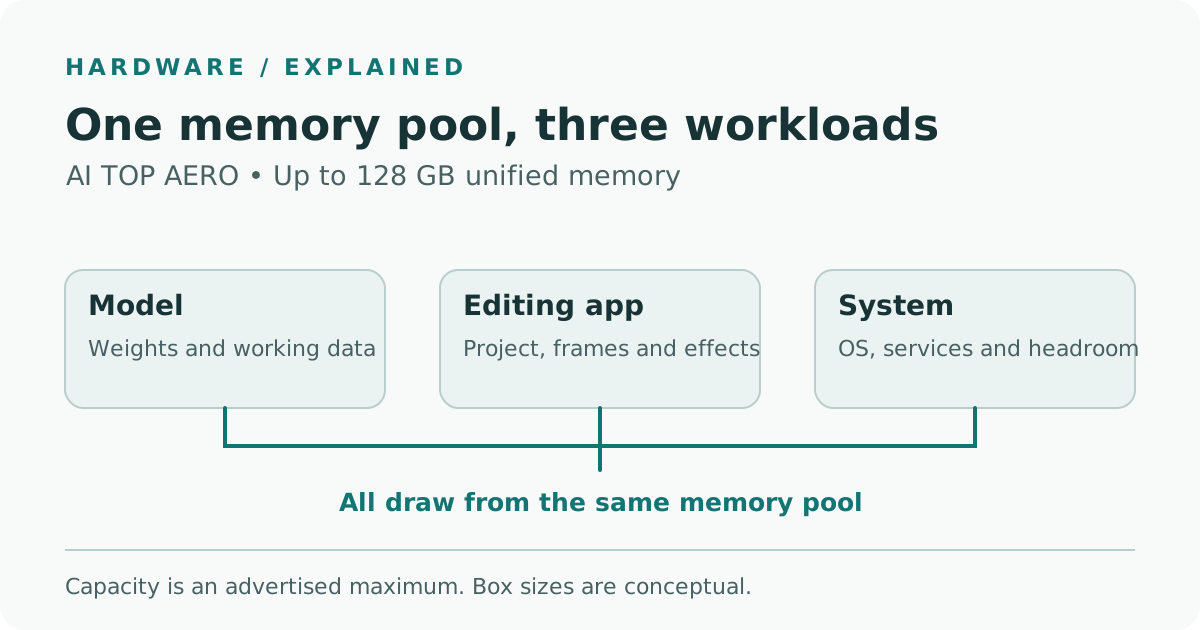
Ce schéma regroupe les besoins en mémoire que l’on peut observer pendant une session de montage. Les blocs illustrent le principe, sans représenter des parts mesurées ni la taille des zones définies par le micrologiciel.
Relevez trois chiffres. Le premier est la mémoire installée sur la configuration précise que vous pouvez acheter. Le deuxième est la mémoire physique disponible indiquée par Windows au moment le plus chargé. Le troisième est la capacité utilisable ou le budget annoncé par l’application ou par le moteur d’exécution GPU, lorsqu’il affiche cette information. Le premier chiffre est fixe pendant l’essai. Les deux autres évoluent suivant le travail demandé à la timeline, au modèle et aux autres applications ouvertes.
| Mesure | Question à laquelle elle répond | Vérification complémentaire |
|---|---|---|
| Capacité installée sur l’exemplaire précis | Quelle configuration examine-t-on ? | Référence du vendeur et fiche technique régionale |
| Niveau minimal de mémoire système disponible pendant l’essai | Quelle marge physique reste-t-il pendant la session ? | Activité du disque et réactivité au même instant |
| Budget et utilisation GPU, si l’application les indique | Le mode graphique ou le mode IA choisi atteint-il sa limite de fonctionnement ? | Messages de transfert de charge ou de repli du modèle et comportement de la timeline |
| Durée de bout en bout et interruptions de lecture | Peut-on monter pendant la génération des sous-titres ? | Qualité de la transcription et répétabilité sur plusieurs essais |
Le budget de mémoire vidéo que Windows attribue aux applications graphiques peut varier quand d’autres applications entrent en jeu. Dans sa documentation DXGI, Microsoft indique qu’une application peut subir des saccades ou perdre en performances si elle dépasse ce budget. Le moteur de calcul du modèle peut présenter la mémoire sous un autre angle. Notez donc ce que mesure chaque chiffre. Additionner la mémoire système et la mémoire GPU dans un tableur peut compter deux fois une partie de la mémoire physique. Documentation Microsoft sur le budget mémoire DXGI.
Le fichier du modèle ne représente qu’une partie de la charge
Quand vous téléchargez un modèle, la taille de son fichier donne un premier ordre de grandeur. Une fois lancée, l’application peut aussi avoir besoin de tampons pour les entrées et les données intermédiaires. La mémoire nécessaire dépend de la façon dont le moteur charge les poids, de la précision numérique qu’il utilise et de la taille des lots qu’il traite. Si vous augmentez le nombre d’extraits audio traités en parallèle, mesurez aussi bien le pic de mémoire que le temps gagné. Une configuration adaptée à un court extrait peut réagir autrement quand plusieurs tâches se chevauchent.
Les besoins du logiciel de montage varient eux aussi. L’ouverture d’un projet peut remplir les caches multimédias et allouer des ressources graphiques, même lorsque la lecture est en pause. Déplacer la tête de lecture, prévisualiser des effets et exporter sollicitent le processeur, le GPU et le disque à différents moments. En gardant le projet et les réglages de prévisualisation identiques, vous pouvez mesurer la charge supplémentaire d’une action reproductible. Vous distinguez ainsi le coût d’un logiciel simplement ouvert du coût d’une action concrète.
Pour une interview, faites produire au modèle local des sous-titres horodatés, puis importez-les dans un format reconnu par votre logiciel de montage, par exemple le SRT. Commencez par vérifier une minute chargée, avec des voix qui se chevauchent et des noms propres. La transcription doit tomber au bon endroit dans la timeline et laisser peu de corrections au monteur. Une première version rapide perd de son intérêt si le temps gagné part dans le recalage des sous-titres ou la correction des noms.
Pour un autre usage, rassemblez des images fixes déjà vérifiées et demandez à un modèle de vision compatible de proposer des libellés pour les plans. Vous pourrez ainsi retrouver des plans de coupe parmi plusieurs séquences sans envoyer les images à un service d’inférence distant, si les applications sont configurées pour les garder sur la machine. Vérifiez les libellés dans les rushes. Ce lot d’images permet aussi de tester l’effet de la résolution ou du nombre d’éléments par lot sur la mémoire et le temps de traitement. Comparez les résultats avant de sacrifier du détail pour réduire la charge.
Vérifiez le flux de travail Windows sur Arm dont vous dépendez
Listez la version du logiciel de montage, les plug-ins indispensables aux projets facturés, le pilote de capture ou d’interface audio et l’application ou le moteur chargé d’exécuter le modèle. Consultez la documentation des éditeurs pour ces versions précises et pour le mode d’accélération GPU. Ouvrez un projet existant avec un effet que vous utilisez vraiment, puis vérifiez la lecture de la timeline, le rendu de l’effet et l’export dans votre codec de livraison. Vérifiez en parallèle que le moteur d’IA charge le modèle et signale le mode d’accélération attendu.
Microsoft documente l’émulation des applications utilisateur x86 et x64 sous Windows 11 sur Arm. Ses recommandations imposent des binaires Arm64 natifs pour les pilotes noyau et demandent de vérifier la compatibilité des plug-ins et des dépendances de tiers. Un logiciel qui ouvre un projet peut encore rencontrer un problème au chargement d’un plug-in ou à la connexion d’un périphérique. Consignez ce contrôle séparément des mesures mémoire pour identifier la cause si le flux échoue. Guide Microsoft sur l’émulation sous Windows sur Arm et documentation sur la compatibilité des applications Arm.
Vérifiez aussi le trajet des données. La transcription sur le PC vous donne la maîtrise du chemin entre le fichier audio source et le fichier local de sous-titres. Le logiciel de montage ou de transcription peut aussi proposer des options de traitement dans le cloud, de télémétrie ou de synchronisation. Pour des rushes confidentiels, contrôlez ces réglages et testez la procédure retenue avec des contenus non sensibles avant de vous en servir sur un projet client. Conservez le résultat et les fichiers intermédiaires aux emplacements que vous comptez utiliser en production.
Chronométrez le même modèle avec la timeline à l’arrêt, puis en lecture
Choisissez un extrait représentatif et un geste de montage reproductible. Pour l’exemple de l’interview de 20 minutes, lancez les deux essais depuis le même point de la même timeline. Gardez le fichier du modèle, la précision, le moteur d’exécution, l’audio source, le format de sortie et les réglages de prévisualisation identiques. Si vous savez que les projets longs modifient sensiblement la charge, consacrez-leur un autre essai une fois la référence établie.
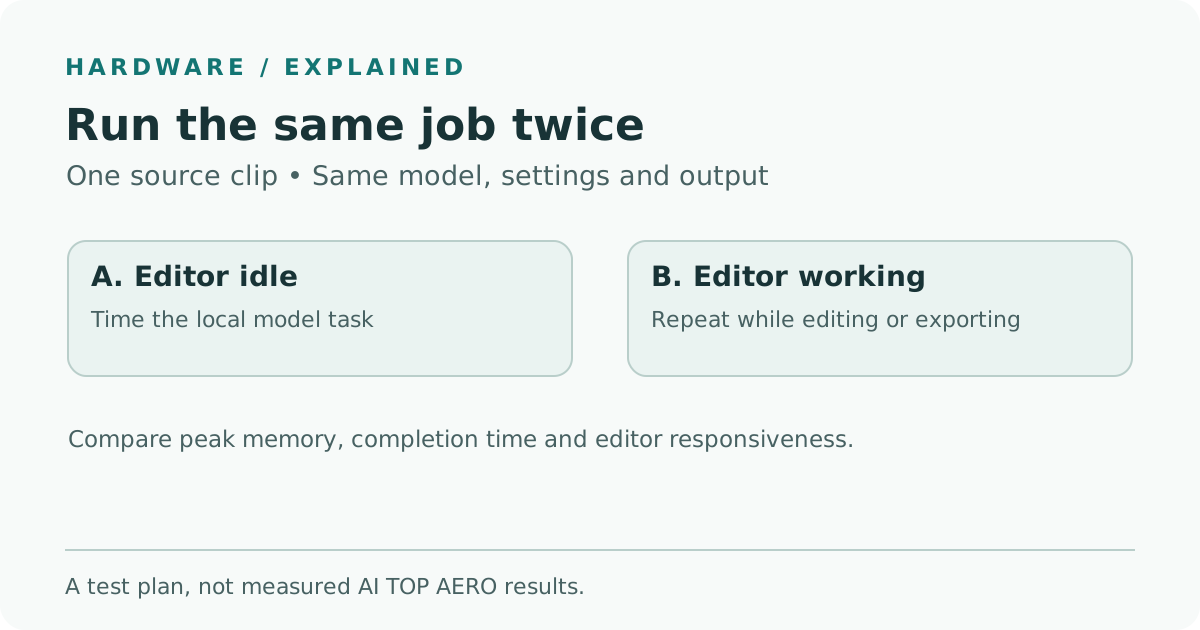
Les deux passages utilisent le même modèle et le même extrait. Comparez la mémoire disponible, le délai de production des sous-titres et la réactivité de la timeline au repos et en activité.
- Consignez la configuration de départ. Notez la capacité installée, le système d’exploitation, le pilote GPU, la version du logiciel de montage, la version du modèle et le mode d’accélération. Conservez les mêmes réglages d’alimentation, le même emplacement de stockage et les mêmes paramètres de projet. Listez les applications que vous laissez normalement ouvertes.
- Établissez une référence avec le logiciel de montage seul. Modèle à l’arrêt, réalisez la même action de montage, par exemple en lisant un passage repéré d’une minute avec les effets actifs et vos réglages de prévisualisation habituels. Notez les interruptions ou utilisez le compteur d’images perdues si le logiciel en propose un. Cette référence indique comment se comporte la lecture avant l’ajout de la transcription.
- Lancez le modèle avec le logiciel au repos. Laissez le logiciel ouvert, projet chargé et tête de lecture à l’arrêt. Lancez le sous-titrage. Relevez la mémoire disponible au départ et sa valeur minimale pendant le traitement. Notez le délai jusqu’au fichier de sous-titres terminé et les éventuels messages d’allocation ou de repli. Isolez le premier essai après chargement si vous voulez connaître la part du démarrage.
- Répétez le test pendant le montage. Lancez la même tâche de sous-titrage et reprenez la séquence de lecture de référence. Enregistrez les mesures des deux tâches sur le même intervalle. Après chaque essai, vérifiez les sous-titres sur le même passage de l’interview. Répétez chaque condition deux ou trois fois pour éviter qu’une seule tâche en arrière-plan ne fausse la comparaison.
- Contrôlez le comportement dans la durée pour les traitements longs. Maintenez la charge prévue assez longtemps pour couvrir plusieurs tâches ou une plage de travail représentative. Observez les variations du temps de traitement, de la lecture, du bruit des ventilateurs et des températures affichées pendant la montée en température. Le communiqué décrit le système de refroidissement de GIGABYTE. Cet essai montre le comportement de l’exemplaire dans votre espace de travail. Communiqué de lancement de GIGABYTE.
La comparaison gagne en valeur si vous fixez un seuil au préalable. Une assistante au montage peut avoir besoin des sous-titres avant une première projection tout en gardant la lecture assez fluide pour effectuer ses coupes. Une équipe qui traite des rushes la nuit peut privilégier le nombre de fichiers livrés et n’avoir aucun intérêt à garder la timeline active. Choisissez le seuil qui correspond au travail. Le même PC peut être adapté à l’un de ces rythmes et mal convenir à l’autre.
Le manque de mémoire et la baisse de débit peuvent apparaître à des moments différents
Si la marge mémoire reste confortable et que le sous-titrage ralentit uniquement pendant la lecture, vérifiez si le logiciel de montage et le modèle sollicitent tous deux fortement le GPU. Surveillez aussi le processeur et le disque pendant le même intervalle. Ces observations donnent des pistes. Refaire le test en changeant un seul paramètre aide à relier le comportement aux effets de la timeline, aux lectures en arrière-plan ou à la concurrence entre tâches du modèle.
Si la mémoire disponible devient faible, examinez les journaux du moteur et vérifiez si le système passe du temps à utiliser la mémoire virtuelle ou à relire les données. Réduisez la taille du lot et refaites le test avec le même extrait. Pour le sous-titrage, diminuer la précision du modèle ou en changer exige aussi de comparer la qualité sur les mêmes répliques. Si les deux applications redeviennent réactives après un changement, vous avez un réglage adapté à la tâche et une trace du compromis.
Si le modèle fonctionne et que la lecture reste gênante, essayez de suspendre l’inférence pendant la vérification en temps réel et de la reprendre pendant une tâche qui sollicite moins le GPU. Vous gardez la même machine et le traitement local. Si vous lancez régulièrement en parallèle un long export et plusieurs tâches d’IA, prévoyez un essai dédié. Si elles se disputent régulièrement les ressources, les résultats vous aideront à réorganiser les horaires ou à répartir les charges sur plusieurs machines.
Choisissez la machine pour la session de montage que vous voulez garder ouverte
Le PC compact de GIGABYTE invite à évaluer l’IA locale et la création de contenu comme une seule charge de travail. La configuration la plus élevée offre jusqu’à 128 Go de mémoire installée, un environnement Windows sur Arm et un GPU utilisable par les deux applications. Avant d’acheter, demandez-vous combien de montage vous pourrez réellement faire pendant la génération des sous-titres ou des libellés. Demandez la référence commerciale de votre région, apportez votre propre extrait et vos plug-ins indispensables à un essai si possible, puis comparez les mesures sur la même minute avec votre machine actuelle.
La fiche technique devient utile quand elle mène à un essai reproductible. Un modèle qui termine dans les délais, une timeline qui reste réactive et des sous-titres qui s’importent proprement indiquent ce que le PC pourra vous apporter à la prochaine interview.
Sources
- Communiqué mondial de GIGABYTE daté du 11 novembre 2026, avec la date de lancement du 10 novembre, les caractéristiques et la photo officielle
- Guide de portage Windows sur Arm de NVIDIA, architecture de mémoire unifiée, mis à jour le 10 septembre 2026
- Référence Microsoft sur le budget de mémoire vidéo des applications graphiques
- Guide Microsoft sur l’émulation sous Windows sur Arm
- Documentation Microsoft sur la compatibilité des applications et des pilotes avec Arm
Pour réunir vos transcriptions corrigées et vos notes de projet, créez un compte Telli.sh.