Czy Adobe Firefly Graph zrobi komplet grafik katalogowych z jednego zdjęcia?
Firefly Graph w wersji beta pozwala powtarzać procesy twórcze. Przykład sesji produktowej pokazuje, gdzie połączone etapy oszczędzają czas, a gdzie wynik trzeba sprawdzić ręcznie.
Sklep wprowadza butelkę w trzech kolorach. Dla każdego potrzebuje kwadratowego zdjęcia na kartę produktu, pionowej grafiki do mediów społecznościowych i szerokiego banera. Jedna sesja, dziewięć plików. Trudności pojawiają się po uzyskaniu pierwszego dobrego obrazu. Na każdym musi być właściwa butelka, a zmiana kadru lub tła w sklepie nie powinna oznaczać powtarzania wszystkich dziewięciu edycji.
Adobe, producent Photoshopa i Illustratora, ogłosił publiczną wersję beta Firefly Graph 10 listopada 2026 roku na Adobe MAX. Narzędzie łączy materiały, funkcje Creative Cloud i modele generatywne w wizualny ciąg kroków, który można zapisać, zmienić i udostępnić. Adobe pokazuje wyniki pośrednie w trakcie wykonywania grafu, więc osoba prowadząca produkcję może obejrzeć efekt danego kroku przed użyciem go w całej partii. Ogłoszenie Adobe MAX · Przewodnik po Firefly Graph
Katalog nadaje się do testu, bo stawia przed wersją beta mierzalne zadanie. Zacznij od jednego zatwierdzonego zdjęcia, przygotuj kilka wariantów, a następnie zmień dane wejściowe i sprawdź, które wyniki pozostają przewidywalne. Demonstracja premierowa pokazuje interfejs i pracę zespołu z zapisanym grafem. Oficjalna demonstracja Firefly Graph
Zapisany graf daje wszystkim wariantom ten sam punkt wyjścia
W Firefly Graph każdy krok jest węzłem. Węzeł może dostarczać dane wejściowe, korzystać z narzędzia Adobe lub wywoływać model generatywny. Połączenia przekazują wyniki do następnych etapów, więc jedno wejście może zasilić kilka kroków. W ogłoszeniu z 10 listopada Adobe opisuje grafy jako wielokrotnego użytku i możliwe do udostępnienia. Przewodnik pokazuje, jak zmienić lub wymienić pojedynczy węzeł i obejrzeć jego wynik. Ogłoszenie Adobe MAX · Przewodnik Adobe po Graph
Załóżmy, że zespół zatwierdził już zdjęcie, sposób przygotowania tła i reguły kadrowania. Zdjęcie wystarczy wprowadzić raz. Wspólny etap przygotowuje materiał, np. wyodrębnia obiekt lub ujednolica jego położenie. Pierwsza gałąź może następnie ułożyć kwadratową kompozycję dla sklepu, druga zostawić w pionowej grafice miejsce na podpis, a trzecia zrobić szeroki układ z miejscem na nagłówek. Zmianę koloru zaczyna się od wyboru innego zatwierdzonego zdjęcia.
To schemat grafu do testów. O tym, czy dany krok warto w nim umieścić, zdecydują węzły dostępne dla zespołu i format akceptowany przez sklep. Platforma sprzedażowa może wymagać określonego tła, a kampania społecznościowa zostawiać więcej swobody. Zapisz te wymagania przy właściwych gałęziach. Jeśli osoba przejmująca graf nie potrafi znaleźć gałęzi zmieniającej wymiary, jego utrzymanie okaże się trudniejsze, niż sugerował pierwszy przebieg.
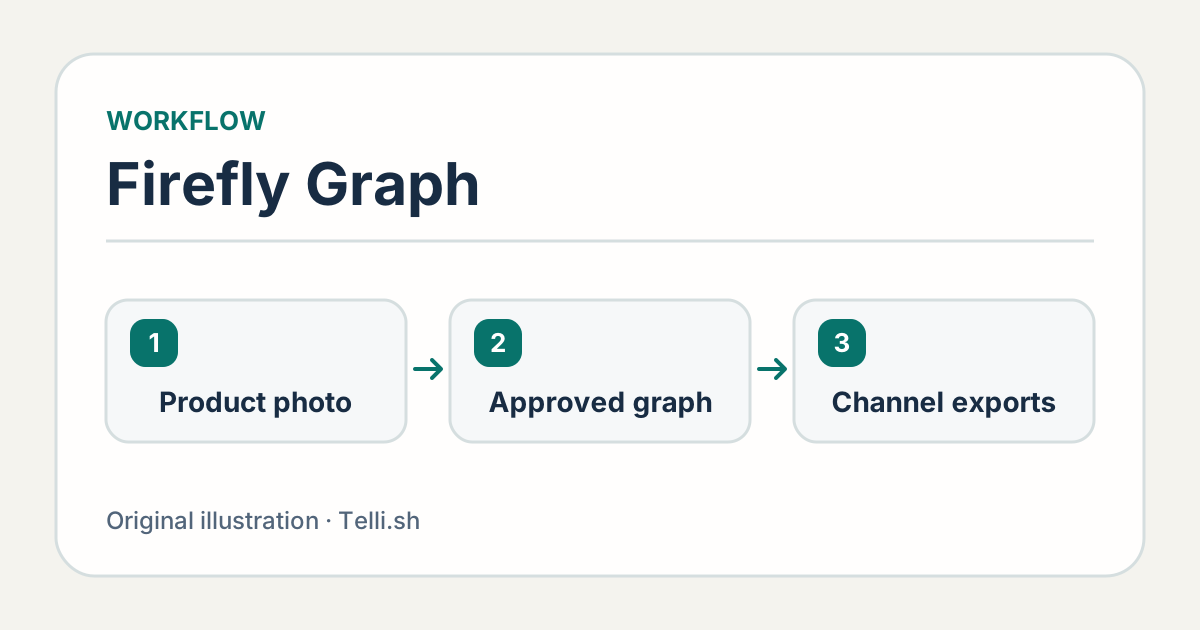
Przykładowy proces katalogowy. Jedno zatwierdzone zdjęcie trafia do trzech formatów, a każdy wyeksportowany plik przechodzi osobną kontrolę. Ilustracja Telli.sh.
Tak samo można porównać dwa rodzaje tła do jednej kampanii. Podaj obu gałęziom ten sam materiał, zestaw obrazy i zatwierdź jeden wariant do następnej sesji. Zespół kreatywny otrzyma konkretny punkt odniesienia. Współpracownik sprawdzi, jakie dane wejściowe i który etap dały wybrany efekt, bez odtwarzania go z polecenia w czacie.
Zdjęcie produktowe wyznacza to, co klient ma zobaczyć
Obraz może wyglądać profesjonalnie i nadal zawierać błąd. Wygenerowane tło może dodać odbicie, przez które matowy pojemnik wygląda na błyszczący, albo rozmyć małe logo przy jego krawędzi. Układ dobry dla czarnej butelki może przy wyższej butelce obciąć zakrętkę. Warto szukać takich problemów i ustalić ich przyczynę. Obcięta zakrętka wymaga innej poprawki niż wygenerowana etykieta, która odbiega od oryginału.
Jasno rozdziel zadania w procesie. Niech zdjęcie źródłowe ustala proporcje, wykończenie i detale nadruku. Wygenerowane warianty wykorzystaj w elementach sceny, które kupujący odbierze jako stylizację. Przed eksportem porównaj obraz z zatwierdzonym zdjęciem, zwłaszcza tam, gdzie produkt styka się z cieniem lub odbiciem. Jeśli graf generuje cały obraz od nowa, sprawdź każdy detal, po którym klient rozpoznaje produkt.
W pierwszej próbie porównaj trzy materiały. Wybierz produkt o prostej sylwetce, produkt odbijający światło lub przezroczysty oraz produkt z napisem blisko krawędzi. Sprawdzisz trzy częste powody, dla których proces może wymagać wyjątku. Trzy materiały i dziewięć plików to proponowana skala pilotażu. Adobe nie opublikował wskaźnika błędów dla tego zestawu.
| Plik docelowy | Co utrzymać | Co sprawdzić |
|---|---|---|
| Kwadratowe zdjęcie na kartę produktu | Zatwierdzone zdjęcie i wymogi karty | Czy cały produkt jest widoczny oraz czy kolor i opakowanie odpowiadają zdjęciu |
| Pionowa grafika kampanii | Cechy produktu i miejsce przeznaczone na tekst | Czy kadr działa w podglądzie platformy, a tekst pozostaje czytelny |
| Szeroki baner | Zatwierdzony obiekt i margines bezpieczeństwa dla nagłówka | Czy produkt pozostaje dobrze widoczny na wąskim ekranie komputera i na telefonie |
W katalogu trzeba także poprawnie odróżniać warianty. Umieść stały identyfikator i kolor produktu w nazwie materiału źródłowego i w nazwie eksportu. W przeciwnym razie błędny kolor może przetrwać kilka rund kontroli, bo sam obraz wygląda wiarygodnie. W kampanii na różne rynki przypisz teksty wymagane prawem i etykiety lokalne do odpowiedniej gałęzi albo dodaj je na etapie końcowego składu.
Zużycie kredytów zależy od tego, które węzły uruchamiasz ponownie
Firefly Graph potrafi wykonywać operacje wykorzystujące modele generatywne wraz z innymi krokami. Według przewodnika Adobe węzły generatywne zużywają kredyty. Ich koszt zależy od węzła i modelu i jest pokazywany przed generowaniem. Kolejność kroków wpływa więc na budżet. W rozgałęzionym procesie wielokrotne generowanie wspólnego źródła może kosztować więcej niż poprawienie kadru lub układu wokół zatwierdzonego wyniku pośredniego. Przewodnik Adobe po Graph
Najpierw znajdź najmniejszą zmianę, która usuwa problem. Jeśli na banerze zabrakło miejsca na nagłówek, najpierw skoryguj kompozycję. Jeśli jedno tło źle współgra z przezroczystym produktem, porównaj poprawiony wariant z wersją opartą na zdjęciu, pozostawiając pozostałe formaty bez zmian. Zachowaj zaakceptowane wyniki wraz ze źródłem i ustawieniami modelu. Kolejna próba może się wtedy skupić na tym, co się zmieniło.
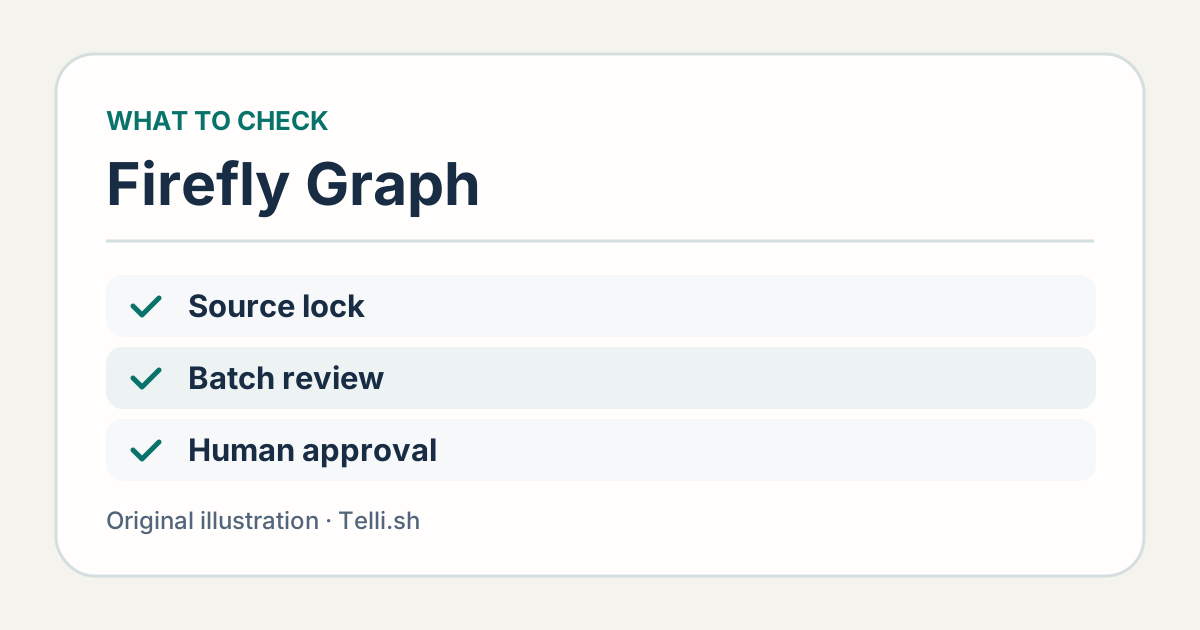
Zapisuj, które kroki zużywają kredyty i które kontrole rozstrzygają, czy wynik nadaje się do użycia. Ilustracja Telli.sh.
Uwzględnij także czas weryfikacji. Załóżmy, że w pierwszej próbie powstało dziewięć plików, a dwa wymagają poprawek. Zapisz czas konfiguracji i kontroli, koszt w kredytach wyświetlony przed generowaniem i liczbę zaakceptowanych plików. Osoba prowadząca zespół może wtedy porównać stary i nowy proces na podstawie kosztu i czasu na zatwierdzoną grafikę. Szybki podgląd bywa cenny, ale czas do oddania gotowego materiału mierzy się osobno.
Zespół powinien też sprawdzić zasady korzystania z modeli i danych. Przewodnik Adobe opisuje obsługę kilku dostawców. Zestawienie modeli w jednym grafie ułatwia porównanie, a decyzja o tym, jakie materiały można wysyłać do danej usługi, pozostaje po stronie zespołu. Użyj zdjęcia produktu dopuszczonego do pilotażu. Zasady dotyczące nieopublikowanych kolekcji, dokumentów dostawców i zdjęć klientów obowiązują również w tym procesie. Przewodnik Adobe po Graph
Przed następną sesją przekaż graf drugiej osobie
- Zapisz wymagania dla plików. Wybierz jedno miejsce w sklepie i dwa formaty kampanii. Podaj wymiary, obszar bezpieczny dla tekstu i cechy produktu, które trzeba sprawdzić.
- Otwórz wersję beta, jeśli jest dostępna na twoim koncie Firefly. Adobe zaleca przejście do Graph w Firefly, a następnie wybranie Create New Graph. Z zatwierdzonego zdjęcia zbuduj krótki ciąg kroków i sprawdź wynik każdego z nich. Instrukcja tworzenia i udostępniania grafu w Adobe
- Przetwórz pierwszy produkt z jednym opcjonalnym krokiem generatywnym. Użyj go do tła lub do porównania dwóch koncepcji. Zapisz koszt, który węzeł pokazuje przed uruchomieniem, i zachowaj plik porównawczy z obecnego procesu.
- Zmieniaj zdjęcie i miejsce publikacji osobno. Podstaw drugie zdjęcie bez zmiany układu. Potem wróć do pierwszego zdjęcia i zmień tylko format docelowy. Nazwij pliki tak, by można było ustalić, co zmieniono.
- Poproś współpracownika o powtórzenie przebiegu. Przekaż graf, zatwierdzone materiały i trzy kryteria kontroli. Zmierz czas od przekazania do zatwierdzenia, wliczając czas na wyjaśnienia. Jeśli druga osoba musi odtwarzać proces, popraw graf lub instrukcje przed rozszerzeniem zakresu.
W trakcie testu miej na uwadze wyjątki. Wysoki lub przezroczysty przedmiot może wymagać osobnego przygotowania, do którego przyda się dodatkowa gałąź lub ręczny etap. Jeśli materiał wejściowy nie przejdzie pierwszej kontroli, operator powinien móc zatrzymać proces przed kolejnym wydatkiem kredytów. Osoby sprawdzające pliki muszą także wiedzieć, które wyniki są propozycjami, a które zostały zatwierdzone. Takie decyzje można podjąć wokół wersji beta niezależnie od tego, jakie funkcje zatwierdzania lub wersjonowania oferuje Adobe.
Pomoc Adobe rozróżnia uprawnienia do wyświetlania i edycji udostępnionego grafu. Osoba z dostępem do wyświetlania może uruchomić graf, wypróbować zmiany i zapisać kopię, aby je zachować. Osoba z dostępem do edycji może zmieniać i uruchamiać wspólną wersję. Przy równoczesnej edycji jedna z osób może być zmuszona odświeżyć stronę lub zapisać kopię. W pilotażu dostęp do wyświetlania pozwala drugiej osobie wypróbować nowe zdjęcie na znanej wersji oryginalnej. Prawo do edycji warto przydzielić osobie odpowiedzialnej za zmiany we wspólnej wersji. Instrukcja udostępniania grafu w Adobe
Przy przekazaniu odróżnij próbę z nowym zdjęciem od zmiany procesu. Osoba sprawdzająca kwadratowy kadr na nowej butelce może uruchomić oryginał z nowym wejściem. Osoba rozszerzająca kadr w całym katalogu powinna móc wykazać, które warianty sprawdzono według nowej reguły i kto je zatwierdził. Trzymaj razem zdjęcie źródłowe, wynik i wersję grafu, by dało się odtworzyć decyzję po kampanii.
Przećwicz drobną poprawkę. Poproś współpracownika o skorygowanie złego kadru bez ponownego wykonywania całej kampanii. Następnie porównaj nowe pliki ze starymi. Czy zespół potrafi wskazać dwa zmienione eksporty i wyjaśnić zmianę? Tak ujawnia się koszt utrzymania, który rzadko widać podczas pierwszej demonstracji.
Podobnie można przekazać zadanie sezonowego odświeżenia katalogu. Zacznij od zatwierdzonego grafu z poprzedniego miesiąca i zmień jedynie reguły dotyczące tła. Zachowaj poprzednią wersję razem z kampanią, którą przygotowano za jej pomocą. Porównaj jedną nową grafikę z poprzedniczką, zanim wygenerujesz resztę. Powtarzalny proces przyda się wtedy również po przejściu jego autora do innego projektu.
Proces się sprawdza, gdy wytrzymuje drobną zmianę
Firefly Graph ma dać zespołowi możliwość zmiany kroków prowadzących do obrazu z podobną łatwością jak zmiana samego obrazu. Oszczędność jednego kliknięcia przy pierwszym produkcie może niewiele wnieść przy kolejnej dostawie. Graf, który obsługuje nowe zdjęcie, zmianę formatu i pracę drugiej osoby, daje się użyć wielokrotnie. Wersję beta warto przetestować tam, gdzie przekazywanie pracy już powoduje opóźnienia.
Weź najmniejszy powtarzalny zestaw i zmierz czas do zatwierdzenia. Przed kolejną kampanią sprawdź, czy nowa osoba odpowiedzialna za produkcję potrafi powiedzieć, co pozostało stałe, co się zmieniło i dlaczego plik przyjęto. Jeśli potrafi, zapisany graf może przejąć istotną część procesu przygotowania grafik.
Źródła
- Ogłoszenie Firefly Graph podczas Adobe MAX, 10 listopada 2026
- Przewodnik po Firefly Graph, wersja beta i odpowiedzi o kredytach generatywnych
- Pomoc Adobe dotycząca tworzenia i udostępniania grafu
- Oficjalna demonstracja Firefly Graph
Aby móc wyszukiwać decyzje stojące za następną aktualizacją katalogu, załóż konto Telli.sh.