Adobe Firefly Graph può ricavare tutte le immagini del catalogo da una sola foto?
La beta di Firefly Graph rende riutilizzabili i flussi creativi. Un servizio fotografico mostra dove i passaggi collegati fanno risparmiare tempo e dove serve ancora una verifica.
Un negozio lancia una borraccia in tre colori. Per ciascuno servono una foto quadrata per la scheda prodotto, un contenuto verticale per i social e un banner orizzontale. Una sola sessione fotografica deve quindi produrre nove file. La parte difficile comincia dopo il primo buon risultato. Ogni immagine deve mostrare la borraccia giusta e il negozio deve poter cambiare il ritaglio o lo sfondo senza far ripetere al team tutte e nove le lavorazioni.
Adobe, l'azienda che sviluppa Photoshop e Illustrator, ha annunciato la beta pubblica di Firefly Graph ad Adobe MAX il 10 novembre 2026. Lo strumento collega risorse, funzioni di Creative Cloud e modelli generativi in una sequenza visiva che si può salvare, modificare e condividere. Adobe mostra i risultati intermedi durante l'esecuzione del grafo, così chi segue la produzione può ispezionare un passaggio prima di usarlo per il resto del lotto. Annuncio di Adobe MAX · Guida a Firefly Graph
Il catalogo è un buon banco di prova perché assegna alla beta un compito misurabile. Parti da una fonte approvata, crea alcune varianti, poi cambia gli input e osserva quali parti del risultato rimangono prevedibili. Nella dimostrazione di lancio si vedono l'interfaccia e il modo in cui un team può lavorare su un grafo salvato. Dimostrazione ufficiale di Firefly Graph
Un grafo salvato dà a ogni variante lo stesso punto di partenza
Firefly Graph rappresenta ogni passaggio con un nodo. Il nodo può fornire un input, usare uno strumento Adobe o richiamare un modello generativo. I collegamenti trasmettono i risultati ai passaggi successivi. Uno stesso input può quindi alimentarne più di uno. Nel comunicato del 10 novembre, Adobe descrive i grafi come ripetibili e condivisibili. La guida mostra come modificare o sostituire un nodo e ispezionarne il risultato. Annuncio di Adobe MAX · Guida di Adobe Graph
Immagina che il team abbia già approvato la foto, il trattamento dello sfondo e le regole di ritaglio. Basta inserire la foto una volta. Un passaggio comune prepara l'immagine, per esempio isolando il soggetto o posizionandolo in modo uniforme. Poi un ramo può produrre un'inquadratura quadrata per il negozio, un altro può lasciare spazio per una didascalia nel formato verticale e un terzo può creare una composizione più ampia con posto per un titolo. Per cambiare colore si parte da un'altra foto di origine approvata.
Questo è il progetto di un grafo di prova. La scelta delle operazioni dipende dai nodi disponibili per il team e dai formati che il negozio accetta. Un marketplace può richiedere uno sfondo preciso, mentre una campagna social lascia più margine. Rendi queste decisioni visibili nei rispettivi rami. Se chi eredita il grafo fatica a trovare dove sono state modificate le dimensioni, la manutenzione sarà più difficile di quanto faccia pensare la prima esecuzione.
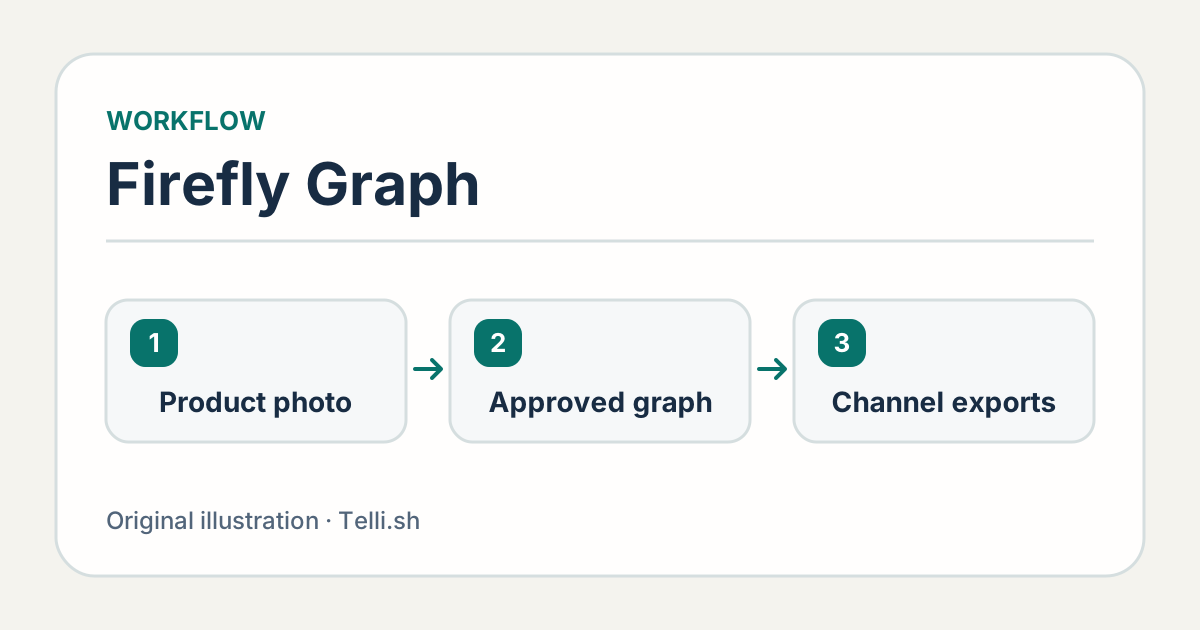
Esempio di flusso per un catalogo. Una fonte approvata alimenta tre formati e ogni esportazione viene verificata a parte. Illustrazione di Telli.sh.
Puoi applicare la stessa idea ad altri compiti, come confrontare due stili di sfondo per una campagna. Fornisci la stessa risorsa a entrambi i rami, confronta le immagini e approva una versione come riferimento per il servizio fotografico successivo. La direzione creativa avrà un riferimento concreto. Un collega potrà vedere quale input e quale passaggio hanno prodotto il risultato senza dover ricostruire da un prompt in chat l'immagine scelta.
La foto originale deve stabilire che cosa vede chi compra
Un'immagine può essere curata e mostrare comunque il prodotto sbagliato. Uno sfondo generato potrebbe aggiungere un riflesso che fa sembrare lucido un contenitore opaco o sfocare un piccolo logo sul bordo. Un'inquadratura che funzionava per una borraccia nera potrebbe tagliare il tappo di una più alta. Sono errori da cercare e la loro causa conta. Per recuperare un tappo tagliato serve una modifica diversa da quella necessaria per correggere un'etichetta generata che si discosta dall'originale.
Assegna responsabilità chiare ai diversi passaggi. Usa la foto di origine per stabilire proporzioni, finitura e dettagli stampati del prodotto. Usa le varianti generate per ambientazioni che chi compra riconoscerà come scelte di stile. Prima di esportare, confronta il risultato con la fonte approvata, soprattutto dove il prodotto incontra un'ombra o un riflesso. Se il grafo rigenera tutta l'immagine, estendi il controllo a ogni dettaglio con cui si può riconoscere l'articolo.
Per una prima prova, confronta tre tipi di input. Scegli un prodotto dal profilo semplice, uno riflettente o trasparente e uno con testo vicino al bordo. Metti così alla prova tre ragioni comuni per cui il flusso può aver bisogno di un'eccezione. I tre input e i nove file sono la dimensione suggerita per il pilota. Adobe non ha pubblicato un tasso di errore per questo insieme.
| Materiale da consegnare | Cosa tenere fisso | Cosa verificare |
|---|---|---|
| Immagine quadrata della scheda | Foto di prodotto approvata e requisiti della scheda | L'articolo è visibile per intero e colore e confezione corrispondono alla fonte |
| Contenuto verticale della campagna | Identità del prodotto e spazio per il testo | Il ritaglio funziona nell'anteprima della piattaforma e il testo rimane leggibile |
| Banner orizzontale | Soggetto approvato e margine sicuro per il titolo | Il soggetto si distingue nelle finestre desktop strette e sui dispositivi mobili |
Per un team di prodotto, essere precisi significa anche tenere separate le varianti. Inserisci un identificativo stabile del prodotto e il colore sia nel nome della fonte sia in quello del file esportato. Un colore sbagliato in una scheda può superare più revisioni visive perché l'immagine sembra del tutto plausibile. Se prepari una campagna per mercati diversi, conserva il testo legale e le etichette locali nel ramo giusto oppure aggiungili durante l'impaginazione finale.
Il consumo di crediti dipende dai nodi che esegui di nuovo
Firefly Graph può combinare passaggi che usano modelli generativi con altre operazioni. La guida di Adobe spiega che i nodi generativi richiedono crediti, che il costo cambia in base al nodo e al modello e che viene mostrato prima di avviare la generazione. La sequenza incide quindi sul budget. In un flusso a più rami, rigenerare di continuo una fonte comune può costare più che rifinire il ritaglio o l'impaginazione di un risultato intermedio già approvato. Guida di Adobe Graph
Cerca prima la modifica più piccola che risolve il problema. Se nel banner manca spazio per il titolo, intervieni sulla composizione. Se uno sfondo rende male un prodotto trasparente, confronta una versione corretta e una che si basi maggiormente sulla foto, lasciando intatti gli altri formati. Conserva i risultati che superano la revisione insieme all'input approvato e alle impostazioni del modello. La prova successiva può così concentrarsi sulla modifica.
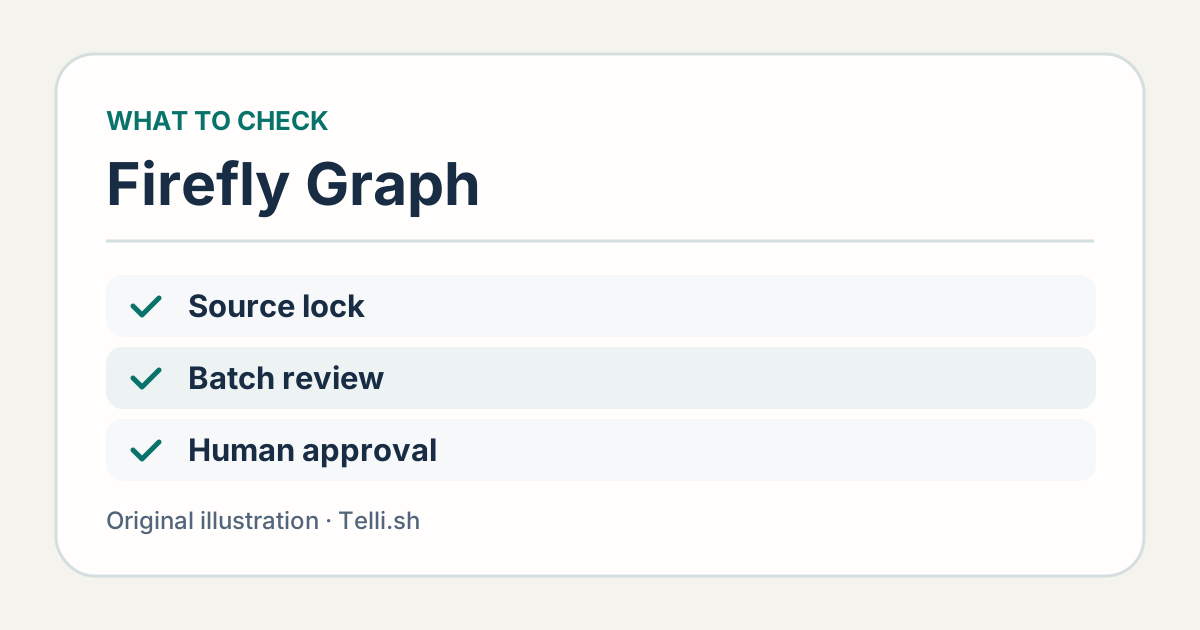
Registra quali passaggi consumano crediti e quali verifiche stabiliscono se il risultato è utilizzabile. Illustrazione di Telli.sh.
Includi la revisione umana nello stesso calcolo. Supponiamo che il primo tentativo produca nove file e che due richiedano un secondo passaggio. Annota il tempo per preparazione e revisione, i crediti indicati prima della generazione e il numero di esportazioni approvate. Chi guida il team creativo può confrontare il flusso con il metodo attuale in base a tempo e costo per risorsa approvata. Un'anteprima più veloce può avere valore e va misurata separatamente dal tempo necessario per la consegna.
Il team dovrebbe anche consultare le proprie regole su modelli e dati. La guida di Adobe indica il supporto di più fornitori. Affiancare più modelli nel grafo agevola il confronto, mentre resta al team decidere quali materiali può inviare a ciascun servizio. Per il pilota usa una foto di prodotto già autorizzata e rispetta le regole che riguardano collezioni non ancora annunciate, documenti dei fornitori e immagini dei clienti. Guida di Adobe Graph
Prova il grafo con un secondo operatore prima del prossimo servizio
- Scrivi i requisiti dei materiali da consegnare. Scegli una posizione nel negozio e due formati di campagna. Elenca dimensioni, area sicura per il testo e dettagli del prodotto che chi revisiona deve vedere.
- Apri la beta se il tuo account Firefly la include. Adobe invita ad aprire Graph in Firefly e scegliere Create New Graph. Crea una sequenza breve a partire da una fonte approvata e controlla il risultato a ogni passaggio. Istruzioni Adobe per creare e condividere un grafo
- Elabora il primo prodotto con un passaggio generativo facoltativo. Usalo per uno sfondo o per confrontare due idee. Registra il costo indicato dal nodo prima di avviarlo e conserva un'esportazione di riferimento fatta con il metodo attuale del team.
- Cambia separatamente la fonte e la destinazione. Usa una seconda foto mantenendo fissa l'impaginazione. Poi ripristina la prima fonte e cambia solo il formato di destinazione. Dai agli output nomi che permettano di vedere che cosa è cambiato.
- Chiedi a un collega di ripetere l'esecuzione. Dagli il grafo, gli input approvati e i tre criteri di revisione. Misura il tempo dal passaggio di consegne fino all'approvazione, incluse le domande che deve fare. Se il secondo operatore deve ricostruire il processo, migliora il grafo o le istruzioni prima di estenderlo.
Mantieni visibili le eccezioni durante il test. Un articolo alto o trasparente può aver bisogno di una preparazione separata, in un ramo specifico o con un passaggio manuale. Se una fonte non supera il primo controllo, l'operatore dovrebbe potersi fermare prima di spendere altri crediti. Chi verifica le immagini deve anche sapere quali sono proposte e quali hanno già ricevuto l'approvazione. Il team può prendere queste decisioni durante la beta senza dare per scontato che Adobe offra una specifica funzione di approvazione o controllo delle versioni.
La guida di Adobe distingue i permessi di visualizzazione e modifica per i grafi condivisi. Chi ha solo accesso in visualizzazione può eseguire il grafo, provare modifiche e salvarne una copia per conservarle. Chi ha accesso in modifica può modificare ed eseguire la versione condivisa. Se più persone intervengono insieme, qualcuno può dover ricaricare il grafo o salvarne una copia. In un pilota per il catalogo, la visualizzazione consente a un secondo operatore di provare una foto nuova partendo da un originale conosciuto. Assegna il permesso di modifica a chi ha la responsabilità di aggiornare la versione condivisa. Istruzioni Adobe per condividere un grafo
Nel passaggio di consegne, distingui la prova con una nuova fonte dalla modifica del flusso. Chi vuole vedere se il ritaglio quadrato funziona per una nuova borraccia può eseguire l'originale con il nuovo input. Chi allarga l'inquadratura di tutto il catalogo deve poter mostrare quali varianti sono state controllate con la nuova regola e chi le ha approvate. Tieni insieme fonte, output e revisione, così sarà possibile ricostruire la decisione dopo la campagna.
Fai una piccola prova di recupero. Chiedi a un collega di sostituire un ritaglio sbagliato senza eseguire di nuovo tutta la campagna, poi confronta i nuovi file con quelli precedenti. Il team riesce a individuare le due esportazioni che sono cambiate e a dire perché? Il test fa emergere un costo di manutenzione che si vede raramente in una prima dimostrazione.
Lo stesso approccio funziona per un aggiornamento stagionale. Parti dal grafo approvato il mese precedente e cambia soltanto le regole dello sfondo. Conserva la vecchia versione con la campagna che ha prodotto. Confronta una nuova immagine con quella precedente prima di elaborare le altre. Il flusso ripetibile resta così utile anche quando chi lo ha progettato lavora già a un altro progetto.
Un flusso dimostra il suo valore quando regge una piccola modifica
La promessa pratica di Firefly Graph è che un team possa ritoccare i passaggi dietro un'immagine con la stessa facilità con cui ritocca l'immagine. Un grafo che risparmia un clic sul primo articolo può fare poco per il lotto successivo. Se gestisce una foto nuova, un cambio di formato e un secondo operatore, il team ottiene qualcosa che può riusare. Vale la pena provare la beta dove il passaggio di consegne provoca già ritardi.
Scegli il gruppo più piccolo di materiali ripetibili e misura il tempo fino all'approvazione. Per la prossima campagna conta che chi si occuperà della produzione possa ricostruire cosa è rimasto invariato, cosa è cambiato e perché un file è stato accettato. Se ci riesce, il grafo salvato può sostenere una parte importante della produzione.
Fonti
- Annuncio di Firefly Graph ad Adobe MAX, 10 novembre 2026
- Guida a Firefly Graph, beta e domande frequenti sui crediti generativi
- Guida Adobe per creare e condividere un grafo
- Dimostrazione ufficiale di Firefly Graph
Per conservare in un registro consultabile le decisioni sul prossimo aggiornamento del catalogo, crea un account Telli.sh.