¿Puede Adobe Firefly Graph sacar todas las imágenes de un catálogo de una sola foto de producto?
La beta de Firefly Graph permite reutilizar procesos creativos. Un ejemplo de fotografía de producto muestra dónde los pasos conectados ahorran tiempo y dónde conviene revisar el resultado.
Una tienda lanza una botella en tres colores. Por cada color necesita una imagen cuadrada para la ficha, una pieza vertical para redes y un banner apaisado. Son nueve entregables de una sola sesión. Lo difícil viene después de obtener el primer buen resultado. Todas las imágenes tienen que mostrar la botella correcta, y la tienda necesita poder cambiar un encuadre o un fondo sin que el equipo tenga que rehacer las nueve ediciones.
Adobe, la empresa detrás de Photoshop e Illustrator, anunció Firefly Graph como beta pública en Adobe MAX el 10 de noviembre de 2026. La herramienta conecta recursos, funciones de Creative Cloud y modelos generativos en una secuencia visual que se puede guardar, ajustar y compartir. Adobe muestra los resultados intermedios a medida que se ejecuta el grafo, de modo que quien se encarga de la producción puede inspeccionar un paso antes de usarlo en el resto del lote. Anuncio de Adobe MAX · Guía de Firefly Graph
El ejemplo del catálogo le da a la beta una tarea medible. Parte de una imagen de origen aprobada, crea algunas variantes y cambia después las entradas para ver qué partes del resultado siguen siendo previsibles. La demostración de lanzamiento permite ver la interfaz y cómo trabaja un equipo con un grafo guardado. Demostración oficial de Firefly Graph
Un grafo guardado da a cada variante el mismo punto de partida
Firefly Graph representa cada paso como un nodo. Un nodo puede aportar una entrada, usar una herramienta de Adobe o llamar a un modelo generativo. Las conexiones pasan los resultados a los pasos siguientes, de modo que una entrada puede llegar a varios de ellos. El anuncio de Adobe del 10 de noviembre describe los grafos como repetibles y compartibles. La guía del producto enseña a editar o sustituir un nodo concreto e inspeccionar su resultado. Anuncio de Adobe MAX · Guía de Adobe Graph
Imagina que el equipo ya ha aprobado la foto, el tratamiento del fondo y las reglas de encuadre. Basta introducir la foto una vez. Una fase común se ocupa de la preparación, por ejemplo aislar el producto o colocarlo siempre en la misma posición. Después, una rama puede generar una composición cuadrada para la tienda, otra puede reservar espacio en la pieza vertical para un texto, y una tercera puede componer un formato apaisado con margen para el titular. Para cambiar de color, se selecciona otra foto de origen aprobada.
Se trata del diseño de un grafo de prueba. Las operaciones que tengan cabida en él dependerán de los nodos disponibles para el equipo y de los formatos que admita la tienda. Un marketplace puede exigir un fondo exacto, mientras que una campaña en redes admite cierta variación. Deja esas decisiones visibles en cada rama. Si la persona que recibe el grafo no encuentra dónde se cambiaron las dimensiones, mantener ese flujo será más difícil de lo que sugiere la primera ejecución.
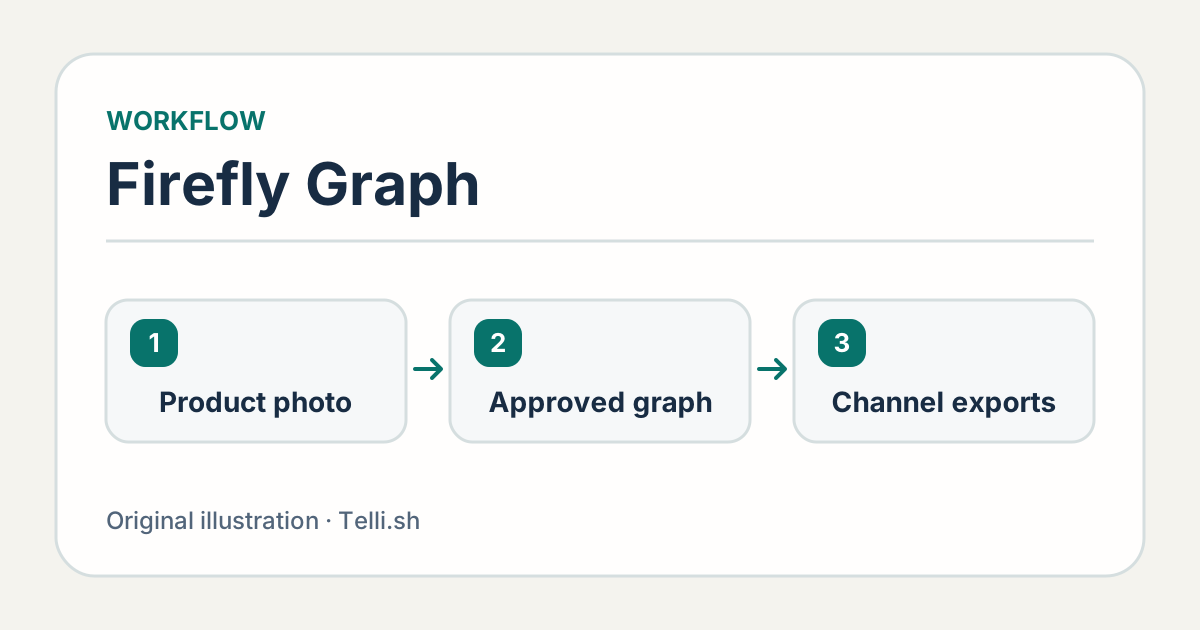
Ejemplo de un flujo para catálogo. Una imagen aprobada alimenta tres formatos y cada exportación se revisa por separado. Ilustración de Telli.sh.
La misma idea sirve para otros encargos, como comparar dos estilos de fondo para una campaña. Alimenta las dos ramas con el mismo recurso, compara las imágenes y aprueba una versión como referencia para la siguiente sesión. El equipo creativo tendrá una referencia concreta. Un compañero podrá ver qué entrada y qué fase dieron lugar al resultado, en vez de intentar reconstruir la imagen elegida a partir de una instrucción en un chat.
La foto original debe determinar qué producto ve el comprador
Una imagen puede tener un acabado impecable y aun así ser incorrecta. Un fondo generado podría añadir un reflejo que hiciera parecer brillante un envase mate, o difuminar un logotipo pequeño junto al borde. Un encuadre que funcionaba con una botella negra podría cortar el tapón de una botella más alta. Conviene buscar este tipo de errores y distinguir sus causas. Un tapón cortado se corrige de otra forma que una etiqueta generada que se aleja de la original.
Reparte las responsabilidades de forma explícita. Deja que la fotografía original establezca las proporciones, el acabado y los detalles impresos del producto. Usa las variantes generadas para componer escenas que el comprador identificará como elementos de ambientación. Compara el resultado con la imagen aprobada antes de exportar, sobre todo donde el producto se junta con una sombra o un reflejo. Si el grafo vuelve a generar la imagen entera, amplía la revisión a todos los detalles con los que el comprador reconoce el artículo.
Para una primera prueba, compara tres tipos de entrada. Usa un producto de contorno sencillo, otro reflectante o transparente y otro con texto cerca del borde. Así cubres tres situaciones habituales que pueden exigir una excepción en el flujo. Las tres entradas y los nueve entregables son un tamaño propuesto para el piloto. Adobe no ha comunicado la tasa de errores para este conjunto.
| Entregable | Qué mantener fijo | Qué revisar |
|---|---|---|
| Ficha cuadrada de tienda | Foto de producto aprobada y requisitos de la ficha | El artículo se ve entero, y el color y el envase coinciden con el original |
| Pieza vertical de campaña | Identidad del producto y espacio de composición para el texto | El encuadre resiste la vista previa de la plataforma y el texto sigue siendo legible |
| Banner apaisado | Producto aprobado y margen seguro para el titular | El producto se distingue en ventanas estrechas de escritorio y en móviles |
Para un equipo de producto, la exactitud también exige mantener separadas las variantes. Incluye un identificador estable y el color en los nombres tanto de la foto original como del archivo exportado. Una ficha con el color equivocado puede superar varias revisiones visuales porque la imagen, por sí sola, resulta perfectamente creíble. Al preparar piezas para mercados distintos, conserva el texto legal y las etiquetas regionales en la rama correspondiente o añádelos en la composición final.
El gasto en créditos depende de los nodos que vuelvas a ejecutar
Firefly Graph puede combinar pasos que usan modelos generativos con otras operaciones. Según la guía de Adobe, los nodos generativos requieren créditos. El coste depende del nodo y del modelo, y se muestra antes de generar. La secuencia forma así parte del presupuesto. En un flujo ramificado, regenerar una y otra vez una fuente común puede costar más que retocar un encuadre o una composición a partir de un resultado intermedio aprobado. Guía de Adobe Graph
Busca primero el cambio más pequeño que resuelva el problema. Si al banner le falta espacio para el titular, ajusta antes la composición. Si un fondo representa mal un producto transparente, compara una versión corregida y otra que se apoye en la foto, sin tocar los demás formatos. Conserva los resultados que superen la revisión junto a la entrada aprobada y la configuración del modelo. La siguiente prueba podrá centrarse en lo que cambió.
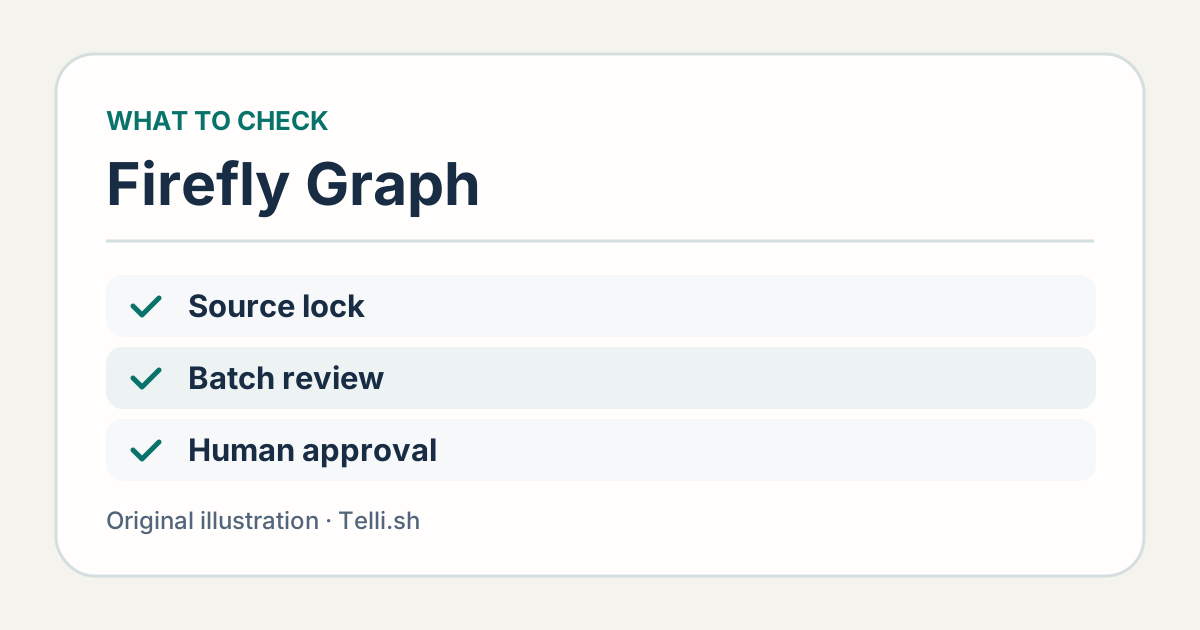
Registra qué pasos consumen créditos y qué comprobaciones determinan si el resultado se puede usar. Ilustración de Telli.sh.
Incluye la revisión humana en el mismo cálculo. Supongamos que el primer intento produce nueve archivos y dos necesitan una segunda pasada. Anota el tiempo de preparación y revisión, los créditos que aparecían antes de generar y el número de exportaciones aprobadas. La persona al frente del equipo creativo puede comparar el proceso con el método actual por tiempo y coste por pieza aprobada. Una primera vista previa más rápida puede aportar valor y se mide por separado del tiempo de entrega.
El equipo también debe consultar sus propias reglas sobre modelos y datos. La guía de Adobe describe compatibilidad con varios proveedores. Poder comparar los modelos dentro del mismo grafo resulta cómodo. Sigue siendo responsabilidad del equipo determinar qué material de entrada puede enviar a cada servicio. Usa una foto de producto autorizada para el piloto y respeta las reglas aplicables a colecciones aún no anunciadas, documentos de proveedores y fotos de clientes. Guía de Adobe Graph
Prueba el grafo con otra persona antes de la próxima sesión
- Escribe los requisitos de los entregables. Elige una ubicación en la tienda y dos formatos de campaña. Indica dimensiones, zona segura para el texto y detalles del producto que deben verse en la revisión.
- Abre la beta si está disponible en tu cuenta de Firefly. Adobe indica que hay que entrar en Graph desde Firefly y elegir Create New Graph. Crea una secuencia corta a partir de una fuente aprobada e inspecciona cada fase. Instrucciones de Adobe para crear y compartir un grafo
- Procesa el primer producto con un paso generativo opcional. Úsalo para el fondo o para comparar ideas. Anota el coste indicado por el nodo antes de ejecutarlo y conserva una exportación de referencia hecha con el método actual del equipo.
- Cambia por separado la fuente y el destino. Usa una segunda foto manteniendo la composición. Luego restaura la primera foto y cambia solo el formato de destino. Pon a las salidas nombres que permitan ver qué cambió.
- Pide a otra persona del equipo que repita la ejecución. Dale el grafo, las entradas aprobadas y los tres criterios de revisión. Mide el tiempo desde la entrega hasta la aprobación, incluidas las dudas que tenga que consultar. Si la segunda persona tiene que reconstruir el proceso, mejora el grafo o sus instrucciones antes de ampliarlo.
Mantén a la vista los casos excepcionales durante la prueba. Un artículo alto o transparente puede necesitar otra preparación, en una rama específica o en un paso manual. Si una fuente no pasa la comprobación inicial, quien opera el grafo debería poder detenerse antes de gastar más créditos. Quienes revisan las imágenes también deben saber cuáles son candidatas y cuáles ya están aprobadas. El equipo puede tomar esas decisiones en torno a la beta sin dar por supuesta una función concreta de aprobación o control de versiones.
La ayuda de Adobe distingue los permisos de visualización y edición en un grafo compartido. Un usuario con permiso de visualización puede ejecutarlo, probar cambios y guardar una copia para conservarlos. Un editor puede modificar y ejecutar la versión compartida. Si hay ediciones simultáneas, alguien puede tener que recargar el grafo o guardar una copia. En un piloto de catálogo, la visualización permite a otra persona probar una foto nueva a partir de un original conocido. Concede permiso de edición a quien tenga la responsabilidad de actualizar la versión compartida. Instrucciones de Adobe para compartir un grafo
En el traspaso, distingue entre probar una nueva fuente y cambiar el flujo. Quien produce una ficha y quiere ver si el recorte cuadrado funciona con una botella nueva puede ejecutar el grafo original con la nueva entrada. Quien amplía el encuadre de todo el catálogo debe poder indicar qué variantes se revisaron con esa regla y quién las aprobó. Conserva juntos la fuente, el resultado y la revisión para que se pueda reconstruir la decisión después de la campaña.
Haz un pequeño ejercicio de recuperación. Pide a un compañero que corrija un recorte incorrecto sin volver a ejecutar toda la campaña y compara los archivos obtenidos con los anteriores. ¿Puede el equipo identificar las dos exportaciones que cambiaron y explicar por qué? Esa prueba saca a la luz un coste de mantenimiento que rara vez aparece en una demostración de primera ejecución.
La misma idea funciona cuando un equipo entrega una actualización de temporada. Parte del grafo aprobado el mes anterior y cambia solo las reglas de fondo. Conserva la versión anterior con la campaña que produjo. Compara una pieza nueva con su predecesora antes de ejecutar el resto. Así el flujo repetible sigue siendo útil cuando su autor ya está trabajando en otro proyecto.
Un flujo demuestra su valor cuando admite un pequeño cambio
La promesa práctica de Firefly Graph es poder revisar los pasos que producen una imagen con la misma facilidad con que se revisa la propia imagen. Un grafo que ahorra un clic en el primer artículo puede servir de poco para el siguiente lote. Si admite una nueva foto, un cambio de formato y una segunda persona encargada de operarlo, el equipo gana un proceso que puede usar repetidamente. Vale la pena probar la beta allí donde el traspaso ya genera retrasos.
Escoge el conjunto repetible más pequeño y mide el tiempo hasta que se apruebe. Para la siguiente campaña, importa que la próxima persona a cargo pueda reconocer qué quedó fijo, qué cambió y por qué se aceptó cada archivo. Si puede hacerlo, el grafo guardado puede sostener una parte importante de la producción.
Fuentes
- Anuncio de Firefly Graph en Adobe MAX, 10 de noviembre de 2026
- Guía de Firefly Graph, beta y preguntas frecuentes sobre créditos generativos
- Ayuda de Adobe para crear y compartir grafos
- Demostración oficial de Firefly Graph de Adobe
Para guardar en un registro consultable las decisiones de tu próxima renovación de catálogo, crea una cuenta en Telli.sh.