Every Translator 1.30.0: Übersetze den Absatz, nicht die ganze Seite
Absatzübersetzung, Spotlight, acht auf echten Seiten getestete Blogplattformen, YouTube-Beschreibungen und Kommentare sowie geprüfte Clip-Verbindungen: Was sich in Telli.sh: Every Translator 1.30.0 geändert hat und wie Sie die Neuerungen nutzen.
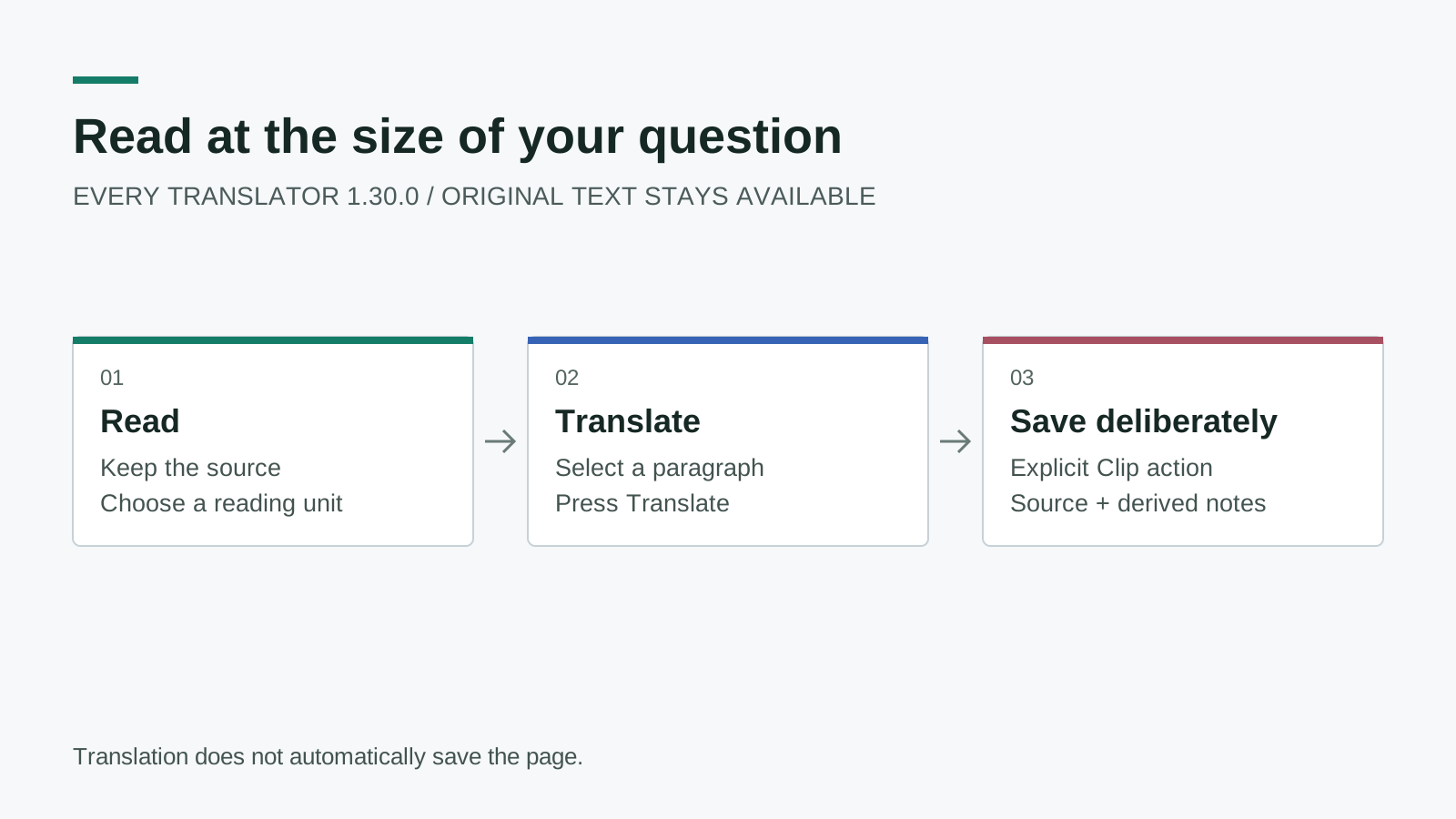
Originales Release-Diagramm. Lesen, Übersetzen und Speichern sind getrennte Aktionen; die Übersetzung eines Absatzes speichert nicht automatisch die Seite.
Sie öffnen einen langen Fachartikel, weil ein Abschnitt nützlich aussieht. Der erste Absatz ist leicht verständlich, der zweite enthält unbekannte Fachbegriffe, und das Codebeispiel muss überhaupt nicht übersetzt werden. Den gesamten Artikel durch einen übersetzten Text zu ersetzen, ist eine grobe Antwort auf ein ganz konkretes Leseproblem.
Telli.sh: Every Translator 1.30.0 macht diese Entscheidung kleinteiliger. Sie können semantische Absätze übersetzen, sie mit einer neuen Spotlight-Anzeige auswählen und die Ergebnisse einklappen, wenn Sie wieder die Originalseite sehen möchten. Dasselbe Update erweitert die Blog-Abdeckung, verbessert die Rückmeldung zur Clip-Verbindung und bietet einen Weg, nicht unterstützte Websites dem Administrator zu melden.
Dies ist ein Produktupdate und ein praktischer Leitfaden zum Lesen. Die Web- und API-Änderungen sind bereitgestellt; das Erweiterungspaket wurde am 30. September 2026, koreanischer Zeit zur Prüfung im Chrome Web Store eingereicht. Die Einreichung ist keine Freigabe: Bei der Release-Prüfung war im öffentlichen Store weiterhin Version 1.29.6 verfügbar. Prüfen Sie die installierte Erweiterungsversion, bevor Sie nach den neuen Steuerelementen suchen. Das Verifizierungsbericht des Herausgebers zu 1.30.0 und der Öffentlicher Funktionsleitfaden sind die datierten Quellen für das hier beschriebene Verhalten.
Kurz zusammengefasst:
- Wählen Sie unabhängig von der Anzeigemethode zwischen Absatz- und Blockübersetzung.
- Spotlight hebt einen Absatz hervor, doch die Übersetzung beginnt erst, wenn Sie auf „Übersetzen“ klicken.
- Acht Blogplattformen wurden auf echten Seiten geprüft. Die YouTube-Unterstützung umfasst Beschreibungen und geladene Kommentare, aber keine Untertitel und keine Synchronisation.
- Clip bleibt eine ausdrücklich ausgelöste Speicheraktion. Der Verbindungstest prüft den Server, ohne eine Notiz anzulegen.
Eine Leseeinheit und ein Anzeigemodus beantworten unterschiedliche Fragen
Die wichtigste Unterscheidung in den Einstellungen übersieht man leicht. Eine Übersetzungseinheit legt fest, wie viel Ausgangstext in einen Übersetzungsauftrag gehört. Ein Anzeigemodus bestimmt, wie Sie das Ergebnis einblenden und lesen. Wenn Sie das eine ändern, sollten Sie nicht die Kontrolle über das andere verlieren.
Der Absatzmodus folgt sinnvollen Textelementen wie Absätzen, Überschriften und Listeneinträgen, sofern der Adapter der unterstützten Website sie bereitstellt. Im Ganzblockmodus bleibt ein erkannter Artikel oder eine Nachricht zusammen. Keiner der Modi übersetzt wahllos jedes sichtbare Zeichen im Browser, einschließlich Navigation, Editoren oder Code. Das Original bleibt zum Vergleichen verfügbar.
Bei einem Tutorial können Sie im Absatzmodus eine übersetzte Erklärung direkt mit der dazugehörigen Überschrift oder dem Listeneintrag vergleichen. Bei einer kurzen Nachricht kann der Ganzblockmodus den Zusammenhang bewahren, der beim Aufteilen verloren ginge. Eine Nachricht mit Zeilenumbrüchen statt semantischen Absätzen kann weiterhin eine Einheit bleiben; die Erweiterung tut nicht so, als wäre jede sichtbare Zeile ein eigenständiger Absatz. Für ganze Artikel gilt weiterhin eine Grenze von 20.000 Zeichen, statt unbegrenzt Seiteninhalte zu senden.
| Lesesituation | Übersetzungseinheit | Anzeige | Was Sie erwartet |
|---|---|---|---|
| Ein langer Blogartikel mit einem schwierigen Abschnitt | Absatz | Spotlight | Wählen Sie den Abschnitt aus und übersetzen Sie ihn anschließend ausdrücklich |
| Eine technische Erklärung, die Sie genau vergleichen möchten | Absatz | Zweisprachig oder als Inline-Ergebnis | Das Original bleibt nahe an der abgeleiteten Übersetzung |
| Eine kurze, in sich geschlossene Nachricht | Gesamter Block | Ihr bevorzugter bestehender Modus | Die erkannte Nachricht wird als eine Einheit übersetzt |
| Eine Seite, die Sie erneut lesen | Beliebig | Einklappen und wieder öffnen | Ein Ergebnis ausblenden, ohne es zu verwerfen |
Betrachten Sie den Absatzmodus als Leselinse, nicht als Ersatz für die Seite. Sie entscheiden, worauf Sie sich konzentrieren, während das umgebende Original nützlich bleibt. Das ist besonders wichtig, wenn ein Autor einen Begriff in einem langen Artikel einheitlich verwendet: Sie können eine schwierige Passage prüfen, ohne die frühere Formulierung zu verlieren, die den Begriff erklärt.
Spotlight wartet auf eine ausdrückliche Übersetzungsaktion
Spotlight ergänzt die bisherigen Modi Kommentar, zweisprachige Anzeige, Aufklappen per Klick und Umschalten per Klick um einen fünften Anzeigemodus. Beim Darüberfahren wird ein geeigneter Abschnitt hervorgehoben. Wenn Sie ihn auswählen, erscheint die Übersetzungsaktion. Weder das Darüberfahren noch die Auswahl allein sendet den Text zur Übersetzung.
So können Sie eine Seite erkunden, ohne dass jede Mausbewegung eine Anfrage auslöst. Auch die Kostengrenze ist leichter nachvollziehbar, wenn Ihr Übersetzungsanbieter pro Auftrag abrechnet. Die Seite kann Ihr Interesse visuell anzeigen und wartet dennoch auf einen bewussten Befehl, bevor die Übersetzungsengine eingeschaltet wird.
Die Interaktion funktioniert sowohl über die Tastatur als auch mit dem Zeiger. Normale Links werden nicht übernommen: Ein Link sollte weiterhin zur Navigation führen und nicht versehentlich den übergeordneten Absatz übersetzen. Codeblöcke, verborgene Inhalte und bearbeitbare Steuerelemente sind keine Leseziele, nur weil sie Text enthalten. Diese Einzelheiten gehören zum Leseerlebnis und sind keine optionale Verfeinerung.
- Aktualisieren Sie auf Version 1.30.0 oder laden Sie sie und öffnen Sie die gewünschte Seite erneut.
- Öffnen Sie die Erweiterungseinstellungen und wählen Sie die Absatzübersetzung als Einheit.
- Stellen Sie den Anzeigemodus auf Spotlight und wählen Sie Ihre Zielsprache und Ihren Anbieter.
- Gehen Sie zu einem geeigneten Absatz und wählen Sie ihn aus. Mit der Tastatur verwenden Sie den unterstützten Fokus- und Aktivierungspfad des Abschnitts.
- Klicken Sie auf „Übersetzen“, um das Ergebnis anzufordern. Vergleichen Sie es mit dem Original, bevor Sie sich auf technische Begriffe verlassen.
- Klappen Sie das Ergebnis ein, wenn Sie es nicht mehr benötigen, oder öffnen Sie es erneut, um den Vergleich fortzusetzen.
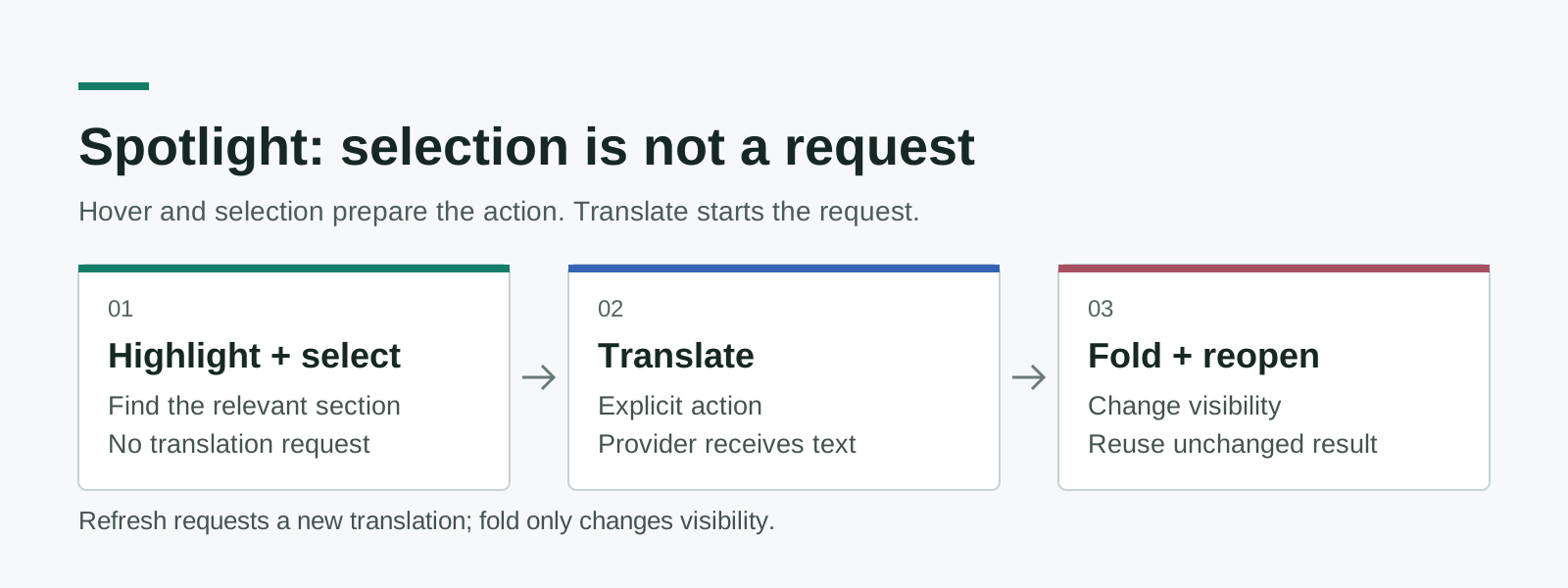
Originales Interaktionsdiagramm auf Grundlage der Implementierung von 1.30.0. Die Anfrage wird durch die Aktion „Übersetzen“ ausgelöst, nicht durch Darüberfahren oder Auswählen.
Einklappen und Aktualisieren erfüllen ebenfalls unterschiedliche Zwecke. Durch Einklappen ändern Sie nur die Sichtbarkeit; beim erneuten Öffnen eines unveränderten Ergebnisses wird es wiederverwendet, statt eine neue Anfrage auszulösen. Aktualisieren ist die bewusste Aufforderung, die Übersetzung erneut auszuführen. Wenn Sie lediglich zwischen dem Wortlaut des Autors und der Übersetzung wechseln, ist Einklappen die passende Aktion.
Diese Unterscheidung hilft beim sorgfältigen Lesen. Vielleicht übersetzen Sie eine ungewohnte Argumentation, blenden sie beim Betrachten eines Diagramms aus und öffnen sie nach dem Lesen des Fazits wieder. Eine Änderung der Sichtbarkeit sollte nicht unbemerkt erneut Arbeit beim Anbieter auslösen. Wenn Sie wirklich ein neues Ergebnis brauchen, können Sie es weiterhin aktualisieren, und die Aktion macht diese Absicht deutlich.
Die Blog-Abdeckung umfasst jetzt acht Prüfungen auf echten Seiten
Version 1.30.0 ergänzt Adapter für Medium, Cnblogs, SegmentFault und 51CTO, stellt die Verarbeitung für Juejin und CSDN wieder her oder verbessert sie und optimiert Überschriften und Verschachtelungen bei Substack und DEV. Diese acht Plattformen wurden bei der Release-Prüfung mit koreanischen Übersetzungen auf echten Websites getestet. Bei CSDN musste zunächst die übliche, vom Nutzer selbst zu lösende Sicherheitsprüfung abgeschlossen werden; die Erweiterung hat sie nicht umgangen.
Die Plattformnamen sind wichtig, denn ein Blog ist nicht einfach nur ein Textrechteck. Artikelinhalte, eingebettete Widgets, Kommentarströme und Abo-Hinweise haben unterschiedliche Strukturen. Ein websitespezifischer Adapter erkennt den vorgesehenen Lesebereich und verringert so das Risiko, Navigationsbeschriftungen doppelt zu übersetzen oder einen in einem anderen Element verschachtelten Artikel zu übersehen. Er kann nicht garantieren, dass ein Anbieter sein Markup niemals ändert.
Der Katalog unterstützter Websites weist jetzt 36 implementierte Adapter aus. Acht Platzhalter wurden entfernt, statt als funktionierende Integrationen zu erscheinen: WeChat, Zhihu, LinkedIn, Weibo, Douban, Hugging Face, V2EX und Bilibili. Ein Name in einer Einstellungsliste sollte tatsächlich implementierte Unterstützung bezeichnen und kein Wunschziel. Die Entfernung korrigiert den Katalog und bedeutet nicht, dass diese Dienste unwichtig wären.
Bei eigenständigen Domains ist die hilfreiche Frage genauer als die, ob sie wie ein Blog aussehen. Eine Publikation kann eine bekannte Engine verwenden und dennoch einen anderen Artikelcontainer, ein anderes Hydrierungsmuster oder eine andere Anmeldegrenze haben. Wir behaupten keine universelle Kompatibilität mit jeder benutzerdefinierten Domain, jedem Newsletter oder jeder Seite einer unterstützten Plattform. Der neue Meldeablauf macht solche Lücken sichtbar, ohne die Abdeckung zu übertreiben.
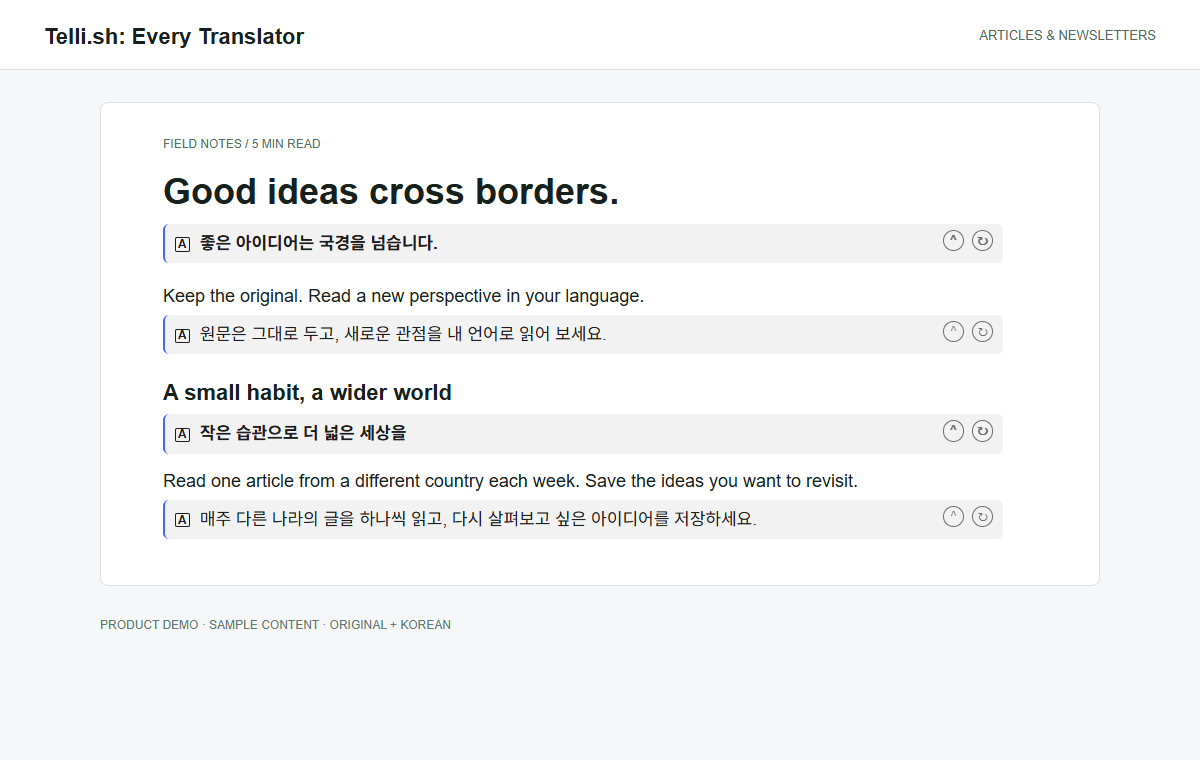
Produktabbildung mit der echten Erweiterungsoberfläche, eigens verfassten Beispielinhalten und fest vorgegebenen Übersetzungsantworten. Sie zeigt das Layout, nicht die Geschwindigkeit eines Anbieters oder einen unabhängig gemessenen Übersetzungsqualitätwert.
Bei YouTube geht es um die Diskussion rund um das Video
Die YouTube-Unterstützung umfasst die Videobeschreibung und die Kommentare, die auf der Seite geladen wurden. Das ist nützlich, wenn die Beschreibung Verweise, eine Projekterklärung oder Anleitungen enthält und die Diskussion zusätzlichen Kontext zum Titel liefert. Es geht um die Übersetzung von Text auf der Seite, nicht um die Verarbeitung von Audio.
Die Abgrenzung ist wichtig: 1.30.0 ergänzt weder Untertitelübersetzung noch Live-Dolmetschen oder übersetzte Synchronisation. Von YouTube noch nicht geladene Kommentare werden nicht unbemerkt vollständig abgerufen. Klappen Sie die Beschreibung aus oder laden Sie die gewünschten Kommentare, und verwenden Sie die Erweiterung auf den Inhalten, die tatsächlich auf der Seite vorhanden sind.
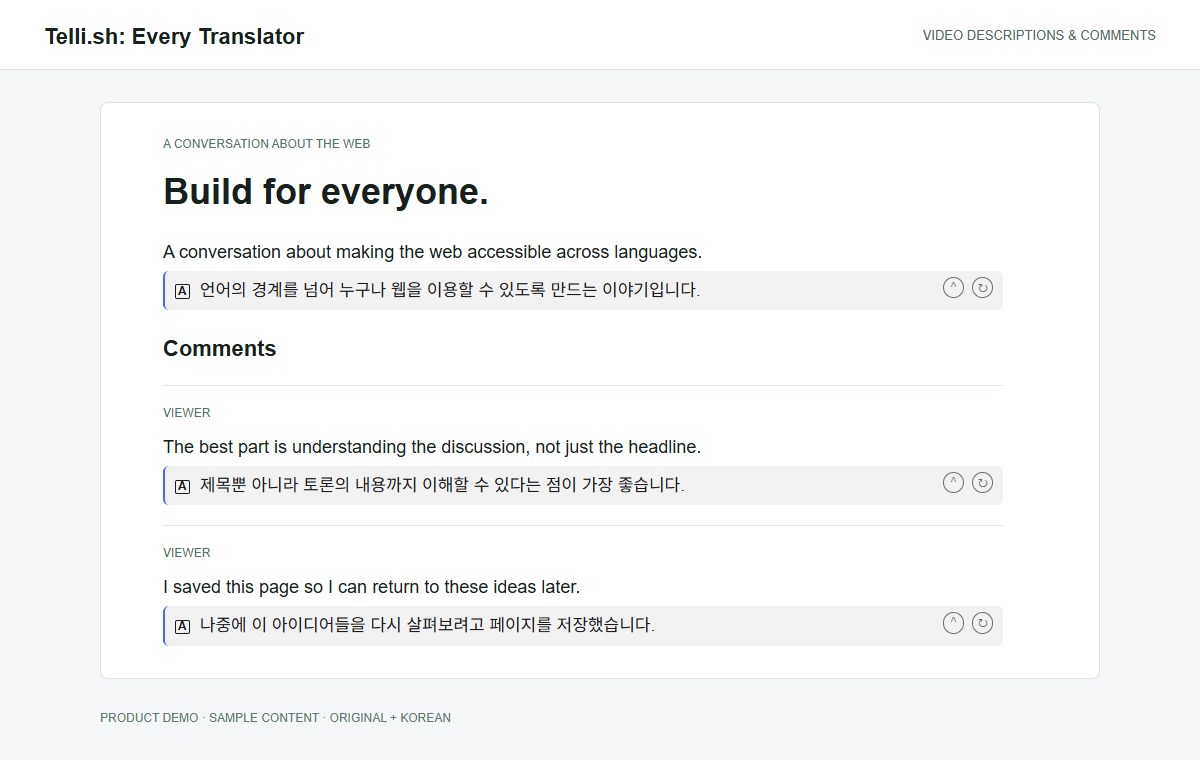
Ein verfasstes Beispiel im YouTube-Stil, dargestellt in der echten Erweiterungsoberfläche. Das Beispiel zeigt Beschreibungen und Kommentare, keine Untertitel- oder Audioübersetzung.
Für Recherchen ist das hilfreicher als ein vages Versprechen, ein Video zu übersetzen. Sie können die verknüpften Quellen des Autors prüfen, Einwände in der Diskussion lesen und entscheiden, ob sich eine genauere Beschäftigung lohnt. Ein übersetzter Kommentar bleibt die Aussage einer anderen Person. Wenn sie für eine Entscheidung wichtig ist, sollten Sie Original und Zusammenhang im Blick behalten.
Bei einer Clip-Verbindung zählt jetzt mehr als ein gespeichertes Token
Bisher konnte ein Token als verbunden erscheinen, ohne dass ein eindeutiger Hin- und Rückweg zum Server geprüft wurde; außerdem konnte die Schaltfläche „Verbinden“ weiterhin anklickbar sein, obwohl sich nichts geändert hatte. Im aktualisierten Ablauf wird eine mögliche Verbindung vor dem Speichern getestet. Bei leerer oder unveränderter Eingabe wird kein überflüssiger Verbindungsversuch nahegelegt, und ein fehlgeschlagener Versuch, einen Token zu ersetzen, lässt den zuvor gespeicherten Token unangetastet.
Eine separate Aktion zum Verbindungstest prüft, ob der konfigurierte Clip-Endpunkt den Token akzeptiert. Dieser Test erstellt keine Notiz und verbraucht kein Notizkontingent. Die betriebliche Unterscheidung ist wichtig: Ein erfolgreicher Verbindungstest bestätigt einen eng begrenzten Authentifizierungs- und Verbindungsvorgang, während ein erfolgreicher Clip-Speichervorgang den separaten Erstellungsablauf bestätigt. Keiner der beiden sollte allein durch eine kosmetische Änderung an einer Schaltfläche dargestellt werden.
Während der Einführung schlug ein erster Verbindungstest fehl, weil der neue Endpunkt die Produktions-API noch nicht erreicht hatte. Nach der Bereitstellung antwortete der Endpunkt erfolgreich, und derselbe Nutzer bestätigte einen erfolgreichen Verbindungstest, ohne den Token erneut einzugeben. Der Verifizierungsbericht des Herausgebers zu 1.30.0 dokumentiert diesen Ablauf; er belegt nicht, dass jedes denkbare Netzwerk- oder Anmeldedatenproblem verschwunden ist.
Clip erfordert weiterhin eine ausdrücklich ausgelöste Speicheraktion im Kontextmenü der Erweiterung. Es ist kein Hintergrund-Crawler, und das Übersetzen eines Absatzes lädt die Seite nicht automatisch in Ihr Konto hoch. Bei einem Live-Speichertest mit Medium wurden Quell-URL, Titel, ausgewähltes Material und die erzeugte Zusammenfassung bestätigt. Damit wurde nicht behauptet, der gesamte Artikel einschließlich aller Bilder und eingebetteten Anhänge sei archiviert worden.
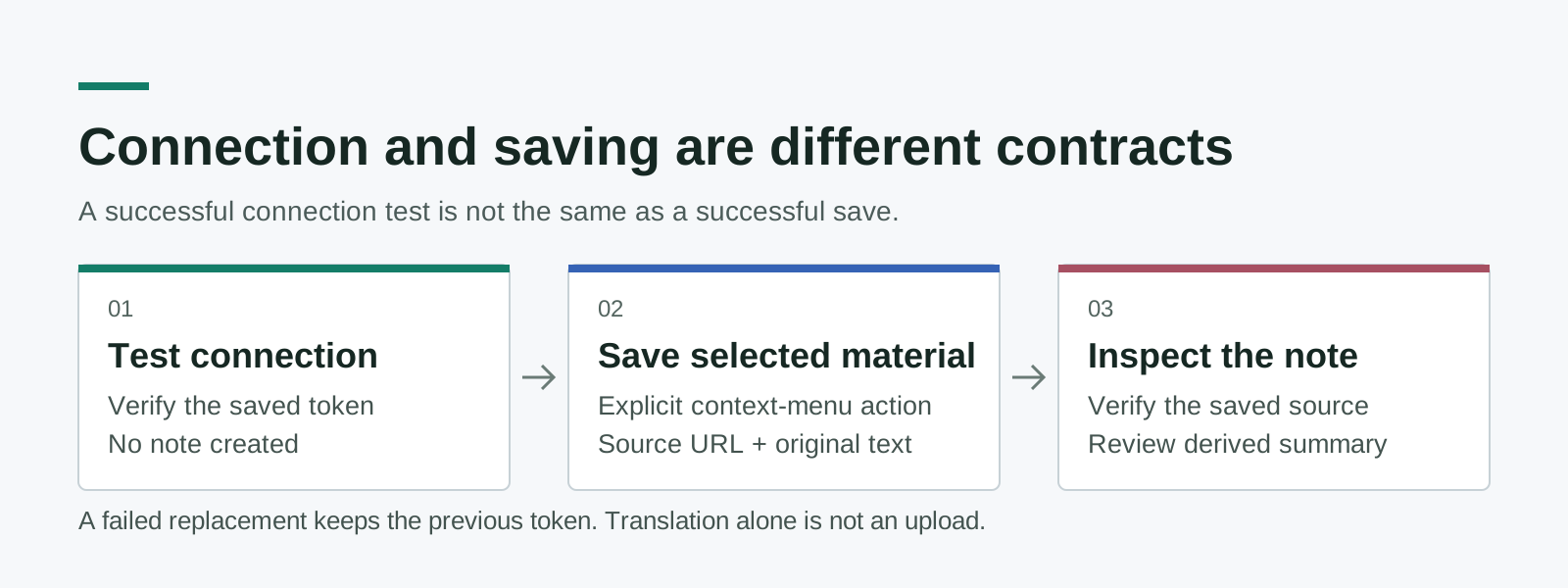
Originales Vertragsdiagramm. Der Verbindungstest und das Erstellen einer Notiz haben unterschiedliche Auswirkungen; nur der ausdrücklich ausgelöste Speichervorgang sollte die Notiz anlegen.
Verwenden Sie für Ihren ersten Speichervorgang nach einem Update eine Seite, auf die Sie rechtmäßig zugreifen können, und eine kurze Passage, die Sie wiedererkennen. Prüfen Sie die Quell-URL und den gespeicherten Text in der Zielnotiz, bevor Sie die Zusammenfassung beurteilen. Das Originalmaterial und die erzeugte Erklärung erfüllen unterschiedliche Aufgaben: Das eine bewahrt die Belege, die andere hilft Ihnen, sich darin zurechtzufinden.
Eine Anfrage für eine nicht unterstützte Website lässt sich jetzt nachverfolgen
Auf dem Einstellungsbildschirm gibt es jetzt einen Einstiegspunkt, um eine Website anzufragen. Er öffnet ein authentifiziertes Webformular. Eingereichte Anfragen erscheinen mit Status in der Anfrageliste des Administrators. So wird aus einer nicht unterstützten Seite ein konkretes, prüfbares Beispiel für die spätere Adapterentwicklung.
Das Formular nimmt eine Seiten-URL und eine kurze Erläuterung entgegen. Beim Absenden ruft es diese URL nicht ab und startet auch keinen KI-Auftrag. Eine Anfrage fordert den Server also nicht auf, beliebige Netzwerkressourcen abzurufen. Bevor die Anfrage gespeichert wird, werden Kontoverifizierung, Duplikatbehandlung und Eingabegrenzen angewendet.
Das Release begrenzt die Zahl auf drei neue Domains innerhalb eines rollierenden Zeitraums von 24 Stunden, sieht eine Kontoratenbegrenzung von fünf pro Minute vor und beschränkt die Eingabefelder. Das dauerhafte Domainkontingent wird mithilfe der Datenbank koordiniert; die kurzfristige Begrenzung ist prozesslokal. Dies sind konkrete Schutzmaßnahmen gegen Missbrauch, keine Behauptung vollständiger DDoS-Immunität und kein Ersatz für Schutz auf Infrastrukturebene.
Für eine hilfreiche Anfrage geben Sie eine zugängliche Artikel-URL an, benennen Sie den nicht funktionierenden Lesebereich und beschreiben Sie, was Sie erwartet hatten. Schreiben Sie zum Beispiel, dass der Artikeltext fehlt, während sich Kommentare übersetzen lassen, statt nur zu melden, eine Website sei defekt. Geben Sie keine Passwörter, Zugriffstoken oder privaten Artikelinhalte an. Ein Administrator kann einen Adapter prüfen, ohne Ihre Zugangsdaten zu erfassen.
Verifizierung beschreibt den Prüfumfang, keine Kompatibilitätsgarantie
Das Release kombinierte automatisierte Tests mit Prüfungen auf echten Websites. Die Testsuite der Erweiterung bestand 236 Tests, der Frontend-Release-Lauf 126 Test-Suites und 1.176 Tests; auch die gezielten E2E-Prüfungen für das Release waren erfolgreich. Der Prüfbericht deckt Lesemodi, schmale und Desktop-Layouts, lokalisierte Steuerelemente, Clip-Verbindung und den Ablauf für Website-Anfragen ab. Diese Zahlen beschreiben die geprüfte Revision und keine dauerhafte Erfolgsquote im offenen Web.
Echte Websites verändern sich auch nach einem Release. Anmeldeanforderungen, Bot-Schutzprüfungen, Browsererweiterungen, Anbietergrenzen und das Markup von Veröffentlichungsplattformen können beeinflussen, was Leser sehen. Wenn Sie die genaue Seite und die installierte Version nennen, lässt sich ein Adapterregressionsfehler besser von einem Anbieterproblem oder nicht geladenen Seiteninhalten unterscheiden. Ein Eintrag im Katalog allein kann diese Unterscheidung nicht ermöglichen.
Wenn die neuen Optionen fehlen, prüfen Sie zuerst, ob 1.30.0 tatsächlich installiert ist; eine ausstehende Store-Prüfung kann dazu führen, dass eine ältere Version aktiv bleibt. Wenn die Steuerelemente vorhanden sind, aber die Übersetzung fehlschlägt, prüfen Sie den ausgewählten Anbieter und eine kurze, zugängliche Passage, bevor Sie einen ganzen Artikel versuchen. Falls Clip nicht funktioniert, verwenden Sie den Verbindungstest und unterscheiden Sie dessen Ergebnis vom Ergebnis eines tatsächlichen Speichervorgangs. So können Sie das Problem eingrenzen, ohne voneinander unabhängige Funktionen als austauschbare Belege zu behandeln.
Das Fazit: Übersetzen Sie in der Größe Ihrer Frage
Ein besseres Lesewerkzeug muss nicht bei jedem Besuch mehr Text übersetzen. Es sollte Ihnen ermöglichen, die passende Passage zu prüfen, das Original zu behalten und eine nützliche Quelle nur dann zu speichern, wenn Sie sich dafür entscheiden. Version 1.30.0 bringt diese Entscheidungen näher an den Absatz, den Sie gerade lesen.
Release-Quellen
- Verifizierungsbericht des Herausgebers zu 1.30.0, Release-Prüfung am 30. September 2026 KST.
- Öffentlicher Funktionsleitfaden, geprüft am 30. September 2026.
- Eintrag im Chrome Web Store, geprüft am 30. September 2026.
Den Ablauf von der Quelle zur Notiz ausprobieren
Wenn Sie eine Quelle später erneut aufrufen möchten, entdecken Sie Every Translator und erstellen Sie ein Telli.sh-Konto. Bewahren Sie die Quelle auf, prüfen Sie die Übersetzung und speichern Sie nur das Material, für das Sie sich bewusst entscheiden.