ChatGPT Slides: od roboczych notatek do prezentacji, którą zespół może wspólnie dopracować
Praktyczny przewodnik po ChatGPT Slides: sprawdź dostęp, utwórz prezentację w Space, edytuj ją i pracuj zespołowo, zweryfikuj liczby oraz wyeksportuj materiał. Zawiera trzy przykłady do skopiowania.
Prezentacja rzadko zaczyna się od prezentacji. Zwykle punktem wyjścia jest raport, arkusz kalkulacyjny, cel lekcji albo rozmowa, której treść ktoś musi teraz wyjaśnić w ciągu ośmiu minut. Zamiana tych materiałów na slajdy to dopiero połowa pracy. Druga połowa polega na uzgodnieniu wspólnej narracji i sprawdzeniu, co ona faktycznie mówi.
W ogłoszeniu z 16 października 2026 r. OpenAI przedstawiło ChatGPT Slides: wspólne prezentacje w Space. Wdrożenie w przeglądarce i aplikacji desktopowej dotyczy uprawnionych użytkowników planów Pro, Business i Enterprise z dostępem do Space, a nie wszystkich kont ChatGPT. Informacja o wydaniu z 16 października
Ten poradnik prowadzi od sprawdzenia dostępu do weryfikacji wyeksportowanej prezentacji. Trzy przykłady obejmują raport publiczny, lekcję i pitch. Wykorzystują syntetyczne materiały, więc możesz ćwiczyć bez przesyłania poufnych dokumentów.
Najpierw upewnij się, że tworzysz wspólną prezentację
Space przechowuje zapisane materiały w bieżącym obszarze roboczym ChatGPT. Obszar roboczy jest Twoim środowiskiem prywatnym lub organizacyjnym, a zawarty w nim Space grupuje powiązane materiały. Przed przesłaniem czegokolwiek sprawdź, z którego obszaru roboczego korzystasz. Przewodnik po Space
Zacznij od tych kroków:
- Zaloguj się w przeglądarce lub aplikacji desktopowej i sprawdź, czy Twoje kwalifikujące się konto ma dostęp do Space. Samo uprawnienie wynikające z subskrypcji nie oznacza, że wdrażanie tej funkcji już się zakończyło. W zarządzanym obszarze roboczym zapytaj administratora o brakujący dostęp.
- Przejdź do Work i rozpocznij zadanie z konkretnym rezultatem. OpenAI poleca Work do przygotowywania gotowych materiałów, które można przejrzeć, w tym prezentacji. Konfiguracja Work
- Dołącz zatwierdzone pliki, wklej konspekt albo kontynuuj odpowiednią rozmowę. Określ odbiorców, cel, długość i ewentualną prezentację referencyjną. OpenAI opisuje wszystkie trzy sposoby rozpoczęcia; szablony lub przykładowe prezentacje mogą pomóc ustalić styl. Proces tworzenia slajdów
- Wyraźnie poproś o prezentację w Space, na przykład tak jak poniżej. Zanim przejdziesz dalej, przeczytaj ewentualne pytania lub prośby o zatwierdzenie.
- Otwórz utworzoną, edytowalną prezentację w Space. Alternatywnie Help Center opisuje opcję Create > Slide w Space, gdzie punktem wyjścia może być pusty slajd lub szablon. Centrum pomocy Slides
Create a six-slide presentation in Space from the material below.
Audience: colleagues unfamiliar with this project.
Goal: decide whether to run a small pilot.
First propose slide titles and list missing information. Wait for my approval
before building the deck. Use only the supplied facts; do not invent results.
Keep source references beside numerical claims. Do not share or publish it.
Dodaj materiały pod tym poleceniem. Dobrym pierwszym ćwiczeniem będzie jednostronicowe podsumowanie, niewielka tabela i jedna decyzja, a nie całe archiwum. Zanim dostarczysz kolejne dokumenty, poproś o listę brakujących informacji: czasem brakuje definicji, a nie następnego pliku.
Zatwierdź argumentację przed prośbą o dopracowanie wyglądu
Traktuj konspekt jako szkielet dowodowy prezentacji: każdy slajd powinien zawierać twierdzenie, jego uzasadnienie i powód, dla którego warto go pokazać. Prezentacja referencyjna może wyznaczać wygląd, ale stare liczby i nazwy klientów nie są dowodami na poparcie nowej narracji. Powiedz ChatGPT, które elementy szablonu można wykorzystać ponownie, a które są historyczne.
Oto przykładowy konspekt sześciu slajdów prezentacji propozycji pilotażu:
- Potrzebujemy decyzji: przedstaw proponowany pilotaż i oczekiwaną zgodę.
- Obecny proces ma mierzalne ograniczenie: pokaż poziom bazowy i jego źródło.
- Pilotaż zmienia jeden element procesu: wyjaśnij planowaną interwencję.
- Sukces ma sprawdzalną definicję: określ pomiar i próg.
- Każde ryzyko ma właściciela: wskaż niepewność, zabezpieczenia i odpowiedzialność.
- Następny krok jest ograniczony: podaj zakres, datę przeglądu i warunek przerwania.
To sugerowana struktura, a nie wymagany format ChatGPT. Zanim ją zaakceptujesz, zapytaj, które slajdy przedstawiają fakty, interpretacje i propozycje. Prognoza nie powinna zamieniać się w wynik tylko dlatego, że dobrze wygląda na wykresie.
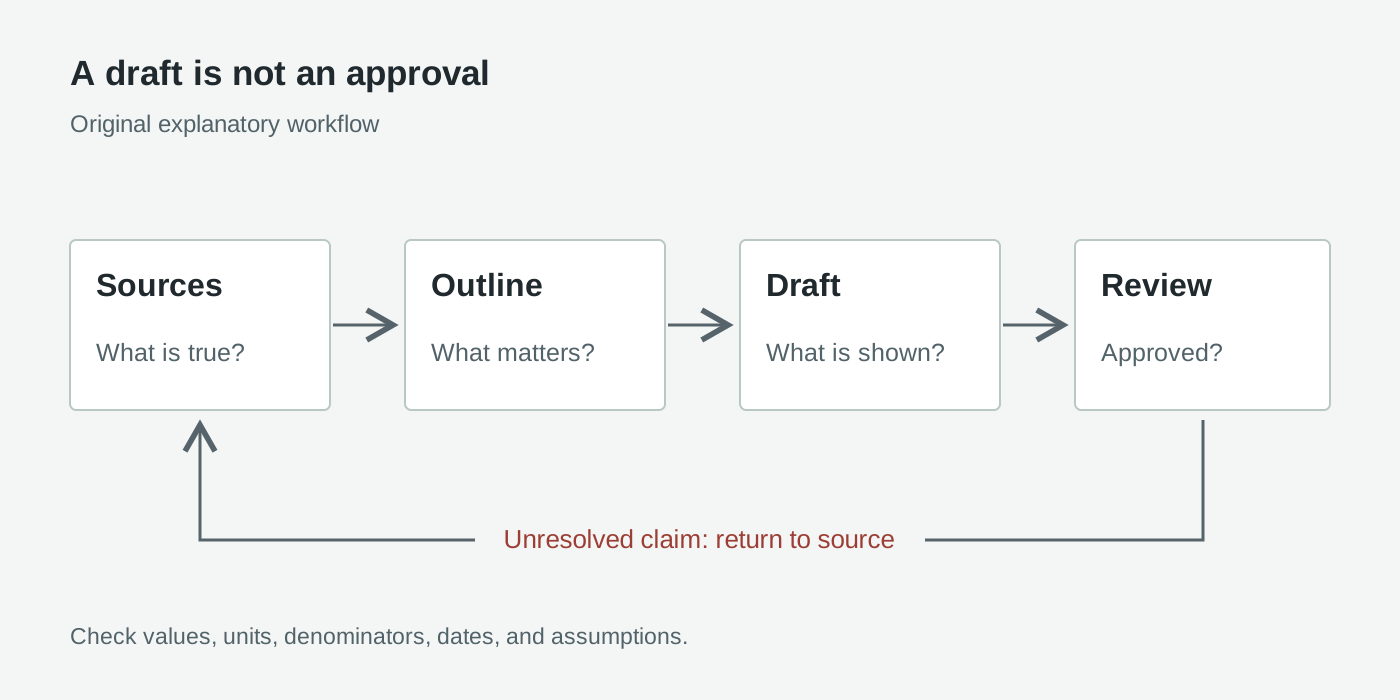
Oryginalny diagram objaśniający, a nie zrzut ekranu produktu. Weryfikacja odsyła niepoparte twierdzenia do źródła, a nie od razu do publikacji.
Kryteria odbioru powinny być na tyle konkretne, by inna osoba mogła je sprawdzić. W przypadku sześcioslajdowej prezentacji pilotażowej wymagaj sześciu slajdów, jednej decyzji, źródła dla każdego twierdzenia liczbowego, wyraźnie oznaczonych założeń i braku nierozstrzygniętych placeholderów faktów. Uwzględnij te wymagania w poleceniu, zamiast zaskakiwać nimi na końcu.
Ćwicz na raporcie publicznym bez prywatnych danych
Wyobraź sobie, że fikcyjny program społecznościowy przygotowuje publiczne roczne podsumowanie. Poniższa syntetyczna tabela jest kompletnym źródłem i nie opisuje prawdziwej organizacji:
| Wskaźnik | Poprzedni rok | Bieżący rok |
|---|---|---|
| Przeprowadzone warsztaty | 40 | 50 |
| Wizyty uczestników, w tym ponowne uczestnictwo | 800 | 1,100 |
| Wydatki programu, USD | 20,000 | 27,500 |
Skopiuj tabelę do zadania, oznacz ją jako Syntetyczny zestaw danych do ćwiczeń i dodaj:
Create a six-slide public-facing program report in Space using only the
synthetic table above. Label the deck "Fictional practice example."
Outline: purpose, workshops, attendee visits, spending, interpretation,
and questions for next year. Use editable charts where appropriate.
Show absolute values and calculate year-over-year changes. Preserve USD units.
Do not call attendee visits unique people, infer causes, or invent testimonials.
Include the source table and formulas in a final review note in this task.
Stop before sharing or publishing anything.
Samodzielnie przelicz wartości przed sprawdzeniem wykresów. Liczba warsztatów wzrosła o 10, czyli 25%: (50 - 40) / 40. Liczba wizyt uczestników wzrosła o 300, czyli 37.5%. Wydatki wzrosły o $7,500, również o 37.5%. W obu latach wydatki w przeliczeniu na wizytę uczestnika wynoszą $25: 20,000 / 800 i 27,500 / 1,100.
Ten ostatni wynik zmienia interpretację. Wyższe wydatki ogółem nie dowodzą mniejszej efektywności jednostkowej, a większa liczba wizyt nie oznacza większej liczby unikalnych uczestników. Zadbaj o to, by te rozróżnienia znalazły się w tytułach slajdów, a nie tylko w przypisie małym drukiem.
Zaakceptuj projekt dopiero wtedy, gdy każdy wykres odzwierciedla tabelę, oznaczone są oba lata, a wszystkie obliczone wartości procentowe się zgadzają. Odrzuć stwierdzenie takie jak „zasięg społeczności wzrósł o 37.5%”, jeśli prezentacja nie definiuje zasięgu jako liczby wizyt. W prawdziwym raporcie zastąp syntetyczne źródło zatwierdzonymi publicznymi danymi i zachowaj datę publikacji, numer strony lub tabeli oraz URL.
Zbuduj lekcję wokół błędnego przekonania, a nie ściany tekstu
W przykładzie szkolnym użyj fikcyjnej ankiety, by wyjaśnić różnicę między procentami a punktami procentowymi. Nie są potrzebne imiona uczniów, oceny ani indywidualne odpowiedzi. Podaj samowystarczające polecenie:
Create five slides in Space for a 15-minute introductory lesson on
percentages versus percentage points. Use this fictional poll:
Class A: 12 of 20 prefer option X. Class B: 18 of 20 prefer option X.
Outline: prediction, source counts, calculations, comparison, exit question.
Use large labels, a directly labeled chart, and short explanations.
Keep the exit-question answer out of the student-facing slides; put it in
a separate teacher review response. Do not claim these are real students.
Ask me to approve the outline before creating the deck.
Sprawdzone odpowiedzi to 60% i 90%. Różnica wynosi 30 punktów procentowych, natomiast względny wzrost z 60% do 90% to 50%. Oba porównania mogą być prawidłowe, ponieważ odpowiadają na różne pytania. Pozostaw widoczny mianownik 20, aby uczniowie mogli odtworzyć każde obliczenie.
W pytaniu końcowym zmień drugi wynik na 16 z 20. Odpowiedź wyniesie 80%, różnica 20 punktów procentowych, a względny wzrost około 33.3%. Kryterium odbioru polega na tym, czy uczeń potrafi wyjaśnić mianownik i odróżnić te dwa porównania bez głośnego czytania akapitu. Przed lekcją współpracownik powinien osobno sprawdzić materiał z odpowiedziami.
W pitchu odróżniaj popyt od założeń
Pitch potrzebuje jasnej prośby, ale jasność nie może zamieniać założeń w trakcję. Rozważ fikcyjną usługę subskrypcyjną, która nie ma jeszcze klientów. Poniższych obliczeń użyj jako scenariusza, a nie dowodu inwestycyjnego:
Create a seven-slide concept pitch in Space for a fictional service.
Audience: an internal pilot committee. Ask: approve a four-week discovery pilot.
Outline: problem hypothesis, intended users, concept, validation plan,
scenario economics, risks, decision. Label every slide "Concept scenario."
Illustrative inputs: 200 paying accounts at USD 15 per month; monthly fixed
costs USD 2,400; variable costs USD 3 per account per month.
There are no actual customers, interviews, or revenue. Do not invent them.
Calculate scenario revenue, contribution, and break-even accounts; show formulas.
Use placeholders for missing evidence and stop before external sharing.
Scenariusz daje $3,000 miesięcznego przychodu. Koszty zmienne wynoszą $600, pozostaje więc $2,400 przed kosztami stałymi i $0 po ich uwzględnieniu. Przy marży kontrybucyjnej wynoszącej 12 $ na konto próg rentowności to 200 kont: 2,400 / (15 - 3). Ten uproszczony model nie uwzględnia podatków ani innych nieokreślonych kosztów.
Sprawdź, czy wartości roczne nie mieszają się z miesięcznymi. Wymagaj jawnej etykiety założeń obok wykresu oraz planu walidacji, który sprawdza, czy ludzie zapłacą, zamiast twierdzić, że już płacą. Kryterium odbioru to uczciwa decyzja o pilotażu, a nie efektowna krzywa przychodów.
Edytuj poszczególne elementy, zanim przepiszesz całą prezentację
Centrum pomocy Slides opisuje bezpośrednie edytowanie tekstu, obrazów, kształtów, tabel i wykresów. Aby poprosić AI o ukierunkowaną poprawkę, zaznacz element, wybierz Request edits i opisz zmianę; pasek polecenia służy do próśb dotyczących całej prezentacji. Wskazówki dotyczące edytowania
Bezpośredniej edycji używaj do wprowadzenia dokładnego tytułu lub etykiety. OpenAI opisuje zarówno dodawanie przesłanych materiałów wizualnych, jak i ich generowanie; korzystaj z materiałów, które możesz udostępniać, i odróżniaj ilustracje od dowodów dokumentalnych. Oficjalne przykłady Slides
W przypadku diagramu procesu zbudowanego z kształtów poproś o mniej kroków i wyraźny kierunek, a potem sprawdź, czy strzałki pokazują właściwą kolejność. Przy wykresach zmień wartości źródłowe, zamiast prosić jedynie o bardziej przekonujący wygląd. Po każdej istotnej poprawce sprawdź sumy, jednostki, osie i kolejność kategorii.
Ograniczone zakresem polecenie łatwiej sprawdzić niż „ulepsz to”:
Revise only slide 4. Shorten its title to one factual sentence.
Keep all source values unchanged. Replace the decorative graphic with a
directly labeled comparison chart. Preserve the other slides and flag
anything that cannot be supported by the supplied table.
Przyznaj współpracownikom dostęp odpowiedni do ich zadań
Otwórz ustawienia udostępniania prezentacji w Space, zaproś właściwe osoby i przyznaj dostęp view albo edit. Slides nie ma obecnie osobnej roli pozwalającej tylko komentować. Edytorzy mogą jednocześnie pracować nad tą samą prezentacją i korzystać ze wspólnych komentarzy, w tym oznaczać członków zespołu lub ChatGPT z prośbą o poprawki. Uprawnienia do współpracy przy slajdach
Jedna osoba może odpowiadać za narrację, druga weryfikować źródła, a kolejna sprawdzać jakość prezentacji. To proponowany podział obowiązków zespołowych, a nie dodatkowe poziomy uprawnień produktu. Uzgodnij, które slajdy będzie poprawiać każdy edytor, i unikaj równoczesnego wysyłania nakładających się poleceń AI do całej prezentacji podczas jej przeglądu.
Przydatny komentarz wskazuje element, problem i warunek akceptacji: „Na slajdzie 3 wizyty nazwano osobami. Przywróć określenie „wizyty uczestników”, zachowaj wartość 1,100 i sprawdź tytuł oraz etykietę wykresu”. Po poprawce przeczytaj zmieniony slajd, zanim uznasz uwagę za uwzględnioną.
Potwierdź, że każdy współpracownik może otworzyć prezentację na właściwym koncie. Osobno sprawdź dostęp do podlinkowanych źródeł: możliwość oglądania wspólnej pracy nie odblokowuje automatycznie źródła za odnośnikiem. Wskazówki dotyczące dostępu do źródeł
Traktuj udostępnianie, eksport i publikowanie jako odrębne decyzje
Udostępnienie prezentacji umożliwia współpracę. Eksport tworzy materiał przeznaczony do innego narzędzia lub dla innej grupy odbiorców. Opublikowanie witryny to osobny proces w Sites, a nie skutek zaproszenia edytora prezentacji. Dokumentacja Sites
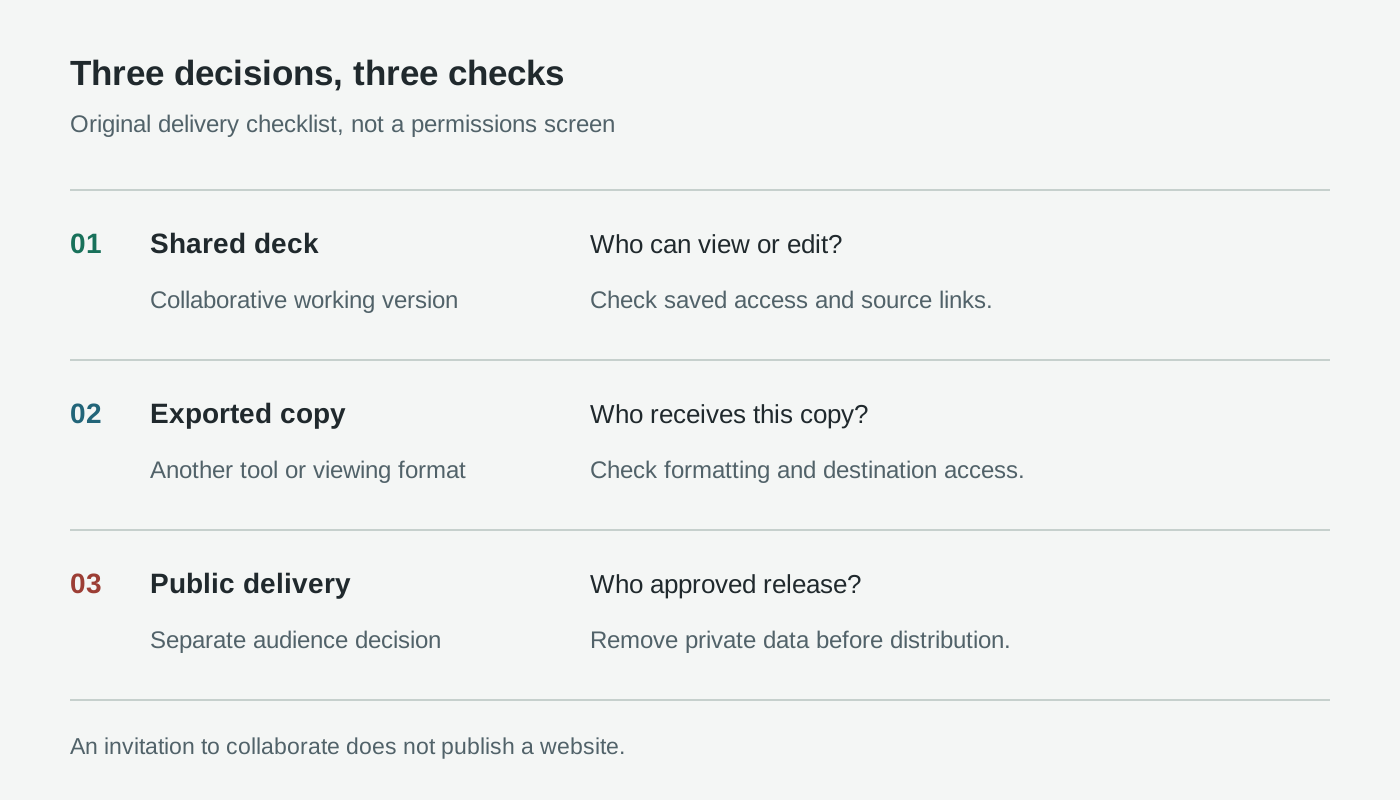
Oryginalna lista kontrolna udostępniania, a nie ekran uprawnień. Za każdym razem, gdy treść opuszcza wspólną prezentację, ponownie sprawdź odbiorców.
Zanim zaprosisz inne osoby, usuń z prezentacji prywatne lub poufne materiały, które do niej nie należą. Przewodnik OpenAI po Space rozróżnia prywatne czaty od informacji skopiowanych do wspólnych materiałów: połączone pliki zachowują osobne uprawnienia, ale skopiowane podsumowanie może ujawnić ich treść. Na kontach prywatnych interakcja agenta należąca do innego współpracownika podlega ustawieniom tej osoby dotyczącym trenowania, a nie Twoim. Ustawienia danych i udostępniania w Space
OpenAI domyślnie nie trenuje na danych Business i Enterprise. Nie zastępuje to zasad Twojej organizacji dotyczących akceptacji, przechowywania ani udostępniania na zewnątrz. Prywatność w Enterprise
Najpierw użyj kopii ćwiczeniowej z usuniętymi danymi wrażliwymi. Przed udostępnieniem na zewnątrz sprawdź wykresy, komentarze, załączniki i notatki pod kątem identyfikatorów. Jeśli informacje udostępniono błędnie, wstrzymaj ich dystrybucję i skontaktuj się z właścicielem lub administratorem; samo wyłączenie nowych udostępnień Enterprise nie odwołuje już istniejącego dostępu. Administracja Space
Wybierz sposób dostarczenia, a następnie sprawdź jego konkretną wersję
Udokumentowane sposoby różnią się w zależności od klienta:
| Sposób | Do czego służy | Co sprawdzić na końcu |
|---|---|---|
| Prezentowanie w ChatGPT | Bezpośrednie przedstawienie materiału | Czytelność i płynność prezentacji |
Eksport w przeglądarce do PowerPoint .pptx | Dalsza edycja pliku PowerPoint | Czcionki, wykresy i geometria slajdów |
| Eksport w przeglądarce do PDF | Udostępnienie kopii do przeglądania | Każdą stronę i ewentualne dołączone notatki |
| Eksport w przeglądarce do Google Slides | Dalsza praca w Google Slides | Układ i ustawienia udostępniania w miejscu docelowym |
| Otwarcie na komputerze w PowerPoint lub Keynote | Praca w zainstalowanej aplikacji | Dostępność aplikacji i przekonwertowaną zawartość |
Te sposoby prezentowania i eksportowania opisuje przewodnik wprowadzający OpenAI do Space. Opcje desktopowe wymagają zainstalowania odpowiednich aplikacji; nie oznacza to, że każdy komputer ma Keynote lub PowerPoint. Zachowaj wspólną prezentację jako uzgodnioną wersję roboczą i wskaż, która eksportowana kopia została zatwierdzona.
Sprawdź dostępność dla osób z niepełnosprawnościami w rzeczywistym formacie dostarczenia. Stosuj opisowe tytuły, czytelny tekst, wyraźny kontrast i etykiety wykresów, które nie opierają się wyłącznie na kolorze. Zapewnij tekstowe odpowiedniki najważniejszych materiałów wizualnych oraz, gdy to możliwe, sprawdź kolejność odczytu i tekst alternatywny w edytorze docelowym. Sam eksport do PDF nie dowodzi, że plik PDF jest dostępny.
Jeśli czegoś brakuje, najpierw sprawdź granicę dostępu
Jeśli Slides jest niedostępny, zanim ponownie przygotujesz zadanie, sprawdź kwalifikację do wdrożenia, dostęp do Space i bieżący obszar roboczy. Jeśli nie działa współpraca, poproś właściciela o sprawdzenie zapisanych uprawnień i zasad organizacji, zamiast rozsyłać nieograniczony link.
W Windows zadanie lokalne może tworzyć pliki .pptx zamiast wspólnych Slides, gdy niedostępny jest wymagany komponent MXC. OpenAI informuje, że Windows 10 go nie obsługuje; w Windows 11 może być potrzebna aktualizacja lub włączenie komponentu przez organizację. Aby korzystać ze wspólnych Slides, wybierz tryb chmurowy albo przeglądarkę. Wymagania dla Windows
W przypadku błędnych liczb wróć do tabeli źródłowej i wzorów. Jeśli po eksporcie układ jest nieprawidłowy, popraw kopię docelową i ponownie ją sprawdź. Żaden z tych problemów nie rozwiąże się przez uatrakcyjnienie pierwszego slajdu.
Podsumowanie: gotowa prezentacja oznacza sprawdzoną decyzję
Naszym zdaniem użyteczna zmiana polega na wspólnej redakcji, a nie tylko na automatycznym generowaniu slajdów. Zacznij od niewielkiego zestawu źródeł, zatwierdź konspekt i przydziel każdej osobie sprawdzającej konkretne zadanie. Prezentacja jest gotowa, gdy jej narracja, dowody, uprawnienia i wersja do udostępnienia są ze sobą zgodne.
Źródła i materiały produktowe
Stan na 20 października 2026 r. Rzeczywiste przykłady interfejsu znajdziesz w galerii produktu Slides OpenAI, a demonstracje w oficjalnych materiałach szkoleniowych. Diagramy w tym artykule są oryginalnymi objaśnieniami; przykłady robocze są syntetyczne i nie opisują testów przeprowadzonych w praktyce.
Zachowaj research na potrzeby następnej prezentacji
Telli.sh może pomóc uporządkować linki do źródeł, notatki z researchu i decyzje dotyczące weryfikacji przed kolejną prezentacją. Przechowuj ten zapis obok zatwierdzonych slajdów; nie jest to integracja z ChatGPT Slides. Utwórz konto Telli.sh