ChatGPT Slides: 거친 메모를 팀이 함께 완성하는 프레젠테이션으로
ChatGPT Slides 실전 가이드: 이용 권한을 확인하고 Space에서 슬라이드를 만들고 협업하세요. 수치를 검증하고 복사해 쓸 수 있는 예시 세 가지와 함께 내보내기까지 안내합니다.
프레젠테이션은 좀처럼 프레젠테이션으로 시작하지 않습니다. 보고서, 스프레드시트, 수업 목표, 또는 이제 8분 안에 설명해야 하는 대화에서 시작하죠. 그 자료를 슬라이드로 바꾸는 것은 절반의 일입니다. 나머지 절반은 사람들과 이야기의 방향에 합의하고, 내용이 맞는지 확인하는 일입니다.
OpenAI는 2026년 10월 16일 Space의 공동 작업용 프레젠테이션인 ChatGPT Slides를 발표했습니다. 웹과 데스크톱에서 Space 이용이 가능한 Pro, Business, Enterprise 사용자 중 자격을 충족하는 계정에 제공됩니다. 모든 ChatGPT 계정에서 쓸 수 있는 것은 아닙니다. 10월 16일 릴리스 노트
이 가이드는 이용 권한 확인부터 내보낸 자료의 검토까지 안내합니다. 공개 보고서, 수업, 제안 발표의 예시 세 가지를 함께 살펴봅니다. 모두 합성 자료를 사용하므로 기밀 업무를 업로드하지 않고 연습할 수 있습니다.
공유 프레젠테이션을 만들 수 있는지 먼저 확인한다
Space에는 현재 ChatGPT 워크스페이스 안에 저장된 작업이 모입니다. 워크스페이스는 개인 또는 조직의 작업 환경이고, Space 안의 스페이스는 관련 자료를 묶습니다. 무언가를 업로드하기 전에 어느 워크스페이스를 사용 중인지 확인하는 것이 중요합니다. Space 가이드
다음 순서로 시작하세요.
- 웹이나 데스크톱에 로그인하고 자격을 충족하는 계정에서 Space를 이용할 수 있는지 확인합니다. 구독 요건을 충족해도 계정에 기능이 이미 배포된 것은 아닙니다. 관리형 워크스페이스에서 접근할 수 없다면 관리자에게 문의하세요.
- Work로 전환한 뒤 결과물이 명확한 작업을 시작합니다. OpenAI는 슬라이드처럼 검토할 수 있는 완성 결과물을 만들 때 Work를 권장합니다. Work 설정
- 승인된 파일을 첨부하거나 개요를 붙여 넣거나 관련 대화를 이어 갑니다. 대상 독자, 목적, 분량, 참고 프레젠테이션을 포함하세요. OpenAI 문서에는 이 세 가지 시작 자료가 안내되어 있고 템플릿이나 예시 자료로 스타일을 지정할 수 있습니다. 슬라이드 만들기 워크플로
- 아래와 같이 Space에서 프레젠테이션을 만들어 달라고 명시적으로 요청합니다. 진행하기 전에 질문이나 승인 요청이 있는지 확인하세요.
- Space에서 결과로 만들어진 편집 가능한 프레젠테이션을 엽니다. 또는 Help Center에 안내된 대로 Space에서 만들기 > 슬라이드를 선택해 빈 슬라이드나 템플릿으로 시작할 수 있습니다. 슬라이드 도움말 센터
Create a six-slide presentation in Space from the material below.
Audience: colleagues unfamiliar with this project.
Goal: decide whether to run a small pilot.
First propose slide titles and list missing information. Wait for my approval
before building the deck. Use only the supplied facts; do not invent results.
Keep source references beside numerical claims. Do not share or publish it.
이 요청 아래에 자료를 추가하세요. 첫 연습에는 전체 자료 보관함 대신 한 페이지 요약과 작은 표 하나, 결정 사항 하나 정도가 적절합니다. 문서를 더 제공하기 전에 누락된 정보를 목록으로 요청하세요. 때로는 파일 하나가 아니라 정의가 빠진 것일 수 있습니다.
디자인보다 주장의 흐름을 먼저 확정한다
개요를 슬라이드마다 주장, 근거, 존재 이유가 담긴 근거의 뼈대로 다루세요. 참고 프레젠테이션은 외관의 참고 자료가 될 수 있지만 과거 수치와 고객명이 새로운 이야기의 근거가 되지는 않습니다. 템플릿에서 재사용할 부분과 과거 자료로만 남겨 둘 부분을 ChatGPT에 알려 주세요.
파일럿 제안용 6장 구성 예시는 다음과 같습니다.
- 결정이 필요합니다: 제안하는 파일럿과 요청하는 승인을 제시합니다.
- 현재 절차에는 측정 가능한 제약이 있습니다: 기준값과 출처를 보여 줍니다.
- 파일럿은 절차의 한 부분을 바꿉니다: 개입 내용을 설명합니다.
- 성공 여부를 검증할 수 있습니다: 측정 방법과 기준을 지정합니다.
- 위험 요소마다 담당자가 있습니다: 불확실성, 보호 조치, 책임을 밝힙니다.
- 다음 단계의 범위는 제한되어 있습니다: 범위, 검토 날짜, 중단 조건을 제시합니다.
이는 권장 구조일 뿐 ChatGPT가 반드시 따라야 하는 형식은 아닙니다. 개요를 승인하기 전에 각 슬라이드의 내용이 사실인지, 해석인지, 제안인지 물어보세요. 차트에 잘 들어간다고 전망치가 실적이 되어서는 안 됩니다.
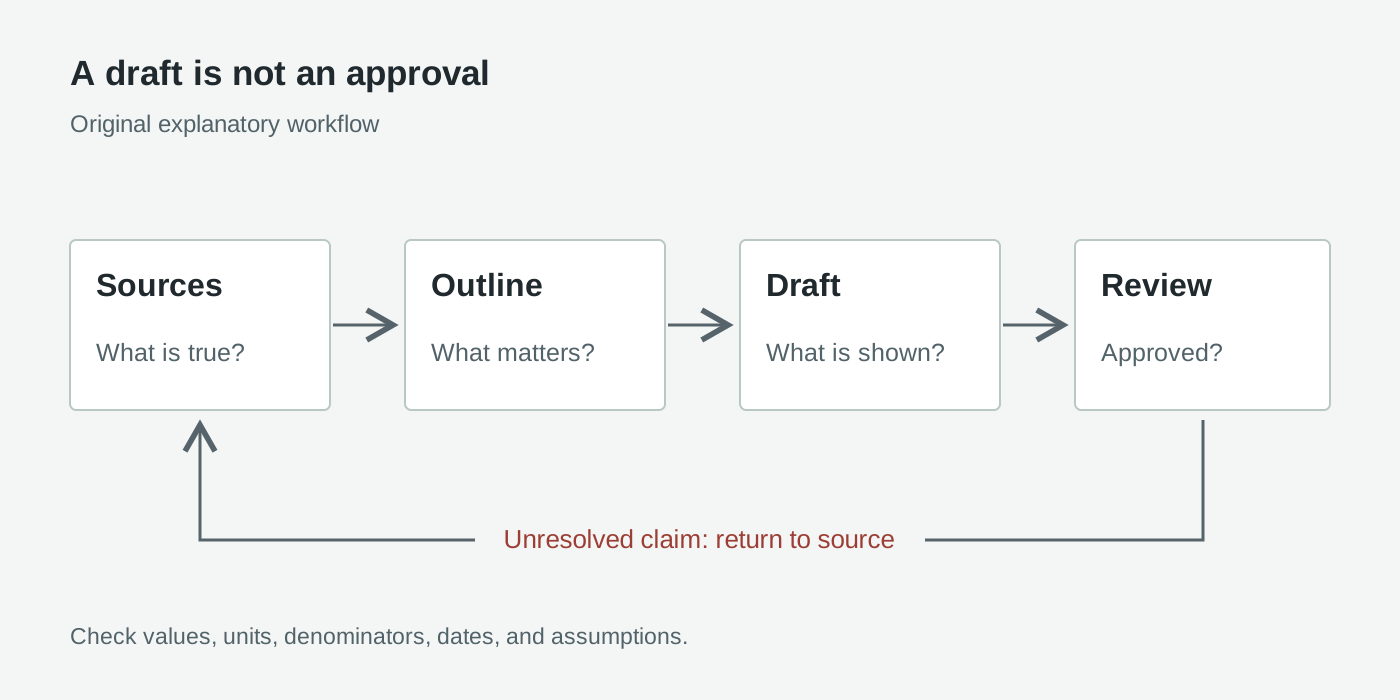
제품 화면이 아닌 자체 제작 설명도입니다. 검토 과정에서 근거 없는 주장은 바로 게시하지 않고 출처로 되돌아갑니다.
다른 사람도 확인할 수 있을 만큼 구체적으로 승인 기준을 작성하세요. 6장짜리 파일럿 프레젠테이션이라면 슬라이드 6장, 결정 1건, 모든 정량적 주장의 출처, 눈에 띄는 가정 표기, 해결되지 않은 사실 자리표시자가 없을 것을 요구할 수 있습니다. 이 조건을 마지막에 갑자기 들이밀지 말고 요청에 포함하세요.
비공개 정보 없이도 보고서 제작을 연습할 수 있다
가상의 지역 사회 프로그램에서 공개 연간 보고서를 준비한다고 가정해 보겠습니다. 다음 합성 표가 전체 자료이며 실제 단체에 관한 주장은 아닙니다.
| 지표 | 전년도 | 올해 |
|---|---|---|
| 진행한 워크숍 | 40 | 50 |
| 참석 방문 수, 재참석 포함 | 800 | 1,100 |
| 프로그램 지출, USD | 20,000 | 27,500 |
표를 작업에 복사하고 합성 연습 데이터셋이라고 표시한 다음 다음을 추가하세요.
Create a six-slide public-facing program report in Space using only the
synthetic table above. Label the deck "Fictional practice example."
Outline: purpose, workshops, attendee visits, spending, interpretation,
and questions for next year. Use editable charts where appropriate.
Show absolute values and calculate year-over-year changes. Preserve USD units.
Do not call attendee visits unique people, infer causes, or invent testimonials.
Include the source table and formulas in a final review note in this task.
Stop before sharing or publishing anything.
차트를 검토하기 전에 직접 수치를 계산해 보세요. 워크숍은 10회, 즉 25% 늘었습니다. 계산식은 (50 - 40) / 40입니다. 참석 방문 수는 300회, 즉 37.5% 증가했습니다. 지출은 7,500달러, 역시 37.5% 늘었습니다. 방문당 지출은 두 해 모두 25달러입니다. 계산식은 20,000 / 800, 27,500 / 1,100입니다.
이 마지막 계산은 이야기를 다르게 보게 합니다. 전체 지출이 늘었다고 단위당 효율이 낮아졌다고 볼 수 없으며, 방문 수가 증가했다고 고유 참여자가 늘었다고 단정할 수도 없습니다. 작은 글씨의 주석에만 이 구분을 넣지 말고 슬라이드 제목에도 반영하세요.
모든 차트가 표의 값을 재현하고, 두 연도가 표시되며, 계산한 백분율이 일치할 때만 초안을 승인하세요. 방문을 ‘지역사회 도달’이라고 정의하지 않은 채 “지역사회 도달률이 37.5% 증가했다”고 쓰면 거절해야 합니다. 실제 보고서에는 합성 출처 대신 승인된 공개 기록을 사용하고 게시 날짜, 페이지 또는 표 번호, URL을 보관하세요.
수업은 장황한 글이 아니라 오해를 중심으로 구성한다
수업 예시에서는 가상의 설문으로 백분율과 퍼센트포인트를 설명해 보세요. 학생 이름, 학년, 개별 응답은 필요하지 않습니다. 다음처럼 자체 완결된 과제를 요청합니다.
Create five slides in Space for a 15-minute introductory lesson on
percentages versus percentage points. Use this fictional poll:
Class A: 12 of 20 prefer option X. Class B: 18 of 20 prefer option X.
Outline: prediction, source counts, calculations, comparison, exit question.
Use large labels, a directly labeled chart, and short explanations.
Keep the exit-question answer out of the student-facing slides; put it in
a separate teacher review response. Do not claim these are real students.
Ask me to approve the outline before creating the deck.
계산 결과는 **60%**와 **90%**입니다. 차이는 30퍼센트포인트이며, 60%에서 90%로의 상대적 증가는 **50%**입니다. 둘 다 맞는 비교지만 서로 다른 질문에 답합니다. 학습자가 각 계산을 재현할 수 있게 분모 20도 계속 표시하세요.
마무리 질문에서는 두 번째 수를 20명 중 16명으로 바꿔 보세요. 답은 80%가 되며 차이는 20퍼센트포인트, 상대적 증가는 약 33.3%입니다. 학생이 문단을 낭독하지 않고도 분모를 설명하며 두 비교를 구분할 수 있는지가 승인 기준입니다. 교실에서 사용하기 전에 동료가 답안 자료를 별도로 확인하도록 하세요.
수요와 가정을 구분하는 제안 자료 만들기
제안 발표에는 명확한 요청이 필요하지만, 명확성을 앞세워 가정을 실제 성과처럼 보이게 해서는 안 됩니다. 아직 고객이 없는 가상의 구독 서비스를 생각해 보세요. 다음은 투자 근거가 아니라 시나리오 계산입니다.
Create a seven-slide concept pitch in Space for a fictional service.
Audience: an internal pilot committee. Ask: approve a four-week discovery pilot.
Outline: problem hypothesis, intended users, concept, validation plan,
scenario economics, risks, decision. Label every slide "Concept scenario."
Illustrative inputs: 200 paying accounts at USD 15 per month; monthly fixed
costs USD 2,400; variable costs USD 3 per account per month.
There are no actual customers, interviews, or revenue. Do not invent them.
Calculate scenario revenue, contribution, and break-even accounts; show formulas.
Use placeholders for missing evidence and stop before external sharing.
이 시나리오에서 월매출은 3,000달러입니다. 변동비는 600달러이고 고정비 차감 전에는 2,400달러, 차감 후에는 0달러가 남습니다. 계정당 공헌이익은 12달러이므로 손익분기점은 200개 계정입니다. 계산식은 2,400 / (15 - 3)입니다. 이 단순 모델에는 세금과 지정되지 않은 다른 비용이 빠져 있습니다.
연간 단위와 월간 단위가 섞이지 않았는지 확인하세요. 차트 옆에 가정임을 명시하고 사람들이 실제로 지불할지 검증하는 계획을 요청합니다. 이미 지불하고 있다고 주장하지 마세요. 승인 기준은 인상적인 매출 곡선이 아니라 정직한 파일럿 결정입니다.
전체를 다시 쓰기 전에 개별 요소부터 편집한다
Slides 도움말 센터는 텍스트, 이미지, 도형, 표, 차트를 직접 편집하는 방법을 안내합니다. AI를 사용해 특정 부분을 수정하려면 요소를 선택하고 수정 요청을 고른 뒤 변경 내용을 설명하세요. 프롬프트 입력창에서는 프레젠테이션 전체를 요청할 수 있습니다. 편집 안내
정확한 제목이나 레이블은 직접 편집하세요. 이미지는 업로드한 시각 자료와 새로 생성한 자료를 모두 활용할 수 있다고 OpenAI가 안내합니다. 공유 권한이 있는 자료만 사용하고, 설명을 돕는 이미지를 문서상 근거 자료와 구분하세요. 공식 Slides 예시
도형으로 만든 절차도에서는 단계를 줄이고 방향을 분명히 하도록 요청한 다음 화살표가 의도한 순서를 전달하는지 살펴보세요. 차트는 더 설득력 있게 꾸며 달라고 하기보다 원본 데이터를 고치세요. 실질적인 수정이 끝날 때마다 합계, 단위, 축, 범주 순서를 확인합니다.
“더 좋게 만들어 줘”보다 범위를 제한한 요청을 검토하기 쉽습니다.
Revise only slide 4. Shorten its title to one factual sentence.
Keep all source values unchanged. Replace the decorative graphic with a
directly labeled comparison chart. Preserve the other slides and flag
anything that cannot be supported by the supplied table.
협업자에게는 역할에 필요한 접근 권한만 준다
Space의 공유 설정에서 협업자를 초대하고 보기 또는 편집 권한을 선택하세요. Slides에는 별도의 댓글 전용 역할이 없습니다. 편집자는 같은 프레젠테이션에서 동시에 작업하고 팀원이나 ChatGPT를 언급하는 공유 댓글을 달아 수정 요청을 할 수 있습니다. 슬라이드 협업 권한
한 사람은 이야기의 흐름을 맡고, 다른 사람은 출처를 확인하고, 또 다른 사람은 발표 품질을 살피도록 구성할 수 있습니다. 이는 권장하는 팀 역할이며 제품 권한 단계가 더 있다는 뜻은 아닙니다. 각 편집자가 수정할 슬라이드를 정하고 검토 시간에는 프레젠테이션 전체를 바꾸는 AI 요청을 서로 겹쳐 보내지 마세요.
유용한 댓글은 대상, 문제, 승인 조건을 짚습니다. “3번 슬라이드에서 방문 수를 사람 수라고 썼습니다. ‘참석 방문 수’로 되돌리고 1,100을 유지한 뒤 제목과 차트 레이블을 확인하세요.” 수정 후에는 피드백이 반영됐다고 처리하기 전에 변경된 슬라이드를 읽습니다.
각 협업자가 의도한 계정으로 자료를 열 수 있는지 확인하세요. 연결된 출처에도 접근할 수 있는지는 따로 확인해야 합니다. 공유 작업을 볼 권한이 있다고 링크된 출처까지 자동으로 열 수 있는 것은 아닙니다. 출처 접근 안내
공유, 내보내기, 게시는 서로 다른 결정이다
자료를 공유하면 협업할 수 있습니다. 내보내면 다른 도구나 대상 독자에게 전달할 결과물이 생깁니다. 웹사이트 게시는 별도의 Sites 워크플로이며 프레젠테이션 편집자를 초대했다고 자동으로 이뤄지지 않습니다. Sites 문서
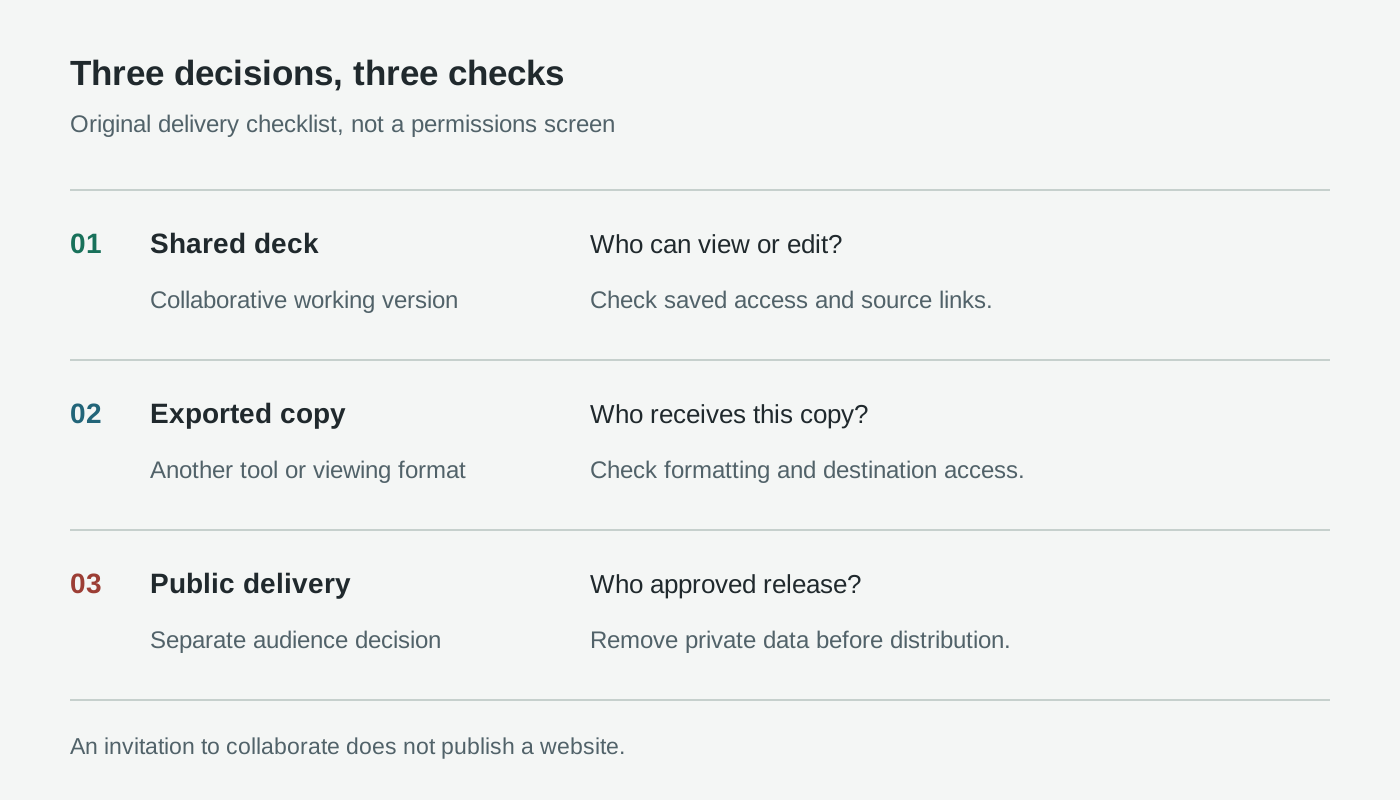
제품 권한 화면이 아닌 자체 제작 전달 점검도입니다. 공유 프레젠테이션에서 내용이 나갈 때마다 대상 독자를 다시 확인하세요.
초대 전에 프레젠테이션에 불필요한 개인정보나 기밀 자료가 없는지 확인하세요. OpenAI의 Space 안내에서는 비공개 채팅과 공유 콘텐츠에 복사한 정보를 구분합니다. 링크 파일에는 별도의 권한이 유지되지만 요약 내용을 복사하면 해당 파일의 내용이 드러날 수 있습니다. 개인 계정에서는 다른 협업자의 에이전트 상호작용에 그 사람의 학습 설정이 적용되며 본인의 설정이 적용되는 것이 아닙니다. Space 데이터 제어
OpenAI는 Business 및 Enterprise 데이터를 기본 설정으로 학습에 사용하지 않습니다. 그렇다고 조직의 승인, 보존, 외부 공유 정책을 따를 필요가 없어지는 것은 아닙니다. Enterprise 개인정보 보호
먼저 정보를 가린 연습 사본으로 사용해 보세요. 외부로 전달하기 전에 차트, 댓글, 첨부 자료, 메모에 식별 정보가 있는지 확인하세요. 정보를 잘못 공유했다면 배포를 중단하고 소유자나 관리자에게 알립니다. Enterprise에서 새 공유만 막아도 이미 공유된 접근 권한까지 취소되는 것은 아닙니다. Space 관리
전달 방식을 정한 뒤 그 버전을 확인한다
문서에 안내된 전달 방법은 클라이언트마다 다릅니다.
| 경로 | 용도 | 최종 확인 항목 |
|---|---|---|
| ChatGPT 안에서 발표 | 프레젠테이션을 직접 전달 | 가독성과 발표 흐름 |
웹에서 PowerPoint .pptx로 내보내기 | PowerPoint 파일에서 계속 편집 | 글꼴, 차트, 슬라이드 배치 |
| 웹에서 PDF로 내보내기 | 열람용 사본 배포 | 모든 페이지와 포함된 메모 |
| 웹에서 Google Slides로 내보내기 | Google Slides에서 계속 작업 | 레이아웃과 대상 파일 공유 설정 |
| 데스크톱에서 PowerPoint 또는 Keynote로 열기 | 설치형 앱에서 작업 | 앱 사용 가능 여부와 변환된 내용 |
이러한 프레젠테이션 및 내보내기 경로는 OpenAI의 Space 시작 가이드에 설명되어 있습니다. 데스크톱 옵션을 사용하려면 관련 앱이 설치되어 있어야 합니다. 모든 컴퓨터에서 Keynote나 PowerPoint를 쓸 수 있다는 보장은 없습니다. 공유 프레젠테이션을 합의된 작업 버전으로 유지하고 승인된 내보내기 사본이 무엇인지 표시하세요.
실제 전달 형식에서 접근성을 확인하세요. 설명력 있는 제목, 읽기 쉬운 글자, 충분한 대비, 색만으로 의미를 전달하지 않는 차트 레이블을 사용합니다. 중요한 시각 자료에는 텍스트 설명을 제공하고, 대상 편집기에서 지원하는 경우 읽기 순서와 대체 텍스트를 확인하세요. PDF로 내보냈다고 해서 접근성이 보장되는 것은 아닙니다.
빠진 항목이 있으면 권한 경계부터 확인한다
Slides가 보이지 않는다면 이용 자격, Space 접근 여부, 현재 워크스페이스를 확인한 뒤 작업을 다시 구성하세요. 협업이 되지 않는다면 제한 없는 링크를 돌리기보다 소유자에게 저장된 권한과 조직 제어를 확인해 달라고 하세요.
Windows에서는 필요한 MXC 구성 요소를 쓸 수 없을 때 로컬 작업으로 공동 편집 Slides가 아닌 .pptx 파일이 만들어질 수 있습니다. OpenAI에 따르면 Windows 10은 이 구성 요소를 지원하지 않으며 Windows 11에서는 업데이트나 조직 차원의 활성화가 필요할 수 있습니다. 공동 편집 Slides를 사용하려면 클라우드 모드나 웹을 이용하세요. Windows 요구 사항
수치가 잘못됐다면 원본 표와 계산식으로 돌아가세요. 내보낸 뒤 레이아웃이 깨졌다면 대상 사본을 수정하고 다시 확인합니다. 어느 문제도 첫 슬라이드를 더 보기 좋게 만든다고 해결되지 않습니다.
완성된 프레젠테이션은 검증된 결정이다
저희는 유용한 변화가 단순한 자동 슬라이드 생성이 아니라 함께 수정하는 과정에 있다고 봅니다. 자료의 범위를 작게 잡고 개요를 승인하며 검토자마다 구체적인 역할을 맡기세요. 이야기, 근거, 권한, 전달용 사본이 서로 일치하면 준비가 끝난 것입니다.
출처
2026년 10월 20일 확인. 실제 인터페이스 예시는 OpenAI의 Slides 제품 갤러리, 시연은 공식 교육 안내에서 확인할 수 있습니다. 이 글의 다이어그램은 설명을 위해 직접 제작했으며 실습 예시는 합성 자료이지 실제 사용 결과가 아닙니다.
다음 프레젠테이션을 위해 조사 기록을 남긴다
Telli.sh는 다음 발표 전에 출처 링크, 조사 노트, 검토 결정을 정리하는 데 도움이 됩니다. 승인된 프레젠테이션 옆에 그 기록을 보관하세요. ChatGPT Slides 통합 기능은 아닙니다. Telli.sh 계정 만들기