ChatGPT Slides: dagli appunti disordinati a una presentazione da completare insieme
Guida pratica a ChatGPT Slides: verifica l’accesso, crea una presentazione in Space, modificala e collabora, controlla i numeri ed esporta con tre esempi da riutilizzare.
Una presentazione raramente nasce come presentazione. Può partire da un rapporto, un foglio di calcolo, un obiettivo didattico o una conversazione che qualcuno deve spiegare in otto minuti. Trasformare questi materiali in slide è solo metà del lavoro. L’altra metà consiste nel concordare il filo del discorso e verificare cosa afferma.
L’annuncio di OpenAI del 16 ottobre 2026 ha presentato ChatGPT Slides, presentazioni collaborative in Space. La distribuzione riguarda sul web e su desktop gli utenti Pro, Business ed Enterprise idonei che hanno accesso a Space, non tutti gli account ChatGPT. Note di rilascio del 16 ottobre
Questa guida accompagna dalla verifica dell’accesso alla revisione di una presentazione esportata. I tre esempi illustrativi riguardano un rapporto pubblico, una lezione e una proposta. Usano materiale sintetico, così puoi fare pratica senza caricare contenuti riservati.
Per prima cosa, verifica che tu stia creando una presentazione condivisa
Space raccoglie i lavori salvati nell’attuale workspace di ChatGPT. Un workspace è l’ambiente personale o aziendale in cui lavori; uno spazio all’interno di Space raggruppa materiali correlati. Prima di caricare qualsiasi cosa, è importante controllare quale workspace stai usando. Guida a Space
Segui questa sequenza:
- Accedi dal web o dal desktop e verifica che il tuo account idoneo disponga di Space. Avere un abbonamento idoneo non significa che la funzione sia già stata distribuita sul tuo account. In un workspace gestito, chiedi all’amministratore se l’accesso non è disponibile.
- Passa a Work e avvia un task con un risultato concreto. OpenAI consiglia Work per produrre elaborati completi da esaminare, comprese le presentazioni. Configurazione di Work
- Allega file approvati, incolla una scaletta oppure riprendi una conversazione pertinente. Indica pubblico, obiettivo, durata ed eventuale presentazione di riferimento. OpenAI documenta tutti e tre i materiali iniziali; template o presentazioni di esempio possono guidare lo stile. Flusso di creazione delle slide
- Chiedi esplicitamente una presentazione in Space, con una richiesta come quella qui sotto. Prima di procedere, leggi le domande o le richieste di approvazione.
- Apri in Space la presentazione modificabile ottenuta. In alternativa, il Centro assistenza documenta Crea > Slide in Space, partendo da una slide vuota o da un template. Centro assistenza Slides
Create a six-slide presentation in Space from the material below.
Audience: colleagues unfamiliar with this project.
Goal: decide whether to run a small pilot.
First propose slide titles and list missing information. Wait for my approval
before building the deck. Use only the supplied facts; do not invent results.
Keep source references beside numerical claims. Do not share or publish it.
Aggiungi i tuoi materiali sotto la richiesta. Per un primo esercizio è più utile un riepilogo di una pagina, una tabella breve e una decisione, anziché un intero archivio. Prima di fornire altri documenti, chiedi un elenco delle informazioni mancanti: a volte manca una definizione, non un altro file.
Approva il ragionamento prima di chiedere una rifinitura grafica
Considera la scaletta come la struttura probatoria della presentazione: ogni slide deve contenere un’affermazione, il relativo supporto e un motivo per essere inclusa. Una presentazione di riferimento può guidarne l’aspetto, ma i suoi vecchi dati e nomi di clienti non provano nulla sulla nuova storia. Spiega a ChatGPT quali parti del template sono riutilizzabili e quali appartengono al passato.
Ecco una scaletta d’esempio in sei slide per proporre un progetto pilota:
- Serve una decisione: indica il progetto pilota proposto e l’approvazione richiesta.
- Il processo attuale ha un limite misurabile: mostra il valore di riferimento e la relativa fonte.
- Il progetto pilota modifica una parte del processo: spiega l’intervento.
- Il successo si può verificare: specifica la misurazione e la soglia.
- I rischi hanno responsabili: identifica incertezze, misure di tutela e responsabilità.
- Il prossimo passo ha confini precisi: indica ambito, data della revisione e condizione di arresto.
È una struttura suggerita, non un formato obbligatorio di ChatGPT. Prima di approvarla, chiedi quali slide presentano fatti, interpretazioni e proposte. Una previsione non diventa un risultato solo perché sta bene in un grafico.
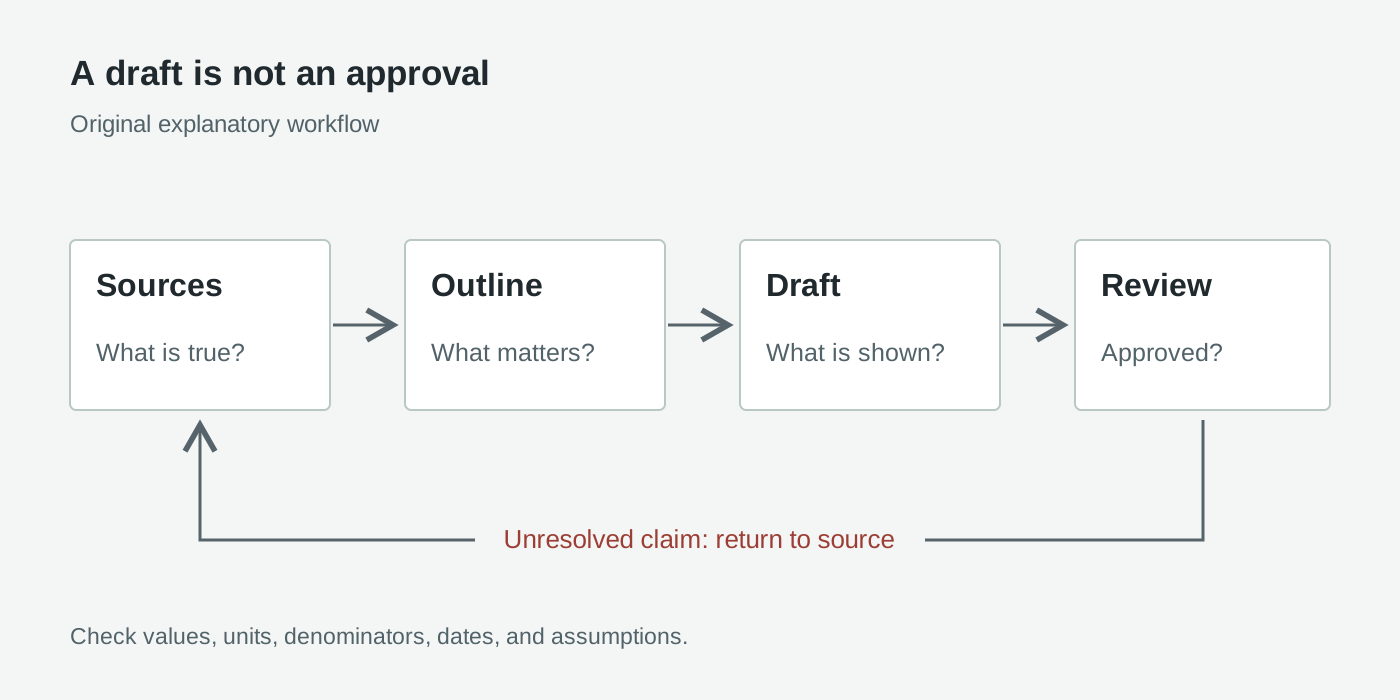
Diagramma esplicativo originale, non uno screenshot del prodotto. Durante la revisione, le affermazioni non supportate tornano alle fonti, non passano direttamente alla pubblicazione.
I criteri di accettazione dovrebbero essere abbastanza precisi da consentire a un’altra persona di verificarli. Per una presentazione pilota di sei slide, richiedi sei slide, una decisione, una fonte per ogni affermazione quantitativa, ipotesi indicate chiaramente e nessun segnaposto fattuale irrisolto. Inserisci questi requisiti nella richiesta invece di farli comparire a sorpresa alla fine.
Esercitati con un rapporto pubblico privo di dati riservati
Immagina un programma comunitario fittizio che prepara un aggiornamento annuale pubblico. La tabella sintetica qui sotto è l’intera fonte; non descrive un’organizzazione reale:
| Metrica | Anno precedente | Anno corrente |
|---|---|---|
| Workshop realizzati | 40 | 50 |
| Presenze, inclusi i ritorni degli stessi partecipanti | 800 | 1,100 |
| Spesa per il programma, USD | 20,000 | 27,500 |
Copia la tabella nel task, contrassegnala come Dataset sintetico per esercitazione e aggiungi:
Create a six-slide public-facing program report in Space using only the
synthetic table above. Label the deck "Fictional practice example."
Outline: purpose, workshops, attendee visits, spending, interpretation,
and questions for next year. Use editable charts where appropriate.
Show absolute values and calculate year-over-year changes. Preserve USD units.
Do not call attendee visits unique people, infer causes, or invent testimonials.
Include the source table and formulas in a final review note in this task.
Stop before sharing or publishing anything.
Prima di esaminare i grafici, fai tu stesso i calcoli. I workshop sono aumentati di 10, cioè del 25%: (50 - 40) / 40. Le presenze sono cresciute di 300, cioè del 37,5%. La spesa è aumentata di 7.500 USD, ancora del 37,5%. La spesa per presenza è rimasta di 25 USD in entrambi gli anni: 20,000 / 800 e 27,500 / 1,100.
Quest’ultimo calcolo cambia la storia. Una maggiore spesa complessiva non dimostra una minore efficienza per unità; più presenze non equivalgono a più partecipanti unici. Inserisci queste distinzioni nei titoli delle slide, non soltanto in una nota scritta in piccolo.
Accetta la bozza solo quando ogni grafico riproduce la tabella, entrambi gli anni sono indicati e tutte le percentuali calcolate corrispondono. Rifiuta un’affermazione come “la portata nella comunità è cresciuta del 37,5%” se la presentazione non definisce la portata come numero di presenze. Per un rapporto reale, sostituisci la fonte sintetica con documenti pubblici approvati e conserva la data di pubblicazione, il numero di pagina o tabella e l’URL.
Costruisci una lezione intorno a un equivoco, non a un muro di testo
Per un esempio didattico, usa un sondaggio fittizio per insegnare percentuali e punti percentuali. Non servono nomi, classi o risposte individuali degli studenti. Fornisci questo brief autonomo:
Create five slides in Space for a 15-minute introductory lesson on
percentages versus percentage points. Use this fictional poll:
Class A: 12 of 20 prefer option X. Class B: 18 of 20 prefer option X.
Outline: prediction, source counts, calculations, comparison, exit question.
Use large labels, a directly labeled chart, and short explanations.
Keep the exit-question answer out of the student-facing slides; put it in
a separate teacher review response. Do not claim these are real students.
Ask me to approve the outline before creating the deck.
I risultati verificati sono 60% e 90%. La differenza è di 30 punti percentuali, mentre l’aumento relativo dal 60% al 90% è del 50%. Entrambi i confronti sono corretti, ma rispondono a domande diverse. Mantieni visibile il denominatore 20, così gli studenti possono ricostruire i calcoli.
Per la domanda finale, porta il secondo conteggio a 16 su 20. Il risultato diventa 80%, con una differenza di 20 punti percentuali o un aumento relativo di circa il 33,3%. Il criterio di accettazione è che uno studente sappia spiegare il denominatore e distinguere i due confronti senza leggere un paragrafo ad alta voce. Prima dell’uso in classe, chiedi a un collega di verificare separatamente il materiale con le risposte.
Distingui la domanda del mercato dalle ipotesi nella presentazione di una proposta
Una proposta deve contenere una richiesta chiara, ma la chiarezza non deve trasformare ipotesi in risultati commerciali. Considera un servizio in abbonamento immaginario che non ha ancora clienti. Il seguente è un calcolo di scenario, non una prova d’investimento:
Create a seven-slide concept pitch in Space for a fictional service.
Audience: an internal pilot committee. Ask: approve a four-week discovery pilot.
Outline: problem hypothesis, intended users, concept, validation plan,
scenario economics, risks, decision. Label every slide "Concept scenario."
Illustrative inputs: 200 paying accounts at USD 15 per month; monthly fixed
costs USD 2,400; variable costs USD 3 per account per month.
There are no actual customers, interviews, or revenue. Do not invent them.
Calculate scenario revenue, contribution, and break-even accounts; show formulas.
Use placeholders for missing evidence and stop before external sharing.
Lo scenario produce 3.000 USD di ricavi mensili. I costi variabili ammontano a 600 USD, lasciando 2.400 USD prima dei costi fissi e 0 USD dopo averli considerati. Con un margine di contribuzione di 12 USD per account, il pareggio si raggiunge a 200 account: 2,400 / (15 - 3). Questo modello semplificato esclude imposte e altri costi non specificati.
Controlla che non si mescolino mai valori annuali e mensili. Chiedi che accanto al grafico sia presente un’etichetta esplicita sulle ipotesi e che il piano di convalida verifichi se le persone sarebbero disposte a pagare, invece di affermare che lo stanno già facendo. Il criterio di accettazione è una decisione onesta sul progetto pilota, non una curva di ricavi dall’aspetto impressionante.
Modifica i singoli elementi prima di riscrivere l’intera presentazione
Il Centro assistenza Slides documenta la modifica diretta di testi, immagini, forme, tabelle e grafici. Per una revisione mirata con l’IA, seleziona un elemento, scegli Richiedi modifiche e descrivi l’intervento; la barra dei prompt gestisce invece le richieste estese all’intera presentazione. Indicazioni per la modifica
Per un titolo o un’etichetta esatti, intervieni direttamente. Per le immagini, OpenAI descrive sia l’uso di elementi visivi caricati sia la generazione personalizzata; utilizza materiali che sei autorizzato a condividere e distingui le immagini illustrative dalle prove documentali. Esempi ufficiali di Slides
Per un diagramma di processo composto da forme, chiedi di ridurre i passaggi e indicare chiaramente le direzioni, poi verifica se le frecce comunicano la sequenza prevista. Per i grafici, modifica i valori sorgente invece di limitarti a chiedere un aspetto più persuasivo. Dopo ogni revisione sostanziale controlla totali, unità, assi e ordine delle categorie.
Una richiesta circoscritta è più facile da valutare di “migliorala”:
Revise only slide 4. Shorten its title to one factual sentence.
Keep all source values unchanged. Replace the decorative graphic with a
directly labeled comparison chart. Preserve the other slides and flag
anything that cannot be supported by the supplied table.
Concedi ai collaboratori l’accesso necessario per il loro lavoro
Apri i controlli di condivisione della presentazione in Space, invita i collaboratori previsti e scegli l’accesso visualizzazione o modifica. Slides non offre attualmente un ruolo separato di sola lettura dei commenti. Gli editor possono lavorare contemporaneamente sulla stessa presentazione e usare commenti condivisi, anche menzionando i colleghi o ChatGPT per chiedere revisioni. Autorizzazioni per la collaborazione sulle slide
Una persona può essere responsabile del filo narrativo, un’altra della verifica delle fonti e una terza della qualità espositiva. Sono responsabilità di team suggerite, non ulteriori livelli di autorizzazione del prodotto. Concordate quali slide modificherà ciascun editor ed evitate di inviare richieste estese a tutta la presentazione che si sovrappongono durante la revisione.
Un commento utile identifica l’elemento, il problema e il criterio di accettazione: “La slide 3 indica le presenze come persone. Ripristina ‘presenze’, mantieni 1,100 e verifica il titolo e l’etichetta del grafico”. Dopo una modifica, leggi la slide interessata prima di considerare risolto il feedback.
Verifica che ogni collaboratore riesca ad aprire la presentazione con l’account previsto. Controlla separatamente l’accesso alle fonti collegate: il permesso di visualizzare un lavoro condiviso non sblocca automaticamente la fonte dietro un link. Indicazioni sull’accesso alle fonti
Considera condivisione, esportazione e pubblicazione come decisioni distinte
La condivisione di una presentazione consente la collaborazione. L’esportazione crea un elaborato destinato a un altro strumento o pubblico. Pubblicare un sito web è un flusso Sites separato, non una conseguenza dell’invito a un editor della presentazione. Documentazione Sites
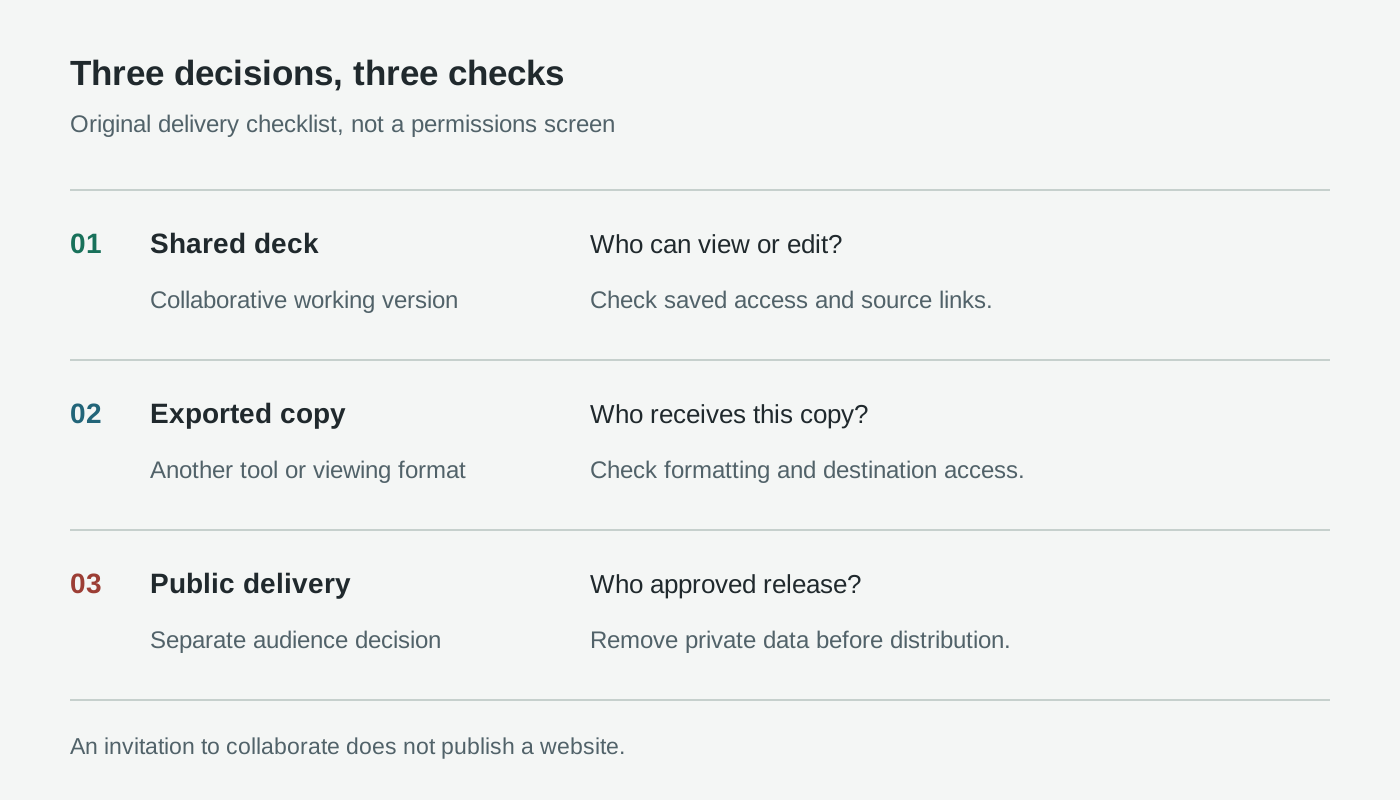
Lista di controllo originale per la distribuzione, non una schermata delle autorizzazioni. Quando un contenuto esce dalla presentazione condivisa, verifica di nuovo il pubblico.
Prima di invitare altre persone, rimuovi il materiale personale o riservato che non dovrebbe comparire nella presentazione. Le indicazioni di OpenAI su Space distinguono le chat private dalle informazioni copiate nei contenuti condivisi: i file collegati mantengono autorizzazioni separate, ma una sintesi copiata può rivelarne il contenuto. Negli account personali, l’interazione di un altro collaboratore con l’agente segue le impostazioni di training di quella persona, non le tue. Controlli e dati di Space
Per impostazione predefinita, OpenAI non usa i dati Business ed Enterprise per l’addestramento. Ciò non sostituisce le regole della tua organizzazione per approvazione, conservazione o condivisione esterna. Privacy Enterprise
Per prima cosa usa una copia di esercitazione con i dati identificativi oscurati. Prima di consegnare il materiale all’esterno, controlla che grafici, commenti, allegati e note non contengano identificativi. Se un’informazione è stata condivisa per errore, interrompi la distribuzione e coinvolgi il proprietario o l’amministratore; disabilitare le nuove condivisioni Enterprise non revoca quelle già attive. Amministrazione di Space
Scegli il canale di consegna e poi controlla quella versione
I canali documentati differiscono a seconda del client:
| Canale | A cosa serve | Verifica finale |
|---|---|---|
| Presentazione dentro ChatGPT | Consegnare direttamente le slide | Leggibilità e andamento della presentazione |
Esportazione web in PowerPoint .pptx | Continuare a modificare un file PowerPoint | Caratteri, grafici e geometria delle slide |
| Esportazione web in PDF | Distribuire una copia da consultare | Ogni pagina ed eventuali note incluse |
| Esportazione web in Google Slides | Continuare il lavoro in Google Slides | Layout e condivisione della destinazione |
| Apertura desktop in PowerPoint o Keynote | Lavorare in un’app installata | Disponibilità dell’app e contenuti convertiti |
Questi percorsi di presentazione ed esportazione sono descritti nella guida introduttiva a Space di OpenAI. Le opzioni desktop richiedono che siano installate le app pertinenti; non garantiscono che ogni computer disponga di Keynote o PowerPoint. Mantieni la presentazione condivisa come versione di lavoro concordata e indica quale copia esportata è stata approvata.
Verifica l’accessibilità nel formato effettivo di consegna. Usa titoli descrittivi, testo leggibile, contrasto elevato ed etichette dei grafici che non dipendano solo dal colore. Fornisci equivalenti testuali per gli elementi visivi essenziali e, se l’editor di destinazione lo consente, controlla l’ordine di lettura e il testo alternativo. Un’esportazione PDF non è di per sé la prova che il PDF sia accessibile.
Se manca qualcosa, controlla prima i confini di accesso
Se Slides non compare, verifica i requisiti di idoneità, l’accesso a Space e il workspace corrente prima di ricreare il task. Se la collaborazione non è disponibile, chiedi al proprietario di controllare le autorizzazioni salvate e i controlli aziendali, invece di diffondere un link senza restrizioni.
Su Windows, un task locale potrebbe creare file .pptx invece di Slides collaborative se il componente MXC necessario non è disponibile. OpenAI afferma che Windows 10 non supporta quel componente; Windows 11 potrebbe richiedere un aggiornamento o l’abilitazione da parte dell’organizzazione. Per le Slides collaborative, usa la modalità cloud o il web. Requisiti per Windows
Se i numeri non sono corretti, torna alla tabella sorgente e alle formule. Se l’esportazione ha alterato il layout, correggi la copia di destinazione e ricontrollala. Nessuno dei due problemi si risolve rendendo più bella la slide iniziale.
In sintesi: una presentazione pronta è una decisione verificata
Secondo noi, il cambiamento utile è la revisione condivisa, non soltanto la generazione automatica delle slide. Parti da poche fonti, approva la scaletta e assegna a ogni revisore un compito preciso. La presentazione è pronta quando narrazione, prove, autorizzazioni e copia destinata alla consegna sono coerenti.
Fonti e immagini del prodotto
Verificato il 20 ottobre 2026. Per esempi effettivi dell’interfaccia, consulta la galleria del prodotto Slides di OpenAI e per le dimostrazioni le guide ufficiali alla formazione. I diagrammi sono spiegazioni originali; gli esempi pratici sono sintetici e non descrivono prove d’uso effettive.
Conserva le ricerche che stanno dietro alla prossima presentazione
Telli.sh può aiutarti a organizzare link alle fonti, appunti di ricerca e decisioni di revisione prima della prossima presentazione. Conserva questa documentazione insieme alle slide approvate: non è un’integrazione con ChatGPT Slides. Crea un account Telli.sh