ChatGPT Slides : des notes éparses à un diaporama que votre équipe peut finaliser ensemble
Guide pratique de ChatGPT Slides : vérifiez l’accès, créez un diaporama dans Space, modifiez-le à plusieurs, contrôlez les chiffres et exportez-le grâce à trois exemples à reprendre.
Une présentation commence rarement par une présentation. Elle part d’un rapport, d’un tableur, d’un objectif pédagogique ou d’une conversation qu’il faut désormais expliquer en huit minutes. Transformer ces éléments en diapositives n’est que la moitié du travail. L’autre moitié consiste à s’accorder sur le fil conducteur et à vérifier ce qu’il affirme.
Dans son annonce du 16 octobre 2026, OpenAI a présenté ChatGPT Slides, qui permet de créer des présentations collaboratives dans Space. Le déploiement concerne les utilisateurs Pro, Business et Enterprise admissibles ayant accès à Space, sur le Web et sur ordinateur ; il ne concerne pas tous les comptes ChatGPT. Notes de version du 16 octobre
Ce guide vous mène de la vérification de l’accès à l’examen d’un diaporama exporté. Trois exemples détaillés portent sur un rapport public, une leçon et un argumentaire. Ils s’appuient sur des données fictives : vous pouvez donc vous exercer sans envoyer de documents confidentiels.
Commencez par vérifier que vous créez un diaporama partagé
Space conserve le travail enregistré dans votre espace ChatGPT actuel. Un espace de travail est votre environnement personnel ou organisationnel ; une space à l’intérieur de Space rassemble des contenus connexes. Avant d’envoyer un document, vérifiez dans quel espace de travail vous vous trouvez. Guide de Space
Procédez dans cet ordre :
- Connectez-vous sur le Web ou dans l’application de bureau et vérifiez que votre compte admissible a accès à Space. L’admissibilité liée à l’abonnement ne signifie pas que le déploiement vous est déjà parvenu. Dans un espace de travail administré, demandez à votre administrateur de vérifier l’accès manquant.
- Passez à Work et démarrez une tâche avec un livrable précis. OpenAI recommande Work pour produire des résultats finalisés que vous pourrez examiner, notamment des diaporamas. Configuration de Work
- Joignez des fichiers approuvés, collez un plan ou poursuivez une conversation pertinente. Précisez le public, l’objectif, la durée et tout diaporama de référence. OpenAI documente ces trois façons de commencer ; des modèles ou des exemples peuvent guider le style. Workflow de création de diapositives
- Demandez explicitement une présentation dans Space, avec une consigne comme celle ci-dessous. Lisez toute question ou demande d’approbation avant de continuer.
- Ouvrez le diaporama modifiable obtenu dans Space. Le Centre d’aide documente aussi l’option Créer > Diapositive dans Space, avec une diapositive vierge ou un modèle comme point de départ. Centre d’aide Slides
Create a six-slide presentation in Space from the material below.
Audience: colleagues unfamiliar with this project.
Goal: decide whether to run a small pilot.
First propose slide titles and list missing information. Wait for my approval
before building the deck. Use only the supplied facts; do not invent results.
Keep source references beside numerical claims. Do not share or publish it.
Ajoutez votre contenu sous cette consigne. Pour un premier exercice, mieux vaut fournir un résumé d’une page, un petit tableau et une décision que des archives entières. Demandez d’abord la liste des informations manquantes : il peut s’agir d’une définition à clarifier plutôt que d’un nouveau document à transmettre.
Validez l’argument avant de demander une mise en forme soignée
Considérez le plan comme la colonne vertébrale des preuves du diaporama : chaque diapositive doit avancer une affirmation, l’étayer et justifier sa présence. Un diaporama de référence peut guider l’apparence, mais ses anciens chiffres et noms de clients ne prouvent rien au sujet de la nouvelle histoire. Indiquez à ChatGPT les éléments du modèle qui peuvent être réutilisés et ceux qui relèvent de son contexte historique.
Voici un exemple de plan en six diapositives pour proposer un projet pilote :
- Une décision est nécessaire : énoncez le pilote proposé et l’approbation demandée.
- Le processus actuel a une contrainte mesurable : présentez la situation de référence et sa source.
- Le pilote modifie une partie du processus : expliquez l’intervention.
- La réussite peut être définie par un test : précisez la mesure et le seuil.
- Les risques ont des responsables : indiquez les incertitudes, les protections et les responsabilités.
- La prochaine étape est délimitée : donnez le périmètre, la date de revue et la condition d’arrêt.
Cette structure est une suggestion, pas un format obligatoire de ChatGPT. Avant de l’approuver, demandez quelles diapositives contiennent des faits, des interprétations ou des propositions. Une prévision ne devient pas un résultat simplement parce qu’elle est bien présentée dans un graphique.
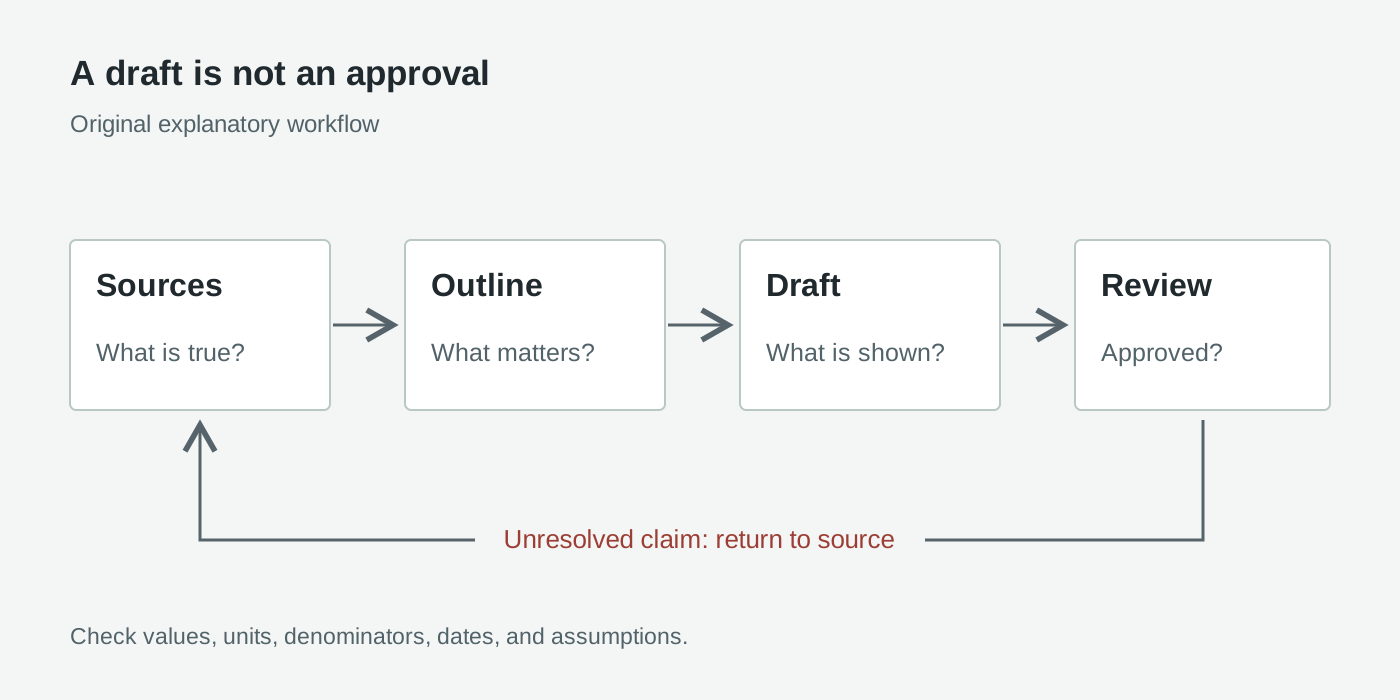
Schéma explicatif original, pas une capture du produit. La revue renvoie les affirmations non étayées aux sources, et non directement à la publication.
Vos critères d’acceptation doivent être assez précis pour qu’une autre personne puisse les vérifier. Pour un diaporama pilote de six diapositives, exigez six diapositives, une décision, une source pour chaque affirmation quantitative, des hypothèses clairement signalées et aucun espace réservé factuel non résolu. Intégrez ces exigences à la demande au lieu de les révéler à la dernière minute.
Entraînez-vous avec un rapport public qui ne contient aucune donnée privée
Imaginez un programme communautaire fictif préparant son bilan annuel public. Ce tableau synthétique est la source complète ; il ne décrit pas une vraie organisation :
| Indicateur | Année précédente | Année en cours |
|---|---|---|
| Ateliers organisés | 40 | 50 |
| Visites de participants, y compris les visites répétées | 800 | 1,100 |
| Dépenses du programme, USD | 20,000 | 27,500 |
Copiez le tableau dans votre tâche, identifiez-le comme Jeu de données fictif d’exercice, puis ajoutez :
Create a six-slide public-facing program report in Space using only the
synthetic table above. Label the deck "Fictional practice example."
Outline: purpose, workshops, attendee visits, spending, interpretation,
and questions for next year. Use editable charts where appropriate.
Show absolute values and calculate year-over-year changes. Preserve USD units.
Do not call attendee visits unique people, infer causes, or invent testimonials.
Include the source table and formulas in a final review note in this task.
Stop before sharing or publishing anything.
Refaites les calculs vous-même avant d’examiner les graphiques. Le nombre d’ateliers augmente de 10, soit 25 % : (50 - 40) / 40. Les visites de participants augmentent de 300, soit 37.5 %. Les dépenses augmentent de $7,500, également 37.5 %. Les dépenses par visite de participant restent à $25 pour les deux années : 20,000 / 800 et 27,500 / 1,100.
Ce dernier calcul change le récit. Une hausse des dépenses totales ne prouve pas que l’efficacité par unité a diminué, et davantage de visites ne signifie pas qu’il y a davantage de participants uniques. Faites apparaître ces distinctions dans les titres des diapositives, pas seulement dans une réserve en petits caractères.
N’acceptez le brouillon que si chaque graphique reproduit le tableau, si les deux années sont identifiées et si les pourcentages calculés sont corrects. Rejetez une affirmation telle que « la portée communautaire a augmenté de 37.5 % » si le diaporama ne définit pas la portée comme le nombre de visites. Pour un vrai rapport, remplacez la source fictive par des documents publics approuvés et conservez leur date de publication, le numéro de page ou de tableau et l’URL.
Construisez une leçon autour d’une idée fausse, pas d’un mur de texte
Pour un exemple de cours, partez d’un sondage fictif afin d’enseigner la différence entre pourcentages et points de pourcentage. Aucun nom d’élève, aucune note et aucune réponse individuelle ne sont nécessaires. Donnez à la tâche cette consigne autonome :
Create five slides in Space for a 15-minute introductory lesson on
percentages versus percentage points. Use this fictional poll:
Class A: 12 of 20 prefer option X. Class B: 18 of 20 prefer option X.
Outline: prediction, source counts, calculations, comparison, exit question.
Use large labels, a directly labeled chart, and short explanations.
Keep the exit-question answer out of the student-facing slides; put it in
a separate teacher review response. Do not claim these are real students.
Ask me to approve the outline before creating the deck.
Les résultats vérifiés sont 60 % et 90 %. La différence est de 30 points de pourcentage, tandis que la hausse relative de 60 % à 90 % est de 50 %. Les deux comparaisons peuvent être justes : elles répondent à des questions différentes. Laissez le dénominateur 20 visible afin que les élèves puissent reconstituer chaque calcul.
Pour la question de sortie, remplacez le second nombre par 16 sur 20. La réponse passe à 80 %, soit un écart de 20 points de pourcentage, ou une hausse relative d’environ 33.3 %. Votre critère d’acceptation consiste à vérifier si un élève peut expliquer le dénominateur et distinguer les deux comparaisons sans lire un paragraphe à voix haute. Un collègue devrait vérifier séparément le corrigé avant son utilisation en classe.
Faites la différence entre demande et hypothèses dans un argumentaire
Un argumentaire doit formuler une demande claire, sans transformer des hypothèses en signes de traction commerciale. Prenons un service par abonnement fictif qui n’a encore aucun client. La consigne suivante sert à construire un scénario, pas à produire une preuve d’investissement :
Create a seven-slide concept pitch in Space for a fictional service.
Audience: an internal pilot committee. Ask: approve a four-week discovery pilot.
Outline: problem hypothesis, intended users, concept, validation plan,
scenario economics, risks, decision. Label every slide "Concept scenario."
Illustrative inputs: 200 paying accounts at USD 15 per month; monthly fixed
costs USD 2,400; variable costs USD 3 per account per month.
There are no actual customers, interviews, or revenue. Do not invent them.
Calculate scenario revenue, contribution, and break-even accounts; show formulas.
Use placeholders for missing evidence and stop before external sharing.
Le scénario produit $3,000 de chiffre d’affaires mensuel. Les coûts variables s’élèvent à $600, ce qui laisse $2,400 avant les coûts fixes et $0 après leur déduction. Avec une marge de contribution de $12 par compte, le seuil de rentabilité est de 200 comptes : 2,400 / (15 - 3). Ce modèle simplifié ne comprend ni les impôts ni les autres coûts non précisés.
Vérifiez que les unités mensuelles et annuelles ne sont jamais mélangées. Exigez une mention explicite des hypothèses à côté du graphique et un plan de validation qui demande si les gens paieront, sans prétendre qu’ils le font déjà. Le critère d’acceptation est une décision de pilote honnête, pas une courbe de chiffre d’affaires impressionnante.
Modifiez des éléments précis avant de réécrire tout le diaporama
Le Centre d’aide Slides documente la modification directe du texte, des images, des formes, des tableaux et des graphiques. Pour demander une révision ciblée par l’IA, sélectionnez un élément, choisissez Demander des modifications et décrivez le changement ; la barre de consigne sert aux demandes portant sur l’ensemble du diaporama. Instructions de modification
Utilisez la modification directe pour corriger un titre ou un libellé précis. OpenAI décrit aussi l’ajout d’images importées et la génération de visuels personnalisés ; utilisez des ressources que vous avez le droit de partager et distinguez les illustrations des preuves documentaires. Exemples officiels de Slides
Pour un schéma composé de formes, demandez moins d’étapes et une direction explicite, puis vérifiez que les flèches communiquent la séquence attendue. Pour les graphiques, modifiez les valeurs sources au lieu de simplement demander un rendu plus convaincant. Après chaque révision importante, contrôlez les totaux, les unités, les axes et l’ordre des catégories.
Une demande bien délimitée est plus facile à réviser qu’un vague « améliore-le » :
Revise only slide 4. Shorten its title to one factual sentence.
Keep all source values unchanged. Replace the decorative graphic with a
directly labeled comparison chart. Preserve the other slides and flag
anything that cannot be supported by the supplied table.
Accordez aux collaborateurs les accès dont leur rôle a besoin
Ouvrez les paramètres de partage du diaporama dans Space, invitez les personnes concernées et choisissez les droits lecture ou modification. Slides ne propose actuellement pas de rôle distinct limité aux commentaires. Plusieurs éditeurs peuvent travailler simultanément sur le même diaporama et laisser des commentaires communs, notamment en mentionnant des collègues ou ChatGPT pour demander des révisions. Autorisations de collaboration sur les diapositives
Vous pouvez confier le fil conducteur à une personne, la vérification des sources à une autre et l’examen de la présentation à une troisième. Ce sont des responsabilités d’équipe suggérées, pas des niveaux d’autorisation supplémentaires du produit. Convenez des diapositives que chaque éditeur modifiera et évitez d’envoyer simultanément plusieurs demandes d’IA visant tout le diaporama.
Un commentaire utile précise l’objet, le problème et le critère d’acceptation : « La diapositive 3 présente les visites comme des personnes. Rétablir “visites de participants”, conserver 1,100 et vérifier le titre et le libellé du graphique. » Après la modification, relisez la diapositive avant de considérer la remarque comme réglée.
Vérifiez que chaque collaborateur peut ouvrir le diaporama avec le compte prévu. Contrôlez séparément les droits d’accès aux sources liées : l’autorisation de consulter un document partagé ne donne pas automatiquement accès à la source indiquée par un lien. Guide d’accès aux sources
Distinguez le partage, l’export et la publication
Le partage d’un diaporama organise la collaboration. L’export crée un livrable pour un autre outil ou public. La publication d’un site relève d’un workflow Sites séparé : elle ne découle pas de l’invitation d’un éditeur. Documentation Sites
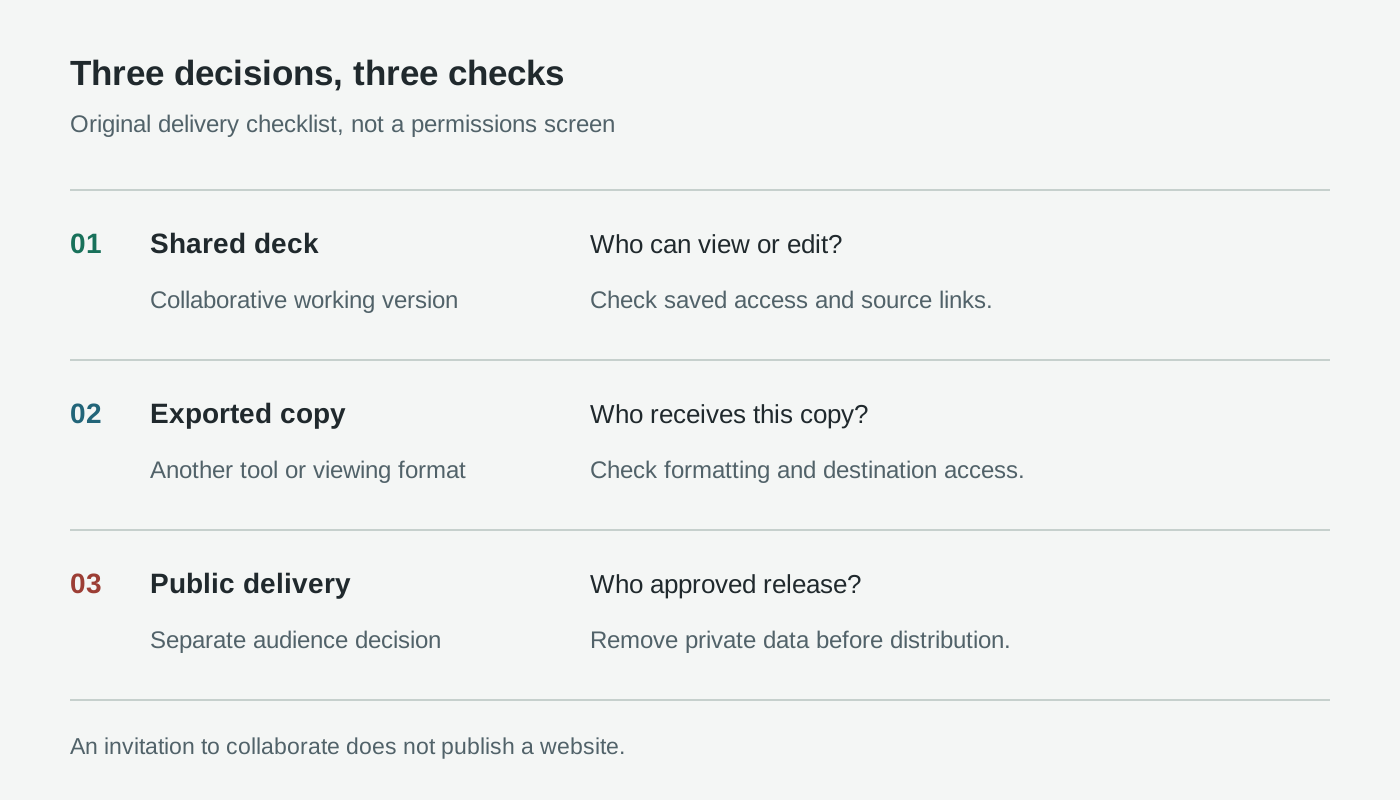
Liste originale des points à vérifier avant diffusion, pas un écran d’autorisations. Revoyez le public chaque fois qu’un contenu quitte le diaporama partagé.
Avant d’inviter qui que ce soit, retirez les données personnelles ou confidentielles qui n’ont pas leur place dans la présentation. Les recommandations de Space par OpenAI distinguent les conversations privées des informations copiées dans un contenu partagé : les fichiers liés conservent des autorisations distinctes, mais un résumé copié peut en révéler le contenu. Avec les comptes personnels, les interactions d’un agent appartenant à un autre collaborateur suivent les paramètres d’entraînement de ce dernier, pas les vôtres. Contrôles des données et du partage dans Space
Par défaut, OpenAI n’entraîne pas ses modèles sur les données Business et Enterprise. Cela ne remplace pas les règles de votre organisation concernant les approbations, la conservation des données ou le partage externe. Confidentialité Enterprise
Commencez par une copie d’exercice expurgée. Avant toute diffusion externe, vérifiez les graphiques, les commentaires, les pièces jointes et les notes afin d’en retirer les identifiants. En cas de partage incorrect, interrompez la diffusion et faites intervenir le responsable ou l’administrateur ; la désactivation des nouveaux partages Enterprise ne révoque pas à elle seule les accès déjà accordés. Administration de Space
Choisissez la voie de livraison, puis inspectez le fichier obtenu
Les voies documentées varient selon le client utilisé :
| Mode de livraison | Utilisation | Vérification finale |
|---|---|---|
| Présentation dans ChatGPT | Présenter directement le diaporama | Lisibilité et fluidité de la présentation |
Export Web vers PowerPoint .pptx | Continuer à modifier un fichier PowerPoint | Polices, graphiques et géométrie des diapositives |
| Export Web vers PDF | Distribuer une copie à consulter | Chaque page et les éventuelles notes incluses |
| Export Web vers Google Slides | Continuer dans Google Slides | Mise en page et partage dans l’application de destination |
| Ouverture sur ordinateur dans PowerPoint ou Keynote | Travailler dans une application installée | Disponibilité de l’application et contenu converti |
OpenAI décrit ces modes de présentation et d’export dans son guide de démarrage de Space. Les options de l’application de bureau dépendent des applications installées ; elles ne garantissent pas que chaque ordinateur possède Keynote ou PowerPoint. Conservez le diaporama partagé comme version de travail convenue et identifiez la copie exportée qui a été approuvée.
Vérifiez l’accessibilité dans le format réellement livré. Utilisez des titres explicites, du texte lisible, un contraste marqué et des libellés de graphiques qui ne reposent pas uniquement sur la couleur. Fournissez des équivalents textuels pour les éléments visuels essentiels et contrôlez l’ordre de lecture ainsi que le texte de remplacement dans l’éditeur de destination, lorsque ces fonctions sont disponibles. Un export PDF ne prouve pas à lui seul que le document PDF est accessible.
Si un élément manque, vérifiez d’abord la limite d’accès
Si Slides n’apparaît pas, vérifiez les conditions du déploiement, l’accès à Space et votre espace de travail avant de recréer la tâche. Si la collaboration est indisponible, demandez au propriétaire de contrôler les autorisations enregistrées et les règles de l’organisation au lieu de distribuer un lien sans restriction.
Sous Windows, une tâche locale peut produire des fichiers .pptx au lieu de diapositives collaboratives si le composant MXC requis est absent. Selon OpenAI, Windows 10 ne prend pas ce composant en charge ; Windows 11 peut nécessiter une mise à jour ou une activation par l’organisation. Pour créer des diapositives collaboratives, utilisez le mode cloud ou le Web. Prérequis Windows
Si les chiffres sont faux, revenez au tableau source et aux formules. Si la mise en page s’est cassée lors de l’export, corrigez et vérifiez la copie de destination. Embellir la diapositive d’ouverture ne résout aucun de ces problèmes.
En bref : un diaporama terminé présente une décision vérifiée
À notre avis, le progrès utile est la révision partagée, pas la simple génération automatique de diapositives. Commencez avec un petit ensemble de sources, approuvez le plan et attribuez à chaque personne chargée de la revue une tâche concrète. Le diaporama est prêt lorsque son récit, ses preuves, ses autorisations et sa version de livraison concordent.
Sources et visuels du produit
Vérifié le 20 octobre 2026. Consultez la galerie de produits Slides d’OpenAI pour voir des exemples de l’interface réelle et les tutoriels officiels pour des démonstrations. Les schémas sont originaux ; les exemples détaillés sont fictifs et ne relatent pas des essais pratiques du produit.
Gardez les sources de recherche avec votre prochain diaporama
Telli.sh peut vous aider à organiser les liens des sources, les notes de recherche et les décisions de vérification avant votre prochaine présentation. Conservez cet historique avec le diaporama approuvé ; Telli.sh ne s’intègre pas à ChatGPT Slides. Créer un compte Telli.sh