ChatGPT Slides: de notas dispersas a una presentación que el equipo puede terminar en conjunto
Guía práctica de ChatGPT Slides: comprueba el acceso, crea una presentación en Space, edítala en equipo, verifica las cifras y expórtala con tres ejemplos listos para copiar.
Una presentación rara vez empieza siendo una presentación. Empieza como un informe, una hoja de cálculo, un objetivo didáctico o una conversación que alguien ahora debe explicar en ocho minutos. Convertir esos elementos en diapositivas es solo la mitad del trabajo. La otra mitad consiste en que la gente se ponga de acuerdo sobre el relato y compruebe lo que afirma.
El anuncio de OpenAI del 16 de octubre de 2026 presentó ChatGPT Slides, presentaciones colaborativas en Space. El despliegue está dirigido a usuarios Pro, Business y Enterprise que cumplan los requisitos y tengan acceso a Space, en la web y en escritorio; no a todas las cuentas de ChatGPT. Notas de la versión del 16 de octubre
Esta guía te lleva desde la comprobación del acceso hasta la revisión de una presentación exportada. Incluye tres ejemplos desarrollados: un informe de cara al público, una lección y una propuesta. Usan material sintético para que puedas practicar sin subir información confidencial.
Primero, confirma que estás creando una presentación compartida
Space conserva el trabajo dentro del espacio de trabajo actual de ChatGPT. Un espacio de trabajo es tu entorno personal u organizativo; dentro de Space, un espacio agrupa materiales relacionados. Antes de subir nada, importa comprobar qué espacio de trabajo estás usando. Guía de Space
Empieza con esta secuencia:
- Inicia sesión en la web o en la aplicación de escritorio y comprueba que tu cuenta compatible tiene acceso a Space. Cumplir los requisitos de suscripción no significa que el despliegue ya haya llegado a tu cuenta. Si se trata de un espacio de trabajo administrado, consulta con la persona administradora si falta el acceso.
- Cambia a Work e inicia una tarea con un resultado concreto. OpenAI recomienda Work para resultados terminados que puedas revisar, incluidas las presentaciones. Configuración de Work
- Adjunta archivos aprobados, pega un esquema o continúa desde una conversación pertinente. Indica el público, el objetivo, la duración y cualquier presentación de referencia. OpenAI documenta las tres formas de empezar; las plantillas o presentaciones de ejemplo pueden orientar el estilo. Flujo de creación de diapositivas
- Pide expresamente una presentación en Space, con una solicitud como la siguiente. Lee cualquier pregunta o petición de aprobación antes de continuar.
- Abre en Space la presentación editable resultante. Como alternativa, el Centro de ayuda documenta Crear > Diapositiva en Space, con una diapositiva en blanco o una plantilla como punto de partida. Centro de ayuda de Slides
Create a six-slide presentation in Space from the material below.
Audience: colleagues unfamiliar with this project.
Goal: decide whether to run a small pilot.
First propose slide titles and list missing information. Wait for my approval
before building the deck. Use only the supplied facts; do not invent results.
Keep source references beside numerical claims. Do not share or publish it.
Añade tu material debajo de esa solicitud. Para el primer ejercicio, es mejor usar un resumen de una página, una tabla pequeña y una decisión que subir un archivo entero. Pide una lista de la información que falta antes de aportar más documentos: a veces lo que falta es una definición, no otro archivo.
Aprueba el argumento antes de pedir un acabado visual
Trata el esquema como la columna vertebral de las pruebas de la presentación: cada diapositiva necesita una afirmación, respaldo y un motivo para estar ahí. Una presentación de referencia puede orientar el aspecto, pero sus cifras antiguas y nombres de clientes no son pruebas para el nuevo relato. Indica a ChatGPT qué partes de una plantilla se pueden reutilizar y cuáles son históricas.
Este es un esquema de ejemplo de seis diapositivas para proponer un piloto:
- Necesitamos tomar una decisión: plantea el piloto propuesto y la aprobación solicitada.
- El proceso actual tiene una limitación medible: muestra la línea de base y su fuente.
- El piloto cambia una parte del proceso: explica la intervención.
- El éxito tiene una definición comprobable: especifica la medición y el umbral.
- Los riesgos tienen responsables: identifica incertidumbres, salvaguardas y responsabilidades.
- El siguiente paso tiene límites claros: indica el alcance, la fecha de revisión y la condición de parada.
Es una estructura sugerida, no un formato obligatorio de ChatGPT. Antes de aprobarla, pregunta qué diapositivas contienen hechos, interpretaciones y propuestas. Una previsión no se convierte en un resultado por el mero hecho de quedar bien en un gráfico.
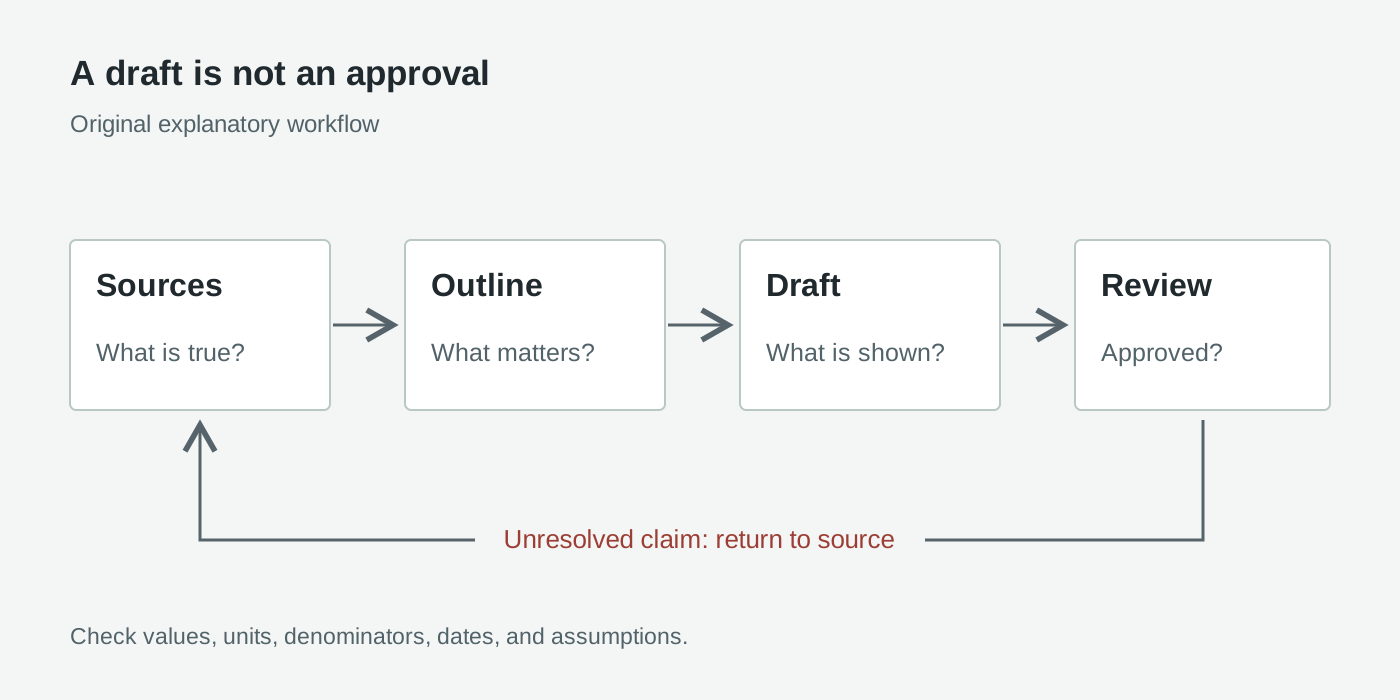
Diagrama explicativo original, no captura del producto. La revisión devuelve las afirmaciones sin respaldo a la fuente, no directamente a publicación.
Los criterios de aceptación deberían ser lo bastante concretos como para que otra persona los compruebe. Para una presentación de seis diapositivas sobre un piloto, exige seis diapositivas, una decisión, una fuente para cada afirmación cuantitativa, supuestos claramente etiquetados y ningún marcador de posición factual pendiente. Incluye esos requisitos en la solicitud, no los añadas por sorpresa al final.
Practica con un informe público que no contenga datos privados
Imagina que un programa comunitario ficticio prepara su informe anual público. Esta tabla sintética es la fuente completa; no describe una organización real:
| Métrica | Año anterior | Año actual |
|---|---|---|
| Talleres impartidos | 40 | 50 |
| Asistencias, incluidas las repetidas | 800 | 1.100 |
| Gasto del programa, USD | 20.000 | 27.500 |
Copia la tabla en la tarea, etiquétala Conjunto de datos sintético para practicar y añade:
Create a six-slide public-facing program report in Space using only the
synthetic table above. Label the deck "Fictional practice example."
Outline: purpose, workshops, attendee visits, spending, interpretation,
and questions for next year. Use editable charts where appropriate.
Show absolute values and calculate year-over-year changes. Preserve USD units.
Do not call attendee visits unique people, infer causes, or invent testimonials.
Include the source table and formulas in a final review note in this task.
Stop before sharing or publishing anything.
Calcula las cifras por tu cuenta antes de revisar los gráficos. Los talleres aumentaron en 10, es decir, un 25 %: (50 - 40) / 40. Las asistencias aumentaron en 300, o un 37,5 %. El gasto aumentó en 7.500 USD, también un 37,5 %. El gasto por asistencia sigue siendo de 25 USD en ambos años: 20,000 / 800 y 27,500 / 1,100.
Ese último cálculo cambia la interpretación. Un gasto total mayor no demuestra una eficiencia unitaria peor, y más asistencias no demuestran que haya más participantes únicos. Exige que esas distinciones aparezcan en los títulos de las diapositivas, no solo en una advertencia escondida en letra pequeña.
Acepta el borrador únicamente cuando cada gráfico reproduzca la tabla, aparezcan los dos años y coincidan todos los porcentajes calculados. Rechaza una afirmación como «el alcance comunitario creció un 37,5 %», salvo que la presentación defina el alcance como asistencias. Para un informe real, sustituye la fuente sintética por registros públicos aprobados y conserva la fecha de publicación, el número de página o tabla y la URL.
Diseña una lección en torno a una confusión, no a un muro de texto
Para un ejemplo de aula, usa una encuesta ficticia que explique porcentajes y puntos porcentuales. No hacen falta nombres, notas ni respuestas individuales de estudiantes. Proporciona a la tarea este encargo autónomo:
Create five slides in Space for a 15-minute introductory lesson on
percentages versus percentage points. Use this fictional poll:
Class A: 12 of 20 prefer option X. Class B: 18 of 20 prefer option X.
Outline: prediction, source counts, calculations, comparison, exit question.
Use large labels, a directly labeled chart, and short explanations.
Keep the exit-question answer out of the student-facing slides; put it in
a separate teacher review response. Do not claim these are real students.
Ask me to approve the outline before creating the deck.
Las respuestas comprobadas son 60 % y 90 %. La diferencia es de 30 puntos porcentuales, mientras que el aumento relativo del 60 % al 90 % es del 50 %. Ambas comparaciones pueden ser correctas: responden a preguntas distintas. Mantén visible el denominador 20 para que el alumnado pueda reconstruir cada cálculo.
Para la pregunta final, cambia el segundo recuento a 16 de 20. La respuesta pasa a ser 80 %, una diferencia de 20 puntos porcentuales o un aumento relativo de aproximadamente el 33,3 %. El criterio de aceptación es que el alumnado pueda explicar el denominador y distinguir las dos comparaciones sin tener que leer un párrafo en voz alta. Antes de usar el material en clase, una persona colega debería revisar por separado las respuestas.
Haz que una propuesta distinga la demanda de los supuestos
Una propuesta necesita una petición clara, pero la claridad no debe convertir los supuestos en tracción comercial. Imagina un servicio de suscripción ficticio que aún no tiene clientes. Usa lo siguiente como cálculo hipotético, no como prueba de inversión:
Create a seven-slide concept pitch in Space for a fictional service.
Audience: an internal pilot committee. Ask: approve a four-week discovery pilot.
Outline: problem hypothesis, intended users, concept, validation plan,
scenario economics, risks, decision. Label every slide "Concept scenario."
Illustrative inputs: 200 paying accounts at USD 15 per month; monthly fixed
costs USD 2,400; variable costs USD 3 per account per month.
There are no actual customers, interviews, or revenue. Do not invent them.
Calculate scenario revenue, contribution, and break-even accounts; show formulas.
Use placeholders for missing evidence and stop before external sharing.
El escenario da 3.000 USD de ingresos mensuales. Los costes variables son 600 USD, lo que deja 2.400 USD antes de los costes fijos y 0 USD después de pagarlos. Con una contribución de 12 USD por cuenta, el punto de equilibrio es de 200 cuentas: 2,400 / (15 - 3). Este modelo simplificado excluye impuestos y otros costes no especificados.
Comprueba que nunca se mezclen unidades anuales y mensuales. Exige una etiqueta explícita de supuestos junto al gráfico y un plan de validación que pregunte si la gente pagaría, en vez de afirmar que ya lo hace. El criterio de aceptación es una decisión honesta sobre el piloto, no una curva de ingresos vistosa.
Edita elementos concretos antes de rehacer toda la presentación
El Centro de ayuda de Slides documenta la edición directa de texto, imágenes, formas, tablas y gráficos. Para una revisión de IA acotada, selecciona un elemento, elige Solicitar cambios y describe la modificación; la barra de prompts sirve para solicitudes que afectan a toda la presentación. Instrucciones de edición
Usa la edición directa para corregir un título o una etiqueta exactos. Para las imágenes, OpenAI describe tanto la carga de recursos como la generación personalizada; usa materiales que tengas permiso para compartir y diferencia las imágenes ilustrativas de las pruebas documentales. Ejemplos oficiales de Slides
Para un diagrama de procesos hecho con formas, pide que haya menos pasos y una dirección explícita; después, comprueba que las flechas comuniquen la secuencia prevista. En los gráficos, cambia los valores de origen en vez de limitarte a pedir un aspecto más persuasivo. Tras cada revisión sustancial, comprueba los totales, las unidades, los ejes y el orden de las categorías.
Una solicitud acotada es más fácil de revisar que «mejóralo»:
Revise only slide 4. Shorten its title to one factual sentence.
Keep all source values unchanged. Replace the decorative graphic with a
directly labeled comparison chart. Preserve the other slides and flag
anything that cannot be supported by the supplied table.
Concede a cada colaborador solo el acceso que necesita
Abre los controles para compartir de la presentación en Space, invita a las personas colaboradoras previstas y elige acceso de lectura o edición. Actualmente, Slides no ofrece un rol independiente de solo comentarios. Las personas editoras pueden trabajar simultáneamente en la misma presentación y usar comentarios compartidos, incluidas menciones a compañeros o a ChatGPT para solicitar revisiones. Permisos de colaboración en Slides
Asigna a una persona la responsabilidad del relato, a otra la comprobación de fuentes y a otra la revisión de la calidad de la presentación. Son responsabilidades de equipo sugeridas, no niveles adicionales de permisos del producto. Acordad qué diapositivas revisará cada editor y evitad enviar solicitudes de IA simultáneas que afecten a toda la presentación durante una sesión de revisión.
Un comentario útil identifica el elemento, el problema y la condición de aceptación: «La diapositiva 3 llama personas a las asistencias. Restablece “asistencias”, conserva 1.100 y comprueba el título y la etiqueta del gráfico». Después de una revisión, lee la diapositiva modificada antes de dar por resuelto el comentario.
Confirma que cada colaborador puede abrir la presentación con la cuenta prevista. Comprueba por separado el acceso a las fuentes enlazadas: el permiso para ver el trabajo compartido no abre automáticamente la fuente que hay detrás de un enlace. Instrucciones sobre el acceso a fuentes
Trata compartir, exportar y publicar como decisiones distintas
Compartir una presentación permite colaborar. Exportarla crea un resultado para otra herramienta o público. Publicar un sitio web es un flujo de Sites independiente, no una consecuencia de invitar a una persona editora de la presentación. Documentación de Sites
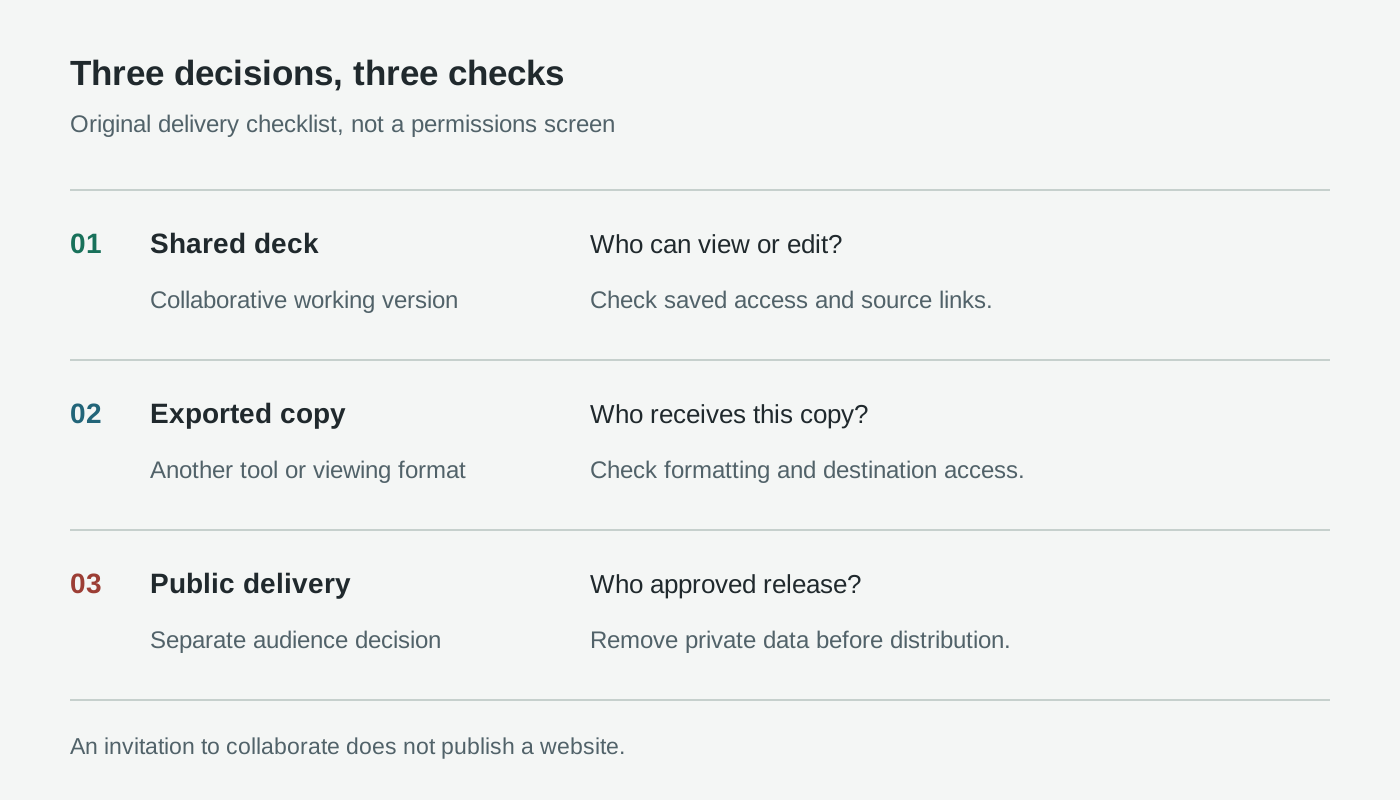
Lista de comprobación original para la entrega, no pantalla de permisos. Vuelve a revisar el público cada vez que el contenido salga de la presentación compartida.
Antes de invitar a otras personas, elimina el material personal o confidencial que no corresponda a la presentación. Las instrucciones de Space de OpenAI distinguen los chats privados de la información copiada en contenido compartido: los archivos enlazados mantienen permisos separados, pero un resumen copiado puede revelar su contenido. En las cuentas personales, la interacción de otro colaborador con el agente sigue sus ajustes de entrenamiento, no los tuyos. Controles de datos de Space
OpenAI no entrena con datos de Business y Enterprise de forma predeterminada. Eso no sustituye las políticas de aprobación, conservación ni uso compartido externo de tu organización. Privacidad de Enterprise
Empieza con una copia de práctica censurada. Antes de entregar el material externamente, comprueba si hay identificadores en los gráficos, comentarios, archivos adjuntos y notas. Si se compartió información por error, detén su distribución e informa a la persona responsable o administradora; desactivar los nuevos enlaces compartidos de Enterprise no revoca el acceso compartido existente. Administración de Space
Elige cómo entregar la presentación y revisa esa versión
Las opciones documentadas varían según el cliente:
| Opción | Para qué sirve | Comprobación final |
|---|---|---|
| Presentar dentro de ChatGPT | Mostrar la presentación directamente | Legibilidad y ritmo de la presentación |
Exportar desde la web a PowerPoint .pptx | Seguir editando un archivo de PowerPoint | Fuentes, gráficos y geometría de las diapositivas |
| Exportar desde la web a PDF | Distribuir una copia para consultar | Todas las páginas y las notas incluidas |
| Exportar desde la web a Google Slides | Continuar en Google Slides | Diseño y permisos para compartir en el destino |
| Abrir desde el escritorio en PowerPoint o Keynote | Trabajar en una aplicación instalada | Disponibilidad de la aplicación y contenido convertido |
OpenAI documenta estas rutas de presentación y exportación en la guía de inicio de Space. Las opciones de escritorio dependen de que las aplicaciones pertinentes estén instaladas; no se garantiza que todos los ordenadores tengan Keynote o PowerPoint. Conserva la presentación compartida como versión de trabajo acordada e identifica qué copia exportada se ha aprobado.
Comprueba la accesibilidad en el formato real de entrega. Usa títulos descriptivos, texto legible, buen contraste y etiquetas de gráficos que no dependan solo del color. Proporciona alternativas textuales para los elementos visuales esenciales y comprueba el orden de lectura y el texto alternativo en el editor de destino cuando estén disponibles. Exportar a PDF no demuestra por sí solo que el PDF sea accesible.
Si falta algo, comprueba primero los límites
Si no aparece Slides, vuelve a comprobar los requisitos del despliegue, el acceso a Space y el espacio de trabajo actual antes de reconstruir la tarea. Si la colaboración no está disponible, pide a la persona propietaria que compruebe los permisos guardados y los controles de la organización, en vez de compartir un enlace sin restricciones.
En Windows, una tarea local puede crear archivos .pptx en lugar de Slides colaborativo si no está disponible el componente MXC necesario. OpenAI indica que Windows 10 no es compatible con ese componente; Windows 11 quizá necesite una actualización o habilitación por parte de la organización. Para colaborar en Slides, usa el modo en la nube o la web. Requisitos de Windows
Si las cifras son incorrectas, vuelve a la tabla de origen y a las fórmulas. Si el diseño se rompe al exportar, corrige y comprueba de nuevo la copia de destino. Ninguno de esos problemas se resuelve embelleciendo la diapositiva inicial.
La conclusión: una presentación terminada es una decisión verificada
En nuestra opinión, el cambio útil es la revisión compartida, no simplemente la generación automática de diapositivas. Empieza con pocas fuentes, aprueba el esquema y asigna una tarea concreta a cada persona revisora. La presentación estará lista cuando coincidan el relato, las pruebas, los permisos y la copia de entrega.
Fuentes e imágenes del producto
Comprobado el 20 de octubre de 2026. Consulta la galería del producto Slides de OpenAI para ver ejemplos reales de la interfaz y los recorridos oficiales de formación para conocer las demostraciones. Los diagramas son explicaciones originales; los ejemplos desarrollados son sintéticos y no describen pruebas prácticas realizadas.
Conserva la investigación que respalda tu próxima presentación
Telli.sh puede ayudarte a organizar enlaces a fuentes, notas de investigación y decisiones de revisión antes de tu próxima presentación. Conserva ese registro junto a la presentación aprobada; no es una integración con ChatGPT Slides. Crea una cuenta de Telli.sh