Czy jedna kamera potrafi utrzymać stałą głębię między klatkami? Apple Depth Pro 2
Apple Depth Pro 2 szacuje głębię w metrach ze zdjęć i nagrań. Zobacz, po co stabilne krawędzie, czym różnią się cztery modele i jak porównać je na własnym klipie.
Wyobraź sobie, że na krótkim nagraniu z telefonu umieszczasz wirtualną roślinę za krzesłem. Krzesło ma przesłaniać roślinę wszędzie tam, gdzie się pokrywają, także przy ruchu kamery. Mapa głębi pozwala narzędziu montażowemu rozstrzygać to dla każdego piksela. Gdy mapa rozmywa krawędź krzesła albo przesuwa ją między klatkami, roślina może przez chwilę prześwitywać przez nogę, która przed momentem wyglądała na nieprzezroczystą.
19 listopada 2026 r. czasu UTC badacze Apple opublikowali preprint oraz udostępnili kod do inferencji i wagi Depth Pro 2. System szacuje głębię dla całego obrazu z jednej kamery na podstawie zdjęcia, nagrania lub transmisji na żywo. Według Apple ta sama sieć pozwala uzyskać ostre granice obiektów i stabilniejsze wyniki między klatkami. Kod i wagi są publicznie dostępne do pobrania. Warunki dystrybucji wag przewidują niekomercyjne badania naukowe i prace akademickie. Komunikat badawczy · Rekord preprintu · Repozytorium i licencje
Co można uzyskać z jednej kamery
Depth Pro 2 przewiduje wartość głębi dla każdego widocznego piksela. Surowy wynik mierzy głębię wzdłuż osi widzenia kamery. Punkt przy lewej krawędzi płaskiej ściany może mieć taką samą głębię jak punkt pośrodku, choć odległość od kamery w linii prostej do lewego punktu jest większa. Ma to znaczenie przy porównywaniu przewidywań z pomiarem odniesienia albo przy zamianie mapy głębi na chmurę punktów. Objaśnienie wyników przez Apple
Do niektórych efektów warstwowych wystarczy informacja, że krzesło jest bliżej niż ściana. Mapa w metrach pozwala zadać precyzyjniejsze pytanie, na przykład czy grafikę umieszczoną na głębokości dwóch metrów powinno przesłaniać krzesło. Taki szacunek nadal może być obarczony błędem. Kamera rejestruje widoczną stronę krzesła i otoczenie. Jeśli po montażu odsłonisz duży ukryty obszar, do jego odtworzenia potrzebne będą dodatkowe informacje.
Do wyrażenia głębi w metrach model potrzebuje także ogniskowej. Narzędzie Apple może ją odczytać z metadanych zdjęcia lub oszacować. Gdy ogniskowa nagrania jest nieznana, ustawienie domyślne oblicza medianę z pierwszego okna klatek i stosuje ją do całego klipu. Według dokumentacji ogniskowa zawyżona o 10% przesunie szacowaną głębię o 10% dalej. Nawet stabilny wizualnie wynik może więc wykazywać podobny błąd w każdym punkcie. Ustawienia inferencji
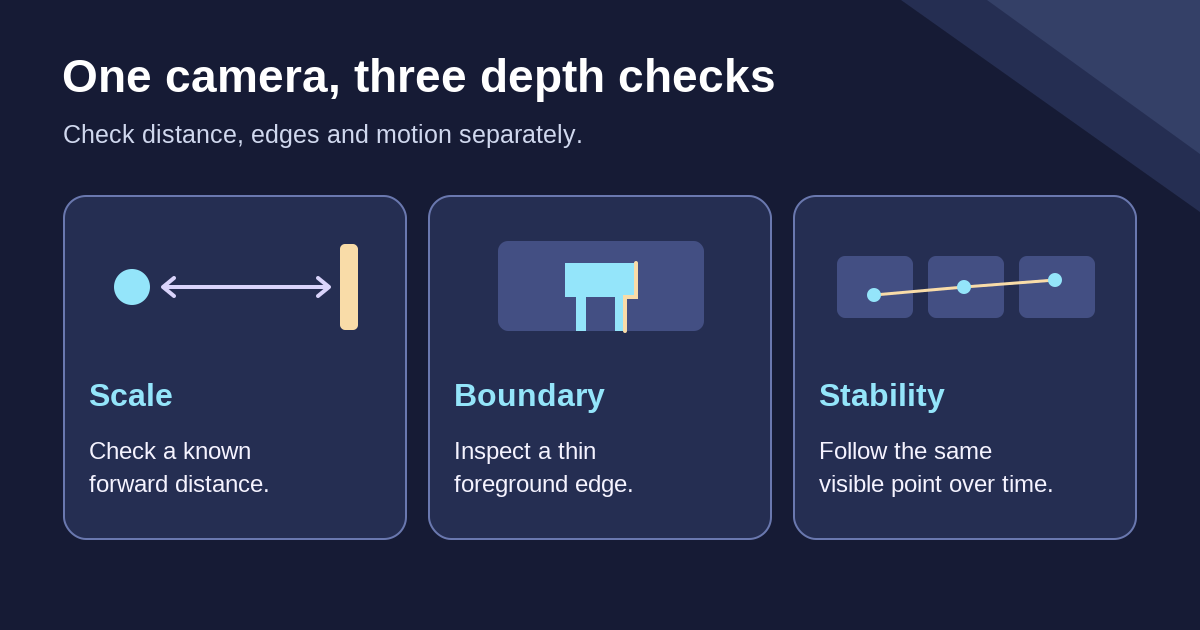
Ilustracja Telli.sh. Skala, granice i stabilność między klatkami to różne właściwości tej samej mapy głębi.
Dlaczego dobra klatka może zawieść w ruchu
Mapa może wyraźnie obrysować krzesło w dwóch kolejnych klatkach, a mimo to między nimi niespodziewanie zmienić oszacowaną głębię. Jeśli głębia decyduje o kolejności warstw, wirtualna roślina może w jednej klatce być za krzesłem, a w następnej przed nim. Gładsza mapa pozwala uniknąć części skoków, lecz gdy krzesło i ściana zleją się w jeden obszar, cienka noga może całkowicie zniknąć z mapy.
Depth Pro 2 zaprojektowano z myślą o tym kompromisie. Apple oparło modele na architekturach wizyjnych DINOv3. Sieć zawiera warstwy przetwarzające bieżącą klatkę i osobne warstwy uwzględniające informacje z innych klatek. Dekoder wyznacza gęstą mapę głębi. Jeśli zapisany klip można buforować, domyślne przetwarzanie pliku używa okien po 16 klatek z czterema klatkami wspólnymi, by wygładzić połączenia. W trybie bez buforowania bieżąca klatka może korzystać z wcześniejszych, domyślnie z maksymalnie 15. Pierwsze przewidywania mają krótszą historię. Architektura i inferencja w pracy badawczej · Ustawienia domyślne
Montażysta może poczekać na przetworzenie klipu, jeśli potem poświęci mniej czasu na poprawianie poszczególnych klatek. Aplikacja korzystająca z kamery na żywo musi wyznaczyć użyteczną głębię przed następnym odświeżeniem obrazu. Dlatego warto zmierzyć czas przetwarzania klatki oraz opóźnienie na docelowym urządzeniu. Tryb na żywo określa sposób dostarczania danych. Rzeczywista szybkość zależy od modelu, rozdzielczości, okna historii i sprzętu. Wskazówki Apple dla transmisji
Co zmierzyli badacze
Autorzy osobno oceniali dokładność głębi, ostrość granic i spójność w czasie. Jeden z testów śledzi odpowiadające sobie punkty powierzchni na nagraniu i mierzy drgania wzdłuż widocznych trajektorii. Test dopuszcza jedno dopasowanie afiniczne na nagranie. W badaniu Apple na zbiorach Sintel i Spring zespołowi Depth Pro 2 H+ przypisano znormalizowane wyniki drgań odpowiednio 1,39 i 0,86. Pierwotny Depth Pro osiągnął 11,26 i 8,99. Niższa wartość jest lepsza. Praca badawcza, tabela 5 i dodatek F
Wyniki opisują spójność po dopasowaniu. Nie pozwalają wyliczyć, o ile centymetrów mogłoby przesunąć się krzesło na twoim klipie. Dla cienkich krawędzi pierwszego planu artykuł podaje osobny wynik F1 granicy. Przy ocenie skali porównuje metryczną głębię ze znanymi lub oszacowanymi parametrami kamery. W swoim klipie możesz zastosować podobny podział. Sprawdź znaną odległość, trudną krawędź i widoczny punkt, który powinien poruszać się płynnie. Zapisz po jednym wyniku dla każdego kryterium. Praca badawcza, tabele 2–5
Strona projektu Apple pokazuje, jakie różnice mierzą te testy. Zawiera porównania nagrań i odpowiadające im wizualizacje map głębi. Na kolorowym obrazie łatwiej zauważyć kontury i migotanie. Zrzut takiej mapy nie daje jednak pomiaru, bo kolorom przypisano zakresy wartości. Aby sprawdzić wartość konkretnego piksela, odczytaj surowy wynik w metrach. Oficjalne porównania Apple · Formaty wyników
Którą wersję warto wypróbować na laptopie?
Referencyjne repozytorium Apple wymienia cztery wielkości modelu. Podane rozmiary dotyczą plików z wagami PyTorch. Osobny estymator ogniskowej zajmuje według zestawienia 94 MB do pobrania. To rozmiary plików na dysku. Szczytowe użycie pamięci przy obróbce filmu zależy również od rozdzielczości wejściowej, okna i precyzji obliczeń. Modele i ustawienia pamięci
| Model | Parametry | Plik z wagami modelu głębi | Co warto sprawdzić |
|---|---|---|---|
| S | 24 mln | 97 MB | Sprawdź, czy cały proces mieści się w możliwościach laptopa. |
| B | 97 mln | 386 MB | Zobacz, czy nieco większy model dokładniej oddaje drobne krawędzie pierwszego planu. |
| L | 334 mln | 1,3 GB | Porównaj bardziej wymagające ujęcia na krótszych klipach odniesienia. |
| H+ | 872 mln | 3,5 GB | Ustal, jaką jakość potrafi osiągnąć największy z udostępnionych modeli na twoich klipach. |
W pierwszej próbie porównaj wersję S z jednym większym modelem na tych samych klatkach. Pozostałe ustawienia zachowaj. Jeśli S przechodzi test granic i stabilności oraz kończy pracę w akceptowalnym czasie, większa wersja ma sens, o ile ograniczy widoczne poprawki lub zwiększy wiarygodność pomiaru. Gdy film nie mieści się w pamięci, dokumentacja Apple radzi najpierw skrócić okno i zakres zachodzących na siebie klatek, a następnie przejść na mniejszy model, zanim zmniejszysz rozdzielczość klipu. Warto ją zachować zwłaszcza wtedy, gdy test dotyczy cienkich sylwetek. Instrukcja konfiguracji Apple
Apple udostępnia także modele w formacie Core ML oraz małą demonstrację z kamerą na Macu. Wymagania demonstracji obejmują Apple silicon, macOS 15 lub nowszy i Xcode 16 lub nowszy albo jego narzędzia wiersza poleceń. Eksport do transmisji przetwarza po jednej klatce, przechowując wcześniejsze informacje w stanie modelu. Zachowuj ten stan w obrębie ujęcia lub strumienia z jednej kamery. Dla osobnego nagrania zainicjuj go na nowo. Demonstracja na Macu · Karta modelu Core ML
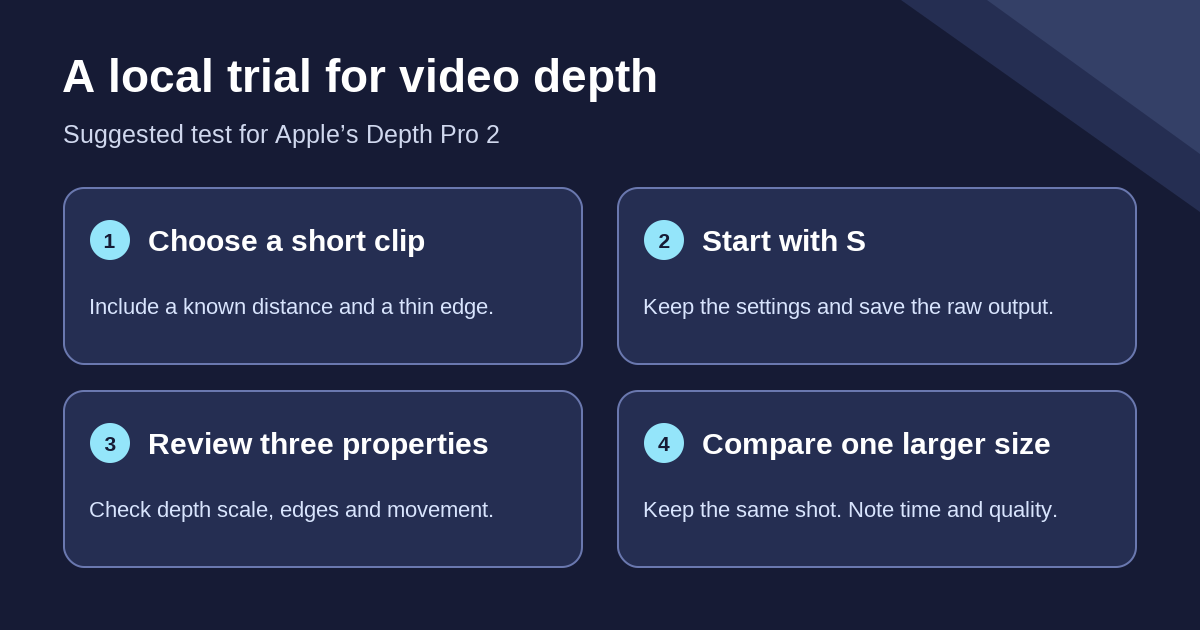
Ilustracja Telli.sh. Przy porównywaniu dwóch wersji zachowaj ten sam klip i ustawienia.
Próba na twoim sprzęcie powie więcej niż nagranie pokazowe
Wybierz krótki klip i zapisz, jaki wynik uznasz za poprawny. Do próby z układem wnętrza ustaw płaską kartkę na znanej głębokości i unieruchom kamerę. Do testu montażu umieść wąski, widoczny obiekt na prostym tle, na przykład nogę krzesła przed jednolitą ścianą. Nagraj drugi klip z powolnym ruchem kamery. W pierwszej próbie zachowaj stały zoom, by móc używać jednej ogniskowej.
- Zacznij od klipu przykładowego i modelu S. Po sklonowaniu repozytorium inferencji Apple użyj udokumentowanego polecenia z dołączonym przykładem. Polecenie wybiera S i zapisuje tablice dla poszczególnych klatek oprócz kolorowego podglądu. Przejdź do własnego klipu, gdy otrzymasz czytelny wynik dla przykładu. Konfiguracja i polecenia CLI
uv run depth-pro-2 predict -i assets/example.mp4 -o out/ -m depthpro2-s --save-npz
- Dobierz wynik do zadania. Domyślny kolorowy film pokazuje położenie granicy głębi. Pliki NPZ zapisują tablicę wartości w metrach i wykorzystaną ogniskową w pikselach. Szesnastobitowy eksport w skali szarości przechowuje odwrotność głębi dla narzędzi, które potrafią odczytać ją jako dane. Dla nagrania stosuje zakres z pierwszej klatki, więc gdy później pojawią się bliższe obiekty, wartości mogą się nasycić. Jeśli wpłynęłoby to na porównanie, użyj surowych tablic. Objaśnienie wyników przez Apple
- Mierz trzy rodzaje błędów osobno. Porównaj wartość na środku płaskiej kartki z jej znaną głębią. Obejrzyj kontur pierwszego planu przy normalnym tempie odtwarzania i klatka po klatce. Przy nieruchomej kamerze porównuj wynik w widocznym punkcie, który pozostaje w tym samym miejscu. Przy ruchomej kamerze śledź ten sam punkt na obiekcie, ponieważ współrzędne piksela się zmieniają.
- W drugim przebiegu zmień jedną rzecz. Do porównania S z B lub L użyj tego samego klipu i ustawień. Jeśli sprawdzasz wpływ buforowania, zachowaj model i dane wejściowe, a porównaj tryb plikowy z trybem bez buforowania. Zapisz urządzenie, czas przetwarzania i widoczny ubytek szczegółów. Podczas oceny obrazu na żywo rozpatrz pierwsze klatki osobno, bo model ma wtedy mniej kontekstu. Uwagi Apple o transmisji i rozdzielczości
Po pierwszym porównaniu przetestuj lustrzaną powierzchnię, szybki ruch kamery i cięcie między niepowiązanymi ujęciami. Dobierz te próby do zastosowania. Przy ostrym cięciu osobne przetwarzanie pozwala wyznaczyć stan w czasie i oszacować ogniskową dla każdego ujęcia. Policz klatki wymagające ręcznej korekty lub zapisz zakres błędów względem odniesień ważnych dla twojego zadania. Gładki podgląd nie daje równie użytecznej oceny. Zarządzanie stanem między klatkami
Gdzie może się przydać
W badaniach niekomercyjnych udostępnione modele pozwalają testować efekty wykorzystujące głębię, niewielkie prototypy rozszerzonej rzeczywistości i geometrię nagrań na zwykłych klipach. Praca Apple demonstruje rozmycie sterowane głębią i syntezę nowych widoków w ograniczonym zakresie. Przy montażu korzyścią może być mniej czasu na poprawianie migoczącej krawędzi. W demonstracji wnętrza warto sprawdzić, czy jedna kamera wystarcza do przekonującego ustawienia elementu w kilku znanych odległościach. Przydatność tych pomysłów zależy od twoich nagrań i skali błędów. Demonstracja badawcza i zastosowania
W produktach komercyjnych odrębnym ograniczeniem są warunki dystrybucji Apple. Repozytorium zawiera osobne licencje dla oprogramowania i wag. Licencja wag ogranicza użycie do niekomercyjnych badań naukowych i prac akademickich. W tych ramach można zbadać, kiedy nadal potrzebna jest kalibracja, drugi punkt widzenia lub osobny czujnik. Narzędzie pomiarowe wykorzystywane do ważnych decyzji wymaga dowodów z rzeczywistych warunków pracy i odpowiedniego pomiaru odniesienia. Licencja na kod · Licencja modelu
Przy Depth Pro 2 warto zapytać, które ujęcia łatwiej obrobić, gdy jedna kamera daje stabilniejszy szacunek głębi. Krótka, powtarzalna próba ze znaną odległością i trudną krawędzią pokaże, czy różnicę widać, ile trwa przetwarzanie i kiedy potrzeba lepszego nagrania.
Wypróbuj Telli.sh za darmo, aby w jednym miejscu zapisywać klipy testowe, ustawienia i wnioski z porównań.