O desenho feito no ZigZag vai ficar tão bom no tecido quanto na tela?
O ZigZag transforma desenhos em SVG em planos de bordado editáveis. Um emblema geométrico original ajuda uma oficina maker a avaliar o que chega da prévia ao tecido.
Uma oficina maker quer um emblema pequeno para uma turma de iniciantes. O desenho tem um círculo, um triângulo no meio e um traço de destaque. Todo mundo gosta da arte na tela. Quando a primeira amostra sai do bastidor, porém, aparece um vão onde o triângulo quase toca o contorno circular. Surge então uma pergunta que o SVG sozinho não responde. O vão veio do desenho, do plano de pontos ou do movimento do tecido?
O ZigZag é um editor de código aberto e gratuito para computador que transforma um SVG em um desenho para bordado à máquina. Seu criador, que assina como simpsoka, apresentou o projeto no Show HN em 12 de novembro de 2026 no horário UTC, já dia 13 em Seul. Há versões para macOS, Windows e Linux x86-64. O editor permite pré-visualizar e editar pontos, exportar em PES, DST, EXP, JEF e VP3 e usar um agente de IA compatível para trabalhar no desenho aberto pelo Model Context Protocol, ou MCP. Apresentação do criador no Show HN · Versão 0.1.3 do ZigZag · Site oficial e prévia dos tipos de ponto
Um emblema de 55 mm é um bom primeiro projeto porque um desenho pequeno permite verificar três coisas. Dá para ver se as formas viram trajetórias de pontos coerentes, se a máquina aceita o arquivo e se a linha fica no lugar desejado depois que o tecido sai do bastidor. As duas primeiras verificações podem ser feitas com pouco gasto de material.
O SVG descreve a imagem e a digitalização define como bordá-la
Um SVG armazena formas. Um triângulo preenchido indica ao navegador que área deve receber cor, enquanto o contorno e as curvas delimitam essa área. A bordadeira precisa saber onde a agulha entra, em que ordem e quando parar, trocar de cor ou se deslocar até outra parte do desenho. A digitalização converte o desenho nessas instruções. Ela também define quanta linha atravessa uma área pequena e onde uma forma pode cobrir a passagem de linha para outra.
A documentação pública do ZigZag lista 11 tipos de ponto. Três já rendem bastante para quem está começando. O preenchimento tatami cobre uma área com fileiras de pontos desencontrados. O ponto cheio, ou cetim, forma uma coluna ao costurar de uma borda à outra e funciona bem para uma faixa bem definida. O ponto corrido acompanha uma linha com perfurações sucessivas da agulha. A documentação também aborda pontos de base para preenchimento e cetim, além de ajustes para curvas fechadas, deslocamento entre regiões e outros detalhes que afetam o plano. Documentação do ZigZag e referência de pontos
Imagine o emblema da oficina com um anel, um triângulo largo e um traço curto dentro dele. Crie uma forma editável para cada elemento. Experimente cetim no anel, preenchimento no triângulo e ponto corrido no traço. São escolhas iniciais para o exercício. Em um desenho mais estreito ou detalhado, talvez seja mais fácil bordar uma borda como contorno simples ou tornar uma parte pequena legível removendo algum detalhe.
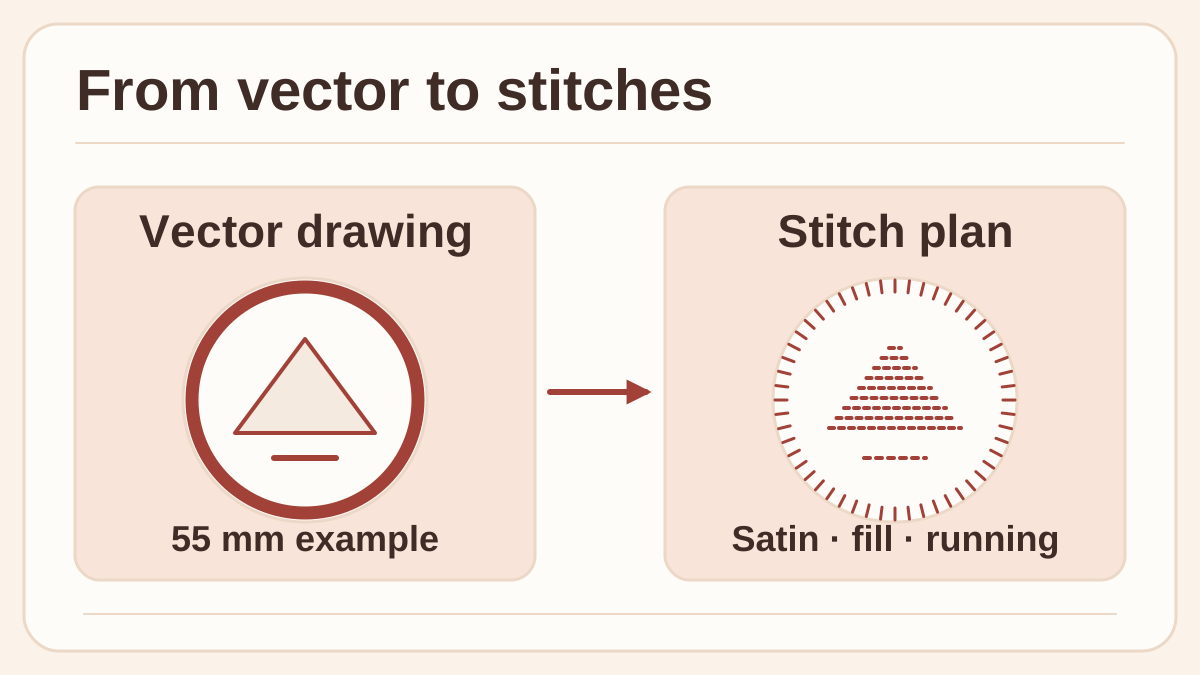
Diagrama original do emblema proposto para a oficina. O desenho define as regiões. O plano atribui um tipo de ponto a cada uma.
Escolha o tamanho final antes de decidir quais detalhes merecem ficar. Um traço que parece grosso com zoom de 300% pode ocupar um espaço mínimo na primeira amostra. Um vão pequeno também pode ficar mais evidente se o tecido repuxar de maneiras diferentes sob formas vizinhas. Avalie uma impressão ou o desenho na tela em tamanho próximo do real. Depois amplie para ver como o ZigZag pretende bordá-lo.
A mesma ideia serve para um segundo projeto na oficina, como uma marca de uma só cor para estojos de ferramentas. Comece pelo mesmo triângulo, mas use um contorno bordado e um detalhe simples. Essa versão tem menos áreas preenchidas e permite uma comparação concreta com a versão maciça. Borde as duas no mesmo tipo de tecido. Veja qual é reconhecível à distância de um braço, qual fica mais lisa depois que sai do bastidor e qual é mais fácil de reproduzir na próxima aula.
Uma edição com IA vale quando dá para inspecioná-la no plano de pontos
A integração do ZigZag com MCP permite que um agente compatível execute operações no desenho dentro do editor. O projeto documenta a edição de formas e parâmetros de ponto. O site descreve a integração e oferece uma prévia interativa dos tipos de ponto. O fluxo básico de importar SVG, visualizar e exportar está disponível sem agente. O cliente do agente tem seu próprio processo de configuração. Se usar um modelo hospedado, também terá regras próprias para lidar com as informações recebidas. Documentação do ZigZag · Site oficial e prévia dos tipos de ponto
Para o emblema da oficina, comece pedindo uma revisão específica. Peça um triângulo centralizado com as pontas claramente dentro do anel, um traço curto separado e nenhum texto. Informe o tamanho total de 55 mm e solicite que as formas continuem editáveis. Observe o desenho e examine o que aconteceu com o plano de pontos. Se o agente corrigiu o espaço na tela, mas apertou os pontos em um canto ou acrescentou uma troca de linha, peça mais um ajuste focado nesse detalhe.
Isso funciona particularmente bem quando a turma começa com um SVG que já existe. Uma pessoa pode preparar uma versão manual no editor e depois duplicar o documento para o agente criar um segundo plano com a mesma geometria. Compare quantas correções manuais cada um ainda exige, quais pontos vão aparecer e como seria explicá-los a um iniciante. A comparação é mais informativa que cronometrar um agente partindo de uma tela em branco enquanto a pessoa usa outro desenho.
Antes de exportar, observe a ordem em que o plano percorre as partes. Identifique onde um bloco de cor termina, de onde o seguinte parte e quais trajetórias passam sob pontos que ainda serão feitos. Um triângulo preenchido que parece bom no final pode revelar uma ordem pouco prática na prévia. Revise os pontos de base nas áreas em que a estabilidade importa e conte quantas passagens haverá em uma seção estreita. Se o espaço entre o anel e o triângulo faz parte do desenho, ele deve continuar visível na arte e na cobertura planejada.
A prévia e a amostra respondem a perguntas diferentes
A prévia ajuda a encontrar uma forma ausente, uma troca de cor inesperada ou uma interrupção evidente na ordem de bordado. Ela dá aos instrutores um documento comum para anotar antes de usar a máquina. O tecido, a linha e a montagem no bastidor ainda influenciam o resultado real. Mesmo que as coordenadas dos pontos saiam conforme o plano, o emblema pode encolher, franzir ou se deslocar um pouco no tecido.
| O que avaliar | O que a prévia pode mostrar | O que verificar na amostra |
|---|---|---|
| Espaço entre o anel e o triângulo | Se a geometria dos pontos fecha um vão planejado | Se as duas formas continuam separadas após retirar o tecido do bastidor |
| Cantos e traços estreitos | Onde a trajetória vira ou concentra mais pontos | Se o canto fica bem definido e a superfície permanece plana |
| Ordem das cores e deslocamentos | Quando um bloco de cor termina e como começa a próxima parte | Com que frequência o operador precisa intervir e quais fios de passagem continuam visíveis |
| Tamanho e compatibilidade com a máquina | Se o desenho cabe no bastidor selecionado e se o projeto emite um aviso | Se a máquina reconhece o arquivo e se a prévia de posicionamento cabe no tecido armado |
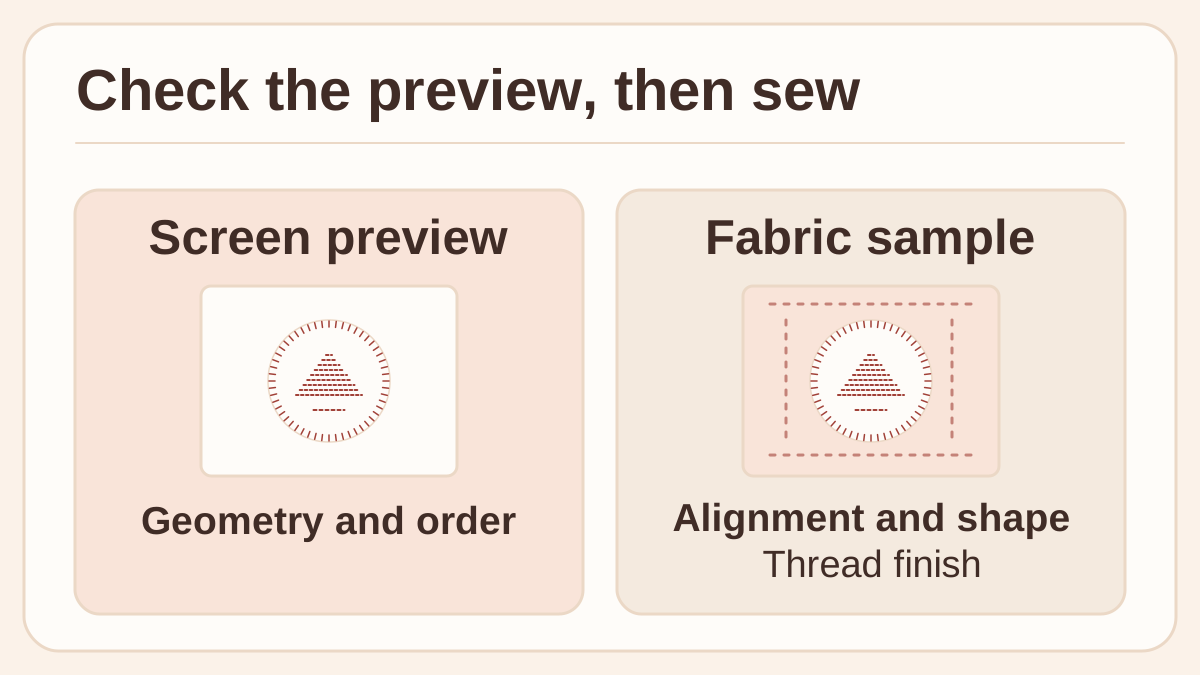
Comparação original para a amostra proposta. A prévia acompanha a geometria e a ordem dos pontos. A amostra permite verificar alinhamento, deformação e acabamento.
Vale entender os pontos de base e a compensação de repuxo porque eles afetam a amostra física mesmo que a arte original permaneça igual. Os pontos de base ficam sob os pontos visíveis e ajudam a dar sustentação e estabilidade. A compensação de repuxo ajusta a geometria para considerar como os pontos podem puxar o tecido e a linha. É útil experimentar essas configurações quando já existe uma amostra de comparação. Se você mudar densidade, base, tecido e posição no bastidor de uma vez, fica difícil saber o que corrigiu a forma.
Guarde a primeira amostra mesmo que ela tenha saído irregular. Anote as configurações no verso ou registre-as junto com uma foto. Se o anel deslocar para dentro de um lado, a próxima tentativa pode testar uma hipótese específica. Primeiro, confira se o deslocamento segue a mesma direção no bastidor inteiro, o que pode ter relação com o manuseio, ou se aparece só onde duas regiões de ponto se encontram, o que pede uma revisão do plano. Duas amostras com uma única mudança planejada ensinam mais ao próximo instrutor que um emblema impecável sem registro.
Cinco passos para concluir o primeiro teste na oficina
- Comece com um arquivo e uma máquina conhecidos. Escolha a versão para seu sistema operacional. Confira o pacote e a soma de verificação na página de lançamento. Defina um tamanho, como 55 mm, e consulte o manual da máquina para saber os tamanhos de bastidor e formatos de transferência aceitos. Escolha um bastidor e um tipo de arquivo compatíveis com aquela máquina.
- Importe três formas simples. Use seu próprio anel, triângulo e traço. Escolha um tipo de ponto para cada forma e organize as cores na ordem desejada. Faça uma cópia de referência antes de usar um agente ou experimentar vários ajustes.
- Acompanhe o plano antes de exportar. Observe o percurso, confira o tempo gasto nas áreas densas e procure deslocamentos entre formas que possam aparecer no emblema pronto. Guarde o projeto e o arquivo exportado para a máquina. Reabra ou revise o arquivo da máquina conforme o procedimento documentado para conferir as dimensões.
- Borde uma amostra nas condições normais da oficina. Siga as instruções de configuração da máquina. Escolha tecido de teste e estabilizador representativos da produção planejada, com a agulha e a linha previstas. Depois de tirar o tecido do bastidor, compare o espaço entre as formas, o franzimento, os fios soltos e a legibilidade com a prévia.
- Mude uma coisa e produza a segunda amostra. Escolha um defeito concreto, como o traço de destaque que se mistura ao anel. Experimente mover levemente o traço ou trocar o tipo de ponto. Mantenha o tecido e a configuração da máquina. Registre a versão do desenho, o formato do arquivo, os ajustes e qual amostra você mostraria a um novo operador.
O ZigZag 0.1.3 acrescenta seleção de máquina, bastidores personalizados e configurações específicas para pontos curtos e de arremate. Essas opções ajudam a preparar o arquivo, e a máquina que o recebe determina o que consegue ler e como exibe o desenho. As notas de lançamento informam que a Brother Skitch foi testada fisicamente e que os perfis iniciais de outras máquinas se baseiam na documentação dos fabricantes. O ZigZag documenta a transferência direta por Bluetooth para a Brother Skitch PP1. Em outros equipamentos, use um método de exportação e transferência aceito pela máquina. Uma oficina com duas máquinas pode guardar os dois formatos de exportação e uma amostra pequena de teste de cada uma, usando o mesmo SVG mestre. Versão 0.1.3 do ZigZag e orientações sobre máquinas · Documentação do ZigZag
Um bom emblema é aquele que a próxima pessoa consegue reproduzir
Um plano de pontos editável facilita discutir como o desenho muda no caminho até o tecido. É um papel útil para um agente em uma oficina prática. Ele pode sugerir outra composição ou um trajeto mais simples, e a pessoa verifica se a mudança funcionou na máquina. Guarde o arquivo versionado ao lado da amostra anotada. Assim, o próximo instrutor verá o que se esperava do desenho e o resultado real da linha sobre o tecido.
Fontes
- Site do ZigZag e prévia interativa dos tipos de ponto
- Repositório de código e documentação do ZigZag
- ZigZag 0.1.3 e arquivos para download, lançados em 13 de novembro de 2026 UTC
- Apresentação do criador no Show HN, 12 de novembro de 2026 UTC
Para guardar anotações da oficina, observações sobre amostras e revisões do desenho em um registro pesquisável, crie uma conta no Telli.sh.