Sieht ein ZigZag-Entwurf auf Stoff so gut aus wie am Bildschirm?
ZigZag macht aus SVG-Grafiken bearbeitbare Stickpläne. An einem selbst entworfenen geometrischen Aufnäher kann eine Werkstatt prüfen, was aus der Vorschau auf dem Stoff ankommt.
Eine offene Werkstatt möchte für ihren Einsteigerkurs einen kleinen Aufnäher machen. Der Entwurf besteht aus einem Kreis, einem Dreieck in der Mitte und einem kurzen Zierstrich. Am Bildschirm gefällt die Zeichnung allen. Dann kommt das erste Muster aus dem Stickrahmen, und zwischen dem Dreieck und dem Ring klafft eine Lücke. Jetzt hat die Gruppe eine Frage, die das SVG allein nicht beantworten kann. Lag die Lücke schon in der Zeichnung, entstand sie im Stickplan oder hat sich der Stoff verschoben?
ZigZag ist ein kostenloser, quelloffener Desktop-Editor, der aus einem SVG einen Entwurf für die Stickmaschine macht. Die Person hinter dem Projekt stellte es unter dem Namen simpsoka am 12. November 2026 UTC auf Show HN vor, am 13. November in Seoul. Das Projekt veröffentlicht Versionen für macOS, Windows und x86-64-Linux. Der Editor zeigt eine Stichvorschau, lässt Stiche bearbeiten und exportiert PES, DST, EXP, JEF und VP3. Ein kompatibler KI-Agent kann über das Model Context Protocol, kurz MCP, am geöffneten Entwurf mitarbeiten. Vorstellung auf Show HN durch die Projektleitung · Version 0.1.3 von ZigZag · Offizielle Seite mit Vorschau der Sticharten
Ein Aufnäher mit 55 mm eignet sich als Einstiegsprojekt, weil sich an einem kleinen Motiv drei Dinge prüfen lassen. Werden aus den Formen sinnvolle Stichwege? Liest die Maschine die Datei? Liegt das Garn nach dem Ausspannen des Stoffs dort, wo es soll? Die ersten beiden Fragen lassen sich klären, bevor viel Material verbraucht ist.
Das SVG beschreibt das Bild, die Digitalisierung den Stickablauf
Ein SVG speichert Formen. Ein gefülltes Dreieck teilt dem Browser mit, welche Fläche er einfärben soll. Kontur und Kurven geben ihre Grenzen vor. Eine Stickmaschine braucht stattdessen Nadelpositionen und eine Reihenfolge. Sie muss wissen, wann sie anhalten, die Farbe wechseln oder zu einem anderen Teil springen soll. Die Stickdigitalisierung leitet diese Anweisungen aus der Zeichnung ab. Sie bestimmt auch, wie viel Garn über eine kleine Fläche läuft und wo eine Form den Übergang zur nächsten verdecken kann.
Die öffentliche Dokumentation von ZigZag führt 11 Sticharten auf. Für den Anfang reichen drei. Eine Tatami-Füllung deckt Flächen mit gegeneinander versetzten Stichreihen. Beim Satinstich springt die Nadel quer zwischen zwei Kanten und füllt einen Streifen. Der Laufstich folgt einer Linie Punkt für Punkt. Das Projekt dokumentiert Unterlegstiche für Füllungen und Satinstiche sowie Einstellungen für enge Kurven, Wege zwischen Flächen und weitere Einzelheiten. ZigZag-Projektdokumentation und Stichreferenz
Breiten Ring, flächiges Dreieck und kurzen Strich innerhalb des Rings legen Sie am besten als einzelne bearbeitbare Formen an. Testen Sie den Ring mit Satinstichen, das Dreieck mit einer Füllung und den Strich als Laufstich. Diese Wahl ist ein Ausgangspunkt für die Übung. Bei einem schmaleren oder komplizierteren Motiv lässt sich eine Kante mit einer einfachen Kontur womöglich besser sticken. Ein kleines Element kann lesbarer werden, wenn Sie ein Detail weglassen.
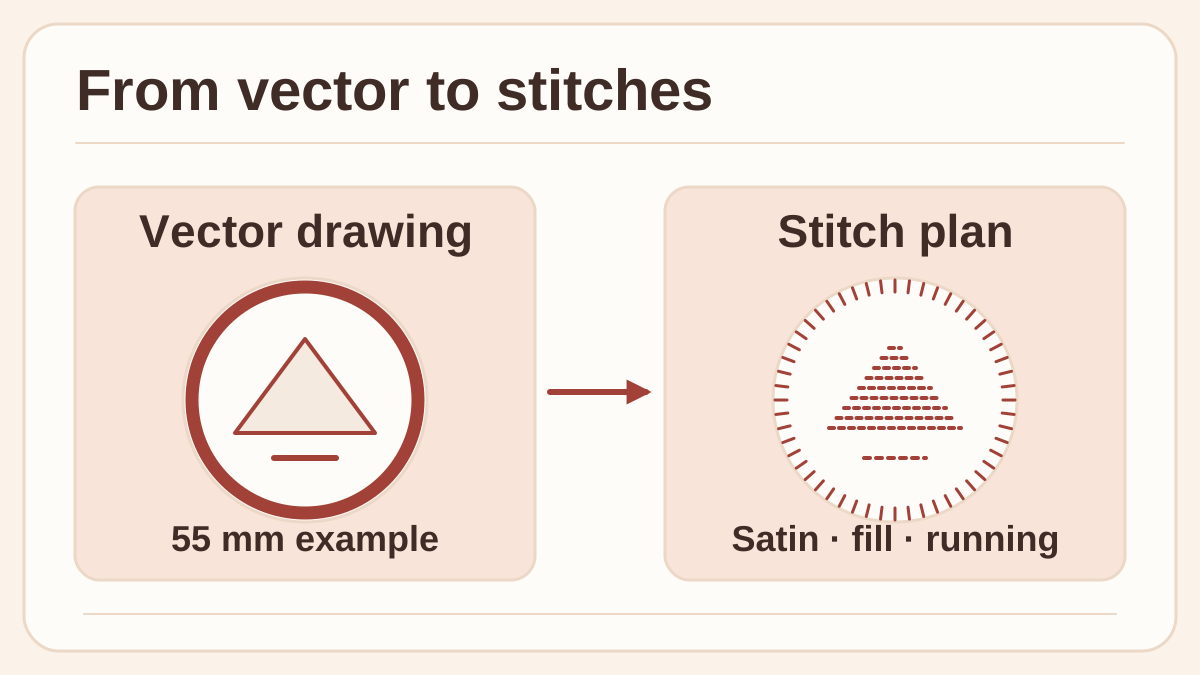
Eigene Darstellung eines vorgeschlagenen Werkstatt-Aufnähers. Die Zeichnung legt die Flächen fest. Der Plan weist jeder davon eine Stichart zu.
Legen Sie die Zielgröße fest, bevor Sie entscheiden, welche Details bleiben. Ein Strich, der bei 300 Prozent Vergrößerung kräftig wirkt, kann auf dem ersten Muster sehr wenig Platz einnehmen. Ein kleiner Spalt wird möglicherweise deutlicher, wenn sich der Stoff unter benachbarten Formen verschieden zusammenzieht. Beurteilen Sie zunächst einen Ausdruck oder den Entwurf ungefähr in Originalgröße. Zoomen Sie danach hinein, um den Stickablauf in ZigZag zu prüfen.
Das Vorgehen hilft bei einer zweiten Werkstattaufgabe, etwa einem einfarbigen Zeichen für Werkzeugrollen. Nehmen Sie dasselbe Dreieck mit einer gestickten Kontur und einem einfachen Strich. Weniger Flächen sind gefüllt, sodass sich der Entwurf direkt mit dem flächigen Aufnäher vergleichen lässt. Sticken Sie beide Motive auf derselben Stoffart. Welches erkennt man auf Armlänge, welches bleibt nach dem Ausspannen flacher und welches kann die nächste Kursleitung leichter nacharbeiten?
Eine brauchbare KI-Änderung lässt sich im Stickplan kontrollieren
Über die MCP-Integration kann ein kompatibler Agent Gestaltungsfunktionen im Editor aufrufen. Das Projekt beschreibt, wie sich Formen und Sticheinstellungen bearbeiten lassen, und zeigt die Integration neben einer interaktiven Vorschau der Sticharten. SVG-Import, Vorschau und Export stehen auch ohne Agent zur Verfügung. Der Agent-Client wird separat eingerichtet. Verwendet er ein gehostetes Modell, gelten dessen Regeln für die übermittelten Informationen. ZigZag-Projektdokumentation · Offizielle Seite mit Vorschau der Sticharten
Für den Aufnäher ist eine konkrete Änderung ein guter erster Auftrag. Bitten Sie um ein zentriertes Dreieck, dessen Spitzen klar innerhalb des Rings liegen, einen getrennten kurzen Strich und keinen Text. Nennen Sie die Gesamtgröße von 55 mm und lassen Sie die Formen bearbeitbar. Schauen Sie sich die Zeichnung an und prüfen Sie danach den Stickplan. Wenn der Agent die Lücke am Bildschirm schließt, dabei aber eine Ecke überfrachtet oder einen weiteren Farbwechsel einfügt, bitten Sie um eine gezielte Korrektur.
Das klappt besonders gut, wenn im Kurs schon ein SVG vorliegt. Ein Mitglied erstellt eine manuelle Vergleichsversion im Editor und dupliziert das Dokument. Der Agent erstellt dann einen zweiten Stickplan für dieselbe Geometrie. Vergleichen Sie, wie viele Korrekturen nötig bleiben, welche Stiche sichtbar werden und wie leicht sich der Plan einer Person ohne Vorkenntnisse erklären lässt. Das liefert einen besseren Vergleich als ein Zeitversuch, bei dem der Agent auf leerer Fläche anfängt und der Mensch mit einem anderen Entwurf arbeitet.
Verfolgen Sie vor dem Export, wie sich der Stickablauf durch die Teile bewegt. Beachten Sie, wo ein Farbblock endet und wieder einsetzt und welche Wege unter späteren Stichen verschwinden. Ein gefülltes Dreieck kann im Endzustand gut aussehen und in der Vorschau trotzdem eine ungünstige Reihenfolge zeigen. Prüfen Sie bei Bedarf die Unterlage und zählen Sie zugleich, wie viele Durchgänge der schmale Abschnitt bekommt. Wenn zwischen Ring und Dreieck absichtlich ein Abstand bleibt, sollte er sowohl in der Zeichnung als auch in der geplanten Stichfläche sichtbar sein.
Vorschau und Probestick beantworten verschiedene Fragen
In der Vorschau erkennen Sie fehlende Formen, unerwartete Farbwechsel und deutliche Unterbrechungen der Stickreihenfolge. Die Kursleitung kann am selben Dokument Anmerkungen machen, bevor jemand an die Maschine geht. Wie das fertige Stück aussieht, hängt weiterhin von Stoff, Garn und Einspannen ab. Selbst wenn die Stichkoordinaten genau stimmen, kann sich der Aufnäher zusammenziehen, Falten werfen oder sich gegenüber dem Grundstoff leicht verschieben.
| Was Sie prüfen | Was die Vorschau zeigen kann | Was Sie am Muster prüfen |
|---|---|---|
| Abstand zwischen Ring und Dreieck | Ob der Stichverlauf einen geplanten Zwischenraum schließt | Ob die Formen nach dem Ausspannen getrennt bleiben |
| Ecken und schmale Linien | Wo die Stichfolge abbiegt oder wo sich Einstiche verdichten | Ob die Ecken klar bleiben und der Stoff flach liegt |
| Farbreihenfolge und Wege dazwischen | Wo ein Farbblock endet und der nächste Abschnitt beginnt | Wie oft jemand eingreifen muss und welche Spannfäden sichtbar bleiben |
| Größe und Maschinenkompatibilität | Ob das Motiv in den gewählten Rahmen passt und ob ZigZag eine Warnung ausgibt | Ob die Maschine die Datei liest und ihre eigene Positionsvorschau zum eingespannten Stoff passt |
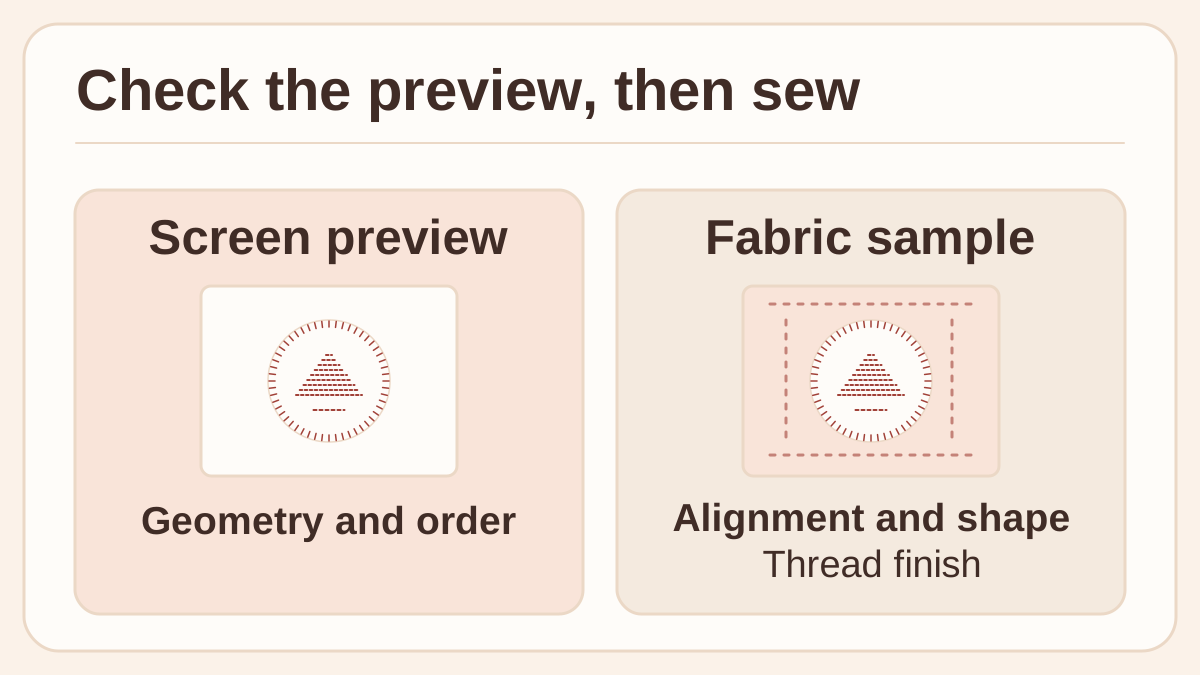
Eigener Vergleich für einen vorgeschlagenen Probestick. Die Vorschau zeigt Geometrie und Reihenfolge. Das Muster zeigt Ausrichtung, Verzug und Verarbeitung.
Unterlegstiche und Zugausgleich beeinflussen das Muster, obwohl die ursprüngliche Zeichnung gleich bleibt. Unterlegstiche liegen unter den sichtbaren Stichen und stabilisieren oder stützen sie. Der Zugausgleich verändert die Geometrie, um das Zusammenziehen von Stoff und Garn beim Sticken zu berücksichtigen. Diese Einstellungen lohnen sich, sobald ein Vergleichsmuster vorliegt. Ändern Sie Stichdichte, Unterlage, Stoff und Position im Rahmen zugleich, lässt sich kaum noch sagen, was die Form korrigiert hat.
Bewahren Sie den ersten Probestick auch dann auf, wenn er noch unsauber ist. Schreiben Sie die Einstellungen auf die Rückseite oder legen Sie sie zusammen mit einem Foto ab. Wandert der Ring an einer Seite nach innen, kann der nächste Versuch eine konkrete Ursache prüfen. Schauen Sie, ob der Stoff im ganzen Rahmen in dieselbe Richtung verzogen ist, was an der Handhabung liegen könnte, oder nur am Übergang zweier Stichflächen, wo sich ein Blick in den Stickplan lohnt. Zwei Muster mit einer gezielten Änderung bringen der nächsten Kursleitung mehr als ein fertiger, sauberer Aufnäher allein.
Eine Werkstatt schafft den ersten Versuch in fünf gezielten Schritten
- Beginnen Sie mit einer bekannten Datei und Maschine. Wählen Sie die Version für Ihr Betriebssystem. Prüfen Sie Archiv und Prüfsumme auf der Release-Seite. Legen Sie eine Zielgröße fest, etwa 55 mm, und schlagen Sie im Maschinenhandbuch die unterstützten Rahmengrößen und Dateiformate nach. Wählen Sie einen Rahmen und einen Dateityp, die das Gerät akzeptiert.
- Importieren Sie drei saubere Formen. Nutzen Sie Ihren eigenen Ring, Ihr Dreieck und Ihren Strich. Wählen Sie eine Stichart pro Form und ordnen Sie die Farben in der gewünschten Reihenfolge. Speichern Sie eine Vergleichskopie vor dem Agentenversuch oder weiteren Einstellungsänderungen.
- Sehen Sie sich den Ablauf vor dem Export an. Verfolgen Sie die Route, prüfen Sie die Dauer in dichten Bereichen und suchen Sie nach Wegen zwischen Formen, die am Aufnäher sichtbar bleiben könnten. Behalten Sie die Entwurfsdatei sowie die maschinenlesbare Exportdatei. Öffnen oder kontrollieren Sie letztere nach Anleitung der Maschine, um die Maße zu bestätigen.
- Sticken Sie ein Muster unter üblichen Werkstattbedingungen. Folgen Sie der Einrichtung der Maschine und wählen Sie einen Übungsstoff mit Stickvlies, der dem geplanten Material entspricht. Verwenden Sie die vorgesehene Nadel und das Garn. Vergleichen Sie nach dem Ausspannen Abstände, Falten, lose Fäden und Lesbarkeit mit der Vorschau.
- Ändern Sie einen Punkt und sticken Sie ein zweites Muster. Wählen Sie einen konkreten Mangel, etwa einen Zierstrich, der im Ring untergeht. Verschieben Sie ihn etwas oder wechseln Sie seine Stichart. Nutzen Sie anschließend dieselbe Stoffart und dieselben Maschineneinstellungen. Notieren Sie Entwurfsversion, Dateiformat und Einstellungen sowie das Muster, das Sie einer neuen Person zeigen würden.
ZigZag 0.1.3 ergänzt die Auswahl der Maschine, eigene Stickrahmen und maschinenspezifische Einstellungen für kurze Stiche und Sicherungsstiche. Diese Angaben helfen bei der Dateivorbereitung. Welche Dateien die Maschine liest und wie sie das Motiv anzeigt, hängt vom Gerät ab. Laut Versionshinweisen wurde das Profil des Brother Skitch am Gerät getestet. Die ersten Profile anderer Maschinen beruhen auf Herstellerunterlagen. ZigZag beschreibt die direkte Bluetooth-Übertragung für den Brother Skitch PP1. Verwenden Sie für andere Geräte eine von der Maschine unterstützte Export- und Übertragungsmethode. Eine Werkstatt mit zwei Maschinen kann beide Exportformate und je ein kleines Muster behalten und dabei dasselbe Master-SVG weiterverwenden. ZigZag 0.1.3 und Hinweise zu den Maschinen · ZigZag-Projektdokumentation
Ein funktionierender Aufnäher lässt sich von der nächsten Person nacharbeiten
Ein bearbeitbarer Stickplan macht es einfacher, über die Änderungen vom Entwurf zum Stoff zu sprechen. Daraus ergibt sich eine Rolle für einen Agenten in einer praktischen Werkstatt. Er kann eine andere Anordnung oder einen einfacheren Verlauf vorschlagen. Wer stickt, beurteilt, ob die Änderung an der Maschine funktioniert. Legen Sie die Datei mit Versionsstand neben das beschriftete Muster. So sieht die nächste Kursleitung, wie der Entwurf gedacht war und was der Faden tatsächlich gemacht hat.
Quellen
- ZigZag-Projektseite und interaktive Vorschau der Sticharten
- ZigZag-Quellcode und Projektdokumentation
- ZigZag 0.1.3 und Downloads, veröffentlicht am 13. November 2026 UTC
- Vorstellung des Projekts auf Show HN, 12. November 2026 UTC
Wenn Sie Werkstattnotizen, Beobachtungen zu Mustern und Entwurfsversionen gemeinsam durchsuchen möchten, erstellen Sie ein Telli.sh-Konto.