YouArt 把客户反馈带进视频剪辑。它能改对地方吗?
YouArt 桌面应用可以把反馈关联到具体镜头,并在熟悉的视频工具中协助剪辑。通过一段演示视频,看看交付真实项目前需要验证什么。
客户喜欢这段 45 秒的产品演示,只想让「价格卡多停一会儿」。同事把这条意见留在 Slack 里,随后又收到一封邮件,请求在价格旁加一行适用条件。项目里有两个镜头展示价格,其中一个还在上一版成片里。找到正确镜头后,修改也许只要一分钟。更费时间的是找到素材、厘清意见,再检查成片。
2026 年 11 月 13 日,YouArt 宣布推出桌面应用。公司 11 月 14 日的更新日志列出了这次上线,公开下载页提供 Mac 和 Windows 版本。YouArt 开发生成式视频和创作流程工具。据公司介绍,桌面版可收集 Slack 和 Gmail 等服务里的反馈,在画布上关联到相应镜头或创作元素,并在用户许可下做针对性修改。公司在发布公告中列出的支持应用包括 After Effects、Premiere Pro、DaVinci Resolve、CapCut 和 Blender。具体流程支持哪些操作,值得用一次试剪来确认。 YouArt 11 月 13 日发布公告 · 官方更新日志 · 官方桌面版下载页
实际要问的是,从收到消息到剪辑通过审核,中间有多少工作能在一个地方完成。先选几类真实常见的修改,再挑一个获准使用的剪辑项目来试。看看它能否定位正确、改得准确,并让修改在交接后保留下来。
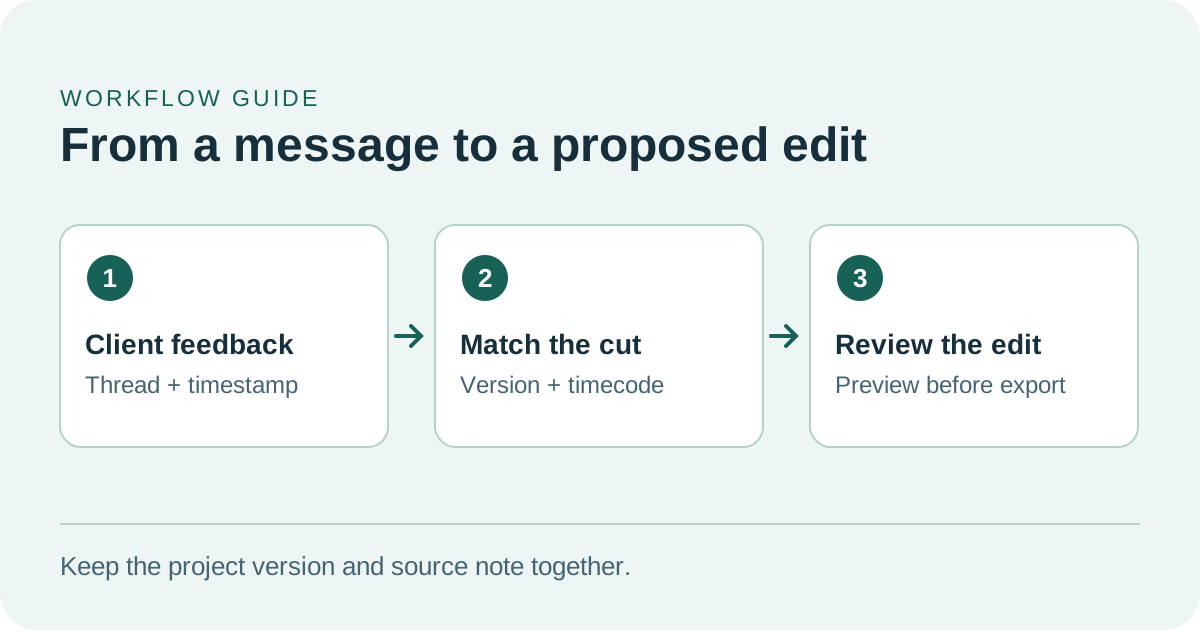
时间码只有指向正确版本才有用。
反馈来自哪里,决定了该改哪一处
对很多剪辑师来说,Slack 和邮件便于追溯决定,但消息里引用版本的方式并不统一。「价格镜头」可能指第一次导出的成片、目前的预览、需求文档里的一句话,或一张单独的图。修改方案需要注明可识别的版本、大致时间码、变更内容和目标效果。两条意见冲突时,剪辑师还得知道谁有权定夺。
YouArt 在公告中称,画布能把反馈附到项目的对应位置,并把素材和版本历史放在一起。在演示视频的场景里,这有望省去另一份意见清单,也少在时间轴里手动查找。版本历史要能让人看到修改原因、对应请求和最终通过的输出,才派得上用场。公告没有说明每种素材重新链接或版本变更会怎样影响这些关联。可以在自己常用的项目格式上验证。 YouArt 11 月 13 日发布公告
第一次试用,可以复制一个获准使用的小项目,编写模拟的 Slack 和邮件消息。给每条意见标明来源、日期和指向版本。请工具提出一项修改建议,再检查每条意见关联到了哪个镜头。这样可以保留同样的上下文难题,无需接入客户的真实收件箱或使用未公开的素材。
用一项小修改检验能否达到明确的验收条件
在这段假想的演示中,当前版本的第 29 秒到第 32 秒显示价格卡。开头的缩略图也显示价格,较早版本的结尾还有一张卡片。已经批准的反馈要求当前价格卡多停留一秒,并显示一行指定的适用条件。成片仍须保持 45 秒,产品操作演示和结尾旁白也要完整保留。
达到这些要求有好几种方法。剪辑师可以缩短相邻的无声停顿、移动转场,也可能发现不调整节奏就加不下这行文字。如果意见指向错误的导出版本,或改动会干扰旁白传达的信息,就需要找提出请求的人确认。YouArt 的局部修改建议能发挥作用,前提是剪辑师能看清哪些内容要移动,并在应用前作出决定。 YouArt 11 月 13 日发布公告
| 接受修改前的检查项 | 核对内容 |
|---|---|
| 镜头和版本 | 核对选中的价格镜头是否来自反馈提到的版本 |
| 文字与位置 | 对照成片中的条件文字和批准文案,检查是否盖住其他元素 |
| 时长和旁白 | 确认价格卡多一秒、结尾旁白完整、总时长为 45 秒 |
| 项目交接 | 在常用剪辑软件里重新打开保存的项目,确认修改的元素还可调整 |
| 审批记录 | 将导出的版本、两条原始意见和审核决定一起保存 |
试剪可以分成四步。
- 复制批准使用的项目,记下目标版本、时间码、批准文案和 45 秒的时长限制。
- 在副本上应用之前先检查修改建议。对比目标片段前后的变动,并寻找是否还有另一处可见位置保留了旧文案。
- 导出副本,按观众实际观看的尺寸,从第一帧看到最后一帧。确认小字清晰可读、旁白完整,交付需要字幕时也要检查字幕时间。
- 在剪辑软件中重开项目,确认修改还可以调整。把批准的导出文件和决定与原始意见放在一起。
记录每一步所用的时间。这样可以看出工具是省掉了重复工作,还是把工作移到了质量检查环节。
检查生成的标题能否继续编辑
YouArt 的新闻资料还展示了另一种用法。厂商在画布上制作动态标题,随后导出到 After Effects 继续编辑。对要按产品或市场制作多个版本的团队,这一点很重要。开场标题的动画和字体风格可能全年不变,变化的是产品名称、宣传语和文字宽度。交接的文件如果仍可编辑,就能减少每版的工作量。 YouArt 发布公告和产品图片
这次试用选一套原创标题样式,使用团队已有的字体。在自己的 After Effects 中打开结果。剪辑师能否不重新打开 YouArt,就能改文字、调出场时间并渲染新版?标题需要合成到画面上时,既要比较普通导出,也要检查实际制作流程使用的格式。确认哪些图层还能编辑,哪些依赖需要随项目交接。
长标题和短标题都试一遍。原文没有的排版问题,可能在另一种语言或长度翻倍的产品名里出现。记录谁能调整布局,是否需要在软件里重新制作。这时最容易看出,第一次渲染好看和模板便于日后使用有多大差别。
新闻图片展示的是厂商用 After Effects 做的一个示例,可以用作测试起点。字体、画面比例、插件和导出设置都会影响这些便利能否用在自己的项目上。 YouArt 发布公告和产品图片
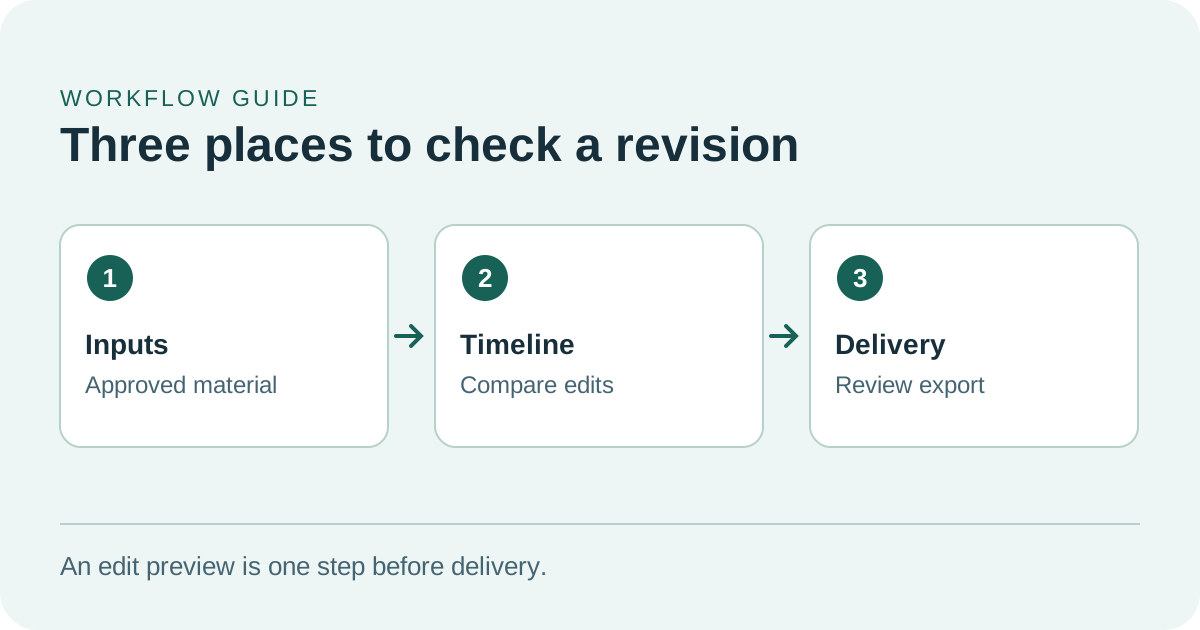
在时间轴副本上操作,既检查修改,也检查导出结果。
检查权限与项目素材的处理位置
YouArt 把桌面版描述为能在用户允许下协助操作创作应用的智能体。先用项目副本和一个剪辑软件试用。项目无需读取收件箱时,可以手动提供获准使用的意见。测试拒绝一项修改时会发生什么,并验证能否用剪辑软件或备份回到原始副本。即使应用修改更快,团队原有的审核流程依然有用。 YouArt 11 月 13 日发布公告
YouArt 表示,工作区里的 Slack 和 Gmail 连接为只读。收到请求时,它可以读取范围内的 Slack 消息或讨论串,或读取符合搜索条件的 Gmail 结果。相关文字可能会发送给处理请求的 AI 服务商,并成为对话的一部分。隐私政策另外说明了本地文件夹访问,涵盖用户选择的文件夹及子文件夹。文件名、路径和按请求读取的文字可能发给 YouArt 和它的 AI 服务商。撤回权限会停止后续读取并取消待处理的文件操作。已经发送的内容和上传的资料适用相应的保留和删除规则。 YouArt 隐私政策
制作负责人应核实流程会用到哪些文件和反馈、谁批准使用,以及这些材料是否允许交由外部处理。对于有保密期限或受客户协议约束的素材,团队可以先用样例验证流程,再确认实际素材的审批要求。
顺利交接还应当留有回退路径。测试前保存副本,并记下获批版本。第二天早上,即使由没参加测试的剪辑师打开项目,也应该找得到改动、看得到关联请求,并能导出正确版本。验证这次交接的价值,和测量初次修改耗时一样重要。
按获批结果计算成本
YouArt 表示,桌面版支持使用自己的服务商密钥,并可比较部分模型选项。公告以 720p 的 Seedance 2.5 为例,给出的按秒价格包括按量付费的每秒 0.208 美元和 Max 年付方案的每秒 0.138 美元。这些是厂商发布时给出的示例。套餐费用、模型设置和之后的调价都会影响比较。以具体任务显示的费用为准。 YouArt 11 月 13 日发布公告 · YouArt 定价
按公告里的每秒 0.208 美元计算,生成三个各六秒的选项约需 3.74 美元。剪辑师如果只留下一个,三次尝试都算进这段获批片段的成本。除了生成费用和分摊的订阅成本,也要记下准备任务、筛选方案和返工耗时。调整现有文字图层或片段长度,通常不用重新生成镜头。把这些普通操作也列入基准。
要实际对照,可以准备同一版视频的两个副本,分别做完同样的三项已批准修改。一个使用常规做法,另一个使用新流程。比较从寻找反馈、定位目标、应用修改到获批所花的时间。导出后的补救也计入总耗时。如果试用过程没有生成内容,就把生成支出记为零,关注人工时间和交接效率。
让下一位剪辑师接得上,才算一次好结果
安排能判断成片效果的剪辑师,以及能确认修改要求的审核人。理想的结果是把两条意见都关联到正确的价格镜头,把批准文案加到新版里,并留下下一位剪辑师能打开的可编辑文件。如果原始意见相互冲突,可能还要手动调整。工具能在合适的时候暴露冲突,就能省掉制作后期的补救。
YouArt 的 11 月发布表明,公司正把反馈与剪辑放到同一流程。对团队来说,更有说服力的是自己跨多次剪辑积累的验收记录,包括需要回退或返工的情况。产品公告说明了上线情况和厂商主张。这里的演示剪辑与动态标题是测试方案,用来判断这些能力能否融入日常工作。
来源
把审核意见、时间码和最终剪辑决定放在一起,方便下一个版本接着做。 用 Telli.sh 创建第一条笔记。