YouArt bringt Kundenfeedback in den Videoschnitt. Ändert die App die richtige Stelle?
YouArt für den Desktop verknüpft Feedback mit einzelnen Einstellungen und kann beim Schnitt in vertrauten Programmen helfen. Ein Beispielclip zeigt, was du vor der Übergabe eines echten Projekts prüfen solltest.
Der Kunde mag deine 45 Sekunden lange Produktdemo und möchte, dass „die Preistafel etwas länger stehen bleibt“. Eine Kollegin hat den Wunsch in Slack notiert. Per E-Mail kam eine zweite Anmerkung mit der Bitte, neben dem Preis einen Hinweis zu den Teilnahmebedingungen einzublenden. Im Projekt zeigen zwei Einstellungen den Preis, und eine davon stammt aus einem älteren Schnitt. Die Änderung dauert vielleicht eine Minute, sobald du die richtige Stelle gefunden hast. Mehr Zeit kosten die Suche, der Abgleich der Rückmeldungen und die Kontrolle des Ergebnisses.
Am 13. November 2026 kündigte YouArt seine Desktop-App an. Das Änderungsprotokoll des Unternehmens führt die Veröffentlichung am 14. November auf. Auf der öffentlichen Downloadseite gibt es Versionen für Mac und Windows. YouArt entwickelt Werkzeuge für generative Videos und kreative Arbeitsabläufe. Laut Unternehmen kann die Desktop-App Feedback aus Diensten wie Slack und Gmail sammeln, es auf ihrer Arbeitsfläche einer Einstellung oder einem Gestaltungselement zuordnen und mit Erlaubnis gezielte Änderungen vornehmen. Als unterstützte Programme nennt YouArt After Effects, Premiere Pro, DaVinci Resolve, CapCut und Blender. Welche Arbeitsschritte sich in einem bestimmten Schnittprojekt tatsächlich ausführen lassen, solltest du ausprobieren. YouArt-Ankündigung vom 13. November · Offizielles Änderungsprotokoll · Offizielle Downloadseite für die Desktop-App
In der Praxis zählt, wie viel Arbeit zwischen einer Nachricht und einem freigegebenen Schnitt sich an einem Ort erledigen lässt. Für einen aussagekräftigen Versuch brauchst du einige typische Änderungswünsche und ein Schnittprojekt, das du dafür verwenden darfst. Prüfe, ob du die richtige Stelle findest, die Änderung korrekt übernommen wird und sie bei der Übergabe erhalten bleibt.
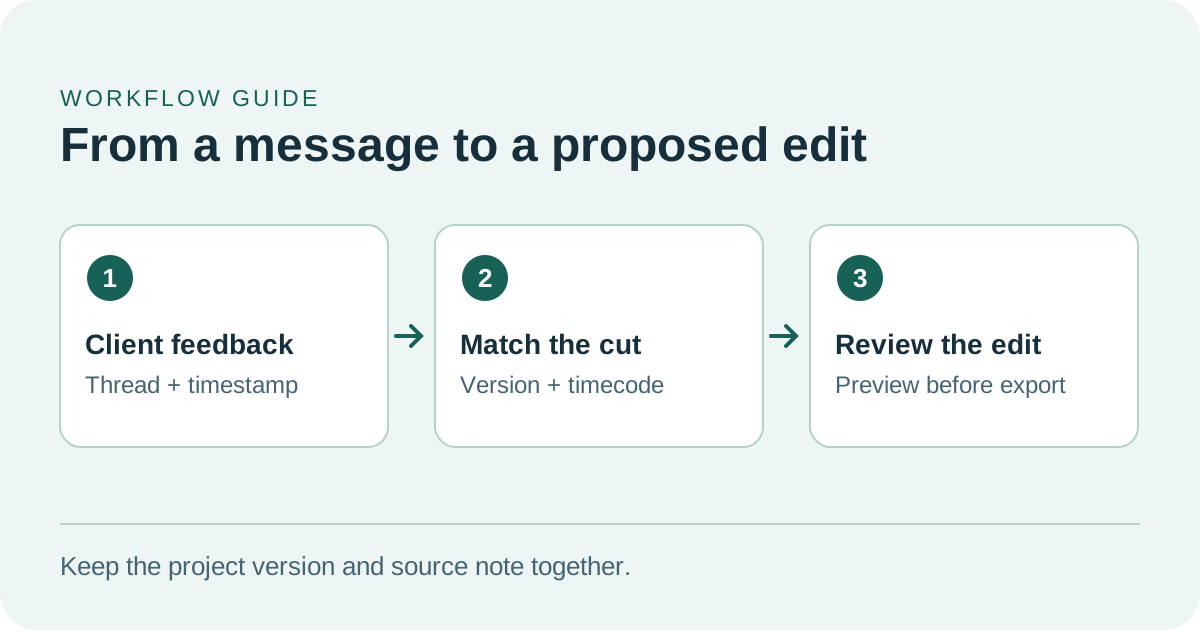
Ein Timecode hilft nur, wenn er sich auf die richtige Schnittfassung bezieht.
Warum die Herkunft eines Kommentars wichtig ist
Für die meisten Cutter sind Slack und E-Mail nützliche Entscheidungsprotokolle. Die Nachrichten verweisen aber ganz unterschiedlich auf eine Fassung. Mit „der Einstellung mit dem Preis“ kann ein früher Export, die aktuelle Vorschau, eine Zeile im Briefing oder eine separate Grafik gemeint sein. Ein Änderungsvorschlag braucht eine erkennbare Version, einen ungefähren Timecode, die gewünschte Änderung und das erwartete Ergebnis. Widersprechen sich zwei Nachrichten, muss auch klar sein, wer den Widerspruch auflösen kann.
Laut YouArts Ankündigung lassen sich Rückmeldungen auf der Arbeitsfläche der passenden Stelle im Projekt zuordnen. Dort lassen sich auch Materialien und der Versionsverlauf zusammenhalten. Bei der Produktdemo könnte das eine separate Notizliste und die manuelle Suche auf der Timeline ersparen. Der Versionsverlauf hilft, wenn nachvollziehbar bleibt, warum etwas geändert wurde, auf welche Bitte sich die Änderung bezieht und welches Ergebnis freigegeben wurde. Die Ankündigung lässt offen, wie zuverlässig die Zuordnungen bleiben, wenn du Projektdateien neu verknüpfst oder die Version wechselst. Teste das mit deinem eigenen Dateityp. YouArt-Ankündigung vom 13. November
Erstelle für einen ersten Durchlauf eine Kopie eines kurzen, freigegebenen Projekts und arbeite mit erfundenen Slack- und E-Mail-Nachrichten. Gib zu jeder Anmerkung Quelle, Datum und die gemeinte Fassung an. Lass eine Änderung vorschlagen und prüfe, ob jede Notiz der richtigen Einstellung zugeordnet ist. So bleibt das Problem der Zuordnung erhalten, ohne einen echten Kundenposteingang zu verbinden oder unveröffentlichtes Material freizugeben.
Teste eine kleine Änderung mit klaren Abnahmekriterien
In der fiktiven Demo erscheint eine Preistafel im aktuellen Schnitt zwischen Sekunde 29 und 32. Auch das Vorschaubild am Anfang zeigt den Preis. In einer früheren Fassung gibt es eine weitere Schlusstitelkarte. Für den Versuch ist freigegeben, die aktuelle Preistafel eine Sekunde länger zu zeigen und die vorgegebene Zusatzzeile einzublenden. Das fertige Video soll 45 Sekunden lang bleiben. Die Produktvorführung und der gesprochene Schluss sollen erhalten bleiben.
Dafür gibt es mehrere Lösungen. Die Cutterin könnte einen Moment ohne Ton in der Nähe kürzen, einen Übergang verschieben oder feststellen, dass der Sprechtext keinen Spielraum für die neue Zeile lässt. Zeigt die Anmerkung den falschen Export oder wird gesprochener Inhalt von der Änderung überlagert, kläre das mit der Person, die den Wunsch geäußert hat. Ein gezielter Änderungsvorschlag von YouArt hilft, wenn du siehst, was sich dafür verschieben müsste und vor dem Anwenden entscheiden kannst. YouArt-Ankündigung vom 13. November
| Prüfung vor der Freigabe | Was du vergleichst |
|---|---|
| Einstellung und Fassung | Vergleiche die gewählte Preiseinstellung mit der Fassung, auf die das Feedback verweist |
| Wortlaut und Position | Gleiche die angezeigte Zusatzzeile mit dem freigegebenen Text ab und prüfe auf Überlappungen |
| Dauer und Sprechtext | Prüfe die zusätzliche Sekunde, den gesprochenen Schluss und die Gesamtdauer von 45 Sekunden |
| Projektübergabe | Öffne das gespeicherte Projekt im gewohnten Schnittprogramm und prüfe, ob du die geänderten Elemente weiter bearbeiten kannst |
| Freigabenachweis | Speichere die exportierte Fassung zusammen mit den beiden ursprünglichen Anmerkungen und der Freigabeentscheidung |
Führe den Versuch in vier Schritten durch.
- Kopiere das freigegebene Projekt und halte Schnittfassung, Timecode, freigegebenen Text und die Grenze von 45 Sekunden fest.
- Prüfe den Änderungsvorschlag, bevor du ihn auf die Kopie anwendest. Vergleiche die Änderungen rund um den ausgewählten Clip und suche nach einer zweiten Stelle, die noch den alten Text zeigt.
- Exportiere die Kopie und sieh sie dir vollständig in der späteren Ausgabegröße an. Stelle sicher, dass der kurze Zusatz lesbar ist. Prüfe den Sprechtext und gegebenenfalls die Zeitmarken der Untertitel.
- Öffne das Projekt erneut im Schnittprogramm und prüfe, ob sich die Änderung weiter bearbeiten lässt. Lege die freigegebene Ausgabedatei und die Entscheidung zu den ursprünglichen Anmerkungen.
Halte fest, wie lange jeder Schritt gedauert hat. So siehst du, ob das Werkzeug lästige Wiederholungen spart oder Arbeit in die Qualitätskontrolle verlagert.
Prüfe, ob ein erzeugter Titel editierbar bleibt
YouArts Presseunterlagen zeigen einen anderen Anwendungsfall. Der Anbieter zeigt einen animierten Titel, der auf der Arbeitsfläche entstand und zur weiteren Bearbeitung nach After Effects exportiert wurde. Für Teams, die mehrere Videofassungen für verschiedene Produkte oder Märkte erstellen, ist das interessant. Der Einstieg kann das ganze Jahr dieselbe Animation und Schriftgestaltung verwenden, während Produktname, Slogan und Textbreite wechseln. Ein bearbeitbares Projekt kann den Aufwand pro Fassung senken. YouArt-Ankündigung und Produktbilder
Wähle für den Versuch eine eigene Titelgestaltung und eine Schrift, die dein Team bereits verwendet. Öffne das Ergebnis in deiner Installation von After Effects. Kann jemand den Text ändern, den Zeitpunkt der Einblendung anpassen und die neue Fassung rendern, ohne YouArt erneut zu öffnen? Wenn der Titel über Filmmaterial gelegt werden soll, vergleiche einen gewöhnlichen Export mit dem Format, das ihr in der Produktion verwendet. Prüfe, welche Ebenen editierbar bleiben und welche Abhängigkeiten mit dem Projekt weitergegeben werden müssen.
Probiere einen längeren und einen kurzen Titel aus. Ein Platzproblem, das im Original nicht vorkommt, kann bei einer anderen Sprache oder einem doppelt so langen Produktnamen sichtbar werden. Halte fest, wer das Layout ändern kann und ob es dafür im Schnittprogramm neu aufgebaut werden muss. Daran zeigt sich, ob ein überzeugendes erstes Rendering auch als Vorlage taugt.
Das Pressebild zeigt ein Beispiel des Anbieters in After Effects. Es gibt einen Ausgangspunkt für den Test. Welche Vorteile sich auf dein Projekt übertragen lassen, hängt von Schriften, Seitenverhältnissen, Plug-ins und Exporteinstellungen ab. YouArt-Ankündigung und Produktbilder
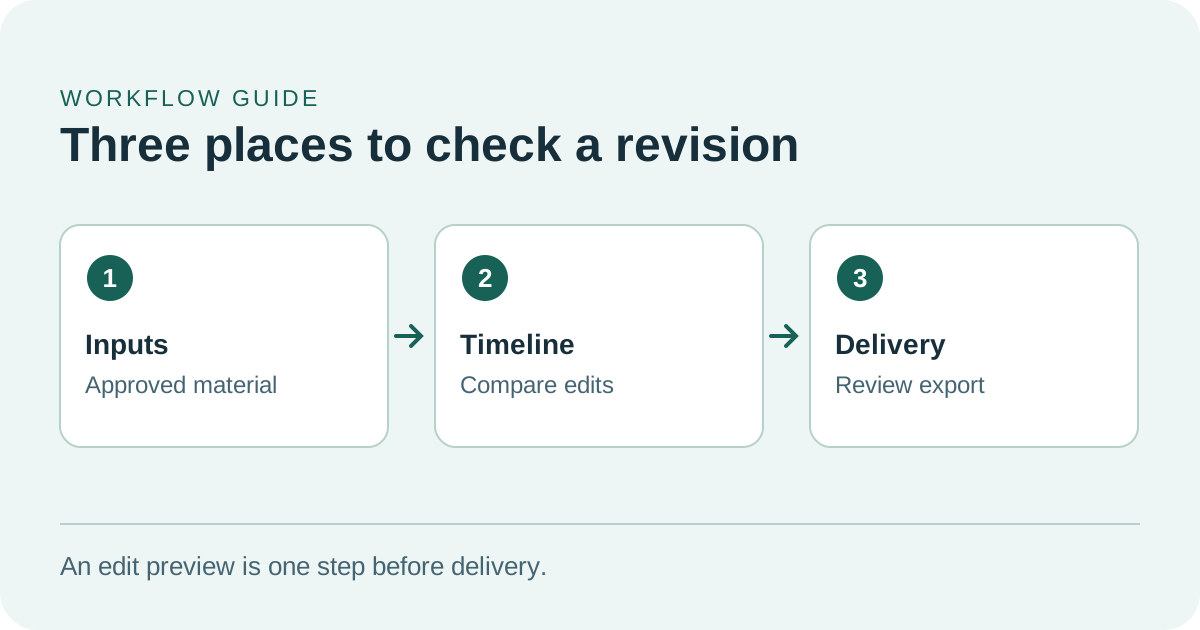
Arbeite mit einer Kopie der Timeline und prüfe sowohl den Schnitt als auch das exportierte Video.
Prüfe Berechtigungen und den Verarbeitungsort der Projektdaten
YouArt beschreibt einen Desktop-Agenten, der mit Zustimmung des Nutzers in Kreativprogrammen helfen kann. Beginne mit einer Projektkopie und einem einzigen Schnittprogramm. Wenn kein Zugriff auf einen Posteingang nötig ist, gib freigegebene Anmerkungen manuell ein. Teste, wie sich eine unerwünschte Änderung ablehnen lässt und ob du über den Editor oder ein Backup zur Ausgangsfassung zurückkehren kannst. Ein geregelter Freigabeprozess bleibt auch dann nützlich, wenn sich der Schnitt schneller ändern lässt. YouArt-Ankündigung vom 13. November
Nach Angaben von YouArt haben die Workspace-Verbindungen zu Slack und Gmail nur Leserechte. Auf Anfrage kann YouArt die betreffenden Slack-Nachrichten oder Threads oder die zu deiner Suche passenden Gmail-Ergebnisse lesen. Relevanter Text kann an die KI-Anbieter gesendet werden, die den Auftrag bearbeiten, und Teil der Unterhaltung werden. Der Zugriff auf lokale Ordner ist separat geregelt. Er umfasst die ausgewählten Ordner und deren Unterordner. Dateinamen, Pfade und angeforderte Texte können an YouArt und seine KI-Anbieter übermittelt werden. Ein Widerruf verhindert weitere Lesezugriffe und bricht laufende Dateivorgänge ab. Für bereits gesendete Inhalte und hochgeladene Dateien gelten die einschlägigen Aufbewahrungs- und Löschregeln. Datenschutzerklärung von YouArt
Bei der Produktionsverantwortung sollte geprüft werden, auf welche Dateien und Rückmeldungen der Ablauf zugreift, wer die Verwendung genehmigt hat und ob diese Inhalte extern verarbeitet werden dürfen. Bei Material unter Sperrfrist oder mit vertraglichen Auflagen kann ein Beispielprojekt die Frage zum Arbeitsablauf klären, während das Team die Freigabe für echtes Material prüft.
Zu einer guten Übergabe gehört ein Rückweg. Lege vor dem Test eine Kopie an und markiere die freigegebene Version. Öffnet jemand aus dem Schnittteam, der den Test nicht durchgeführt hat, am nächsten Morgen das Projekt, sollte die Person die Änderung erkennen, die zugehörige Bitte lesen und die beabsichtigte Fassung exportieren können. Die Übergabe sagt über die Praxistauglichkeit des Werkzeugs genauso viel aus wie der Zeitbedarf für die erste Änderung.
Vergleiche die Kosten pro freigegebenem Ergebnis
YouArt sagt, dass sich in der Desktop-Version eigene Anbieterschlüssel nutzen und Optionen für bestimmte Modelle vergleichen lassen. Die Ankündigung nennt für Seedance 2.5 bei 720p beispielhaft 0,208 US-Dollar je Sekunde bei nutzungsabhängiger Abrechnung und 0,138 US-Dollar im Max-Jahrespaket. Die Zahlen stammen vom Anbieter zum Zeitpunkt der Bekanntgabe. Paketpreis, Modelleinstellungen und spätere Preisänderungen können den Vergleich beeinflussen. Prüfe den Preis, der für deinen Auftrag angezeigt wird. YouArt-Ankündigung vom 13. November · YouArt-Preise
Bei den angekündigten 0,208 US-Dollar kosten drei Alternativen mit je sechs Sekunden zusammen etwa 3,74 US-Dollar. Wird nur eine übernommen, gehören alle drei Versuche zu den Kosten dieses einen freigegebenen Clips. Erfasse neben den Generierungskosten und einem möglichen Abo-Anteil auch die Zeit für Vorbereitung, Prüfung der Alternativen und Nacharbeit. Für eine vorhandene Textebene oder eine neue Cliplänge lässt sich häufig der bestehende Schnitt ändern. Beziehe diese gewöhnlichen Eingriffe in deinen Vergleich ein.
Nimm für einen praxisnahen Vergleich drei freigegebene Änderungswünsche und setze sie in zwei Kopien derselben Fassung um. Bearbeite eine Kopie wie gewohnt und die andere mit dem neuen Ablauf. Vergleiche den Aufwand, um die Rückmeldung zu finden, die Stelle zu bestimmen, die Änderung umzusetzen und die Freigabe zu bekommen. Korrekturen nach dem Export zählen zur Gesamtdauer. Wurde in dem Versuch kein Material erzeugt, setze die Generierungskosten auf null und betrachte die Arbeitszeit und den Aufwand für die Übergabe.
Woran du ein gutes erstes Ergebnis erkennst
Beginne mit einer Person für den Schnitt, die das Ergebnis beurteilen kann, und einer Person, die die Bitte nachvollzieht. Überzeugend wäre, wenn beide Rückmeldungen der richtigen Preistafel zugeordnet sind, der vereinbarte Text im neuen Schnitt sichtbar ist und jemand das Projekt später weiterbearbeiten kann. Bei widersprüchlichen Kommentaren kann weiterhin eine manuelle Anpassung nötig sein. Weist das Werkzeug früh darauf hin, spart es dem Schnittteam eine späte Korrektur.
YouArt verbindet mit der November-Veröffentlichung Feedback und Schnitt in einem Ablauf. Ein belastbarerer Maßstab für ein Team ist die eigene Freigabehistorie über mehrere Änderungen hinweg, einschließlich der Fälle mit Korrektur oder Rückkehr zur vorherigen Fassung. Die Ankündigung belegt die Verfügbarkeit und die Aussagen des Herstellers. Die Produktdemo und der Titelversuch zeigen, wie sich diese Funktionen im Alltag überprüfen lassen.
Quellen
- YouArt-Ankündigung und Pressematerial zur Desktop-App, 13. November 2026
- YouArt-Änderungsprotokoll und Desktop-Download · YouArt herunterladen
- YouArt-Preise und Angaben zu Credits
- Datenschutzerklärung von YouArt
Halte Anmerkungen, Timecodes und die Freigabeentscheidung zusammen fest, damit die nächste Version einen klaren Ausgangspunkt hat. Erstelle deine erste Notiz mit Telli.sh.