A IA cria um jogo para Snapchat. O celular dá a palavra final.
O Easy Lens CLI gratuito da Snap conecta assistentes de programação à criação, à prévia e à publicação de Lenses. O teste no celular começa mais cedo. Os recursos nativos e a análise da plataforma continuam como etapas próprias.
Um jogo de navegador pode parecer pronto no notebook e ficar desconfortável assim que alguém o abre no celular. O botão é pequeno demais, a primeira cena demora para carregar e salvar a pontuação depende de um recurso da conta que a prévia no computador nunca usou. Gerar código mais rápido ainda deixa essa etapa final de trabalho.
Com o Easy Lens CLI anunciado em 18 de novembro, a Snap propõe encurtar o caminho. É possível conectar assistentes de programação como Claude Code, Codex e Cursor, descrever uma Lens do Snapchat, renderizar vídeos de prévia e enviar versões para o celular. A CLI funciona em Mac, Windows e Linux e é gratuita com uma conta do Snapchat. O assistente conectado pode cobrar à parte.
O ganho é levar uma ideia ao ambiente real do Snapchat com uma ferramenta de desenvolvimento conhecida. Um estúdio pequeno, um criador ou uma agência pode começar a experimentar com menos esforço. É importante entender o que a prévia no computador verifica, o que pede um aparelho e o que ainda precisa passar pela análise da Lens.
Um assistente conhecido ganha um novo canal de publicação
As Lenses do Snapchat são experiências criativas na plataforma, como efeitos de câmera e jogos Web Lens. O Easy Lens já permite criar Lenses por instruções na web e em dispositivos móveis. A CLI leva esse processo às ferramentas habituais dos desenvolvedores. O assistente pode participar da preparação de recursos, da montagem, dos testes e das correções na mesma sessão.
A Snap diz que a ferramenta pode usar mais de 100 componentes de realidade aumentada e mais de 50 geradores de recursos com IA. A empresa cita jogos com ranking, Lenses de câmera e efeitos de beleza. Os números descrevem os recursos disponíveis. É preciso avaliar se uma combinação serve para o projeto e quais alterações podem ser pedidas na análise.
A mudança prática é reduzir a troca de arquivos entre etapas. Um criador explica uma interação, encontra um problema na prévia e pede uma correção sem transferir manualmente cada arquivo. A equipe ainda precisa preparar o briefing, escolher recursos e conhecer o público. O assistente pode executar uma instrução. Cabe à equipe perceber se o resultado dá vontade de jogar.
A CLI ajuda a chegar mais rápido ao primeiro ensaio. Uma prévia gerada pode revelar um erro visual evidente. Um teste no celular pode revelar um controle que só funciona com mouse. A análise da plataforma decide se a experiência enviada cumpre os requisitos de publicação do Snapchat.
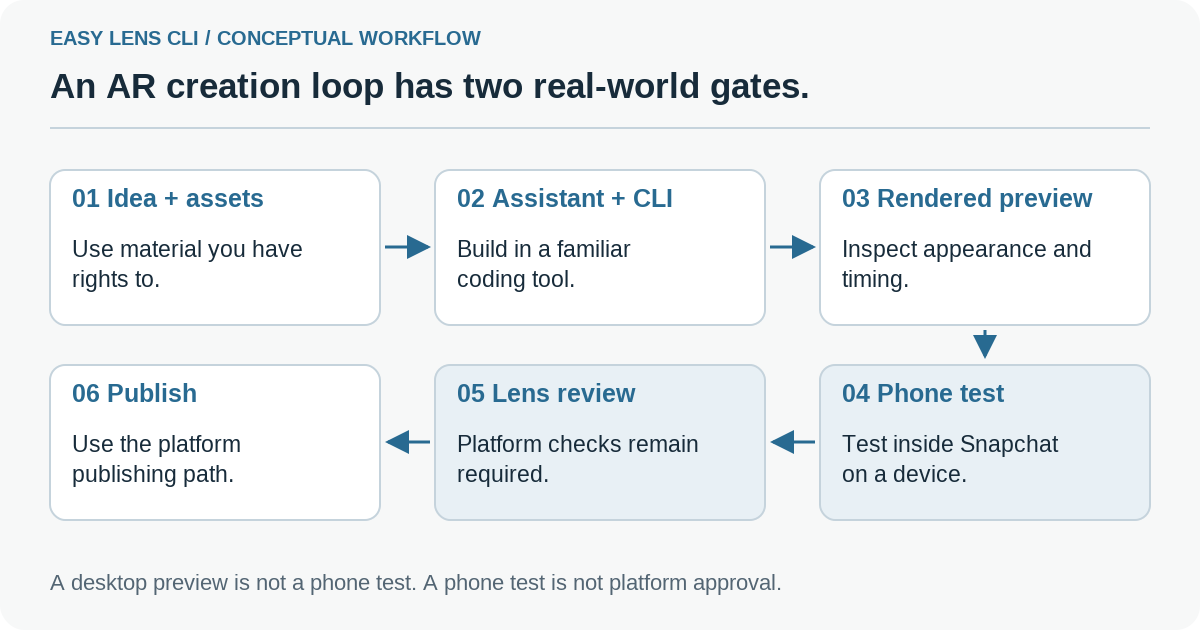
Diagrama explicativo original baseado no processo de criação e publicação da Snap. Prévia, teste no dispositivo e aprovação da plataforma são etapas distintas.
Para começar, escolha um jogo pequeno cujas regras você conhece
A Snap cita a adaptação de jogos de navegador existentes para o Snapchat. É um bom ponto de partida porque o criador conhece as regras e pode comparar o comportamento antes e depois. Um jogo curto de superar uma pontuação tem início claro, uma interação que se repete e um fim que pode ser verificado antes de construir um mundo maior.
No primeiro protótipo, use um método de entrada e uma partida completa. Peça ao assistente que preserve a regra de pontuação e explique as mudanças exigidas pela plataforma de destino. Teste o ciclo inteiro antes de adicionar funções sociais ou ilustrações mais elaboradas. Recursos gerados bonitos podem esconder um jogo difícil de iniciar ou reiniciar.
O repositório público da Web Lens API da Snap oferece a base técnica. No iOS e no Android, uma ponte JavaScript dá acesso a recursos nativos, como rankings, Bitmoji e armazenamento ligado à conta. O repositório também traz exemplos para entender como cada recurso deve funcionar antes de pedir sua integração ao assistente.
As funções nativas ajudam a integrar o jogo ao Snapchat, e cada uma traz novas tarefas. Um ranking precisa definir quais pontuações ficam no topo. Um jogador sem avatar precisa de uma alternativa. O progresso salvo precisa resistir à abertura e ao fechamento comuns. Adicione as funções que melhoram a experiência e teste os casos especiais que elas introduzem.
O simulador no computador usa respostas predefinidas
A Web Lens API inclui um módulo de simulação para desenvolver em um navegador normal, servidor local ou na página de lançamento do PlayCanvas. Segundo o README oficial, esses ambientes retornam dados nativos predefinidos. Eles ajudam a montar a interface e a examinar os caminhos básicos. A integração com uma conta real do Snapchat precisa de outro teste.
Essa diferença é importante para o Bitmoji. Segundo o README, o simulador no computador retorna um substituto. Um usuário real talvez não tenha avatar, a busca pode falhar ou um recurso pode precisar ser carregado novamente. O jogo deve ser compreensível sem personalização. No primeiro teste no celular, confira tanto o fluxo personalizado quanto a alternativa.
A demonstração local também pode enganar sobre o armazenamento. O repositório descreve armazenamento vinculado à conta e à Lens. Em uma inicialização a frio, a primeira leitura pode levar segundos. Escrever antes de terminar a leitura pode sobrescrever a partida que ainda está sendo carregada. Tratar o estado de carregamento faz parte do funcionamento correto.
É possível explicitar o papel de cada ambiente no plano de testes.
| Ambiente | O que ajuda a conferir | O que ainda requer outro teste |
|---|---|---|
| Navegador no computador com a API simulada | Interface, regras básicas e tratamento de respostas nativas simuladas | Recursos da conta real, controles no celular e integração nativa |
| Vídeo de prévia renderizado | Composição visual, tempo e problemas visíveis de animação | Interação e reação a interrupções |
| Snapchat em um celular | Controles de toque, comportamento real do aplicativo e caminhos ligados à conta | Mais aparelhos e análise para publicação |
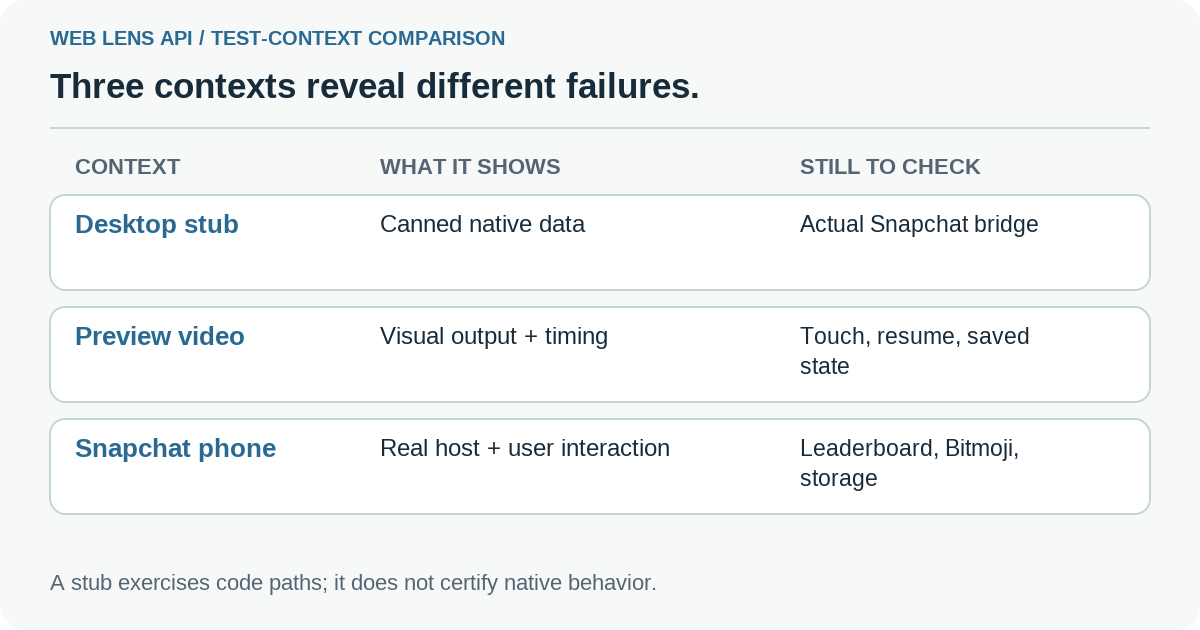
Comparação original baseada no simulador documentado na Web Lens API e nos recursos de prévia da Snap. O gráfico não inclui medições de desempenho em aparelhos.
Monte um pacote que funcione no ambiente publicado
O README oficial da Web Lens informa que o ZIP enviado deve conter index.html na raiz e incluir o script da API localmente. A política de segurança de conteúdo da Lens impede que o script seja buscado durante a execução. Um assistente pode criar uma página que funciona em um servidor de desenvolvimento permissivo, mas depende de um arquivo remoto recusado no ambiente publicado.
Em um projeto ESM, o comando de instalação documentado é o seguinte.
npm install @snap/web-lens-api
Antes de conferir os recursos, inicialize a API. O repositório mostra como aguardar snapchat.init() e usar snapchat.isSupported(...) antes de chamar uma função. Uma verificação prematura pode indicar indisponibilidade enquanto a detecção ainda está em andamento. Mesmo após detectar o recurso, podem ocorrer erros, por isso vale prever uma alternativa que funcione.
O PlayCanvas acrescenta um detalhe de empacotamento. O README recomenda adicionar a API como um recurso Script local carregado antes do motor, em vez de usar uma URL externa. Essa restrição pode ser enviada ao assistente junto com um link para a fonte. “Faça funcionar no Snapchat” define a meta. Regras concretas de empacotamento ajudam a conferir o resultado.
O salvamento também merece instruções precisas. O README recomenda salvar quando o estado muda e quando a página fica oculta, evitando gravar a cada quadro. Uma Lens pode fechar com um gesto de deslizar. Para preservar mudanças importantes, o jogo deve funcionar mesmo que o jogador nunca chegue à tela final ou que a rotina tradicional de encerramento não seja acionada.
Dois usos criativos além de adaptar um jogo
Uma agência pode explorar uma Lens para uma campanha com recursos de marca autorizados. Uma primeira pergunta seria se uma interação curta comunica uma ideia de produto com mais clareza que uma imagem estática. Um protótipo que se pode experimentar no celular ajuda na discussão antes de investir em uma produção maior.
O assistente pode montar variantes, mas a agência precisa obter permissão para usar logotipos, vídeos, músicas e recursos gerados na experiência final. Permissão para usar uma imagem em uma apresentação para o cliente não cobre automaticamente uma publicação interativa. Registrar as fontes desde o protótipo ajuda a conservar a origem dos elementos importantes durante as revisões.
Um criador também pode testar um efeito de câmera ou um estilo visual desenvolvido com as ferramentas que já usa. A vantagem é poder modificar um elemento, ver o resultado e experimentar no aparelho pretendido. A avaliação depende da tarefa. Um efeito de beleza pede análise visual nas condições e com os usuários esperados. Um jogo pede controles claros e regras consistentes.
Esses são exemplos de projetos, sem resultados de testes práticos. A experiência deve ser avaliada onde o público vai usá-la. Um vídeo gerado ajuda a apresentar a ideia internamente. Se o valor depende de toque, movimento ou recursos vinculados à conta, é preciso interagir com a Lens real.
CLI gratuita ainda deixa custos de produção
A Snap afirma que o Easy Lens CLI é gratuito com uma conta do Snapchat. A ferramenta de programação conectada pode cobrar assinatura, impor limites de uso ou oferecer geração paga. Criar recursos, repetir tentativas e fazer a revisão em equipe também consome tempo e orçamento. Inclua isso no custo do projeto piloto.
No anúncio, a Snap descreve um jogo que passa da ideia à publicação em um dia. É um exemplo de fluxo possível. Recursos existentes, escopo, mudanças solicitadas na análise e a capacidade da equipe de encontrar defeitos influenciam o prazo real. A primeira meta pode ser uma experiência curta e funcional antes de estimar uma data de lançamento.
A monetização também merece atenção. O anúncio menciona Lens+ Payouts e a possibilidade de ganhos para criadores inscritos. Publicar uma Lens não garante elegibilidade nem receita. Para o primeiro projeto, descobrir se as pessoas entendem e se divertem com a interação é um critério mais útil.
Para controlar as iterações, defina uma pergunta por rodada. A primeira pode testar a mecânica central, a segunda a clareza no primeiro uso e uma rodada posterior os recursos nativos e o pacote. O assistente produz uma correção mais fácil de verificar quando recebe um defeito concreto e o resultado esperado, em vez de um pedido vago como “deixe a experiência mais envolvente”.
Cinco etapas da CLI a um teste útil no celular
-
Comece pela página oficial de instalação da Snap. Acesse Easy Lens CLI, siga as instruções atuais do seu sistema, entre no Snapchat e conecte o assistente que pretende usar. Confira as condições e os custos antes de uma sessão longa.
-
Passe um briefing bem delimitado ao assistente. Especifique a interação, o público, os recursos autorizados e uma primeira partida ou cena completa. Para adaptar um jogo de navegador, identifique as regras que devem permanecer e inclua a documentação oficial da Web Lens API para os recursos nativos necessários.
-
Revise a prévia antes de ampliar o escopo. Encontre possíveis problemas de composição e ritmo no vídeo e teste as regras básicas no ambiente de desenvolvimento. Pergunte quais respostas nativas são simuladas e quais caminhos ainda precisam de teste. Mantenha à mão a lista do que deve ser testado no celular.
-
Envie a Lens a um aparelho real e explore situações de falha. Confira áreas de toque, carregamento inicial, a ausência de avatar, reinício e reabertura após fechar com um gesto. Confirme que os recursos empacotados são carregados e que o progresso não é sobrescrito enquanto a leitura inicial está em andamento. Repita nos aparelhos iOS e Android pertinentes se o público usar ambos.
-
Envie para análise quando a experiência e os recursos estiverem prontos. A Snap diz que Lenses criadas pela CLI passam pelos mesmos controles de conteúdo, análise e etapas de publicação que as criadas nos aplicativos Easy Lens. Guarde a versão testada e o registro dos recursos para localizar o que já foi validado internamente se houver pedidos de alteração.
Criar mais rápido aumenta a importância dos testes finais
O Easy Lens CLI permite que mais pessoas levem um protótipo do Snapchat ao celular e reduz o tempo para equipes pequenas chegarem a esse ponto. A maior vantagem é encurtar o retorno entre uma ideia e a interação real. Quando a geração se torna mais fácil, uma Lens útil depende cada vez mais de observar a experiência, corrigir os problemas e entender a plataforma.
Após a primeira prévia que funcionar, vale perguntar: uma pessoa que nunca viu as instruções consegue abrir a Lens no celular e se divertir? A resposta diz mais que a quantidade de código escrita pelo assistente.
Fontes e datas
- Snap, apresentação do Easy Lens CLI, 18 de novembro de 2026. Anúncio oficial, sistemas de desktop compatíveis, criação e análise.
- Snap, instalação e acesso ao Easy Lens CLI.
- Snapchat, repositório e exemplos da Web Lens API, consultado em 20 de novembro de 2026. Recursos nativos, simulador para computador, empacotamento e armazenamento.
As imagens oficiais do produto e os vídeos de demonstração estão no anúncio. Seus direitos de reutilização exigem verificação separada. Os diagramas originais explicam o processo. Os exemplos e o plano de testes são sugestões de uso sem medições em produção.
Reúna o briefing criativo, as observações dos testes no celular e as fontes dos recursos a cada mudança do protótipo. Crie sua primeira nota com Telli.sh.