O Premiere adiciona quatro faixas a uma cena muda. Quanto tempo de edição isso poupa?
O Adobe Premiere pode transformar até 15 segundos de vídeo em quatro trechos de efeitos editáveis. Compare a primeira versão gerada com a edição manual e cronometre o trabalho até a mixagem.
A faca bate três vezes na tábua. O vídeo corta para a frigideira e, logo depois, sobe o vapor. Num trecho mudo gravado na cozinha, encontrar dois efeitos plausíveis é fácil. O que consome tempo é achar as três batidas certas, sincronizá-las e fazer a frigideira soar como parte do mesmo ambiente.
A Adobe anunciou o Generate Soundscape para o Premiere de desktop em 10 de novembro de 2026 e incluiu o recurso nas notas da versão 27.0. O editor analisa até 15 segundos do trecho selecionado e coloca quatro clipes de áudio separados na linha do tempo, com dois sons de ambiente e dois efeitos em primeiro plano. No dia seguinte, a Adobe Research publicou um exemplo interativo. Dá para isolar ou silenciar as quatro faixas geradas em cada uma de três cenas, incluindo uma cozinha. Anúncio da Adobe · Notas do Premiere 27.0 · Ajuda da Adobe · Demonstração da Adobe Research
O que vale comparar é o que chega à edição final. Pegue uma cena curta, faça uma versão com uma biblioteca de efeitos conhecida e outra com o Generate Soundscape. Depois anote o que ficou. Uma primeira versão pode soar mais rica em segundos e ainda levar mais tempo para terminar se cada efeito em primeiro plano exigir ajustes.
Quatro clipes independentes dão liberdade para mudar de ideia
Com um único clipe já mixado, o editor teria de baixar o volume de todo o resultado para abafar um som irritante. Quatro clipes separados permitem manter um bom som de ambiente e tirar uma batida ruim de faca. As instruções da Adobe de 10 de novembro dizem que é possível ouvir variações de cada som e depois cortar, mover ou aplicar efeitos aos clipes correspondentes. O editor pode tratá-los como os outros áudios da sequência. Instruções do Premiere com imagens da linha do tempo
Sons de fundo situam a cena e ajudam a manter a continuidade. O zumbido leve de um aparelho na cozinha pode permanecer sem coincidir com um quadro específico, desde que atravesse o corte sem sumir ou mudar de caráter de repente. O efeito em primeiro plano tem uma função mais precisa. O primeiro toque da faca, o corte de uma tesoura ou o fechar de um trinco precisa coincidir com a ação que o público vê.
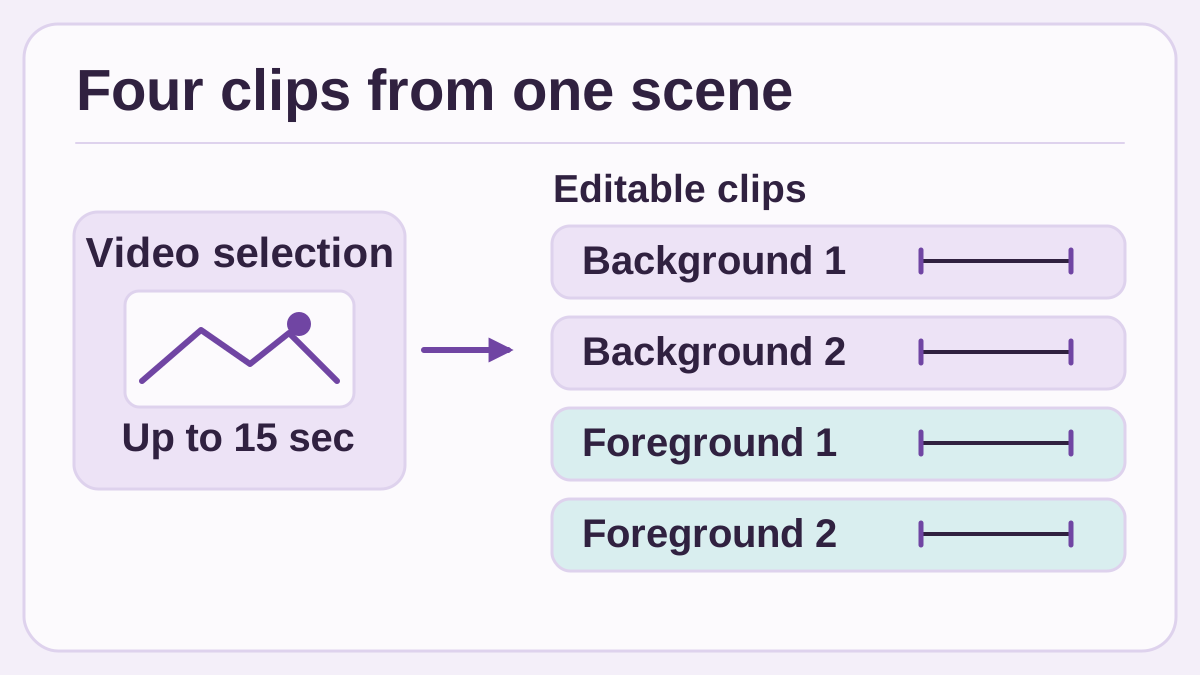
O editor pode avaliar e manter cada um dos quatro clipes separadamente. Ilustração original da Telli.sh baseada na documentação da Adobe de 10 de novembro.
Suponha que as batidas da faca soem bem, mas cheguem atrasadas. Se o intervalo entre elas estiver certo, mova o clipe. Se o espaçamento estiver errado, tente uma variação, isole uma batida aproveitável ou substitua o áudio. Se o ruído da cozinha convencer, mas disputar espaço com a narração, ouça-o sozinho para entender a origem da distração e decida se baixar o volume ou removê-lo funciona melhor.
A demonstração pública permite treinar esse julgamento antes de gastar uma geração. Ouça uma cena com as quatro camadas e depois só com o ambiente. Adicione uma faixa de primeiro plano e veja a que ação ela parece acompanhar. O exemplo da Adobe mostra os controles e o arranjo das camadas. O resultado com a sua própria imagem precisa ser avaliado na edição. Demonstração de áudio em camadas
Os sons importantes precisam funcionar com a imagem
Antes de gerar o áudio, escolha dois momentos da cena de cozinha, como o primeiro contato com a tábua e a chegada da comida à frigideira. Marque os quadros nas duas cópias da sequência. Inclua uma verificação de continuidade no corte, em que o fundo deve seguir constante ou mudar por causa de uma nova perspectiva. As três verificações funcionam como critérios de edição para as duas versões.
| Momento da revisão | O que observar | Ajuste possível |
|---|---|---|
| A faca bate na tábua | Confira cada batida com o contato visível | Mova, corte ou troque o efeito se estiver fora de sincronia |
| O plano corta para a frigideira | Ouça se o ambiente muda sem motivo | Faça uma transição ou use um fundo contínuo |
| A narração entra | Verifique se os efeitos escondem alguma palavra | Diminua ou remova a camada concorrente |
| A comida toca a frigideira | Confira se o efeito sugere o material e a intensidade certos | Aproveite o trecho útil ou use um efeito da biblioteca |
Para sons em primeiro plano, anote a diferença em quadros quando o efeito tem início claro. A 24 quadros por segundo, três quadros equivalem a 125 milissegundos. É uma referência de cálculo. Determine quais sons exigem sincronia mais precisa na cena e aplique o mesmo critério à versão manual e à gerada. Quando o som começa suavemente, ouvir um intervalo curto costuma ajudar mais do que tentar marcar uma amostra exata da forma de onda.
Uma ação convincente também é diferente de um registro fiel do que aconteceu. Um clique gerado pode valorizar um corte num vídeo de cozinha fictício. Num tutorial ou num vídeo usado como evidência, o mesmo clique pode sugerir uma etapa que nunca ocorreu. Quando o áudio comunica um fato ao público, escolha som captado ou deixe claro o tratamento editorial. Um bom efeito sonoro não comprova o que teria sido captado por um microfone.
Um teste curto ajuda a avaliar o recurso antes de gastar créditos na sequência
A Ajuda da Adobe descreve um fluxo inicial. Selecione um trecho com a Generative Media Tool, escolha Generate Soundscape e confira a imagem visível e o número de créditos exibido antes de gerar. A página mostra 30 créditos numa captura de exemplo. Para planejar o gasto, use o valor que aparece na sua sessão. Num projeto longo, dividir a sequência em mais trechos e gerar novamente cria novas decisões e pode consumir mais créditos. Instruções da Adobe e exemplo de créditos
- Escolha um trecho representativo. Use até 15 segundos de material autorizado para o teste. Marque as ações visíveis importantes e o áudio que precisa continuar audível. Numa montagem, escolha um corte que tenha efeito sobre a cena.
- Comece as duas versões na mesma sequência. Duplique a sequência e acerte os critérios de aprovação. Cronometre a versão manual desde a primeira busca na biblioteca. Na outra, registre o tempo de edição ativa, a espera e os créditos que aparecem antes de gerar.
- Ouça as camadas em separado. Isole os clipes de ambiente e de primeiro plano, compare variações quando fizer sentido e aplique os menores ajustes necessários. Anote quais clipes ficam e quais exigem substituição. Salve um ponto de retorno antes de gerar de novo.
- Mantenha as condições de escuta. Revise as duas versões com a mesma narração, o mesmo volume de monitoração e os mesmos cortes. Se o vídeo for para celular, experimente também outro aparelho. Inclua a escuta final e as substituições necessárias na medição de tempo.
- Guarde os resultados por tipo de cena. Anote créditos, minutos de edição, correções de sincronia, interrupções, arquivos aproveitados e observações de quem assistiu. Se funcionar, experimente uma cena com outro tipo de movimento ou acústica antes de extrapolar para o projeto inteiro.
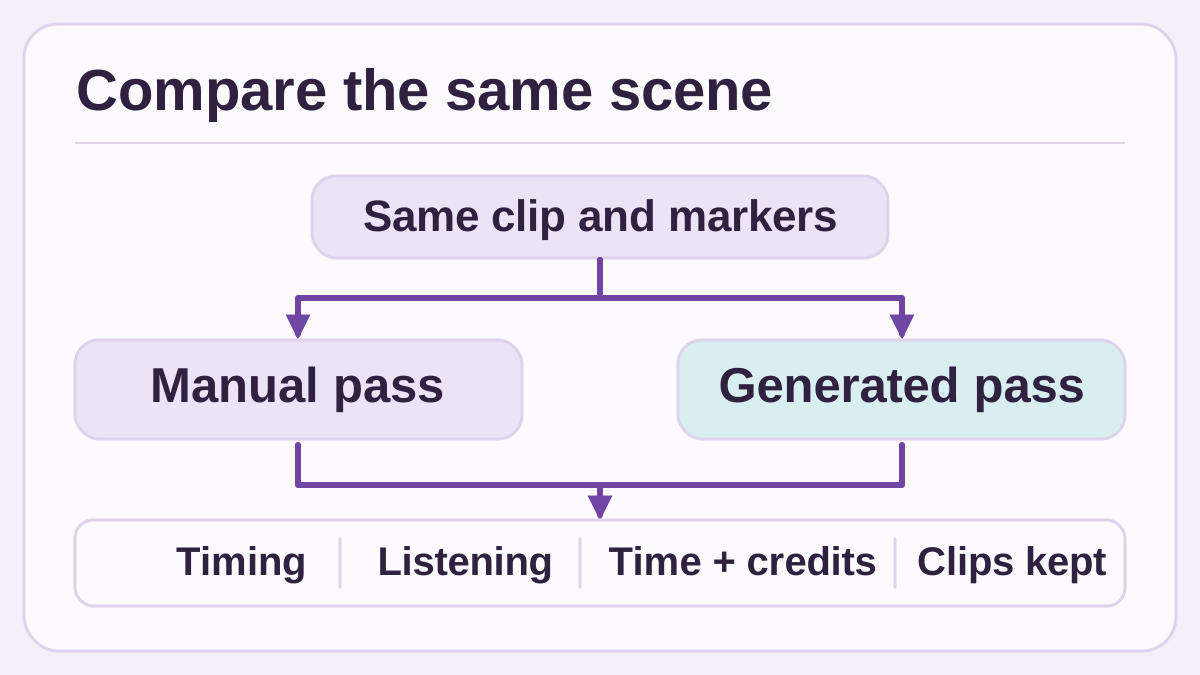
Compare as primeiras versões com os mesmos critérios e conte o que chega à mixagem. Ilustração original da Telli.sh sobre um teste proposto.
Registre o que a espera fez com o trabalho. Dez minutos em que é possível tocar outra edição pesam de um jeito. Dez minutos que impedem de fechar a sequência pesam de outro. Meça em separado o tempo total e o tempo de trabalho ativo. Poupar uma busca na biblioteca pode valer a pena mesmo sem encurtar a sessão, especialmente num dia cheio de entregas.
Experimente um corredor silencioso como segundo caso. O desafio pode ser manter um único ambiente convincente atravessando o corte. Se a biblioteca do projeto já tiver dois sons adequados, quatro novas camadas podem só acrescentar revisão. Numa receita rápida, com várias ações, o recurso pode oferecer opções difíceis de montar à mão em pouco tempo. Uma média das duas cenas esconderia a diferença que interessa.
Num terceiro caso, use um trecho mudo de um reparo em que um parafuso sai e uma ferramenta bate no tapete. Um clique sintético bem sincronizado com a ação errada pode distrair mais que um clique um pouco atrasado. Peça a alguém que não fez as edições para ver o trecho em velocidade normal. Pergunte que ações pareceram produzir som, se o ambiente deu sensação de continuidade e se algum ruído tirou a atenção da instrução. Faça a revisão quadro a quadro em seguida. Assim dá para separar um efeito organizado na linha do tempo de um que ajuda quem assiste a acompanhar a ação.
Nomeie os clipes aproveitados e salve uma versão da sequência antes de fazer mudanças grandes. Ao reabrir o projeto, a equipe deve conseguir identificar o áudio captado, o que veio da biblioteca e o que foi gerado e alterado. Esse registro ajuda se um corte mudar tarde e for preciso decidir quais sons acompanham a imagem. Numa peça narrada, inclua a locução final na escuta. Ouvir só os efeitos ajuda a localizar falhas, mas pode exagerar a importância de um som quase inaudível na mixagem.
O custo que interessa é o da cena aprovada
Conte todas as gerações e os créditos usados, incluindo os resultados descartados. Some os minutos gastos escolhendo uma variação, sincronizando um clipe ou substituindo um efeito. Se duas cenas consumirem os mesmos créditos, mas só uma levar uma faixa útil à sequência final, o aproveitamento é diferente. Dá para registrar as duas sem atribuir aos créditos um preço em dinheiro que pode variar conforme o plano.
Vale testar um critério simples para parar. Depois de ouvir a primeira geração e as variações, identifique o som que ainda impede a edição de avançar. Se for um efeito pontual que já existe numa biblioteca confiável, use-o. Mantenha os sons de fundo que funcionam. Assim o restante da edição não precisa pagar por uma nova geração só por causa de um efeito.
Num lote de cenas, preserve de propósito a continuidade sonora. Um corte do plano geral da cozinha para a tábua pode soar melhor com um fundo comum. Gerações independentes podem produzir ambientes que não combinam. Use fundos recorrentes nos planos relacionados e trate os efeitos de primeiro plano como edições próprias. Uma faixa gerada pode ajudar mesmo quando a melhor mixagem combina esse som com material conhecido.
Acompanhe os créditos informados pela Adobe e confira as regras da equipe para o tratamento de imagens de clientes. As instruções dizem que a geração é guiada pelo trecho visual selecionado. Se as regras da organização ou o contrato com o cliente limitarem o processamento das imagens de produção, escolha um clipe liberado para o teste. Inclua essa checagem no plano antes de decidir quanto do projeto passará pelo recurso.
O resultado útil pode ser específico. A equipe gasta menos tempo procurando sons de ambiente para clipes curtos e continua posicionando à mão os efeitos que sustentam a história. As quatro faixas do Premiere permitem medir esse ganho. Mantenha o que ajuda e use a cena aprovada para decidir se vale gerar outra vez.
Fontes
- Anúncio da Adobe Creative Cloud, 10 de novembro de 2026
- Notas do Adobe Premiere desktop 27.0, 10 de novembro de 2026
- Ajuda da Adobe sobre faixas editáveis, créditos e imagens da linha do tempo
- Adobe Research, três demonstrações de áudio, 11 de novembro de 2026
Para manter comentários de clientes e decisões de edição sonora em um registro pesquisável, crie uma conta na Telli.sh.