Premiere gibt einem stummen Clip vier Tonspuren. Wie viel Schnittarbeit spart das?
Adobe Premiere kann aus bis zu 15 Sekunden Video vier bearbeitbare Effektspuren erzeugen. Vergleichen Sie den ersten KI-Entwurf mit einem manuellen Schnitt und messen Sie den Aufwand bis zur fertigen Mischung.
Das Messer trifft dreimal aufs Schneidebrett. Die Kamera schneidet auf eine Pfanne, kurz darauf steigt Dampf auf. Für einen stummen Küchenclip finden sich schnell zwei halbwegs passende Geräusche. Die passenden drei Messerschläge zu finden, sie zu synchronisieren und die Pfanne so klingen zu lassen, als stünde sie im selben Raum, kostet die Zeit.
Adobe kündigte Generate Soundscape am 10. November 2026 für Premiere auf dem Desktop an und führt es in den Versionshinweisen zu 27.0 auf. Die Funktion analysiert eine Auswahl von bis zu 15 Sekunden und legt vier getrennte Audioclips in der Zeitleiste ab, zwei Hintergrundgeräusche und zwei Effekte im Vordergrund. Am nächsten Tag veröffentlichte Adobe Research ein interaktives Beispiel. In drei Szenen, darunter eine Küche, lassen sich die vier erzeugten Spuren einzeln anhören und stummschalten. Adobe-Ankündigung · Versionshinweise zu Premiere 27.0 · Adobe-Hilfe · Demo von Adobe Research
Vergleichen Sie, was im fertigen Schnitt ankommt. Vertonen Sie eine kurze Szene einmal mit einer vertrauten Effektbibliothek und einmal mit Generate Soundscape. Schreiben Sie anschließend auf, welche Geräusche Sie behalten haben. Ein erster Entwurf kann binnen Sekunden voller klingen und trotzdem mehr Feinarbeit kosten, wenn jedes Vordergrundgeräusch korrigiert werden muss.
Vier unabhängige Clips lassen Raum für Änderungen
Bei einem einzigen gemischten Audioclip müsste der Schnitt womöglich den ganzen erzeugten Ton leiser stellen, um ein störendes Geräusch zurückzunehmen. Mit vier bearbeitbaren Clips kann man die passende Raumatmosphäre behalten und einen misslungenen Messereffekt herausnehmen. Laut der Adobe-Anleitung vom 10. November können Sie Variationen für jedes Geräusch vorhören und die zugehörigen Clips danach kürzen, verschieben oder mit Effekten versehen. Die Clips lassen sich wie die übrigen Audiodateien in der Sequenz bearbeiten. Premiere-Anleitung zum Soundscape mit Ansichten der Zeitleiste
Hintergrundgeräusche vermitteln den Ort und halten eine Szene akustisch zusammen. Ein leises Brummen in der Küche muss nicht genau zu einem Frame einsetzen, sollte aber über einen Schnitt hinweg weder verschwinden noch unvermittelt anders klingen. Für ein Vordergrundgeräusch gelten engere Vorgaben. Der erste Messerkontakt, der Schnitt mit der Schere oder das Schließen eines Riegels muss zu der Bewegung passen, die das Publikum sieht.
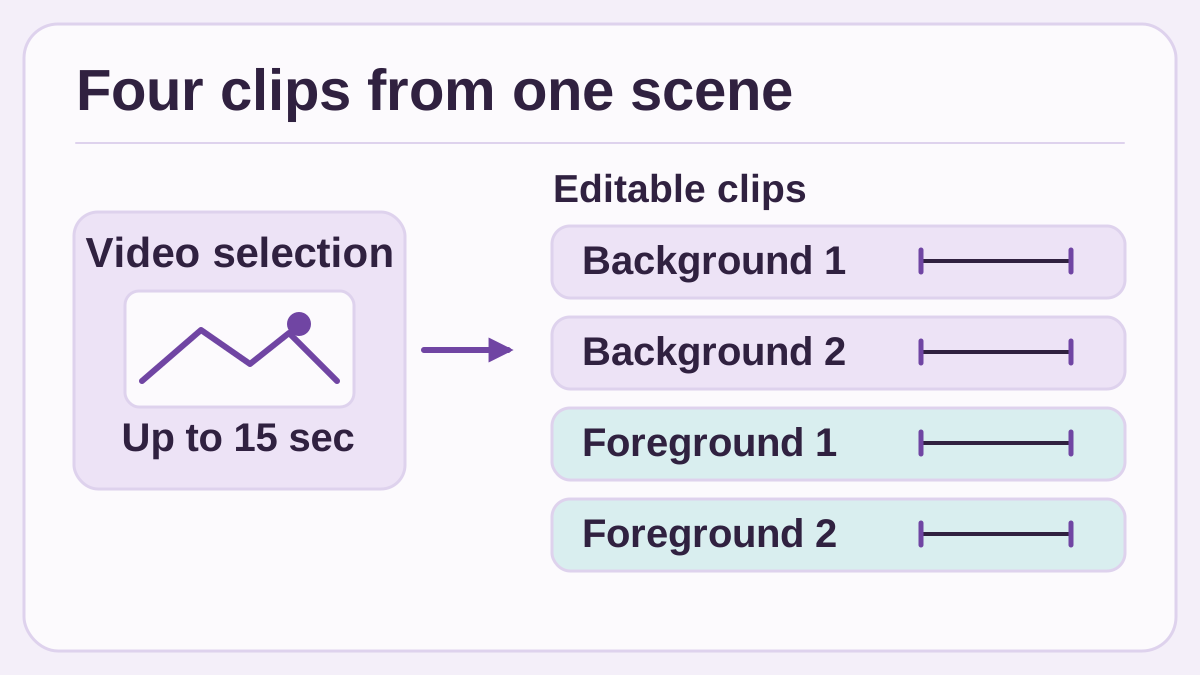
Alle vier Clips lassen sich einzeln bewerten und behalten. Eigene Darstellung von Telli.sh nach der Adobe-Anleitung vom 10. November.
Nehmen wir an, die Messerschläge klingen gut, liegen aber einen Moment zu spät. Verschieben Sie den Clip, wenn die Abstände zwischen den Schlägen stimmen. Passen die Abstände nicht, probieren Sie eine Variation, isolieren Sie einen brauchbaren Schlag oder ersetzen Sie den Clip. Wenn das Küchenbrummen glaubwürdig klingt, aber vom Sprechertext ablenkt, hören Sie es einzeln an. Dann können Sie entscheiden, ob ein geringerer Pegel oder das Entfernen der Tonspur der Szene besser dient.
Mit der öffentlichen Demo lässt sich dieses Urteil üben, ohne etwas erzeugen zu lassen. Hören Sie eine Szene mit allen vier Ebenen und danach nur mit der Atmosphäre. Schalten Sie eine Vordergrundspur dazu und achten Sie darauf, welcher Aktion sie zu folgen scheint. Adobe stellt das Beispiel bereit. Es zeigt die Bedienung und den Aufbau der Spuren. Eigenes Material kann sich anders verhalten. Audio-Demo mit getrennten Ebenen
Beurteilen Sie die entscheidenden Geräusche zusammen mit dem Bild
Legen Sie im Küchenclip zwei Bezugspunkte fest, bevor Sie Audio erzeugen. Markieren Sie den ersten Kontakt mit dem Brett und den Moment, in dem das Essen in die Pfanne kommt. Setzen Sie die Markierungen in beide Kopien der Sequenz. Prüfen Sie zusätzlich die Kontinuität am Schnitt. Die Atmosphäre darf sich ändern, wenn die neue Perspektive das erklärt. Diese drei Prüfungen geben beiden Varianten dieselbe Aufgabe.
| Prüfpunkt | Was Sie beurteilen können | Mögliche Anpassung |
|---|---|---|
| Messer trifft auf das Brett | Jeden Ton mit dem sichtbaren Kontakt abgleichen | Effekt verschieben, kürzen oder ersetzen, wenn er die Bewegung verfehlt |
| Schnitt auf die Pfanne | Auf einen unerklärlichen Wechsel der Raumakustik achten | Den Schnitt akustisch überbrücken oder eine durchgehende Atmo verwenden |
| Sprechertext setzt ein | Prüfen, ob die Effekte ein Wort überdecken | Störende Ebene leiser stellen oder entfernen |
| Essen kommt in die Pfanne | Beurteilen, ob das Geräusch zum Material und zur Intensität passt | Einen brauchbaren Abschnitt behalten oder einen Bibliothekseffekt einsetzen |
Bei Vordergrundgeräuschen mit klar erkennbarem Beginn können Sie den Versatz in Frames notieren. Bei 24 Frames pro Sekunde entsprechen drei Frames 125 Millisekunden. Das ist ein Rechenbeispiel. Legen Sie für die jeweilige Szene fest, welche Geräusche präzise sitzen müssen, und wenden Sie dieselben Maßstäbe auf den manuellen und den erzeugten Schnitt an. Bei einem weich einsetzenden Geräusch verrät ein kurzer Hörausschnitt oft mehr als die Suche nach einem einzelnen Abtastwert.
Ein glaubhaft vertonter Vorgang und die genaue Aufzeichnung eines Vorgangs erfüllen verschiedene Aufgaben. Ein erzeugtes Klicken kann den Schnitt einer fiktiven Küchenmontage stimmig machen. Das gleiche Klicken kann in einer Anleitung oder einer Dokumentation einen Schritt suggerieren, der nie stattgefunden hat. Wenn der Ton zeigen soll, dass etwas tatsächlich passiert ist, nutzen Sie den Originalton oder kennzeichnen Sie die Nachbearbeitung. Ein passender Klangeindruck verrät nicht, was ein Mikrofon aufgenommen hätte.
Testen Sie einen kurzen Ausschnitt, bevor Sie Credits für eine Sequenz ausgeben
Die Adobe-Hilfe beschreibt den Einstieg. Markieren Sie einen Bereich mit dem Generative Media Tool, wählen Sie Generate soundscape und prüfen Sie das Bildmaterial sowie den angezeigten Bedarf an Credits, bevor Sie die Generierung starten. Ein Bildschirmbild in der Anleitung zeigt 30 Credits. Kalkulieren Sie mit dem Wert Ihrer eigenen Sitzung. Bei einem langen Projekt ist das wichtig, weil zusätzliche Bereiche und weitere Generierungen mehr Entscheidungen und womöglich mehr Credits bedeuten. Adobes Anleitung mit einem Beispiel für die Credit-Anzeige
- Wählen Sie einen repräsentativen Ausschnitt. Verwenden Sie bis zu 15 Sekunden Material, das für den Test freigegeben ist. Markieren Sie die sichtbaren Handlungen und den Ton, der hörbar bleiben muss. Wählen Sie für eine Montage einen Ausschnitt mit einem wesentlichen Schnitt statt einer Folge unverbundener Szenen.
- Beginnen Sie beide Varianten mit derselben Sequenz. Duplizieren Sie die Sequenz und vereinbaren Sie, was als akzeptabel gilt. Messen Sie bei der manuellen Variante ab der ersten Suche in der Effektbibliothek. Notieren Sie bei der Generierung die aktive Schnittzeit, Wartezeit und die vor dem Start angezeigten Credits.
- Hören Sie die Ebenen einzeln ab. Hören Sie Hintergrund- und Vordergrundclips separat, vergleichen Sie bei Bedarf Variationen und nehmen Sie nur die nötigen Änderungen vor. Notieren Sie, welche Ebenen bleiben und welche ersetzt werden müssen. Speichern Sie vor einer weiteren Generierung einen Arbeitsstand.
- Hören Sie unter denselben Bedingungen ab. Beurteilen Sie beide Versionen mit demselben Sprechertext, derselben Abhörlautstärke und denselben Schnittpunkten. Prüfen Sie die Wiedergabe auf einem zweiten Gerät, wenn das Video für Smartphones gedacht ist. Rechnen Sie die Schlusskontrolle und jeden erforderlichen Ersatz in die Zeit ein.
- Halten Sie Ergebnisse pro Szenentyp fest. Notieren Sie Credits, aktive Minuten, Timing-Korrekturen im Vordergrund, Unterbrechungen, behaltene Assets und Beobachtungen des Publikums. Probieren Sie bei einem brauchbaren Ergebnis eine Szene mit anderen Bewegungen oder anderer Akustik, bevor Sie auf das ganze Projekt schließen.
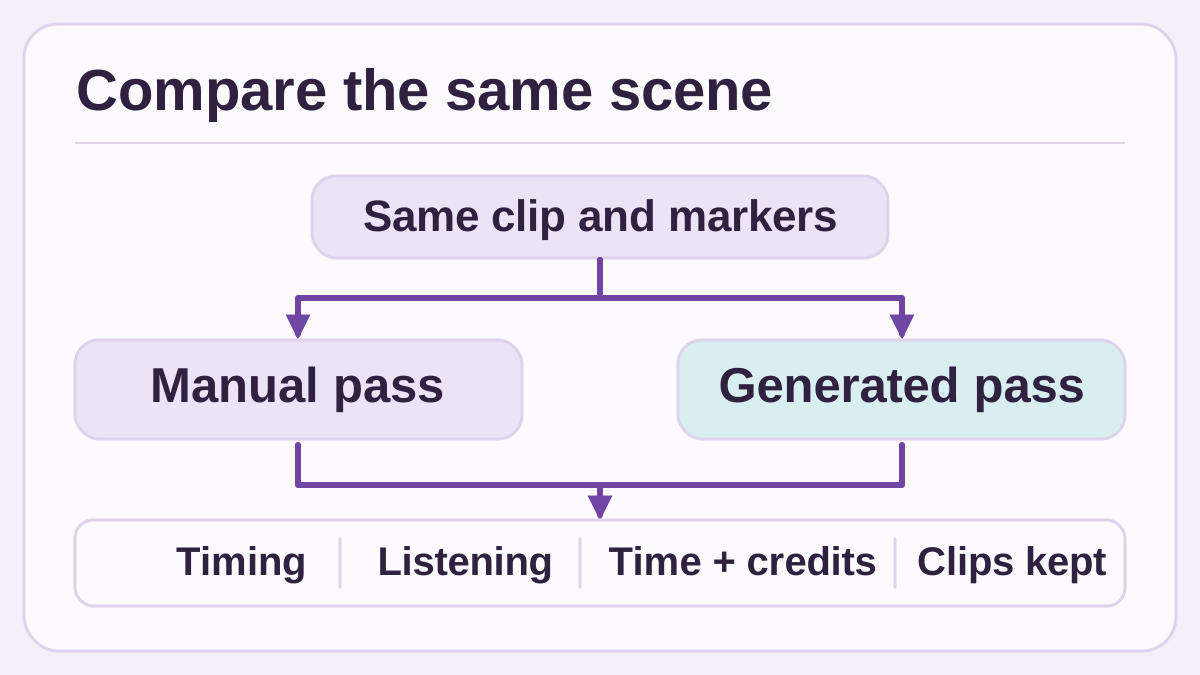
Vergleichen Sie beide Erstfassungen nach denselben Kriterien und zählen Sie, was in die fertige Mischung eingeht. Eigene Darstellung von Telli.sh für einen vorgeschlagenen Test.
Notieren Sie, was die Wartezeit für den Schnitt bedeutete. Zehn Minuten, die Sie mit einem anderen Schnitt füllen können, wirken sich anders aus als zehn Minuten, in denen Sie die Sequenz nicht abschließen können. Erfassen Sie die verstrichene Zeit und die aktive Arbeitszeit getrennt. Eine ersparte Bibliothekssuche kann auch dann helfen, wenn die Sitzung insgesamt genauso lange dauert, besonders an einem Tag mit engem Abgabetermin.
Nehmen Sie als zweiten Fall einen ruhigen Flur. Dort geht es oft um eine glaubhafte Raumakustik über einen Schnitt hinweg. Wenn Ihre Projektbibliothek schon zwei passende Geräusche enthält, könnten vier erzeugte Spuren allein den Prüfaufwand erhöhen. In einem schnellen Rezeptclip mit mehreren Handlungen kann dieselbe Funktion dem Schnitt Alternativen geben, die von Hand schwerer zusammenzustellen wären. Ein gemeinsamer Messwert für beide Szenen würde den entscheidenden Unterschied verdecken.
Testen Sie als drittes einen stummen Reparaturclip, in dem sich eine Schraube herausdreht und ein Werkzeug auf einer Matte landet. Ein exakt gesetztes künstliches Klicken für die falsche sichtbare Handlung kann mehr stören als ein leicht verspätetes Geräusch. Eine Person, die keine der beiden Versionen bearbeitet hat, sollte die Szene in normaler Geschwindigkeit ansehen. Fragen Sie, welche Handlungen hörbar waren, ob der Raum akustisch zusammenhängend wirkte und ob ein Ton von der Anleitung abgelenkt hat. Sehen Sie sich die Einzelbilder danach an. So zeigt sich, ob der Ton beim Anschauen hilft und in der Zeitleiste sauber sitzt.
Benennen Sie die Clips, die Sie behalten. Speichern Sie die Sequenz vor größeren Änderungen. Wer das Projekt später öffnet, sollte erkennen können, was vor Ort aufgenommen, aus einer Bibliothek übernommen oder erzeugt und bearbeitet wurde. Diese Information hilft auch bei einem späten Bildschnitt, wenn die Geräusche verschoben werden müssen. Hören Sie bei einem Beitrag mit Sprechertext auch die endgültige Stimme ab. Eine Vorschau mit Effekten allein hilft bei der Fehlersuche, kann aber die Bedeutung eines Geräuschs übertreiben, das in der Mischung kaum zu hören ist.
Entscheidend sind die Kosten der abgenommenen Szene
Zählen Sie über den ganzen Ablauf hinweg alle Generierungen und eingesetzten Credits, einschließlich verworfener Versuche. Zählen Sie die Minuten für die Wahl einer Variation, das Verschieben eines Clips und den Ersatz eines Tons. Wenn zwei Szenen dieselbe Zahl Credits verbrauchen und nur eine eine nützliche Spur zur fertigen Sequenz beisteuert, fällt die Bilanz unterschiedlich aus. Sie können beide erfassen, ohne Credits in Geld umzurechnen, zumal sie je nach Tarif unterschiedlich gebündelt sein können.
Eine einfache Regel für den nächsten Schritt. Fragen Sie nach dem ersten Satz und den verfügbaren Variationen, welches fehlende Geräusch den Schnitt aufhält. Ist es ein präzise getimter Effekt, den Sie in einer vertrauten Bibliothek finden, übernehmen Sie diesen Effekt. Behalten Sie die passende Atmosphäre. So bindet ein einzelnes fehlendes Geräusch keine weiteren Ressourcen für den ganzen Schnitt.
Planen Sie bei mehreren Clips die klangliche Kontinuität mit ein. Beim Schnitt von der Küchenübersicht zum Brett kann eine durchgehende Raumspur helfen. Zwei getrennte Generierungen müssen keine austauschbare Atmosphäre liefern. Legen Sie dieselben Raumgeräusche über verwandte Einstellungen und behandeln Sie Vordergrundclips jeweils als eigene Schnitte. Ein erzeugtes Geräusch kann den Schnitt verbessern, auch wenn es in der Mischung neben vertrautem Material steht.
Erfassen Sie die von Adobe angezeigten Credits und prüfen Sie vor Kundenvideos die Regeln Ihres Teams zur Verarbeitung von Inhalten. Laut Anleitung bestimmt der sichtbare Bereich die Generierung. Falls interne Regeln oder eine Vereinbarung mit dem Kunden begrenzen, wie Produktionsmaterial verarbeitet werden darf, wählen Sie einen freigegebenen Testclip. Klären Sie das im Testplan, bevor Sie entscheiden, wie viel Projektmaterial Sie mit einer neuen Generierungsfunktion bearbeiten.
Ein kleiner Gewinn kann reichen. Auf kurzen Clips kann die Suche nach einem passenden Raumton kürzer ausfallen, während der Schnitt weiterhin die Geräusche platziert, die die Handlung tragen. Die vier Spuren von Premiere machen diesen Gewinn messbar. Behalten Sie, was hilft. Am abgenommenen Schnitt sehen Sie, ob sich eine weitere Generierung lohnt.
Quellen
- Creative-Cloud-Ankündigung von Adobe, 10. November 2026
- Versionshinweise zu Adobe Premiere Desktop 27.0, 10. November 2026
- Adobe-Hilfe zu den vier bearbeitbaren Spuren, zur Credit-Anzeige und zur Zeitleiste
- Drei Audio-Demos von Adobe Research, 11. November 2026
Wenn Sie Kundenfeedback und Entscheidungen zur Vertonung gemeinsam durchsuchbar halten möchten, erstellen Sie ein Telli.sh-Konto.