Une commande d'installation et un jeton de bot : installer OpenClaw 2.0 quand on n'a jamais fait tourner d'agent
Un guide d'installation d'OpenClaw 2.0 vérifié pas à pas pour débutants : la version de Node requise, les trois façons de donner un modèle à l'agent et ce que chacune coûte, les six étapes de l'onboarding guidé introduit en v2026.8.1, l'appairage Telegram en quatre étapes, trois premières tâches à la bonne taille, les permissions du premier jour qui limitent le rayon d'action, et les cinq échecs que rencontrent réellement les nouvelles installations.
Les chiffres officiels de l'installation d'OpenClaw sont peu spectaculaires, et c'est une qualité. Le script d'installation prend 2 à 5 minutes. L'onboarding QuickStart prend « quelques minutes ». Ensuite vous tapez openclaw dashboard, un onglet s'ouvre, vous envoyez un message, et quelque chose répond.
L'installation n'est donc pas le morceau difficile. Le morceau difficile, c'est la semaine qui suit : décider à quoi cette chose a le droit de toucher, quoi lui demander, et quoi faire quand elle reste muette sans que vous sachiez pourquoi.
La première semaine avec OpenClaw ne se résume pas à obtenir une réponse : il faut choisir un modèle, connecter un canal avec précaution et savoir quoi vérifier en cas de problème. Les étapes ci-dessous couvrent l'installation, l'onboarding guidé, Telegram, des tâches de démarrage à faible risque, les permissions à définir dès le premier jour et les correctifs courants. Pour comprendre les changements de version à l'origine du parcours de configuration, consultez notre article sur les changements d'OpenClaw 2.0. Les commandes et détails propres à cette version s'appuient sur la documentation officielle d'OpenClaw consultée le 1er septembre 2026 ; vérifiez la documentation actuelle avant de les suivre avec une version ultérieure.
L'essentiel :
- Il vous faut Node.js 22.22.3+, 24.15+ ou 25.9+ (Node 26 recommandé) et une source d'IA : une connexion Claude ou ChatGPT existante, une clé API, ou un modèle local.
- Le chemin débutant tient en une ligne —
curl -fsSL https://openclaw.ai/install.sh | bash— qui installe Node s'il manque et lance l'onboarding pour vous.- L'onboarding guidé de la 2.0 tente d'abord de réutiliser un accès IA que vous avez déjà, et n'enregistre aucune route de modèle tant qu'une vraie complétion n'a pas réussi. Ce seul changement supprime la façon la plus courante dont les anciennes installations échouaient en silence.
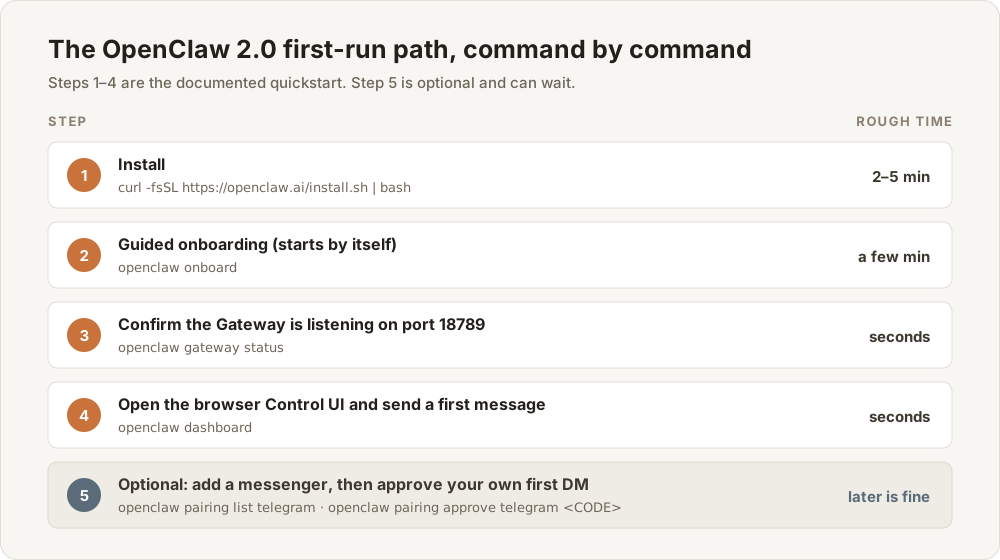
Les étapes 1 à 4 forment le démarrage rapide documenté. Source : OpenClaw « Getting started » et « Install », consultés le 1er septembre 2026.
Ce qu'il faut avoir avant de taper quoi que ce soit
Trois prérequis, dont un seul demande une décision.
Une version de Node.js prise en charge. La page d'installation indique Node 22.22.3+, 24.15+ ou 25.9+, avec Node 26 recommandé. Vérifiez la vôtre avec node --version. Si Node est totalement absent, l'installeur s'en charge — Node 26 sur macOS, Node 24 LTS sur Linux.
Une machine qui reste éveillée. macOS, Linux et Windows fonctionnent tous. La documentation énonce l'arbitrage sans détour : un ordinateur portable est l'option la moins contraignante et donne à l'agent un accès direct à vos fichiers locaux et à une fenêtre de navigateur visible, mais la mise en veille, les coupures réseau et les mises à jour système l'interrompent tous. Un petit serveur tourne en permanence mais n'a pas d'écran. Le minimum documenté pour un VPS est 1 vCPU, 1 Go de RAM et environ 500 Mo de disque, avec 2 Go ou plus recommandés pour la marge. Un Raspberry Pi 4 de 4 Go suffit, car le Pi ne fait tourner que la passerelle : le modèle, lui, est appelé par le réseau.
Commencez sur l'ordinateur portable que vous avez déjà. Vous pourrez tout déplacer plus tard en copiant deux répertoires, et cette migration est documentée.
Une source d'IA. C'est là que se situe la décision. OpenClaw ne livre pas de modèle ; il se connecte à un modèle.
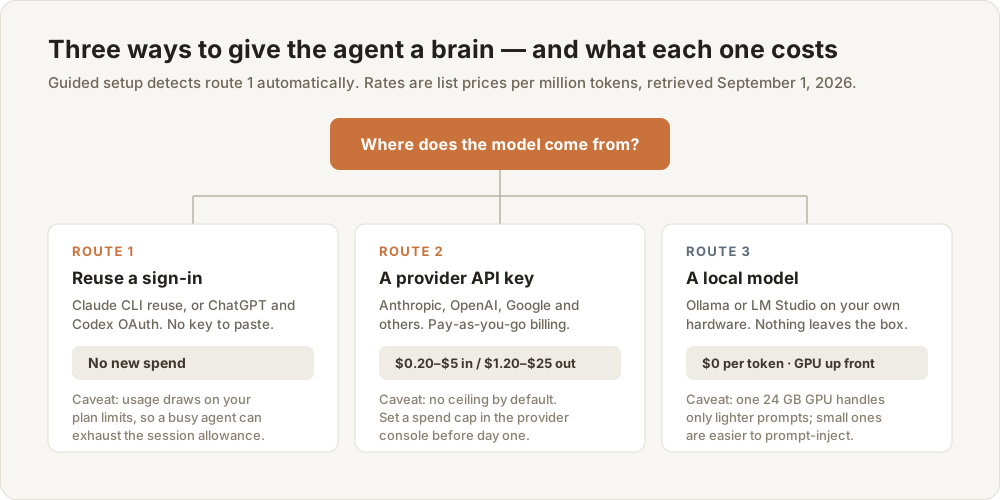
L'installation guidée détecte la route 1 automatiquement. Tarifs publics des fournisseurs, consultés le 1er septembre 2026.
| Source du modèle | Coût | Pour qui | Le piège |
|---|---|---|---|
| Abonnement Claude existant (Pro, Max, Team, Enterprise) | Aucune dépense nouvelle | Quelqu'un qui paie déjà Anthropic chaque mois | OpenClaw réutilise votre connexion Claude CLI. Anthropic traite actuellement ce chemin comme un usage imputé aux limites de votre forfait, pas comme une enveloppe séparée : un agent bavard peut épuiser votre budget de session |
| Abonnement ChatGPT ou Codex existant | Aucune dépense nouvelle | Quelqu'un déjà sur un forfait ChatGPT | Entièrement pris en charge via OAuth Codex, et l'onboarding peut exécuter le flux pour vous. OpenAI autorise explicitement l'OAuth d'abonnement dans des outils externes comme OpenClaw |
| Une clé API de fournisseur | Facturation au jeton | Qui veut une facturation prévisible | Les tarifs publics s'étalent largement : Claude Sonnet 5 est à 2 dollars le million de jetons en entrée et 10 en sortie ; Claude Opus 5 à 5 et 25 ; le gpt-5.6-luna d'OpenAI à 0,20 et 1,20 |
| Un modèle local (Ollama, LM Studio) | Zéro coût par jeton | Des données qui ne doivent jamais quitter votre matériel | Le seuil matériel est réel. La page « Local models » d'OpenClaw indique qu'un unique GPU de 24 Go ne gère que « des prompts plus légers, avec une latence plus élevée », et avertit que les modèles petits ou fortement quantifiés sont plus vulnérables à l'injection de prompt |
Mettons un chiffre concret sur la ligne « clé API », parce que « facturation au jeton » ne sert à rien au moment de décider. Prenons trente échanges par jour, chacun envoyant environ 8 000 jetons de contexte et en renvoyant 700. Cela fait 240 000 jetons en entrée et 21 000 en sortie par jour. Aux tarifs publics de Claude Sonnet 5, cela représente environ 0,69 dollar par jour, soit près de 21 dollars par mois. Avec gpt-5.6-luna, environ 0,07 dollar par jour, près de 2,20 dollars par mois. C'est de l'arithmétique sur des tarifs publiés, pas une facture mesurée — votre contexte sera plus gros que prévu et la mise en cache en récupérera une partie — mais l'ordre de grandeur est posé : quelques dollars, pas quelques centaines.
Notre recommandation pour une première installation : utilisez l'abonnement que vous payez déjà, puisque l'installation guidée le trouve sans que vous colliez quoi que ce soit. Sinon, prenez une clé API chez n'importe quel fournisseur et fixez un plafond de dépense strict dans sa console avant de lancer l'onboarding. Gardez les modèles locaux pour plus tard : c'est une destination légitime, mais une mauvaise ligne de départ.
Installation : une commande, et deux alternatives à connaître
Le chemin débutant documenté est le script d'installation. Il détecte votre système, installe Node si besoin, installe OpenClaw et lance l'onboarding — une commande au lieu de quatre décisions.
Sur macOS, Linux ou WSL2 :
curl -fsSL https://openclaw.ai/install.sh | bash
Sur Windows PowerShell :
iwr -useb https://openclaw.ai/install.ps1 | iex
C'est toute l'installation. Deux alternatives méritent d'être connues même si vous ne les utilisez pas aujourd'hui.
Les applications de bureau, si le terminal n'est pas votre habitat. Windows dispose d'un installeur Hub signé qui s'exécute comme n'importe quelle application Windows ; macOS d'une application de barre de menus distribuée en .dmg sur les releases GitHub du projet. Les deux peuvent configurer une passerelle locale au premier lancement.
npm, si vous gérez déjà Node vous-même. Sur npm 12 ou npm 11.16+ :
npm install -g openclaw@latest --allow-scripts=openclaw
openclaw onboard --install-daemon
L'option --allow-scripts=openclaw compte : npm 12 bloque par défaut les scripts de cycle de vie non approuvés, et sans elle npm signale les étapes preinstall et postinstall d'OpenClaw comme « blocked because they are not covered by allowScripts ». Sur npm 11.15 et antérieur, lancez la même commande sans l'option. Docker, Podman, Nix et une compilation pnpm depuis les sources sont également documentés, et tous constituent un mauvais choix pour votre première heure.
Ce que l'onboarding guidé de la 2.0 vous demande, dans l'ordre
C'est là que v2026.8.1 a le plus changé l'expérience débutant, donc autant savoir ce qui arrive. Le simple openclaw onboard — que l'installeur démarre pour vous — suit désormais un parcours guidé en six temps :
- Accepter l'avis de sécurité. Lisez-le. Il énonce le modèle de confiance auquel vous adhérez, que la dernière section de ce guide traduit en français courant.
- Une détection en lecture seule s'exécute. OpenClaw cherche les modèles déjà configurés, les clés API dans les variables d'environnement, les CLI d'IA locales prises en charge et les modèles compatibles outils déjà installés sur un serveur Ollama ou LM Studio joignable. Cette passe ne télécharge jamais de modèle. Deux exclusions documentées : Gemini CLI et Antigravity ne sont pas proposés comme routes détectées, et les installations Pi et OpenCode peuvent être signalées à titre indicatif sans être utilisables comme route d'inférence.
- Le premier candidat est testé par une vraie complétion. En cas d'échec, l'onboarding affiche la raison et passe au candidat suivant plutôt que d'enregistrer une route cassée.
- Si la détection ne trouve rien, vous choisissez un fournisseur. Le premier menu propose OpenAI, Anthropic, xAI (Grok), Google et OpenRouter, avec More… pour le reste et Custom Provider pour un point de terminaison non listé. Un second menu affiche les régions, formules et méthodes d'authentification prises en charge — navigateur, appareil, clé API ou jeton. Chaque route passe le même test de complétion réelle. Skip for now quitte sans aller plus loin.
- Seule la route vérifiée est enregistrée, avec les identifiants ou l'état de plugin qu'elle requiert. Votre espace de travail et les réglages de la passerelle restent intacts à ce stade.
- L'assistant de configuration démarre avec ce modèle vérifié et configure le reste par la conversation — espace de travail, passerelle, canaux, agents, plugins.
Vérifiez ensuite vous-même :
openclaw gateway status     # doit montrer la passerelle en écoute sur le port 18789
openclaw dashboard          # ouvre la Control UI dans le navigateur
Tapez un message dans le chat de la Control UI. Une réponse signifie que chaque couche fonctionne.
Voici le point essentiel, et c'est la chose la plus utile à comprendre sur la 2.0 : le flux guidé refuse d'enregistrer une route de modèle dont il n'a pas prouvé le fonctionnement. Relancer openclaw onboard sur une installation déjà configurée sert donc aussi de passe de réparation : il teste d'abord le modèle par défaut actuel, et un échec ne remplace jamais votre modèle en silence — il s'arrête et vous demande.
Deux choses que l'onboarding guidé ne fait délibérément pas. Il ne gère ni la configuration d'une passerelle distante, ni les assistants d'appairage de canaux, ni le contrôle du démon, ni les compétences, ni les imports — tout cela vit dans l'assistant classique, openclaw onboard --classic. Et pour changer plus tard de fournisseur ou d'authentification, on quitte l'assistant et on relance openclaw onboard ; l'assistant conversationnel n'ouvre pas les flux fournisseurs.
Connecter Telegram : quatre étapes et un numéro à trouver
La documentation désigne Telegram comme le canal le plus rapide à mettre en place, parce qu'il ne demande rien d'autre qu'un jeton de bot. Sa politique de messages privés est réglée par défaut sur pairing, ce qui est le réglage sûr et la raison d'être de l'étape 3.
-
Créez le bot. Dans Telegram, écrivez à @BotFather — vérifiez que l'identifiant est exactement celui-là — et lancez
/newbot. Suivez les invites et conservez le jeton. Il existe aussi un parcours web via l'application BotFather si vous préférez une interface. -
Placez le jeton dans votre configuration, dans
~/.openclaw/openclaw.json:
{
  channels: {
    telegram: {
      enabled: true,
      botToken: "123:abc",
      dmPolicy: "pairing",
      groups: { "*": { requireMention: true } },
    },
  },
}
La variable d'environnement TELEGRAM_BOT_TOKEN sert de repli, mais pour le compte par défaut uniquement. Telegram n'utilise pas openclaw channels login telegram — mettez le jeton dans la configuration ou l'environnement, puis démarrez la passerelle.
- Démarrez la passerelle, écrivez à votre bot et approuvez-vous :
openclaw gateway
openclaw pairing list telegram
openclaw pairing approve telegram <CODE>
Les codes d'appairage expirent au bout d'1 heure. Si le vôtre est périmé, réécrivez au bot pour en obtenir un nouveau.
- Trouvez votre identifiant numérique Telegram et fixez-le. L'approbation d'appairage n'accorde que l'accès aux messages privés ; ce n'est pas une autorisation générale. La méthode respectueuse de la vie privée issue de la documentation : écrivez à votre bot, lancez
openclaw logs --followet lisezfrom.iddans la ligne de journal. La méthode officielle passe parcurl "https://api.telegram.org/bot<bot_token>/getUpdates"et la lecture demessage.from.id. Des bots tiers existent, moins discrets. Une fois le numéro obtenu, la documentation recommande pour un bot à propriétaire uniquedmPolicy: "allowlist"avec votre identifiant numérique danschannels.telegram.allowFrom, plutôt que de s'appuyer sur une approbation d'appairage passée.
Les groupes sont une décision distincte avec un piège distinct. Les bots Telegram sont par défaut en Privacy Mode, ce qui limite les messages de groupe qu'ils reçoivent. Pour tout voir, désactivez ce mode via /setprivacy dans BotFather ou faites du bot un administrateur du groupe — et après la bascule, il faut retirer puis réajouter le bot dans chaque groupe pour que Telegram applique le changement. Le premier jour, sautez les groupes.
Discord, Signal, WhatsApp, Slack, iMessage, Matrix, Microsoft Teams et une vingtaine d'autres canaux sont pris en charge, chacun avec sa page. Aucun ne se met en place aussi vite qu'un jeton de bot.
Vos trois premières tâches, calibrées pour une semaine
Les agents sont bons pour aller chercher, résumer, surveiller et rappeler. Ils sont peu fiables dès qu'une erreur coûte cher et que personne ne vérifie. Choisissez des premières tâches où une mauvaise réponse coûte cinq secondes d'agacement.
Tâche un : un rappel unique. Elle vérifie que l'ordonnanceur, le modèle et le chemin de livraison fonctionnent ensemble, puis se supprime. Avant de l'exécuter, remplacez <FUTURE_UTC_TIMESTAMP> par un horodatage ISO 8601 futur en UTC ; le Z final signifie UTC, pas votre heure locale.
openclaw automations create "<FUTURE_UTC_TIMESTAMP>" \
  --name "Reminder" \
  --session main \
  --system-event "Reminder: review the OpenClaw permissions I set on day one" \
  --wake now \
  --delete-after-run
Tâche deux : un point matinal récurrent. Le champ de planification accepte une expression cron standard, et le prompt est le deuxième argument positionnel.
openclaw automations create "0 7 * * *" \
  "Summarize what changed in my workspace notes since yesterday." \
  --name "Morning brief"
Inspectez ensuite ce que vous avez construit, car lire l'historique d'exécution est la façon d'apprendre ce que l'agent a réellement fait :
openclaw automations list
openclaw automations runs --id <job-id>
Deux propriétés des automatisations méritent d'être intégrées tout de suite. Elles s'exécutent à l'intérieur du processus de la passerelle : les planifications ne se déclenchent donc que tant que la passerelle tourne — un portable fermé est un ordonnanceur à l'arrêt. Et chaque exécution crée un enregistrement de tâche d'arrière-plan, si bien que openclaw tasks list et openclaw tasks audit vous donnent une piste d'audit plutôt qu'un mystère.
Tâche trois : quelque chose en lecture seule sur votre propre matière. Pointez l'agent sur son espace de travail et demandez-lui de résumer, de chercher, de comparer. Pas d'écriture, pas de courriel, pas d'agenda, pas de shell. Vous êtes en train d'étalonner : après une semaine, vous saurez concrètement quelles demandes il traite parfaitement et lesquelles il rate avec aplomb. Cet étalonnage est le vrai livrable de la première semaine — pas les automatisations.
Ce qu'il faut retenir : le chemin courriel documenté, le déclencheur IMAP, est un motif réellement utile, mais sa propre documentation le configure derrière un agent lecteur restreint dédié, avec tools.profile: "minimal", un bac à sable en workspaceAccess: "none", une liste blanche d'expéditeurs et une authentification d'expéditeur fondée sur DMARC. C'est exactement le niveau de paranoïa qui convient quand du texte écrit par des inconnus atteint un modèle — et ce n'est pas un projet de premier jour.
Le périmètre du premier jour : décider ce qu'il peut atteindre avant ce qu'il peut faire
La page sécurité d'OpenClaw s'ouvre en affirmant que le produit part de réglages conservateurs : la passerelle écoute en boucle locale, la plupart des canaux répondent à un message privé inconnu par un code d'appairage plutôt que de le traiter, et l'accès aux groupes passe par une liste blanche derrière une barrière de mention. Votre travail du premier jour consiste surtout à ne pas défaire tout cela.
Le modèle de confiance, en clair. Une passerelle égale une frontière de confiance. Toute personne pouvant écrire à un agent doté d'outils partage l'autorité de ces outils. C'est acceptable pour vous, acceptable pour des collègues qui se font déjà confiance, et explicitement non pris en charge pour des utilisateurs mutuellement hostiles partageant un même agent. Quiconque peut modifier les fichiers sous ~/.openclaw est, par définition, un opérateur de confiance. Si vous devez servir des personnes qui ne se font pas confiance, la réponse documentée est de séparer les passerelles, idéalement les comptes système ou les machines — pas de bricoler une configuration astucieuse.
Une commande vous dit si vous avez dérivé :
openclaw security audit
openclaw security audit --fix    # n'applique que des correctifs étroits et sûrs
L'ordre de tri de l'audit fait une bonne liste de priorités pour débutant : tout ce qui est « ouvert » combiné à des outils activés d'abord, puis l'exposition réseau publique, puis l'exposition du contrôle du navigateur, puis les permissions de fichiers, puis les plugins, et enfin le choix du modèle.
Ce qu'il ne faut pas brancher la première semaine. Ne réglez aucune dmPolicy sur "open" : n'importe quel compte Telegram qui trouve ou devine le nom de votre bot pourrait alors lui donner des ordres. N'exposez pas la passerelle au-delà de la boucle locale et n'activez pas Tailscale Funnel. N'activez pas tools.elevated, la trappe qui exécute des commandes shell hors du bac à sable. N'installez pas de plugin que vous n'avez pas lu. Et préférez le modèle de génération actuelle le plus solide accessible, car la documentation est explicite : les modèles plus faibles ou trop quantifiés se laissent plus facilement détourner par injection de prompt — ce qui compte dès l'instant où un agent doté d'outils lit du texte écrit par quelqu'un d'autre.
Commencez en lecture seule là où c'est possible. Un profil documenté combine un bac à sable en workspaceAccess: "ro" et une liste de refus d'outils :
{
  agents: {
    entries: {
      family: {
        default: true,
        workspace: "~/.openclaw/workspace-family",
        sandbox: { mode: "all", scope: "agent", workspaceAccess: "ro" },
        tools: {
          allow: ["read"],
          deny: ["write", "edit", "apply_patch", "exec", "process", "browser"],
        },
      },
    },
  },
}
Comment l'arrêter. Apprenez ces commandes avant d'en avoir besoin.
openclaw gateway stop        # arrêter le service géré
openclaw gateway restart     # redémarrer (ne pas enchaîner stop puis start)
openclaw backup create       # instantané avant toute opération destructive
openclaw uninstall --dry-run # voir exactement ce qu'une suppression effacerait
openclaw gateway stop exige --force dans un shell non interactif. Sur macOS, il retire le LaunchAgent de la session de démarrage courante ; ajoutez --disable pour que l'arrêt survive à un redémarrage. Et l'ordre de confinement, si quelque chose tourne vraiment mal : arrêter le processus, remettre gateway.bind: "loopback", puis basculer les messages privés à risque sur dmPolicy: "disabled" et supprimer toute entrée "*".
Les cinq échecs que les débutants rencontrent vraiment
openclaw: command not found après une installation réussie. Presque toujours un problème de PATH : le répertoire bin global de npm n'y figure pas. Diagnostiquez avec node -v, npm prefix -g et echo "$PATH". Sous Windows, vérifiez npm config get prefix, ajoutez ce répertoire au PATH utilisateur et rouvrez PowerShell.
L'installeur semble bloqué. Relancez-le avec --verbose pour obtenir un vrai retour : curl -fsSL --proto '=https' --tlsv1.2 https://openclaw.ai/install.sh | bash -s -- --verbose. L'installeur PowerShell n'a pas d'option verbeuse ; encadrez-le plutôt par Set-PSDebug -Trace 1.
L'onboarding affiche la ligne de réveil, rien ne répond, et le compteur de jetons reste à 0. L'agent n'a jamais tourné. Redémarrez la passerelle, puis vérifiez l'authentification et les journaux dans cet ordre :
openclaw gateway restart
openclaw status
openclaw models status
openclaw logs --follow
openclaw doctor
Si vous avez sauté la configuration du modèle, l'onboarding le signale par une note « Model auth missing » — corrigez avec openclaw configure --section model.
Telegram signale getMe returned 401 au démarrage. C'est un échec d'authentification de votre jeton de bot, un point c'est tout. Recopiez ou régénérez-le dans BotFather et mettez channels.telegram.botToken à jour. Un deleteWebhook 401 Unauthorized au démarrage est le même jeton défectueux qui ressort ailleurs.
Le bot ignore les messages de groupe. Vérifiez trois choses dans l'ordre : si le mode privé est toujours actif (BotFather /setprivacy, puis retirer et réajouter le bot), si le groupe figure bien dans channels.telegram.groups, et ce que openclaw logs --follow donne comme raison de saut. Les identifiants négatifs de supergroupes commençant par -100 vont sous groups, pas sous groupAllowFrom — une confusion vraiment fréquente.
Quand rien de tout cela n'aide, une commande transforme l'état de votre installation en diagnostic : openclaw triage effectue des vérifications en lecture seule, rédige un prompt assaini décrivant ses constats, et propose de le transmettre à un agent de code présent sur votre machine. Rien ne quitte votre machine tant que vous n'avez pas choisi, et les secrets, jetons, charges utiles de conversation et journaux bruts sont exclus du prompt.
Où aller ensuite
La destination, c'est la documentation, et elle se parcourt remarquablement bien : ajoutez .md à n'importe quelle URL de page pour obtenir du Markdown propre, et docs.openclaw.ai/llms.txt est un index complet de toutes les pages avec une ligne de description. À mettre en favori dès le premier jour : Getting started, Channels, Security et Automations. openclaw docs interroge cet index depuis le terminal.
Une limite honnête avant de partir. Les agents se trompent, et un agent doté d'outils commet des erreurs qui touchent des choses. La documentation d'OpenClaw le dit franchement : le texte renvoyé par la recherche, le fetch, MCP, les plugins et le navigateur est borné, normalisé et explicitement marqué comme contenu externe non fiable avant que le modèle le voie — et même alors, « le modèle peut toujours être influencé par le matériel hostile qu'il lit ». Prenez l'habitude d'accorder la permission la plus étroite qui rende une tâche possible, et n'élargissez le périmètre que lorsqu'une tâche précise l'exige.
En résumé : l'installation prend huit minutes, le jugement prend le reste de la semaine
L'installation tient vraiment en une commande. L'onboarding trouve vraiment l'abonnement que vous payez déjà. Ce qu'aucun installeur ne fera à votre place, c'est décider ce qu'un processus autonome a le droit d'atteindre en votre nom — et c'est cette décision, pas l'installation, qui sépare ceux qui tirent un vrai travail d'un agent de ceux qui cessent discrètement de l'ouvrir au bout de deux semaines.
Commencez par un agent en lecture seule qui ne peut que vous agacer. Élargissez le périmètre une permission à la fois, chaque fois parce qu'une tâche précise l'a exigé. C'est une première semaine plus lente et un deuxième mois nettement meilleur.
Que confieriez-vous vraiment à un programme pendant que vous ne regardez pas ?
La place de Telli.sh : un agent traite les tâches que vous lui confiez ; Telli.sh conserve la trace des conversations que vous avez avec des personnes. Il applique transcription en temps réel, séparation des locuteurs et résumés par IA à vos réunions, avec traduction vers 44 langues cibles et une interface en 15 — pour que les décisions prises pendant un appel deviennent une note consultable et non un souvenir. Si votre agent doit agir sur ce que l'équipe a convenu, il faut bien que quelque chose ait d'abord consigné cet accord avec exactitude.
Démarrer une note IA en direct
Sources
- OpenClaw — Getting started — exigence Node 22.22.3+/24.15+/25.9+, commandes d'installation,
openclaw gateway statussur le port 18789,openclaw dashboardetopenclaw triage; consulté le 1er septembre 2026 - OpenClaw — Install — configuration requise, téléchargements des applications de bureau, chemins npm/pnpm/bun et règle
--allow-scripts=openclawde npm 12, dépannage du PATH ; consulté le 1er septembre 2026 - OpenClaw — Onboarding (CLI) — parcours guidé en six étapes, contrôle par complétion réelle, menus fournisseurs, exclusion de Gemini CLI et Antigravity, périmètre de
--classic; consulté le 1er septembre 2026 - OpenClaw — Notes de version v2026.8.1 (OpenClaw 2.0) — onboarding guidé devenu flux custodian local, passage au navigateur après configuration, marquage des contenus externes non fiables ; consulté le 1er septembre 2026
- OpenClaw — Telegram —
/newbotdans BotFather, bloc de configuration,openclaw pairing list/approve, expiration en une heure, mode privé et obligation de réajouter le bot, règle des identifiants-100, signaturegetMe returned 401; consulté le 1er septembre 2026 - OpenClaw — Security — réglages conservateurs, modèle d'une frontière de confiance par passerelle,
openclaw security auditet son ordre de tri, profil d'agent en lecture seule, séquence de confinement ; consulté le 1er septembre 2026 - OpenClaw — FAQ: first-run setup — estimation de 2 à 5 minutes, réutilisation de Claude CLI et réserve sur la facturation, prise en charge de l'OAuth Codex, procédure de récupération sans réponse, minima VPS, arbitrage portable/serveur ; consulté le 1er septembre 2026
- OpenClaw — FAQ: models and auth — recommandation du modèle le plus solide pour un agent doté d'outils et chemin d'installation Ollama ; consulté le 1er septembre 2026
- OpenClaw — Automations et
openclaw automations— syntaxecreateponctuelle et cron, exécution dans la passerelle, historique ; consulté le 1er septembre 2026 - OpenClaw — Local models — limite d'un GPU unique de 24 Go et avertissement sur les points de contrôle quantifiés ; consulté le 1er septembre 2026
- OpenClaw —
openclaw gatewayetopenclaw uninstall— sémantique d'arrêt et de redémarrage, exigence de--force, suppression en--dry-run; consulté le 1er septembre 2026 - Anthropic — Tarifs des modèles — Claude Sonnet 5 à 2/10 dollars le million de jetons et Claude Opus 5 à 5/25 ; consulté le 1er septembre 2026
- OpenAI — Tarifs de l'API — gpt-5.6-luna à 0,20 dollar en entrée et 1,20 en sortie par million de jetons ; consulté le 1er septembre 2026
- Notre article compagnon sur ce que la version 2.0 d'OpenClaw a réellement changé